
كيفية إضافة التوقيع الرقمي في برنامج Tally Prime
نشرت: 2022-09-16يجب أن تحمل الفواتير والمستندات الأخرى التي تم إنشاؤها من Tally Prime توقيعًا للرقابة الداخلية ، والتدقيق ، والخدمات المصرفية ، والأغراض القانونية الأخرى. ومع ذلك ، عندما تتم مشاركة مستند بتنسيق رقمي ، فإن الطريقة الوحيدة للتحقق منه هي التوقيع الرقمي ، مما يضمن مراجعة المستند والتحقق منه من قبل الموظفين المعتمدين.
يمكنك إضافة توقيع رقمي في TallyPrime باستخدام رمز DSC وتكوين إعداد التوقيع الرقمي في نافذة الطباعة / التصدير / البريد.
في السابق ، لم يكن لدى Tally أي وظيفة تحمل في ثناياه عوامل لتوقيع المستندات رقميًا. ومع ذلك ، فإن أحدث إصدار من TallyPrime يسمح للمستخدمين بإضافة توقيع رقمي.
سيوفر منشور المدونة هذا دليلًا خطوة بخطوة حول كيفية إضافة توقيع رقمي في Tally Prime.
جدول المحتويات
نقاط يجب مراعاتها قبل توقيع الفاتورة رقميًا في TallyPrime
قبل أن ننتقل إلى خطوات توقيع Tally Prime الرقمي ، إليك بعض الأشياء التي يجب أن تعرفها فيما يتعلق بكيفية إضافة التوقيع الرقمي في TallyPrime.
- يجب أن يكون لدى السلطة / الشخص الذي سيتم وضع توقيعه الرقمي على المستندات / الفاتورة التي تم إنشاؤها في Tally دونجل DSC.
- يجب تصدير المستندات الموقعة أو طباعتها أو إرسالها بالبريد بتنسيق PDF فقط.
- يجب أن يتحمل الشخص الذي يستخدم DSC للتوقيع على المستند / الفاتورة المسؤولية الكاملة عن صحة المستند.
يجب قراءة: الفرق بين Tally ERP 9 مقابل TallyPrime
تكوين التوقيع الرقمي في Tally Prime
إذا لم تقم مطلقًا بالتوقيع الإلكتروني على مستند رقميًا في Tally ، فستحتاج إلى تكوين الإعداد أولاً. اتبع الخطوات التالية لتهيئة التوقيع الإلكتروني:
- اذهب إلى بوابة تالي
- افتح أي إيصال أو فاتورة أو تقرير
ملاحظة: هذه مجرد خطوة بينية لتهيئة إعداد التوقيع. لا تحتاج بالضرورة إلى توقيع أي وثيقة. يمكنك مغادرة الصفحة بعد تكوين إعداد التوقيع.
- يمكنك إما تصدير (Ctrl + E) أو طباعة (ctrl + p) أو البريد الإلكتروني (Ctrl + M)
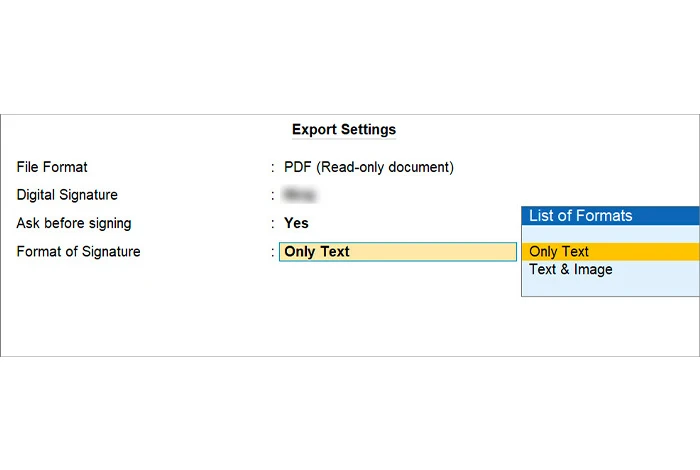
ملاحظة: سيكون لكل من الطباعة والتصدير نفس الإخراج في النهاية ، وهو مستند PDF موقع رقميًا. إذا اخترت البريد الإلكتروني ، فسيقوم Tally تلقائيًا بإرسال ملف PDF الموقّع رقميًا عبر البريد الإلكتروني إلى معرف البريد الإلكتروني الذي أدخلته.
لخيار التصدير والطباعة:
- اضغط على F8 أو "C" أو انقر على "تنسيق الملف"
- حدد "PDF (مستند للقراءة فقط)" من القائمة
للطباعة:
- اضغط على F6 أو "C" لاختيار طابعة
- حدد Microsoft Print to PDF
- اضغط على Enter للانتقال إلى سطر "التوقيع الرقمي"
- قم بتوصيل رمز DSC المميز
- حدد التوقيع الرقمي الذي تريد توقيع المستندات به
- حدد "نعم" أو "لا" من أجل "السؤال قبل التوقيع". إذا كنت ترغب في التوقيع على جميع عمليات تصدير Tally ، قم بالتحقق من ذلك
- اختر تنسيق التوقيع
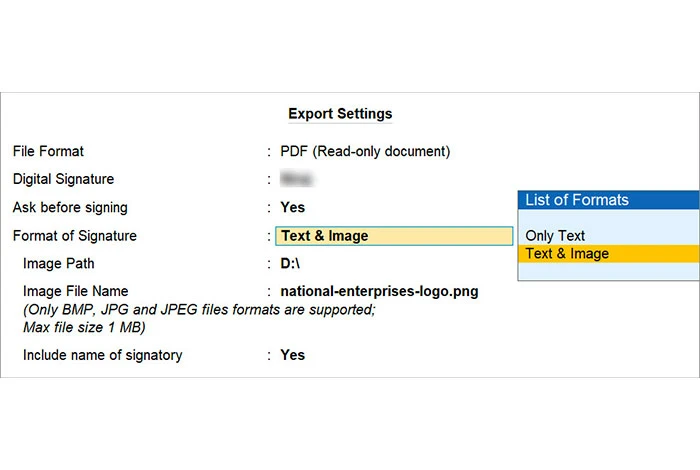
ملاحظة: يمكنك إما اختيار "نص فقط" أو "نص وصورة". يتيح لك خيار النص والصورة إضافة صورة العلامة التجارية وختم صورة أخرى ذات صلة. يجب عليك تحديد المسار وملف الصورة.
يُقترح قراءة: طرق تسجيل الشراء وإدخال المبيعات بالتوافق مع ضريبة السلع والخدمات
دليل خطوة بخطوة لإضافة توقيع رقمي في TallyPrime
هناك نوعان رئيسيان من إضافات القسائم في Tally Prime:
- توقيع فاتورة / مستند أو تقرير واحد: يستخدم هذا عندما يحتاج المستخدمون إلى تصدير مستند واحد للاتصال الداخلي أو التحقق أو التأكيد على المستند.
- التوقيع الرقمي للإيصالات المتعددة: يتم استخدام هذه الإيصالات للأغراض القانونية والتدقيق عندما يجب مشاركة القسائم بالجملة مع السلطة لأغراض التدقيق والأغراض القانونية.
إضافة التوقيع الإلكتروني إلى إيصال واحد أو فاتورة أو تقرير
- افتح إيصال أو فاتورة أو دفتر أستاذ أو تقرير أو أنشئ مستندًا جديدًا
- إما تصدير (Ctrl + E) أو طباعة (Ctrl + P) أو البريد الإلكتروني (Ctrl + M)
- اضغط على Ctrl + A على الشاشة بعد التأكد من التفاصيل
- حدد الخيار "نعم" من مربع الحوار "تأكيد التوقيع الرقمي"
- أدخل رقم التعريف الشخصي للموقِّع المقدم من السلطة المُصدِّقة على شاشة "إدخال رقم التعريف الشخصي"
- اضغط على "إدخال" لتصدير الفاتورة المطلوبة ، الإيصال ، والتقرير.
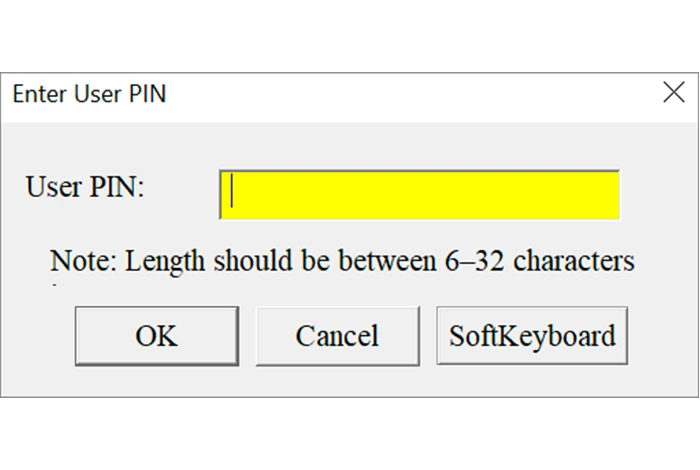
ملاحظة: إذا كنت تريد تغيير المُوقِّع الذي قمت بتكوينه بالفعل ، فأدخل رمز DSC المميز الجديد ، وحدد نفسه

يجب قراءة: كيفية الحفاظ على دفتر النقدية ودفتر الأستاذ في Excel و Tally للأعمال الصغيرة
إضافة التوقيع الرقمي لقسائم متعددة
لطباعة قسائم متعددة الحسابات ، تحتاج أولاً إلى إنشاء قائمة القسائم متعددة الحسابات حسب حاجتك. يمكنك إما الانتقال مباشرة من خلال "طباعة متعددة الحسابات" أو دفتر الأستاذ الفردي / الحساب / التقرير.
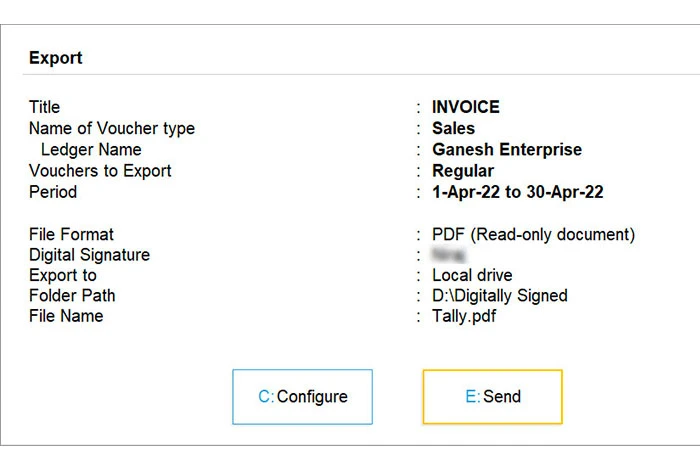
- اضغط على "Alt + E" للتصدير ، أو "Alt + P" للطباعة ، أو "Alt + M" للبريد
- في شاشة التصدير ، اضغط على C لتكوين الفترة ودفتر الأستاذ
- حدد الفترة الزمنية والتفاصيل والعناصر المطلوب تصديرها
- العودة إلى شاشة التصدير
- اضغط على "E" لتصدير التوقيع رقميًا
- سيتم دمج جميع القسائم الموقعة رقميًا في مستند PDF واحد.
لماذا تضيف توقيعًا رقميًا على مستندات وقسائم Tally
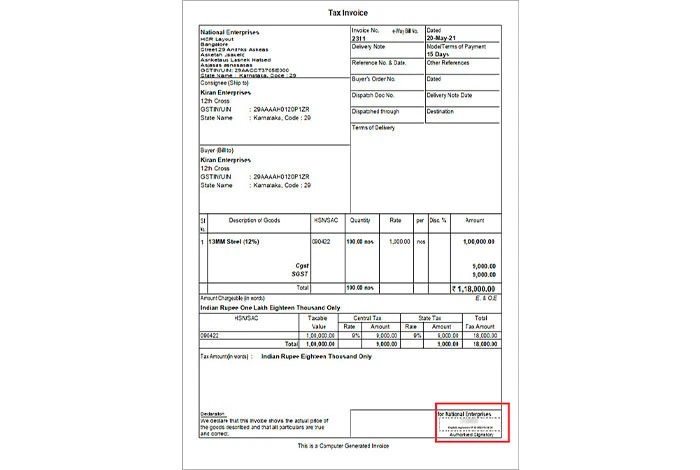
يمكن توقيع المستند أو التقرير أو الفاتورة التي سيتم إرسالها في نسخة ورقية يدويًا من قبل المحاسب أو الموظف المفوض. ومع ذلك ، بالنسبة لمشاركة المستندات الإلكترونية ، يجب طباعتها وتوقيعها ومسحها ضوئيًا وتحميلها ثم إرسالها ، وهي مهمة مرهقة.
في الوقت الحالي ، تحمل معظم الفواتير والمستندات الإلكترونية صور توقيع ممسوحة ضوئيًا أو لا تحمل أي شيء على الإطلاق. على الرغم من أنها ممارسة مقبولة على نطاق واسع للأغراض الداخلية وغير الرسمية ، إلا أن هذه الأنواع من المستندات غير صالحة للسجلات الرسمية.
غالبًا ما تُستخدم التقارير والقسائم والمستندات الأخرى التي تم إنشاؤها من Tally للأغراض الرسمية مثل التقدم بطلب للحصول على قروض مصرفية ومراجعة الحسابات والمناقصات الإلكترونية واسترداد ضريبة السلع والخدمات وتسجيلات البائعين. يجب أن تكون هذه المستندات سارية المفعول قانونًا ، مما يعني أنه يجب التحقق منها من قبل الموظفين المعتمدين المسؤولين عن محتويات التقرير والوثيقة.
إن إضافة توقيع رقمي على هذه المستندات يتحقق منها ويجعلها مقبولة لدى السلطات والمسؤولين والبنوك والمحاسبين القانونيين.
يجب قراءة: كيفية إنشاء دفتر الأستاذ في Tally ERP 9 (Tally Prime)
أسئلة وأجوبة
- هل يمكننا إضافة توقيع رقمي في Tally؟
نعم ، يمكنك إضافة توقيعات رقمية على تقارير وفواتير ومستندات Tally. ومع ذلك ، يجب أن يكون لديك رمز DSC مميز صالح وتحتاج إلى تكوين إعدادات التوقيع الرقمي في إعدادات التصدير أو الطباعة.
- كيف أقوم بإنشاء توقيع رقمي؟
لإنشاء توقيع رقمي ، تحتاج إلى التقدم بطلب للحصول على DSC من خلال المرجع المصدق (CA) مثل e-Mudra و vSign و Capricorn وما إلى ذلك. تحتاج إلى تقديم وثيقتين هوية مع رسوم بسيطة للتقدم للحصول على توقيع رقمي.
- كيف يمكنني إضافة توقيع رقمي إلى فاتورة إلكترونية؟
لإضافة توقيع رقمي في فاتورة إلكترونية ، يجب أن يكون لديك رمز DSC المميز الذي يمكن الحصول عليه من خلال التقدم للحصول عليه من خلال المرجع المصدق. بمجرد حصولك على رمز DSC المميز ، يمكنك تكوين إعدادات التوقيع الرقمي في قسم التصدير أو الطباعة.
- هل من الضروري إضافة توقيع رقمي على مستندات Tally؟
لا ، ليس من الضروري إضافة توقيع رقمي على مستندات Tally. ومع ذلك ، فمن المستحسن القيام بذلك لأغراض قانونية لأنه يجعل المستند صالحًا ومقبولًا للسلطات.
- أي DSC صالح لإضافة توقيع رقمي في TallyPrime؟
جميع رموز DSC من الفئة 2 والتي تم إصدارها من قبل السلطات المعتمدة مثل e-Mudra و vSign و Capricorn وما إلى ذلك صالحة لإضافة توقيع رقمي في TallyPrime.
فئات ذات صلة: برامج محاسبة | برمجيات ضريبة السلع والخدمات | برنامج ضريبة الدخل | برمجيات تحصيل الديون | اقتباس البرمجيات | برامج التسعير