
Tally Prime でデジタル署名を追加する方法
公開: 2022-09-16Tally Prime から生成される請求書およびその他の文書には、内部統制、監査、銀行業務、およびその他の法的目的のために署名が必要です。 ただし、ドキュメントがデジタル形式で共有されている場合、それを検証する唯一の方法はデジタル署名であり、ドキュメントが承認された担当者によってレビューおよび検証されていることを保証します。
DSC トークンを使用して TallyPrime にデジタル署名を追加し、印刷/エクスポート/郵送ウィンドウでデジタル署名設定を構成できます。
以前は、Tally にはドキュメントにデジタル署名する機能が組み込まれていませんでした。 ただし、TallyPrime の最新バージョンでは、ユーザーはデジタル署名を追加できます。
このブログ投稿では、Tally Prime にデジタル署名を追加する方法について、順を追って説明します。
目次
TallyPrime で請求書にデジタル署名する前に考慮すべき点
Tally Prime デジタル署名の手順に進む前に、TallyPrime でデジタル署名を追加する方法について知っておくべきことがいくつかあります。
- Tally で生成されたドキュメント/請求書にデジタル署名が配置される権限/人物は、DSC ドングルを持っている必要があります。
- 署名された文書は、PDF 形式でのみエクスポート、印刷、または郵送する必要があります。
- 文書/請求書に署名するために DSC を使用する人物は、文書の真正性について全責任を負う必要があります。
推奨記事: Tally ERP 9 と TallyPrime の違い
Tally Prime でのデジタル署名の設定
Tally でドキュメントにデジタル署名したことがない場合は、最初に設定を構成する必要があります。 次の手順に従って、電子署名を構成します。
- タリーのゲートウェイに行く
- 伝票、請求書、またはレポートを開く
注:これは、署名設定を構成する中間の手順です。 必ずしも文書に署名する必要はありません。 署名設定を構成した後、ページを離れることができます。
- エクスポート (Ctrl +E)、印刷 (Ctrl +p)、または電子メール (Ctrl +M) のいずれかを実行できます。
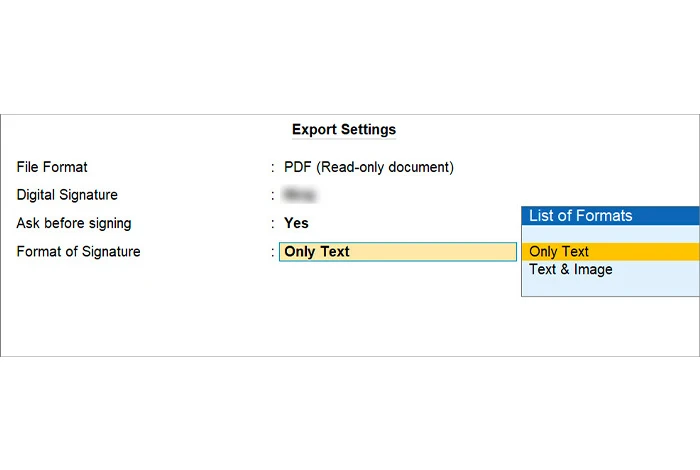
注:印刷とエクスポートの両方で、最後に同じ出力 (デジタル署名された PDF ドキュメント) が生成されます。 電子メールを選択した場合、Tally はデジタル署名された PDF を入力した電子メール ID に自動的に電子メールで送信します。
エクスポートおよび印刷オプションの場合:
- F8または「C」を押すか、「ファイル形式」をクリックします
- リストから「PDF(読み取り専用ドキュメント)」を選択します
印刷用:
- F6 または「C」を押してプリンタを選択します
- Microsoft Print to PDF を選択します
- Enter キーを押して、「デジタル署名」行に移動します。
- DSC トークンをプラグインする
- ドキュメントに署名するデジタル署名を選択します
- 「署名前に確認する」で「はい」または「いいえ」を選択します。 すべての集計エクスポート チェックに署名する場合
- 署名の形式を選択してください
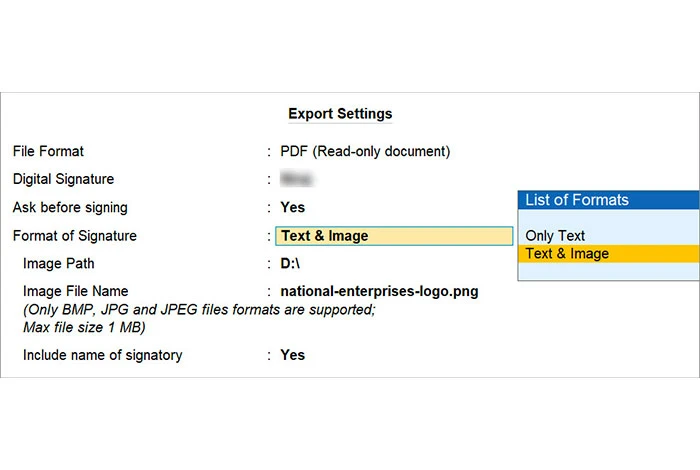
注: 「テキストのみ」または「テキストと画像」のいずれかを選択できます。 テキストと画像のオプションを使用すると、ブランドの画像を追加し、別の関連する画像をスタンプできます。 パスとイメージ ファイルを指定する必要があります。
推奨記事: GST を使用して Tally で購入および販売エントリを記録する方法
TallyPrime でデジタル署名を追加するためのステップバイステップ ガイド
Tally Prime でのバウチャーの追加には、主に 2 つのタイプがあります。
- 単一の請求書/文書またはレポートへの署名:これは、ユーザーが内部通信、検証、または文書の確認のために単一の文書をエクスポートする必要がある場合に使用されます。
- Digitally Signing Multi-Voucher:これらは、監査および法的目的で当局と一括でバウチャーを共有する必要がある場合に、法的および監査目的で使用されます。
単一の伝票、請求書、またはレポートに電子署名を追加する
- バウチャー、請求書、元帳、レポートを開く、または新しいものを作成する
- エクスポート (Ctrl +E)、印刷 (Ctrl +P)、または電子メール (Ctrl +M) のいずれか
- 詳細を確認後、画面上で Ctrl +A を押してください。
- 「デジタル署名の確認」ダイアログボックスから「はい」オプションを選択します
- 「PIN の入力」画面で、認証局から提供された署名者の PIN を入力します。
- 「Enter」を押して、必要な請求書、伝票、およびレポートをエクスポートします。
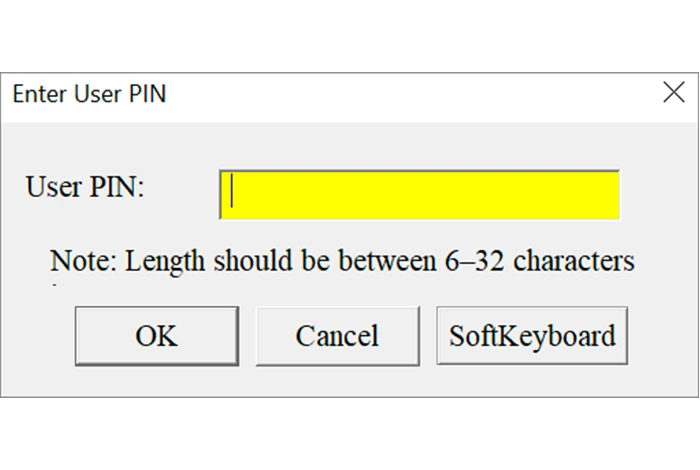
注:構成済みの署名者を変更する場合は、新しい DSC トークンを挿入し、同じものを選択します。

推奨記事: 中小企業向けの Excel および Tally で現金出納帳と元帳を維持する方法
複数のバウチャーへのデジタル署名の追加
複数アカウントのバウチャーを印刷するには、最初に必要に応じて複数アカウントのバウチャー リストを生成する必要があります。 「マルチアカウント印刷」または個別台帳/アカウント/レポートから直接行くことができます。
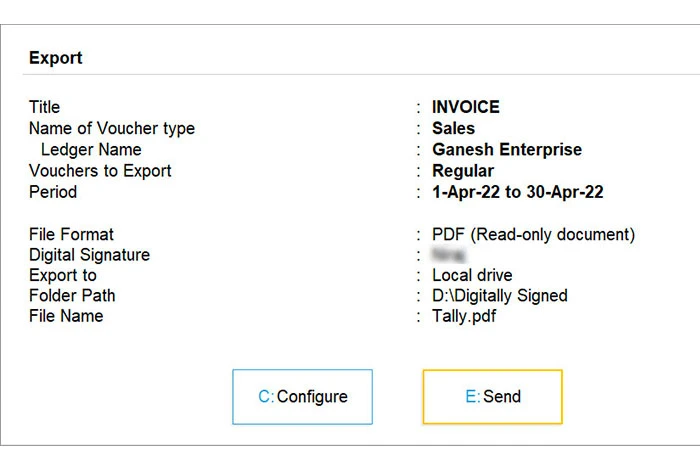
- 「Alt + E」を押してエクスポート、「Alt + P」を押して印刷、または「Alt + M」を押してメール
- エクスポート画面で C を押して、期間と元帳を設定します。
- 必要な期間、内容、エクスポートするアイテムを選択します
- エクスポート画面に戻る
- 「E」を押して、デジタル署名されたファイルをエクスポートします
- デジタル署名されたバウチャーはすべて、1 つの PDF ドキュメントに統合されます。
集計バウチャーとドキュメントにデジタル署名を追加する理由
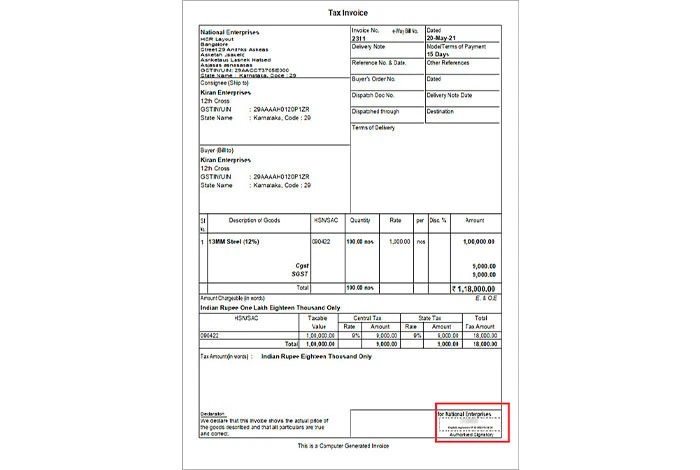
ハード コピーで送信されるドキュメント、レポート、または請求書は、会計士または権限のある担当者によって手動で署名される可能性があります。 ただし、電子ドキュメントを共有するには、印刷、署名、スキャン、アップロード、および送信する必要があり、これは面倒な作業です。
現在、ほとんどの電子請求書および電子文書には、スキャンされた署名画像が含まれているか、まったく含まれていません。 内部および非公式の目的で広く受け入れられている方法ですが、この種の文書は公式の記録としては有効ではありません。
Tally から生成されたレポート、バウチャー、およびその他のドキュメントは、多くの場合、銀行ローン、監査、電子入札、GST 還付、およびベンダー登録の申請など、公式の目的で使用されます。 これらの文書は法的に有効である必要があります。つまり、レポートと文書の内容を担当する権限のある担当者によって検証される必要があります。
これらの文書にデジタル署名を追加すると、文書が検証され、当局、役人、銀行、および公認会計士によって承認されます。
推奨記事: Tally ERP 9 (Tally Prime) で元帳を作成する方法
よくある質問
- Tally にデジタル署名を追加できますか?
はい、集計レポート、請求書、およびドキュメントにデジタル署名を追加できます。 ただし、有効な DSC トークンが必要であり、エクスポートまたは印刷設定でデジタル署名設定を構成する必要があります。
- デジタル署名を作成するにはどうすればよいですか?
デジタル署名を作成するには、e-Mudra、vSign、Capricorn などの認証機関 (CA) を通じて DSC を申請する必要があります。デジタル署名を申請するには、2 つの ID ドキュメントを提出する必要があります。
- 電子請求書にデジタル署名を追加するにはどうすればよいですか?
電子請求書にデジタル署名を追加するには、認証機関を通じて申請することで取得できる DSC トークンが必要です。 DSC トークンを取得したら、エクスポートまたは印刷セクションでデジタル署名の設定を構成できます。
- Tally ドキュメントにデジタル署名を追加することは必須ですか?
いいえ、Tally ドキュメントにデジタル署名を追加することは必須ではありません。 ただし、文書が有効で当局に受け入れられるようになるため、法的な目的でこれを行うことをお勧めします。
- TallyPrime でデジタル署名を追加するには、どの DSC が有効ですか?
e-Mudra、vSign、Capricorn などの認証機関によって発行されるクラス 2 のすべての DSC トークンは、TallyPrime でデジタル署名を追加するために有効です。
関連カテゴリー: 会計ソフト | 会計ソフト | GST ソフトウェア | 所得税ソフトウェア | 債権回収ソフトウェア | 見積もりソフトウェア | 価格設定ソフトウェア