
Como adicionar assinatura digital no Tally Prime
Publicados: 2022-09-16As faturas e outros documentos gerados pela Tally Prime devem conter uma assinatura para fins de controle interno, auditoria, bancário e outros fins legais. No entanto, quando um documento é compartilhado em formato digital, a única forma de verificação é a assinatura digital, garantindo que o documento foi revisado e verificado por pessoal autorizado.
Você pode adicionar assinatura digital no TallyPrime usando um token DSC e configurando uma assinatura digital na janela de impressão/exportação/correio.
Anteriormente, o Tally não tinha nenhuma função embutida para assinar documentos digitalmente. No entanto, a versão mais recente do TallyPrime permite que os usuários adicionem assinatura digital.
Esta postagem do blog fornecerá um guia passo a passo sobre como adicionar assinatura digital no Tally Prime.
Índice
Pontos a considerar antes de assinar a fatura digitalmente no TallyPrime
Antes de passarmos para as etapas da assinatura digital do Tally Prime, aqui estão algumas coisas que você deve saber sobre como adicionar assinatura digital no TallyPrime.
- A autoridade/pessoa cuja assinatura digital deve ser colocada nos documentos/fatura gerada no Tally deve ter um dongle DSC.
- Os documentos assinados devem ser exportados, impressos ou enviados apenas em formato PDF.
- A pessoa cujo DSC é usado para assinar o documento/fatura deve assumir total responsabilidade pela autenticidade do documento.
Leitura sugerida: Diferença entre o Tally ERP 9 vs o TallyPrime
Configurando a assinatura digital no Tally Prime
Se você nunca assinou um documento digitalmente no Tally, você precisará definir a configuração primeiro. Siga as etapas a seguir para configurar a assinatura eletrônica:
- Vá para o Portal de Tally
- Abra qualquer voucher, fatura ou relatório
Nota: Esta é apenas uma etapa intermediária para definir a configuração de assinatura. Você não precisa necessariamente assinar nenhum documento. Você pode sair da página depois de definir a configuração de assinatura.
- Você pode exportar (Ctrl +E), Imprimir (ctrl +p) ou Email (Ctrl +M)
Nota: Tanto a impressão quanto a exportação teriam a mesma saída no final, que é um documento PDF assinado digitalmente. Se você optar por e-mail, a Tally enviará automaticamente o PDF assinado digitalmente para o ID de e-mail que você inseriu.
Para Exportação e Opção de Impressão:
- Pressione F8 ou “C” ou clique em “Formato de arquivo”
- Selecione "PDF (Documento somente leitura)" na lista
Para impressão:
- Pressione F6 ou “C” para escolher uma impressora
- Selecione Microsoft Print to PDF
- Pressione Enter para ir para a linha “Assinatura Digital”
- Conecte o token DSC
- Selecione a assinatura digital com a qual você deseja assinar os documentos
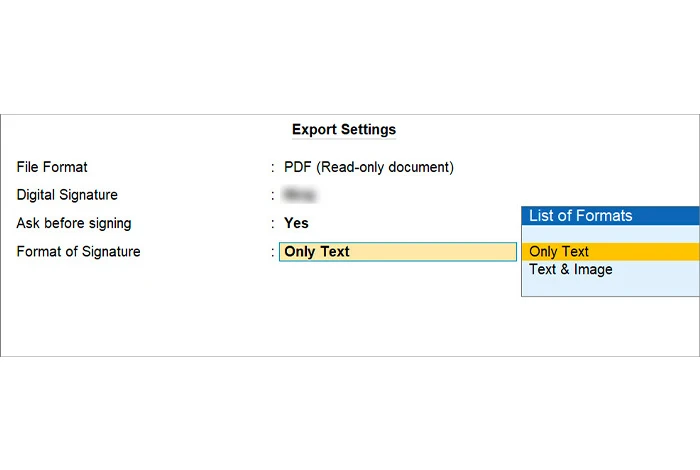
- Selecione “Sim” ou “Não” para “Perguntar antes de assinar”. Se você quiser assinar toda a verificação de exportação de contagem
- Escolha o formato da assinatura
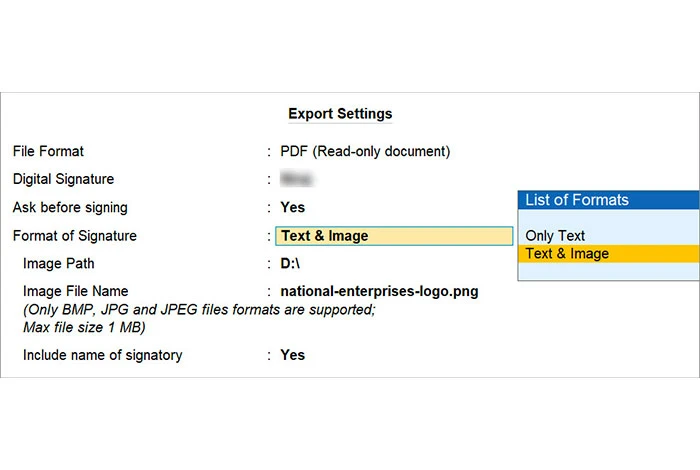
Nota: Você pode escolher “somente texto” ou “texto e imagem”. A opção de texto e imagem permite adicionar uma imagem de marca e carimbar outra imagem relacionada. Você deve especificar o caminho e o arquivo de imagem.
Leitura sugerida: maneiras de registrar a entrada de compras e vendas na contagem com GST
Guia passo a passo para adicionar assinatura digital no TallyPrime
Existem dois tipos principais de adições de vouchers no Tally Prime:
- Assinatura de uma única fatura/documento ou relatório: É usado quando os usuários precisam exportar um único documento para comunicação interna, verificação ou confirmação do documento.
- Multi-Voucher de assinatura digital: são usados para fins legais e de auditoria quando os vouchers em massa devem ser compartilhados com a autoridade para fins legais e de auditoria.
Adicionando assinatura eletrônica a um único voucher, fatura ou relatório
- Abra um Voucher, Fatura, Razão, Relatório ou Crie um novo
- Exportar (Ctrl +E), Imprimir (Ctrl +P) ou Email (Ctrl +M)
- Pressione Ctrl + A na tela depois de confirmar os detalhes
- Selecione a opção “Sim” na caixa de diálogo “Confirmar assinatura digital”
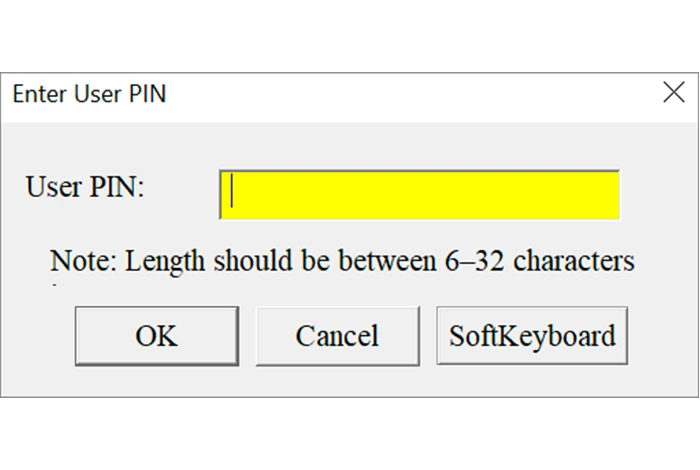
- Insira o PIN do signatário fornecido pela Autoridade Certificadora na tela “Inserir PIN”
- Pressione “Enter” para exportar a fatura, comprovante e relatório necessários.
Nota: Se você deseja alterar o signatário que já configurou, insira o novo token DSC e selecione o mesmo

Leitura sugerida: Como manter o livro caixa e o livro contábil no Excel e na contagem para pequenas empresas
Adicionando assinatura digital a vários vouchers
Para imprimir vouchers de várias contas, primeiro você precisa gerar a lista de vouchers de várias contas, dependendo de sua necessidade. Você pode acessar diretamente “Impressão de várias contas” ou Razão individual/conta/relatório.
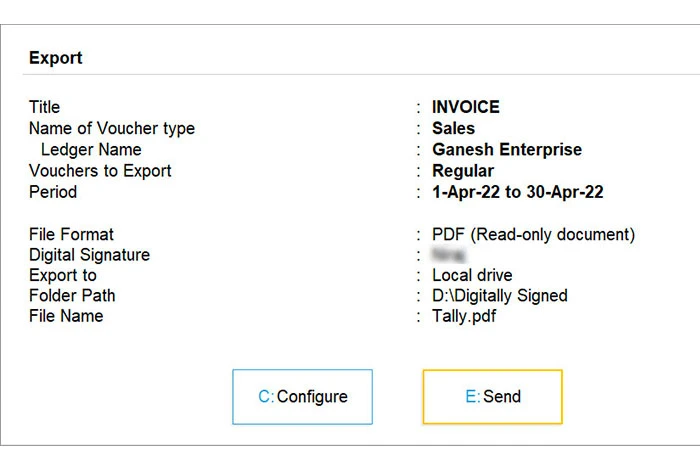
- Pressione “Alt + E ” para exportar, “Alt + P” para imprimir ou “Alt + M ” para enviar
- Na tela de exportação pressione C para configurar o período e razão
- Selecione o período necessário, detalhes e itens a serem exportados
- Retornar à tela de exportação
- Pressione “E” para exportar o documento assinado digitalmente
- Todos os vouchers assinados digitalmente serão integrados em um único documento PDF.
Por que adicionar uma assinatura digital em vouchers e documentos Tally
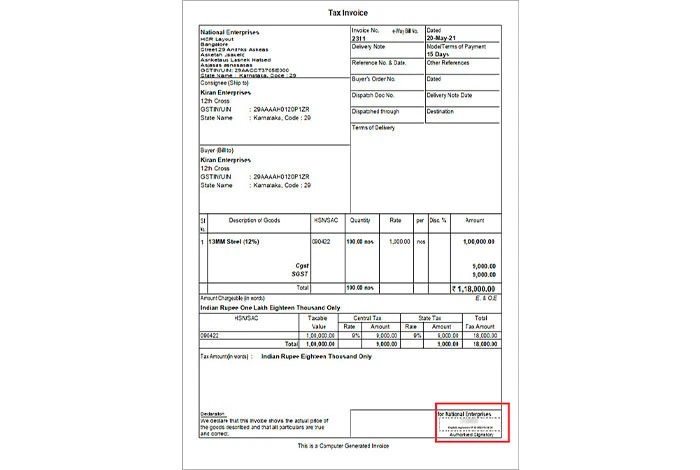
Um documento, relatório ou fatura a ser enviado em cópia impressa pode ser assinado manualmente pelo contador ou pessoal autorizado. No entanto, para o compartilhamento de documentos eletrônicos, eles precisam ser impressos, assinados, digitalizados, carregados e enviados, o que é uma tarefa complicada.
Atualmente, a maioria das faturas e documentos eletrônicos contém imagens de assinatura digitalizadas ou nada. Embora seja uma prática amplamente aceita para fins internos e não oficiais, esses tipos de documentos não são válidos para registros oficiais.
Relatórios, comprovantes e outros documentos gerados pela Tally são frequentemente usados para fins oficiais, como solicitação de empréstimos bancários, auditoria, licitações eletrônicas, reembolsos de GST e registros de fornecedores. Esses documentos precisam ser legalmente válidos, o que significa que devem ser verificados por pessoal autorizado responsável pelo conteúdo do relatório e do documento.
A adição de uma assinatura digital a estes documentos verifica-os e torna-os aceites pelas autoridades, funcionários, bancos e Revisores Oficiais de Contas.
Leitura sugerida: Como criar o Ledger no Tally ERP 9 (Tally Prime)
Perguntas frequentes
- Podemos adicionar uma assinatura digital no Tally?
Sim, você pode adicionar assinaturas digitais em relatórios, faturas e documentos do Tally. No entanto, você deve ter um token DSC válido e definir as configurações de assinatura digital nas configurações de exportação ou impressão.
- Como criar uma assinatura digital?
Para criar uma assinatura digital, você precisa solicitar o DSC através da Autoridade Certificadora (CA) como e-Mudra, vSign, Capricorn, etc. Você precisa enviar dois documentos de identidade junto com uma pequena taxa para solicitar uma assinatura digital.
- Como posso adicionar assinatura digital a uma fatura eletrônica?
Para adicionar assinatura digital em uma fatura eletrônica, você precisa ter um token DSC que pode ser obtido solicitando-o por meio de uma Autoridade Certificadora. Depois de ter o token DSC, você pode definir as configurações de assinatura digital na seção de exportação ou impressão.
- É obrigatório adicionar assinatura digital nos documentos Tally?
Não, não é obrigatório adicionar assinatura digital nos documentos Tally. No entanto, é recomendável fazê-lo para fins legais, pois torna o documento válido e aceitável pelas autoridades.
- Qual DSC é válido para adicionar assinatura digital no TallyPrime?
Todos os tokens DSC da Classe 2 que são emitidos por Autoridades Certificadoras como e-Mudra, vSign, Capricorn, etc. são válidos para adicionar assinatura digital no TallyPrime.
Categorias relacionadas: Software de contabilidade | Software GST | Software de Imposto de Renda | Software de cobrança de dívidas | Software de cotação | Software de preços