
Tally Prime에서 디지털 서명을 추가하는 방법
게시 됨: 2022-09-16Tally Prime에서 생성된 송장 및 기타 문서에는 내부 통제, 감사, 은행 업무 및 기타 법적 목적을 위한 서명이 있어야 합니다. 그러나 문서가 디지털 형식으로 공유되는 경우 이를 확인할 수 있는 유일한 방법은 문서가 승인된 직원에 의해 검토 및 확인되었음을 확인하는 디지털 서명입니다.
TallyPrime에서 DSC 토큰을 사용하여 디지털 서명을 추가하고 인쇄/내보내기/메일링 창에서 디지털 서명 설정을 구성할 수 있습니다.
이전에는 Tally에 문서에 디지털 서명하는 기능이 내장되어 있지 않았습니다. 그러나 최신 버전의 TallyPrime에서는 사용자가 디지털 서명을 추가할 수 있습니다.
이 블로그 게시물은 Tally Prime에서 디지털 서명을 추가하는 방법에 대한 단계별 가이드를 제공합니다.
목차
TallyPrime에서 디지털 방식으로 인보이스에 서명하기 전에 고려해야 할 사항
Tally Prime 디지털 서명 단계로 이동하기 전에 TallyPrime에서 디지털 서명을 추가하는 방법과 관련하여 알아야 할 몇 가지 사항이 있습니다.
- Tally에서 생성된 문서/인보이스에 디지털 서명을 할 기관/인은 DSC 동글이 있어야 합니다.
- 서명된 문서는 PDF 형식으로만 내보내거나 인쇄하거나 우편으로 보내야 합니다.
- 문서/송장에 서명하는 데 DSC를 사용하는 사람은 문서의 진위성에 대해 전적인 책임을 져야 합니다.
추천 읽기: Tally ERP 9와 TallyPrime의 차이점
Tally Prime에서 디지털 서명 구성
Tally에서 문서를 디지털 방식으로 전자 서명한 적이 없다면 먼저 설정을 구성해야 합니다. 전자 서명을 구성하려면 다음 단계를 따르십시오.
- 게이트웨이 오브 탈리로 이동
- 바우처, 송장 또는 보고서 열기
참고: 이것은 서명 설정을 구성하는 중간 단계일 뿐입니다. 문서에 반드시 서명할 필요는 없습니다. 서명 설정을 구성한 후 페이지를 나갈 수 있습니다.
- 내보내기(Ctrl + E), 인쇄(ctrl + p) 또는 이메일(Ctrl + M)을 할 수 있습니다.
참고: 인쇄 및 내보내기 모두 마지막에 디지털 서명된 PDF 문서인 동일한 출력을 갖습니다. 이메일을 선택하면 Tally는 자동으로 디지털 서명된 PDF를 입력한 이메일 ID로 이메일로 보냅니다.
내보내기 및 인쇄 옵션의 경우:
- F8 또는 "C"를 누르거나 " 파일 형식"을 클릭하십시오.
- 목록에서 "PDF(읽기 전용 문서)"를 선택합니다.
인쇄:
- F6 또는 "C"를 눌러 프린터를 선택하십시오.
- Microsoft PDF로 인쇄 선택
- Enter 키를 눌러 "디지털 서명" 줄로 이동합니다.
- DSC 토큰 연결
- 문서에 서명할 디지털 서명을 선택합니다.
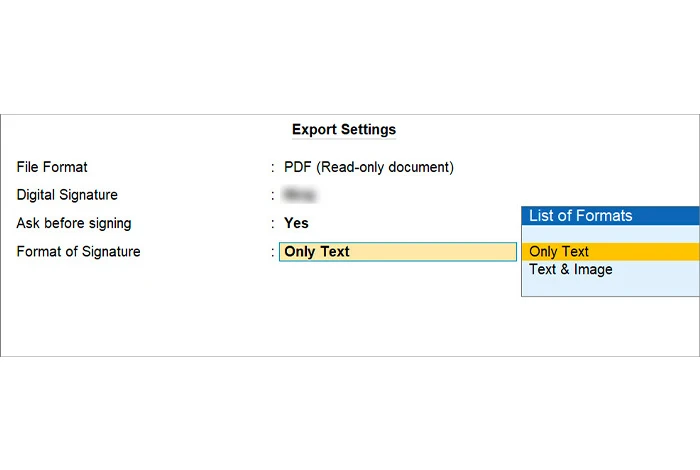
- "서명 전에 확인"에 대해 "예" 또는 "아니오"를 선택합니다. 모든 탈리 내보내기에 서명하려면 다음을 확인하십시오.
- 서명 형식 선택
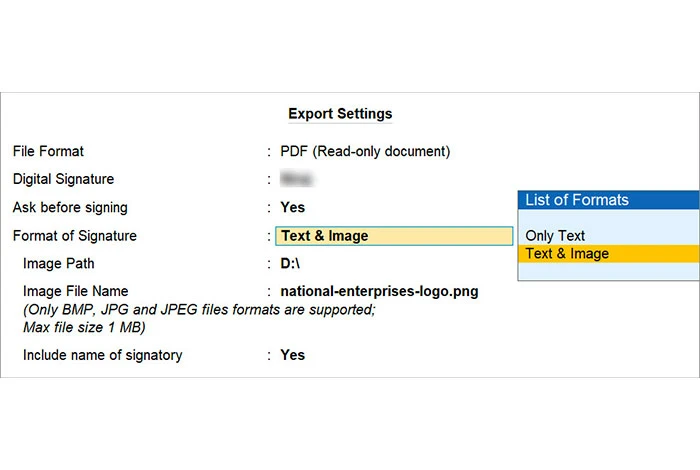
참고: "텍스트만" 또는 "텍스트 및 이미지"를 선택할 수 있습니다. 텍스트 및 이미지 옵션을 사용하면 브랜드 이미지를 추가하고 다른 관련 이미지에 스탬프를 찍을 수 있습니다. 경로와 이미지 파일을 지정해야 합니다.
추천 자료: GST로 구매 및 판매 항목을 집계에 기록하는 방법
TallyPrime에서 디지털 서명을 추가하는 단계별 가이드
Tally Prime에는 두 가지 주요 유형의 바우처 추가가 있습니다.
- 단일 송장/문서 또는 보고서 서명: 사용자가 문서에 대한 내부 커뮤니케이션, 확인 또는 확인을 위해 단일 문서를 내보내야 할 때 사용합니다.
- 디지털 서명 멀티 바우처: 감사 및 법적 목적을 위해 대량 바우처를 당국과 공유해야 하는 경우 법적 및 감사 목적으로 사용됩니다.
단일 상품권, 송장 또는 보고서에 전자 서명 추가
- 바우처, 송장, 원장, 보고서를 열거나 새로 생성하십시오.
- 내보내기(Ctrl + E), 인쇄(Ctrl + P) 또는 이메일(Ctrl + M) 중 하나
- 내용 확인 후 화면에서 Ctrl+A 누르기
- "디지털 서명 확인" 대화 상자에서 "예" 옵션을 선택합니다.
- "PIN 입력" 화면에서 인증 기관에서 제공한 서명자의 PIN을 입력합니다.
- "Enter"를 눌러 필요한 송장, 바우처 및 보고서를 내보냅니다.
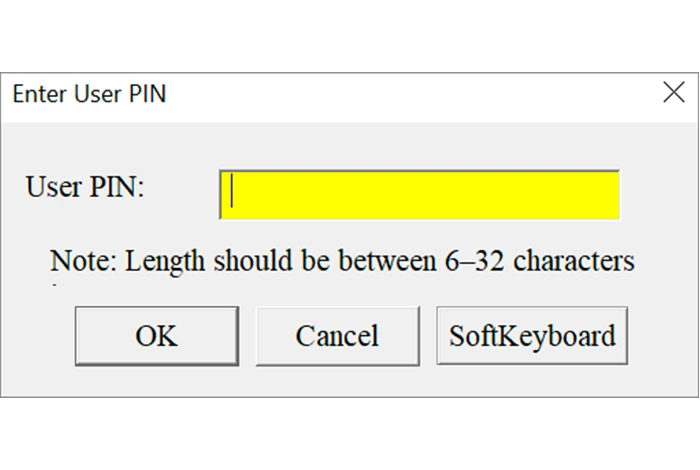
참고: 이미 구성한 서명자를 변경하려면 새 DSC 토큰을 삽입하고 동일한

추천 읽기: 중소기업을 위한 Excel 및 Tally에서 현금 장부 및 원장 장부를 유지 관리하는 방법
여러 상품권에 디지털 서명 추가
다중 계정 바우처를 인쇄하려면 먼저 필요에 따라 다중 계정 바우처 목록을 생성해야 합니다. "복수 계정 인쇄" 또는 개별 원장/계정/보고서를 통해 직접 이동할 수 있습니다.
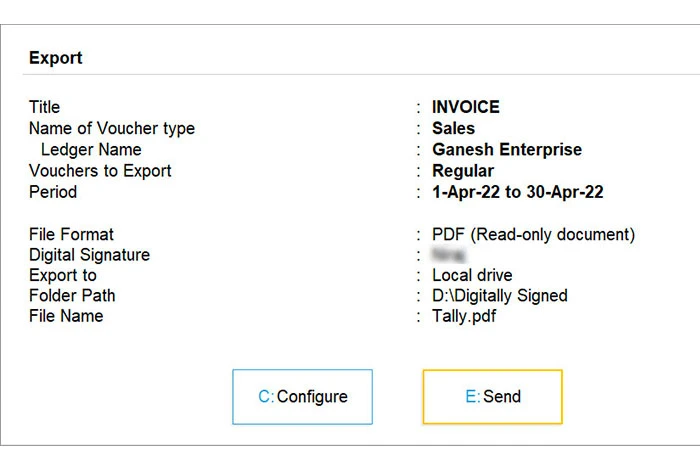
- "Alt + E"를 눌러 내보내기, "Alt + P"를 눌러 인쇄 또는 "Alt + M"을 눌러 메일로 보냅니다.
- 내보내기 화면에서 C를 눌러 기간 및 원장을 구성합니다.
- 필요한 기간, 세부 정보 및 내보낼 항목을 선택하십시오.
- 내보내기 화면으로 돌아가기
- "E"를 눌러 디지털 서명된 내보내기
- 디지털 서명된 모든 바우처는 하나의 PDF 문서에 통합됩니다.
탈리 바우처 및 문서에 디지털 서명을 추가하는 이유
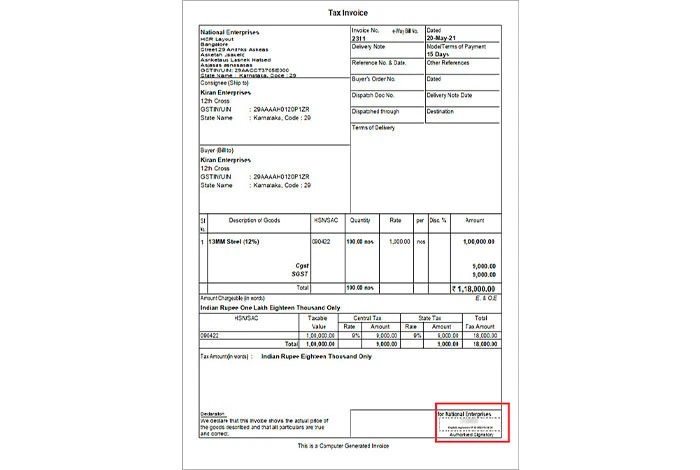
하드 카피로 보내야 하는 문서, 보고서 또는 송장은 회계사 또는 권한 있는 직원이 수동으로 서명할 수 있습니다. 그러나 전자문서 공유를 위해서는 인쇄, 서명, 스캔, 업로드, 전송을 거쳐야 하는 번거로운 작업이다.
현재 대부분의 전자 인보이스와 문서에는 스캔한 서명 이미지가 있거나 전혀 포함되어 있지 않습니다. 내부 및 비공식 목적으로 널리 인정되는 관행이지만 이러한 종류의 문서는 공식 기록에는 유효하지 않습니다.
Tally에서 생성된 보고서, 바우처 및 기타 문서는 은행 대출 신청, 감사, 전자 입찰, GST 환불 및 공급업체 등록과 같은 공식 목적으로 자주 사용됩니다. 이러한 문서는 법적으로 유효해야 합니다. 즉, 보고서 및 문서의 내용을 담당하는 권한 있는 담당자가 확인해야 합니다.
이러한 문서에 디지털 서명을 추가하면 문서가 확인되고 당국, 공무원, 은행 및 공인 회계사가 이를 수락합니다.
추천 읽기: Tally ERP 9(Tally Prime)에서 원장을 생성하는 방법
자주 묻는 질문
- Tally에 디지털 서명을 추가할 수 있습니까?
예, Tally 보고서, 송장 및 문서에 디지털 서명을 추가할 수 있습니다. 그러나 유효한 DSC 토큰이 있어야 하며 내보내기 또는 인쇄 설정에서 디지털 서명 설정을 구성해야 합니다.
- 디지털 서명은 어떻게 만듭니까?
디지털 서명을 생성하려면 e-Mudra, vSign, Capricorn 등과 같은 인증 기관(CA)을 통해 DSC를 신청해야 합니다. 디지털 서명을 신청하려면 소액 수수료와 함께 두 개의 ID 문서를 제출해야 합니다.
- 전자 인보이스에 디지털 서명을 추가하려면 어떻게 해야 합니까?
전자 인보이스에 디지털 서명을 추가하려면 인증 기관을 통해 신청하여 얻을 수 있는 DSC 토큰이 있어야 합니다. DSC 토큰이 있으면 내보내기 또는 인쇄 섹션에서 디지털 서명 설정을 구성할 수 있습니다.
- Tally 문서에 디지털 서명을 추가해야 합니까?
아니요, Tally 문서에 디지털 서명을 추가해야 하는 것은 아닙니다. 그러나 문서가 유효하고 당국에 허용되기 때문에 법적 목적을 위해 그렇게 하는 것이 좋습니다.
- TallyPrime에서 디지털 서명을 추가하는 데 유효한 DSC는 무엇입니까?
e-Mudra, vSign, Capricorn 등과 같은 인증 기관에서 발행한 클래스 2의 모든 DSC 토큰은 TallyPrime에서 디지털 서명을 추가하는 데 유효합니다.
관련 카테고리: 회계 소프트웨어 | GST 소프트웨어 | 소득세 소프트웨어 | 부채 회수 소프트웨어 | 견적 소프트웨어 | 가격 책정 소프트웨어