
تخصيص موضوع WordPress الخاص بك: النجاح في التفاصيل
نشرت: 2020-10-23كيفية تخصيص قالب WordPress للمبتدئين
يعد WordPress أحد أشهر أنظمة إدارة المحتوى أو أنظمة إدارة المحتوى. يعمل أكثر من ثلث الإنترنت حاليًا على WordPress. أحد الأسباب الرئيسية لهذه الشعبية هو المرونة الاستثنائية. يمكنك استخدام نظام إدارة المحتوى لإنشاء وتخصيص أي نوع تقريبًا من مواقع الويب بما في ذلك مدونة فردية أو موقع أكبر بكثير. طريقة البدء هي العثور على موضوع تربطه به ويعمل بشكل جيد مع علامتك التجارية.
من هناك ، يمكنك بدء تخصيصك لإنشاء موقع ويب فريد. لكي تكون ناجحًا ، عليك أن تفهم كيف يمكن تخصيص سمة WordPress الخاصة بك لتتماشى تمامًا مع علامتك التجارية. قبل أن تتمكن من فهم كيفية تخصيص سمة في WordPress ، يجب أن تفهم الأساسيات. تتيح لك منصة WordPress التعامل مع التخصيصات ببساطة وسهولة داخل النظام الأساسي. عندما تعمل مع WordPress ، لا تقوم بتخصيص النواة.
ستقوم بإجراء تعديلاتك باستخدام ما يشار إليه عادةً باسم WordPress theme. هذه ببساطة مجموعة من أوراق أنماط CSS والقوالب التي يمكنك استخدامها لإنشاء تصميم فريد. تقدم العديد من السمات المتاحة من خلال WordPress أيضًا مجموعة من القوالب. القالب هو نسخة من سمة تم إنشاؤها مسبقًا مع تغييرات محددة وإعدادات وتخصيصات موضوعة بالفعل. كل شيء يعتمد على الموضوع الذي تختاره.
وخير مثال على ذلك هو السمات التي تقدم العشرات من القوالب لتثبيتها. يمكنك الاختيار من بين مجموعة متنوعة من التكوينات حتى تجد الشكل المناسب لموقعك على الويب. تحتاج إلى فهم المصطلحات قالب WordPress وموضوع WordPress قابلين للتبديل بشكل أساسي. تعتمد كيفية تخصيص سمة WordPress على القالب والتكوين الذي تحدده لموقعك.
اختر موضوعًا وخصصه في WordPress
ستعلمك المعلومات الواردة في هذه المقالة كيفية تخصيص سمة WordPress الخاصة بك. قبل أن تبدأ في التخصيص ، تحتاج إلى العثور على سمة بتصميم يرضيك. سيؤدي هذا إلى التخلص من الحاجة إلى إجراء أي تغييرات هيكلية كبيرة في وقت لاحق. سيكون لديك أسلوب قادر على إضفاء الحيوية على علامتك التجارية. هناك ثلاثة اعتبارات رئيسية في اختيار موضوع WordPress الخاص بك بالتفصيل أدناه.
اختيار نوعية WordPress الموضوع
تبدأ كيفية تخصيص سمات WordPress للمبتدئين بإزالة أي قالب به ترميز رديء. سيؤثر هذا سلبًا على أداء موقع الويب الخاص بك وستكون عرضة للمتسللين. حتى إذا وجدت موضوعًا ذا تصميم مذهل ، فلن يحدث أي فرق إذا لم يتم تحميله. لا تحتاج إلى إلقاء نظرة على كل قاعدة بيانات على حدة. حتى لو فعلت ذلك ، فمن المرجح أنك لن تعرف ما كنت تبحث عنه.
أفضل خيار لك هو البحث عن موفري السمات الذين يقومون بأعمال تجارية لسنوات عديدة. تتلاشى الموضوعات ذات الجودة الرديئة بشكل عام مع مرور الوقت. خذ الوقت الكافي لقراءة مراجعات المستخدم. إذا كانت معظم المراجعات سلبية ، فابحث عن سمة مختلفة. إذا رأيت الكثير من المراجعات الإيجابية فيما يتعلق بالجودة ، فيمكنك عادةً افتراض أن استخدام السمة يعد اختيارًا جيدًا. يمكنك أيضًا العثور على الكثير من السمات المتاحة من خلال مكتبة WordPress. على سبيل المثال ، يحتوي TheGem على أربعمائة قالب ويوصى به بشدة على WordPress:
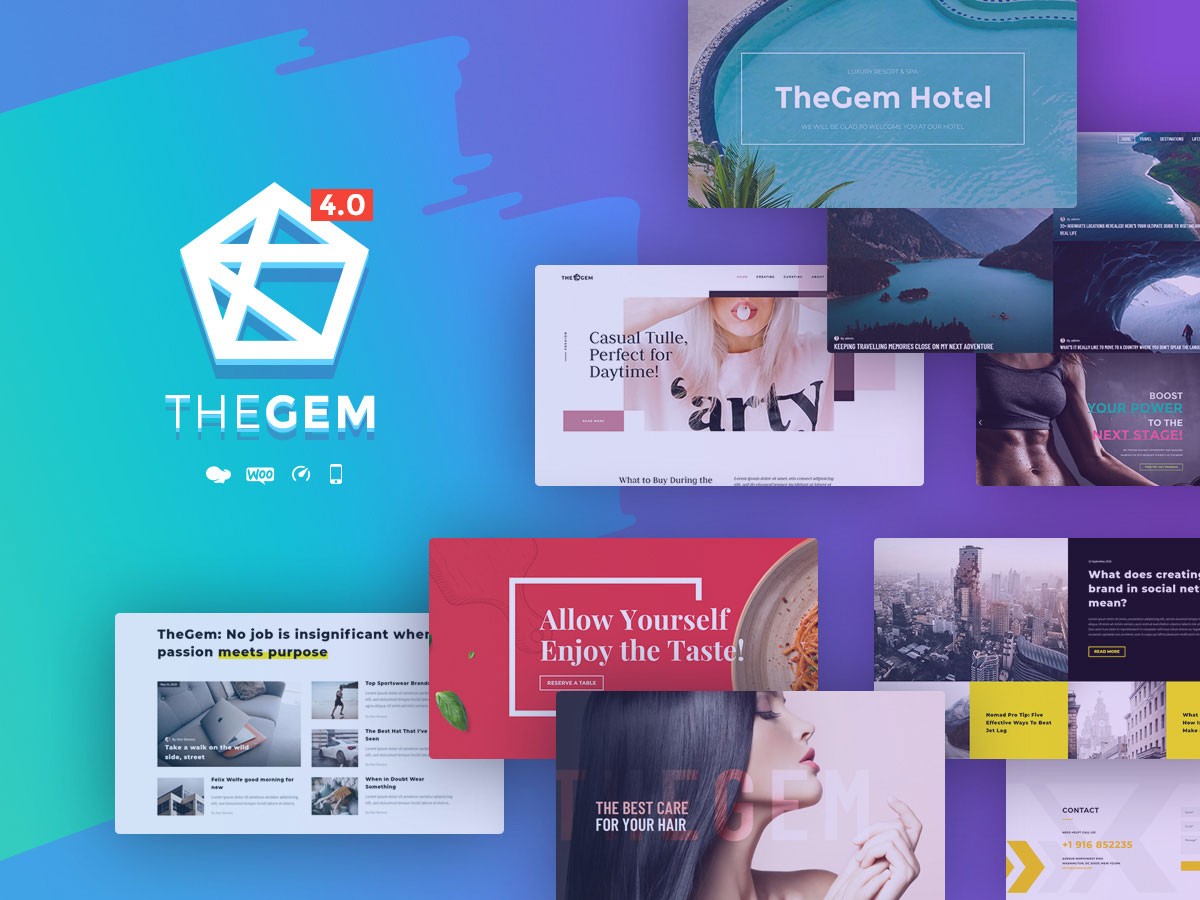
(رصيد الصورة: Colorlib)
فهم متطلباتك
لمجرد أن المظهر مثالي لشخص آخر لا يعني أنه مناسب لموقعك على الويب. قبل أن تبدأ في البحث عن السمة المثالية ، ضع في اعتبارك نوع الميزات التي تحتاجها وعلامتك التجارية واحتياجاتك الفردية. وخير مثال على ذلك هو موضوع تم إنشاؤه لمتجر التجارة الإلكترونية. ستكون الميزات مختلفة تمامًا عن المظهر المصمم لمجموعة العناية بالعشب. يمكّنك WordPress من تحديد السمات التي تم إنشاؤها لمنافذ السوق المحددة بما في ذلك:
- مطاعم
- محامون
- المدونون
- متاجر بوتيك
- محاسبون
فيما يلي مثال لموضوع مخصص فقط للشركات التي تبيع المجوهرات:
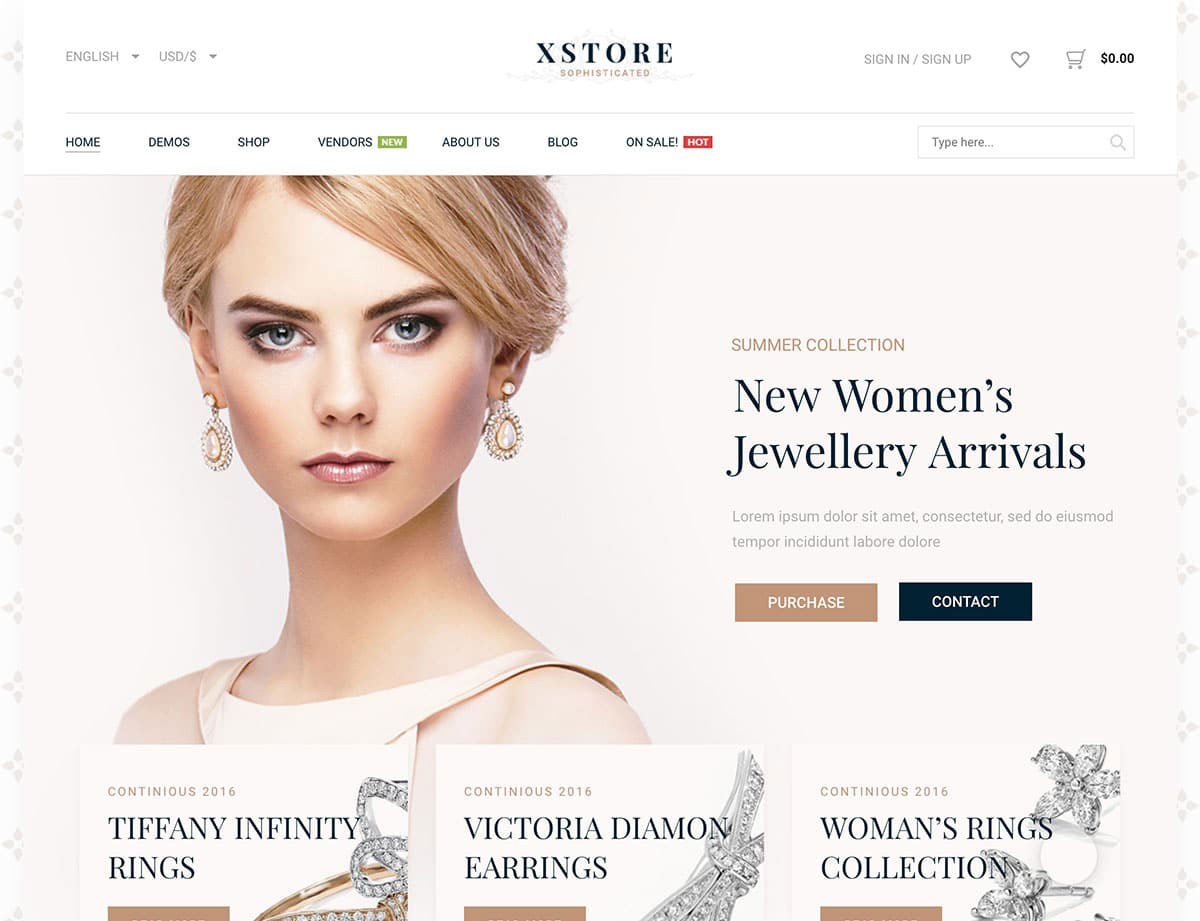
(مصدر الصورة: aThemes)
إذا لم تجد موضوعًا لمكانتك المحددة ، يمكنك استخدام قالب الكل في واحد. سيمكنك هذا من إجراء التخصيصات اللازمة لعملك. يمكنك دائمًا إضافة ميزات إضافية باستخدام مكون إضافي.
اختبر تحسين محركات البحث والأداء لموقع WordPress الخاص بك في 60 ثانية!
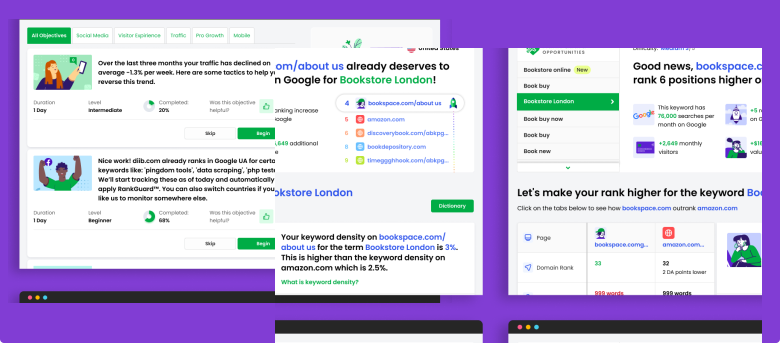
يعد Diib أحد أفضل أدوات مراقبة تحسين محركات البحث (SEO) و WordPress في العالم. يستخدم Diib قوة البيانات الضخمة لمساعدتك على زيادة حركة المرور والتصنيفات الخاصة بك بسرعة وسهولة. سيعلمك Diib أيضًا إذا كنت تستحق بالفعل ترتيبًا أعلى لبعض الكلمات الرئيسية. كما رأينا في Entrepreneur!
- أداة آلية لتحسين محركات البحث سهلة الاستخدام
- أفكار + مراقبة الكلمات الرئيسية والروابط الخلفية
- السرعة والأمان + تتبع العناصر الحيوية الأساسية
- يقترح بذكاء أفكارًا لتحسين مُحسّنات محرّكات البحث
- أكثر من 250.000 ألف عضو عالمي
- المقارنة المعيارية المضمنة وتحليل المنافسين
مستخدمة من قبل أكثر من 250 ألف شركة ومؤسسة:




يتزامن مع 
دعم الجودة
عندما تفكر في كيفية تخصيص سمة WordPress الخاصة بك ، تذكر أهمية فريق دعم متجاوب ومخصص. تأكد من وجود طريقة دعم مناسبة لاحتياجاتك. أكثر أنواع الدعم شيوعًا هي الدردشة المباشرة والبريد الإلكتروني والهاتف. لن تتلقى على الأرجح نفس المستوى من الدعم عند استخدام سمة مجانية. يمكنك التحقق من منتديات WordPress لتحديد عدد المرات التي تتلقى فيها طلبات المستخدم استجابة.
بالإضافة إلى الدعم ، تأكد من تحديث قالب WordPress الخاص بك باستمرار. مع استمرار تطور WordPress ، سيتطلب المظهر الخاص بك تصحيحات وتحديثات وإصلاحات للأخطاء ليظل فعالاً. بمجرد فهم كيفية عمل WordPress واختيار سمة جيدة ، يمكنك بدء التخصيص الخاص بك.
سوف تكون مهتمًا
نصائح أمان ووردبريس: كيف تحافظ على أمان موقع ووردبريس
تحسين WordPress: احصل على أفضل أداء
أفضل 5 خدمات استضافة WordPress مُدارة
كيفية إنشاء موقع WordPress للمبتدئين
ما هي أفضل إضافات تحسين محركات البحث لـ WordPress في عام 2021؟
كيفية التعامل مع موقع WordPress تم اختراقه
المعلومات اللازمة لتخصيص سمة WordPress
قبل تعلم كيفية تخصيص سمة WordPress الخاصة بي ، ضع في اعتبارك أصول علامتك التجارية. يجب أن يكون لديك سمة صلبة في مكانها لإنشاء موقع الويب الخاص بك بشكل أسرع مع التخلص من الأخطاء مثل عدم تطابق الألوان. إذا كانت علامتك التجارية باللون الوردي النيون ، فأنت لا تريد استخدام خلفية برتقالية زاهية لأن الألوان لا تتطابق بشكل صحيح وتميل إلى الاختلاط معًا. يجب أن يكون لديك عناصر تصميم معينة في مكانها قبل المتابعة بما في ذلك:
- يعد الشعار المكتمل بأحجام وإصدارات مختلفة مفيدًا وفقًا لمتطلبات المظهر الخاص بك.
- قم بعمل قائمة بالألوان المحددة التي تنوي استخدامها لموقعك بما في ذلك رمز HEX.
- جميع الرسومات والصور التي ستستخدمها لموقعك على الويب.
تحتاج أيضًا إلى أن يكون لديك مفهوم أساسي لمظهر موقع الويب الخاص بك. ضع في اعتبارك صفحة رئيسية قابلة للتمرير بأسلوب المنظر ، أي الجانب الذي تريد القائمة الخاصة بك فيه ، وموضع الرأس الخاص بك ومنزلق الصفحة الكاملة أسفل شعارك. كل ما سبق هو خيارات تخصيص لموقعك على الويب. يمكنك العثور على عناصر واتجاهات التصميم من خلال الاطلاع على بعض مواقع الويب الخاصة بمنافسيك. تأكد من أن الموضوع الذي تختاره يتوافق مع تصميمك من البداية لتجنب أي تغييرات كبيرة لاحقًا.
كيف يمكنني تخصيص قالب ووردبريس الخاص بي؟
قبل أن تسأل كيف يمكنني تخصيص سمة WordPress الخاصة بي ، تذكر أن هناك مجموعة واسعة من الخيارات المختلفة المتاحة. الطرق الأكثر شيوعًا لتحرير موقع WordPress مفصّلة أدناه. هذه الخيارات مناسبة للمبتدئين بنسبة 100 في المائة مع عدم وجود مهارات تشفير أو تصميم ضرورية للتخصيص.
استخدام مُخصص WordPress
تم تضمين أداة مدمجة في WordPress تسمى Customizer. يمكنك استخدام هذه الأداة لتخصيص موقع الويب الخاص بك دون أي تغييرات مطلوبة لشفرة موقعك. على الرغم من أن هذه ليست أداة متعمقة للتخصيص ، إلا أنه يمكنك إجراء تخصيصات أبسط بما في ذلك إجراء تغييرات على التخطيط والشعار ونظام الألوان. للوصول إلى Customizer ، انتقل إلى لوحة معلومات WordPress الخاصة بك ثم انتقل إلى Appearance> Customize. على سبيل المثال:

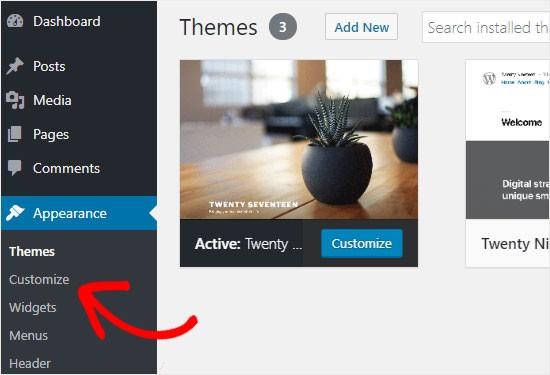
(حقوق الصورة: WPBeginner)
بعد النقر فوق Customizer وفتح الأداة ، سترى قائمة على يسار الشاشة. يوضح هذا عناصر موقع الويب الخاص بك التي يمكن تحريرها. ستكون عناصر موقعك مختلفة حسب الموضوع الذي حددته. بالنسبة لغالبية الموضوعات ، يمكن تغيير العناصر التالية.
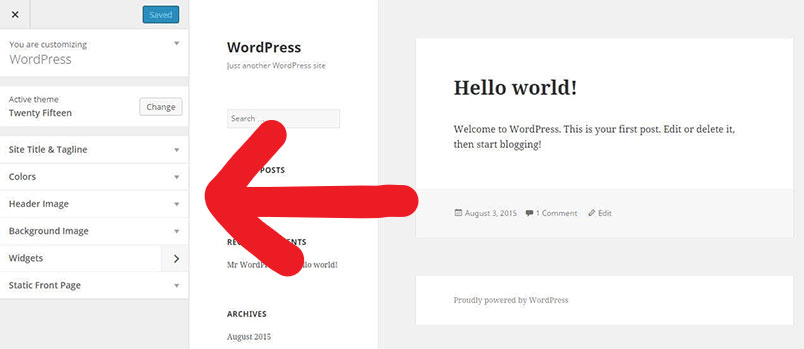
(رصيد الصورة: GavickPro)
التخطيط العام
هذا هو المكان الذي يمكنك فيه تخصيص العديد من جوانب التخطيط بما في ذلك الرؤوس والأشرطة الجانبية والتنقل. يمكنك أيضًا تغيير مظهر وحجم عناصر التخطيط.
العنوان والشعار
يمكنك تغيير سطر الوصف لموقع الويب الخاص بك ، وتحميل شعارك وتخصيص الحجم في هذا القسم.
القوائم
تتضمن خياراتك إضافة قوائم جديدة لموقعك على الويب ، وإنشاء قوائم جديدة وتحديد مكان عرض كل شيء.
أقسام القطعة
يعتمد ما يمكنك تخصيصه في هذا القسم على المظهر الخاص بك. يمكنك تخصيص أقسام عناصر واجهة المستخدم الخاصة بك وتخصيصها حسب رغبتك.
الطباعة
هذا هو المكان الذي يمكن فيه تخصيص طباعة موقع الويب الخاص بك. يجب عليك فقط اختيار خطين كحد أقصى لغالبية موقعك وإلا سيكون التأثير سلبياً على الأرجح.
نظام الألوان
يمكنك تخصيص مخطط الألوان لموقع الويب الخاص بك بالإضافة إلى تغيير لون النص والخلفية والروابط والعناوين وغير ذلك الكثير.
يعد WordPress Customizer أداة قوية توفر لك القدرة على إجراء الكثير من التغييرات في جميع أنحاء موقع الويب الخاص بك. سترى التخصيصات الخاصة بك في الوقت الحقيقي. يمكّنك هذا من التأكد من أنك مسرور قبل نشر تغييراتك مباشرة.
نأمل أن تكون قد وجدت هذه المقالة مفيدة.
إذا كنت تريد معرفة المزيد عن صحة موقعك ، احصل على توصيات وتنبيهات شخصية ، قم بفحص موقع الويب الخاص بك بواسطة Diib. يستغرق 60 ثانية فقط.

خيارات مدمجة لتخصيص سمة WordPress
تعتمد أداة التخصيص هذه أيضًا على الموضوع الذي تستخدمه. تقدم بعض السمات خيارات مضمنة تتيح تخصيص كل جانب تقريبًا. يقدم لك الآخرون الأساسيات القصوى فقط. تحتاج إلى الانتقال إلى لوحة معلومات WordPress الخاصة بك للوصول إلى خيارات المظهر الخاص بك. يجب أن ترى قسمًا على يسار شاشتك يعرض نفس اسم المظهر المثبت لديك. يمكنك عرض الخيارات المتاحة للتخصيص بمجرد النقر فوق.
ستعرض لوحة خيارات السمة التعديلات التي يمكنك إجراؤها باستخدام السمة التي اخترتها. تتضمن غالبية التخصيصات التي يمكنك إجراؤها لموقع الويب الخاص بك إما المكون الإضافي Elementor أو مخصص WordPress. إذا كنت تطلب ميزات غير متوفرة مع قالبك ، يمكنك إضافة ميزات جديدة باستخدام المكونات الإضافية.
إجراء التخصيصات عبر CSS
يتم التحكم في مظهر موقع الويب الخاص بك عن طريق CSS أو أوراق الأنماط المتتالية. يتضمن ذلك الألوان والطباعة والتباعد بين موقعك على الويب. يتحكم رمز CSS الخاص بموقعك على الويب في مظهره أكثر من التحكم في الملفات الأساسية لموضوعك. قبل إجراء أي تغييرات ، تأكد من عدم تغيير ملف CSS الأساسي الخاص بك. ارتكاب الأخطاء أمر سهل ويمكن أن يضر بتصميم موقع الويب الخاص بك. أفضل طريقة لإجراء تغييرات على موقع WordPress الخاص بك هي من خلال Customizer.
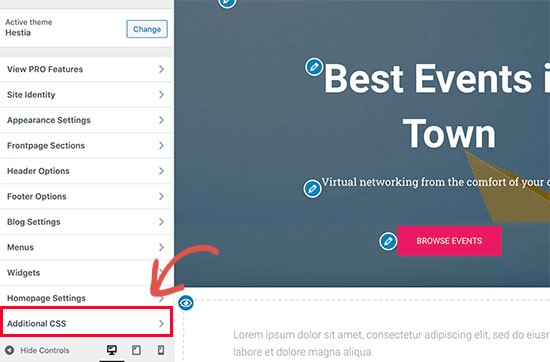
انتقل إلى لوحة معلومات WordPress الخاصة بك وافتح أداة التخصيص. بالقرب من الجزء السفلي من شاشتك سترى CSS إضافية. حدد هذا الخيار ، ثم اكتب كود CSS لبدء تخصيص موقع الويب الخاص بك. ستظهر تغييراتك تلقائيًا في محررك. ليس عليك استخدام أداة التخصيص. يمكنك أيضًا استخدام العديد من المكونات الإضافية المختلفة لإجراء تغييرات CSS لموقعك على الويب. هناك مكونات إضافية متاحة تتيح تخصيص سمة WordPress الخاصة بك.
(حقوق الصورة: WPBeginner)
تقدم معظم المكونات الإضافية المتاحة العديد من الميزات المفيدة مما يسهل على المبتدئين تحرير CSS الخاصة بهم. تقدم بعض المكونات الإضافية أداة فحص. يمكّنك هذا من إبراز مناطق معينة من موقع الويب الخاص بك. يمكنك أيضًا رؤية رمز CSS المحدد الذي ستحتاج إلى تغييره. تقدم العديد من المكونات الإضافية أيضًا محررًا مرئيًا. لا يسمح لك هذا بإجراء تغييرات على CSS فحسب ، بل يمكنك أيضًا عرضها في الوقت الفعلي.
ابحث عن مكون إضافي بمحرر يقدم ميزات متقدمة. سيساعدك هذا في كتابة كود نظيف دون أي أخطاء. بمجرد اختيار المكون الإضافي الذي تريد استخدامه ، يجب تثبيته. يمكنك بعد ذلك البدء في تحرير CSS الخاص بك بسهولة وبسرعة.
استخدام البرنامج المساعد Page Builder
توفر لك مكونات WordPress الإضافية وظيفة السحب والإفلات. هذه الميزة شائعة للغاية بالنسبة لغالبية منشئي مواقع الويب المتاحين حاليًا. يوفر هذا للمبتدئين تحكمًا كاملاً عند تصميم موقع الويب الخاص بهم. لا تحتاج إلى معرفة كيفية استخدام الرمز لهذه الميزة.
سيقوم المكون الإضافي الخاص بك بإنشاء الكود الأساسي الذي تطلبه تلقائيًا أثناء إعادة ترتيب أو إضافة عناصر مختلفة إلى موقعك. هناك الكثير من الخيارات لمكونات أداة إنشاء الصفحات المتاحة من خلال WordPress. سيمكنك هذا من إضافة المزيد من الوظائف إلى موقعك. الأكثر استخداما مفصلة أدناه.
Elementor Page Builder
يوفر لك مُنشئ صفحة Elementor وظائف السحب والإفلات وميزة المعاينة المباشرة. هناك مجموعة واسعة من الأنواع المختلفة من الميزات المضمنة مثل أقسام الشهادات ، وشرائح التمرير الفريدة وأدوات النص البسيطة. يوفر لك Elementor أيضًا خيارات قالب تم إنشاؤها مسبقًا بالفعل. يمكنك إضافتها مباشرة إلى صفحاتك وموقعك على الويب. يمكنك تخصيص موقع الويب الخاص بك بسرعة ببساطة عن طريق استخدام الأقسام المعدة مسبقًا.

(حقوق الصورة: WPBeginner)
ديفي صفحة باني
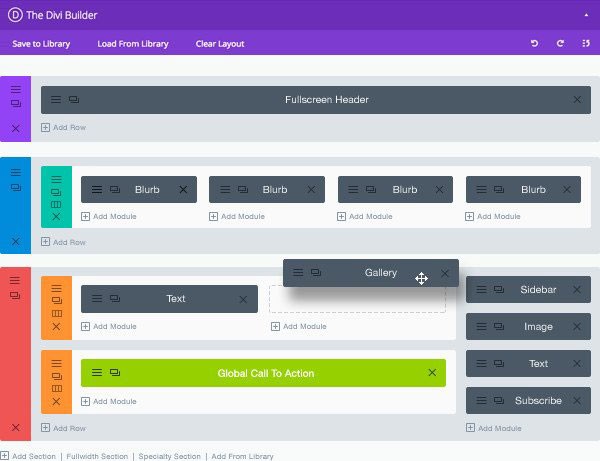
يعد المكون الإضافي Divi أداة إنشاء صفحات وموضوع WordPress. في الماضي ، كان بإمكانك فقط استخدام المكون الإضافي Divi page builder إذا كنت تستخدم سمة Divi. لقد تغير هذا ويمكنك الآن استخدام البرنامج المساعد Divi بغض النظر عن المظهر الذي اخترته. يمكنك استخدام هذا البرنامج المساعد لجميع قوالب WordPress والمواضيع الخارجية.
بمجرد تثبيت المكون الإضافي ، سيتم منحك حق الوصول إلى محرر السحب والإفلات مع الكثير من القوة بما في ذلك التصميم المتجاوب المدمج والتحرير في الوقت الفعلي. يتضمن المكون الإضافي Divi أيضًا مجموعة كبيرة من الوحدات المدمجة مسبقًا. ستجد مواقع ويب كاملة يمكنك تخصيصها بسرعة وسهولة.
(رصيد الصورة: سمات أنيقة)
برنامج بيفر بيلدر المساعد
يعد Beaver Builder مكونًا إضافيًا سريعًا وسهل الاستخدام لبرنامج WordPress بما في ذلك أداة إنشاء الصفحات مع ميزة السحب والإفلات. يمكنك تخصيص عناصر مختلفة من موقع الويب الخاص بك عن طريق سحبها إلى المحرر. لوحة الخيارات مدمجة ، مما يتيح لك تخصيص أي عنصر. يمكنك إنشاء تخطيط لموقع الويب الخاص بك باستخدام أكثر من 30 نموذجًا متاحًا. تم تجهيز البرنامج المساعد بمجموعة متنوعة من العناصر بما في ذلك:
- المتزلجون
- كتل المحتوى
- خيارات الخلفية
- أزرار
يمكنك تخصيص تخطيط وصفحات موقع الويب الخاص بك باستخدام أداة إنشاء السحب والإفلات بمجرد الانتهاء من تثبيت المكون الإضافي الخاص بك. كن حذرًا لأنه ليس كل سمة متوافقة مع كل مكون إضافي. إذا كنت تواجه مشكلات مع المكون الإضافي الخاص بك ، فقد تكون هناك مشكلة في توافق قالبك. إذا قررت استخدام مكون إضافي ، فتأكد من عدم وجود مشكلة توافق معروفة مع قالبك.
بغض النظر عن المكون الإضافي الذي تختاره ، فإن الوظيفة متشابهة. الخيار الأبسط والأسهل هو استخدام مُخصص WordPress وموضوع من مكتبة WordPress. لا يقتصر الأمر على صعوبة استخدام بعض المكونات الإضافية للمبتدئين ، ولكن سيتعين عليك أيضًا دفع رسوم مقابل العديد منها.
تخصيص التصميم لموضوع WordPress الخاص بك
يجب أن تفهم الآن أساسيات تحرير وتخصيص سمة WordPress الخاصة بك لكل من موقع الويب والعلامة التجارية الخاصة بك. هناك مجموعة واسعة من الخيارات المتاحة التي تمكنك من تخصيص قالب WordPress الخاص بك. للإجابة على سؤال حول كيفية تخصيص سمة WordPress الخاصة بك ، فإنها تعتمد على مستوى راحتك والمهارات الحالية. قد تجد كل ما عليك القيام به لإكمال موقع الويب الخاص بك هو إجراء بعض التغييرات باستخدام أداة التخصيص.
Diib: المقاييس الأساسية لموقع WordPress الخاص بك
قد يبدو تخصيص سمة WordPress الخاصة بك أمرًا سهلاً ومباشرًا ، ومع ذلك ، قد يكون من الصعب معرفة كيف ينظر إليه المشاهدون. يمكن أن يمنحك Diib Digital التحليلات والمقاييس المتعلقة بموقعك على الويب ، ومعدل الارتداد ونسبة النقر إلى الظهور ، مما يمنحك فكرة جيدة عن كيفية مشاهدة الأشخاص لموقعك على الويب. فيما يلي بعض الميزات التي نحن على يقين من أنك ستنال إعجابك:
- تمنحك الأهداف المخصصة تحليلاً لموقعك وتصميمه على WordPress
- التنبيهات التي تخبرك عن مشكلات تحسين محركات البحث الفنية الأخرى الخاصة بـ Domain Authority
- مراقبة معدل الارتداد
- بعد الأداء
- الصفحات المكسورة التي يوجد بها روابط خلفية (404 checker)
- أدوات مراقبة وتتبع الكلمات الرئيسية والوصلة الخلفية والفهرسة
- تجربة المستخدم وتحسين سرعة الهاتف المحمول
انقر هنا للحصول على فحص مجاني أو اتصل ببساطة على 800-303-3510 للتحدث إلى أحد خبراء النمو لدينا.