
So bearbeiten Sie Interviewvideos mit Renderforest
Veröffentlicht: 2020-09-22Das Bearbeiten von Interviews ist einer der schwierigsten Teile beim Präsentieren einer guten Geschichte. Egal wie großartig Ihre Geschichte oder Ihr Interviewpartner ist, Sie müssen einen großartigen Weg finden, sie zu bearbeiten, damit sie großartiger und einprägsamer werden.
Bei der Bearbeitung Ihrer Videos sind mehrere Dinge zu beachten – die Dauer, der Stil, der passende Musiktitel usw. Die gute Nachricht ist jedoch, dass Sie hier richtig sind.
Renderforest bietet viele Tools, mit denen Sie Ihre Interviews in wenigen Minuten herausragender gestalten können. Laden Sie Ihre Videos hoch oder verwenden Sie unsere große Sammlung von Szenen, fügen Sie Ihren Text und einen Musiktitel hinzu, um es zu vervollständigen, und Sie sind bereit, es mit der Welt zu teilen.
Möchten Sie sofort mit der Bearbeitung Ihres Interviewvideos beginnen? Nun, lass uns gleich eintauchen!
Um den Bearbeitungsprozess zu starten, müssen Sie zunächst Registrieren Sie sich oder melden Sie sich bei Renderforest an. Gehen Sie als Nächstes im Hauptmenü zum Abschnitt „Video erstellen“ und klicken Sie dann auf den Unterabschnitt „Animierte Videos“ .
Wählen Sie in der Liste die Option „Videobearbeitung“ , die Ihnen eine Reihe von Werbevideovorlagen anbietet, aus denen Sie jede gewünschte Voreinstellung auswählen können.
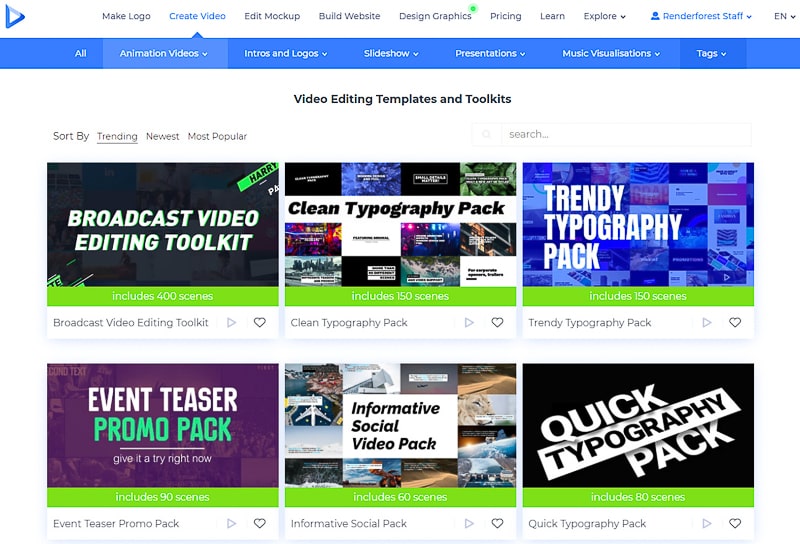
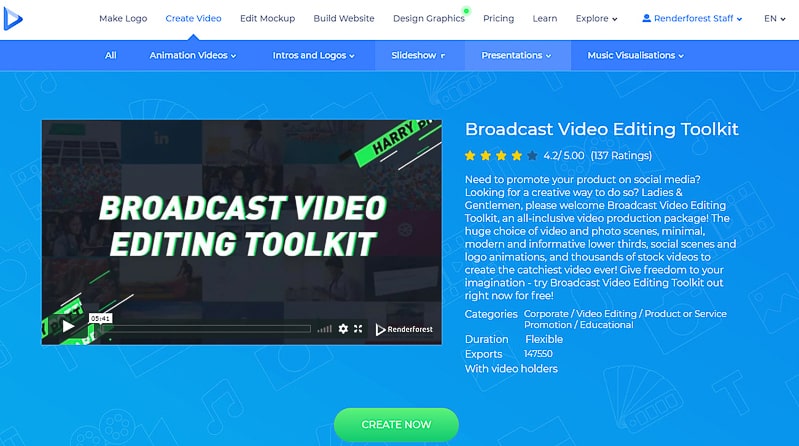
Nachdem Sie eine Vorlage ausgewählt haben, klicken Sie zum Starten auf die Schaltfläche „Jetzt erstellen“ . Für dieses Tutorial haben wir das „Broadcast Video Editing Toolkit“ ausgewählt. mit über 400 Video- und Fotoszenen, Logoanimationen, Tracks, Schriften und vielem mehr.
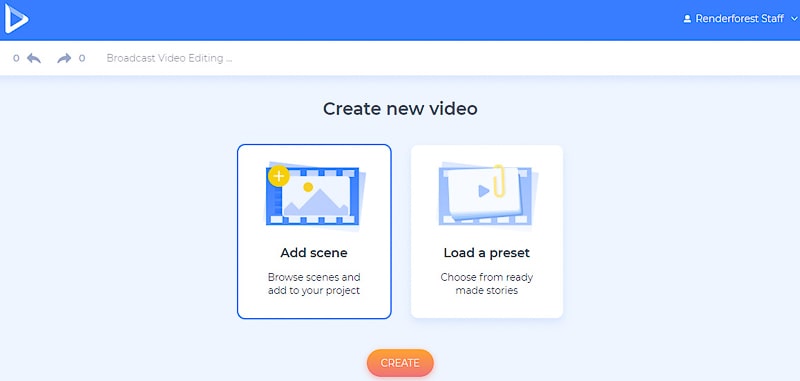
Ihnen werden zwei Optionen zum Bearbeiten Ihres Videos angeboten.
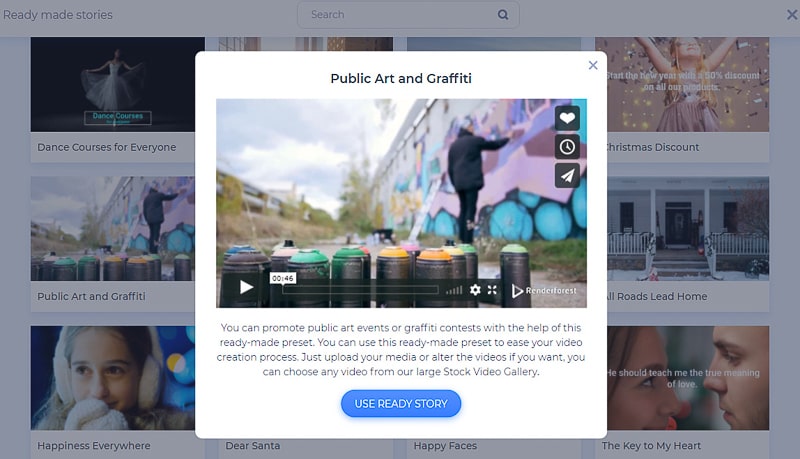
Die Option „Voreinstellung laden“ bietet Ihnen eine Liste mit Voreinstellungen, aus der Sie die gewünschte auswählen und mit der Arbeit an einem fertigen Video beginnen können. Klicken Sie auf das Preset und dann auf die Schaltfläche „Fertige Story verwenden“ , um mit der Arbeit daran zu beginnen.
Da Sie Ihr Interview bearbeiten und bereits ein Video haben, an dem Sie arbeiten möchten, ist es besser, die Option „Szene hinzufügen“ zu wählen. Hier finden Sie eine große Sammlung von Szenen, die Ihnen beim Bearbeiten Ihres Interviews helfen. Die Szenen sind alle in Kategorien unterteilt, sodass Sie ganz einfach genau das auswählen können, wonach Sie suchen.
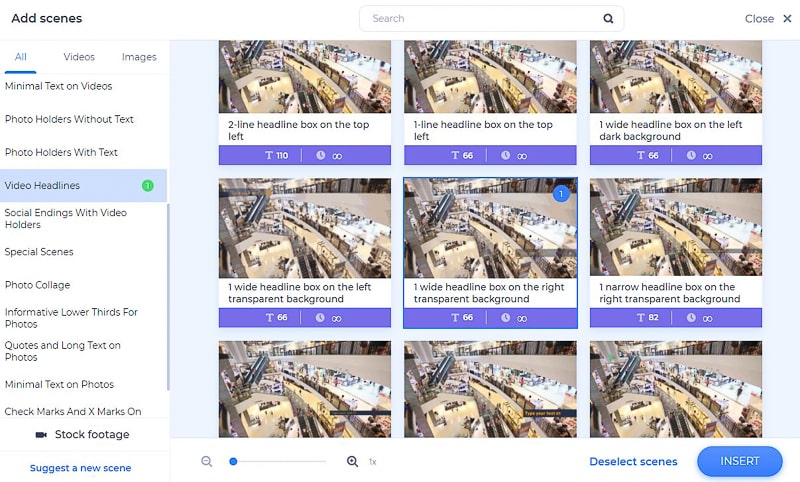
Die Szenen in der Kategorie „Video-Schlagzeilen“ helfen Ihnen dabei, den Titel Ihres Interviews in Ihr Video zu schreiben oder Ihren Interviewpartner vorzustellen, Ihren Namen anzuzeigen und vieles mehr.
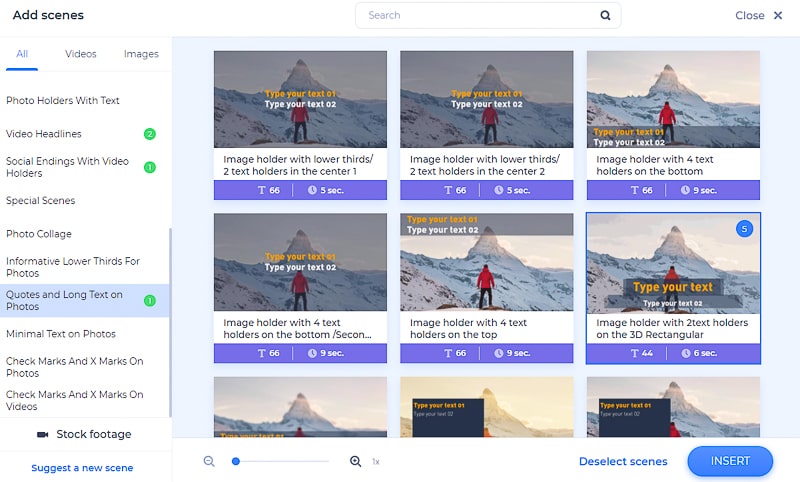
Wenn Sie Ihre Fotos mit langen Texten versehen möchten, gehen Sie zu den Kategorien „Zitate und langer Text zu Fotos“ . Mithilfe dieser Szenen können Sie einige Zitate und Hinweise hinzufügen, die Ihr Gesprächspartner während des Gesprächs erwähnt hat. Das Hinzufügen dieser langen Texte zu Ihren Videos ist auch in den Texthaltern von möglich die Kategorie „Text auf Videos“ .
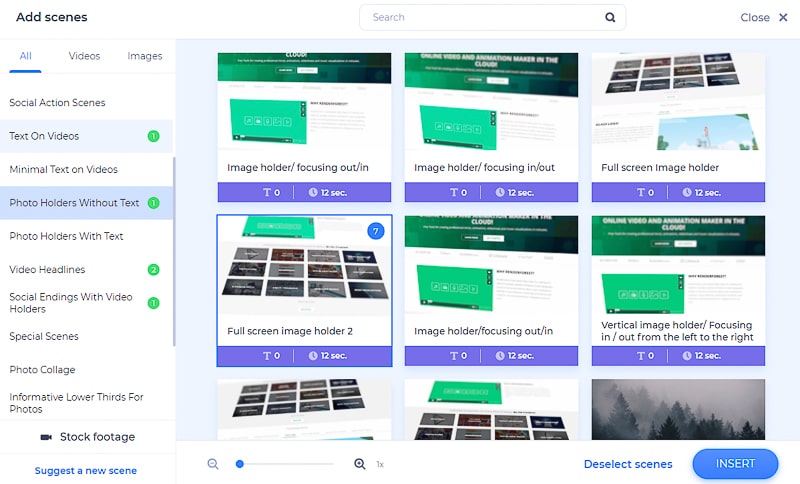
Einige Szenen ohne Text können auch in Ihrem Video verwendet werden, wenn Sie Ihr Video nicht mit Text überladen möchten.
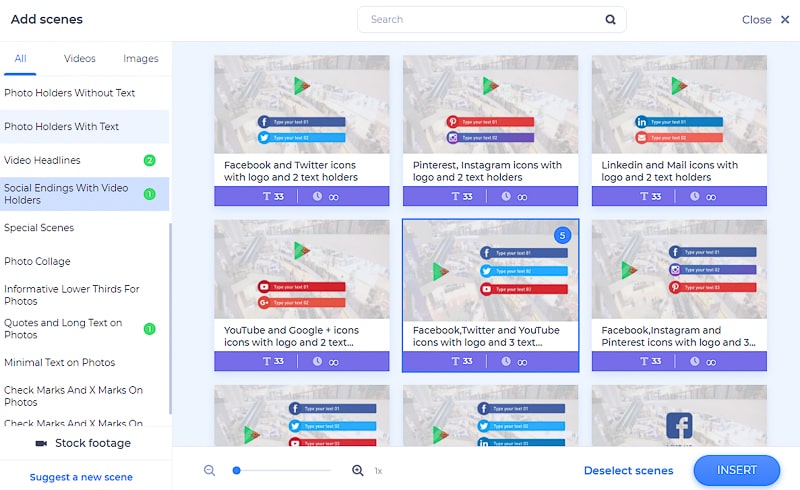
Eine weitere Kategorie, aus der Sie vielleicht eine Szene auswählen möchten, sind die „Social Endings“ . Indem Sie eine Szene aus dieser Kategorie auswählen, können Sie die Social-Media-Konten Ihres Gesprächspartners und natürlich Ihres hinzufügen. Das hilft den Leuten, dich auf verschiedenen Plattformen zu finden und auf dein nächstes Video zu warten.
Die Kategorie „Logo-Animationen“ kann auch nützlich sein, wenn Sie ein Logo haben und es irgendwo in das Video einfügen möchten.
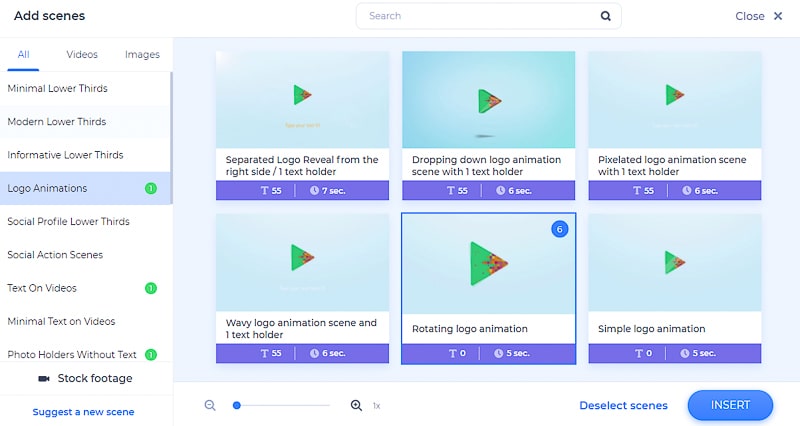
Nachdem Sie die Szenen und Medienhalter ausgewählt haben, mit denen Sie Ihr Video bearbeiten müssen, klicken Sie auf „Einfügen“ , um mit der Arbeit an Ihrem Dashboard zu beginnen. Ändern Sie die Reihenfolge der Szenen, indem Sie die Maus auf die Szene halten und sie an die gewünschte Stelle ziehen.
Um neue Szenen hinzuzufügen, klicken Sie auf das Plus-Symbol neben den Szenen. Und wenn Sie sie „duplizieren“ oder „ersetzen“ möchten , klicken Sie auf die Drei-Punkte-Zeichen in jeder Szene. Das Löschen der Szenen, die Sie nicht möchten, ist ebenfalls einfach – bewegen Sie Ihren Mauszeiger über diese Szenen und klicken Sie auf das Papierkorb-Symbol.
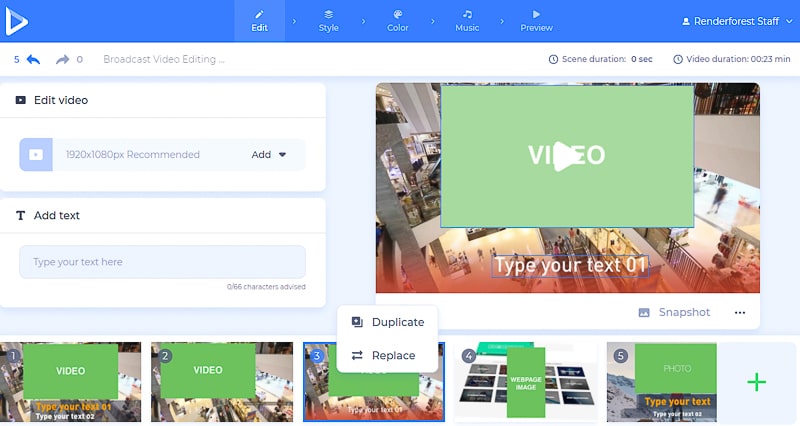
Um Ihre Interviewvideos hinzuzufügen, klicken Sie als Nächstes auf die Videohalterfelder und wählen Sie „Hochladen“, um Ihre Mediendateien zu den Szenen hinzuzufügen . „Video-URL“ oder „Bild-URL“ hilft Ihnen, die Mediendateien aus dem Internet hinzuzufügen. Und wenn Sie Ihr Video bereits hochgeladen haben, klicken Sie einfach auf die Option „Medienbibliothek“ , um es aus Ihren vorherigen Uploads auszuwählen.
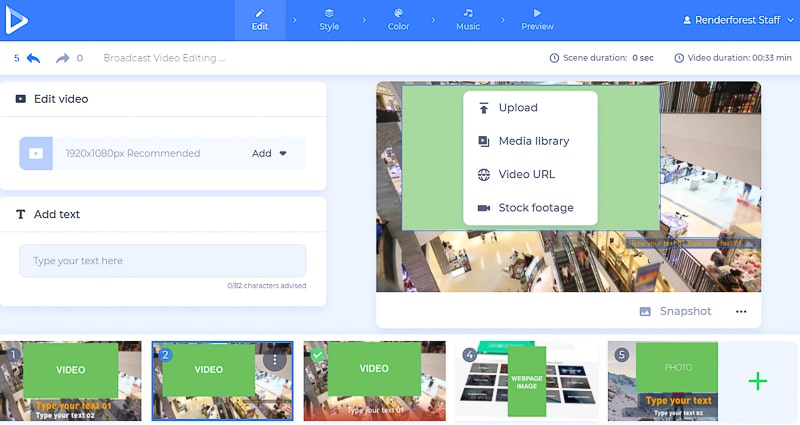
Wenn Sie eine bestimmte Szene möchten, die Sie nicht drehen konnten, klicken Sie auf die Option „Stock Footage“ oder „Stock Image“ . und durchsuchen Sie unsere Sammlung, indem Sie nach dem gewünschten Thema suchen. Sobald Sie ein Video ausgewählt haben, klicken Sie auf „Einfügen“ , um es Ihrer Szene hinzuzufügen.


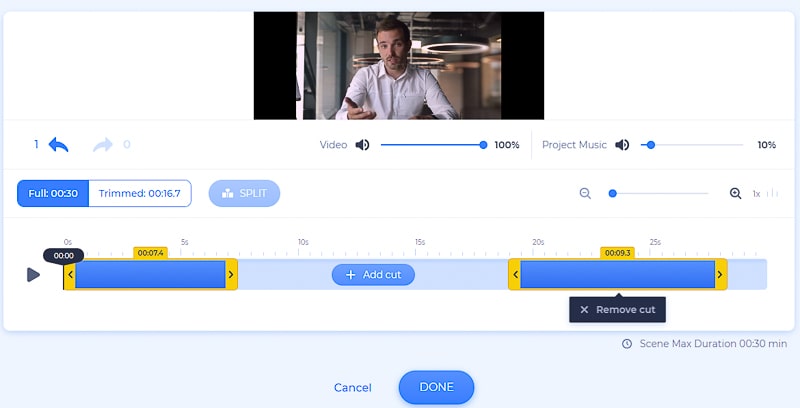
Unmittelbar nachdem Sie Ihr Video mit einer dieser Optionen hinzugefügt und auf „Einfügen“ geklickt haben, können Sie das Video zuschneiden und aufteilen, um die gewünschten Teile aufzunehmen. Klicken Sie auf die Schaltfläche „Schnitt hinzufügen“ , um weitere Teile aus Ihrem Video zu schneiden, und auf „Schnitt entfernen“ , wenn Sie Ihre Meinung ändern.
Um die Schnitte präziser zu machen, vergrößern und verkleinern Sie das Videotrimmfeld, indem Sie auf die Lupe klicken.
Schalten Sie die Projektmusik und die Stimme des Videos stumm oder leiser, um die Videotöne anzupassen. Machen Sie Ihre Interviewvideos attraktiver, indem Sie einen Musiktitel auswählen, der leise im Hintergrund abgespielt wird, während Ihre Interviewpartner ihre Geschichten erzählen.
Sie können die Bilddateien auch zuschneiden, drehen oder unsere Filter anwenden, wenn Sie Ihr Interview bearbeiten.

Um Texte zu Ihrem Video hinzuzufügen, klicken Sie auf die Texthalter und geben Sie Ihren Text ein oder fügen Sie ihn ein.
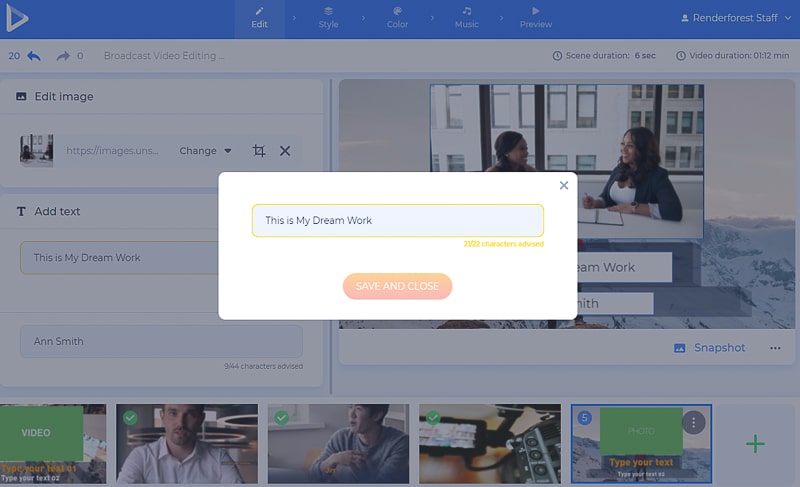
Sie können Ihr Interviewvideo mit einer Szene abschließen, die für Ihre Social-Media-Seiten und Ihr Logo wirbt. Sie haben noch kein Logo? Erstellen Sie eines, indem Sie auf die Option „Logo erstellen“ klicken.

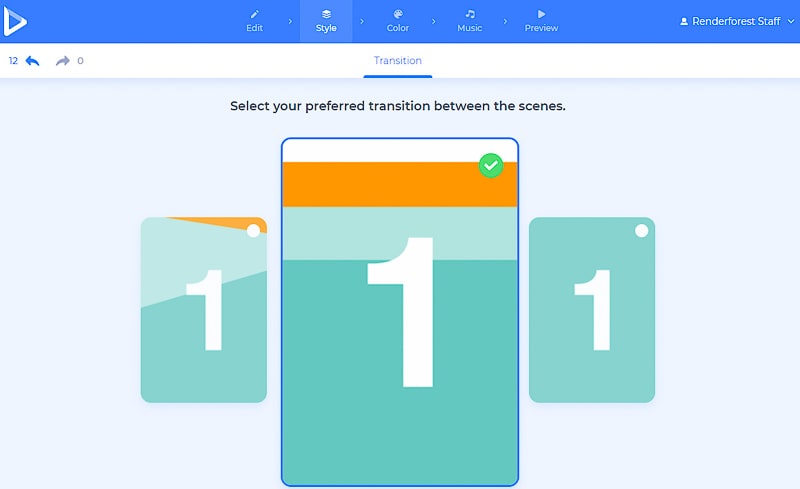
Gehen Sie als Nächstes zum Abschnitt „Stil“ und wählen Sie einen Übergangsstil für Ihre Videoszenen aus.
In der Rubrik „Farbe“ finden Sie eine passende Farbkombination für Ihre Szenen. Wenn Sie in unseren Farbkombinationen nicht finden, wonach Sie suchen, können Sie im Abschnitt „Benutzerdefinierte Farbe“ Ihr eigenes Farbschema hinzufügen . Klicken Sie auf die Schaltfläche „Generieren“ , um eine Vorschau der Farbänderungen in Ihren Szenen anzuzeigen.

Im Abschnitt „Musik“ haben Sie die Möglichkeit, Ihrem Interview ein Voice-Over hinzuzufügen oder es vor Ort aufzunehmen, zu schneiden und den Teil des Audios zu nehmen, den Sie benötigen, den Ton der Aufnahme zu verringern und ihn zu ersetzen , oder komplett stumm schalten. Beachten Sie, dass das Voiceover für jede der Szenen angepasst werden kann.

Wenn Sie einen Musiktitel hinzufügen möchten, der im Hintergrund abgespielt werden soll, wählen Sie einen Titel aus unserer Bibliothek aus, „laden“ Sie einen von Ihrem Gerät hoch oder wählen Sie einen aus Ihren vorherigen Uploads aus.

Jetzt können Sie Ihr Video in der Vorschau anzeigen, bevor Sie es herunterladen.

Wir haben zwei Optionen für Sie, um Ihr Video herunterzuladen. Die erste kostenlose Option bietet Videos in SD360-Qualität mit dem Renderforest-Wasserzeichen. Sie können Ihre Videos jederzeit bearbeiten, herunterladen und veröffentlichen.
Mit der anderen Option „HD-Export“ können Sie eines unserer kostenpflichtigen Abonnements auswählen und Ihr Video in hoher Qualität und ohne Wasserzeichen herunterladen. Alle Details zu unseren Preisen finden Sie hier .
Los geht's! Ihr Interviewvideo ist jetzt bearbeitet und kann mit Ihren Followern geteilt werden. Hast du dich schon entschieden, welches Video du als nächstes schneiden wirst?
Vielleicht haben Sie auch Spaß daran, weitere Videos mit einigen unserer anderen Vorlagen zu erstellen. Überprüfen Sie sie unten:
YouTube Videobearbeitungs-Toolkit
Bearbeiten Sie Ihre Videos mit diesem Toolkit, indem Sie eine große und beeindruckende Vielfalt an Szenen, Bild-, Video- und Texthaltern, Outros und Intros verwenden, und das alles in einer einzigen Vorlage. Ihre Videos können jetzt einprägsam, farbenfroh und professionell aussehen.
Versuch's jetzt
Social-Media-Toolkit
Bearbeiten Sie Ihre Videos mit diesem Toolkit, das rund 300 Szenen, Übergänge, Musiktitel und alles enthält, was Sie für ein bemerkenswertes Video in sozialen Medien benötigen. Probieren Sie es gleich aus und teilen Sie es mit der Welt!
Versuch's jetzt
Color Craze Typografie
Sorgen Sie mit farbenfrohen und beeindruckenden Typografie-Videos, die sich für Werbeaktionen, Ankündigungen, soziale Medien und mehr eignen, für mehr Aufmerksamkeit. Beginnen Sie das Erlebnis jetzt!
Versuch's jetzt
Trendiges Typografie-Paket
Töten Sie die neuen Trends sogar in Ihren Videos. Erstellen Sie neue Promo-, Social- und YouTube-Videos mit modernen Schriftarten und kreativen Übergängen.
Versuch's jetzt
Informatives Sozialpaket
Informieren, bilden oder fördern Sie mit beeindruckenden Szenen, Texten und Musik. Informative Social Pack hilft Ihnen, bemerkenswerte Videos in nur wenigen Minuten zu erstellen. Versuche es!
Versuch's jetzt