
Como editar vídeos de entrevistas com Renderforest
Publicados: 2020-09-22A edição de entrevistas é uma das partes mais desafiadoras de apresentar uma boa história. Não importa quão grande seja sua história ou entrevistado, você precisa encontrar uma ótima maneira de editá-la, para que seja mais grandiosa e memorável.
Há várias coisas a serem consideradas ao editar seus vídeos – a duração, o estilo, a faixa de música para acompanhar, etc. No entanto, a boa notícia é que você está no lugar certo.
A Renderforest oferece muitas ferramentas para ajudá-lo a tornar suas entrevistas mais marcantes em questão de minutos. Carregue seus vídeos ou use nossa grande coleção de cenas, adicione seu texto, uma faixa de música para torná-lo completo e você estará pronto para compartilhá-lo com o mundo.
Quer começar a editar seu vídeo de entrevista imediatamente? Bem, vamos mergulhar direto!
Para iniciar o processo de edição, primeiro você precisa Inscreva-se ou entre no Renderforest. Em seguida, vá para a seção “Criar vídeo” no menu principal e clique na subseção “Vídeos animados” .
Na lista, escolha a opção “Edição de vídeo” , que oferecerá vários modelos de vídeo promocional, de onde você pode escolher qualquer predefinição que desejar.
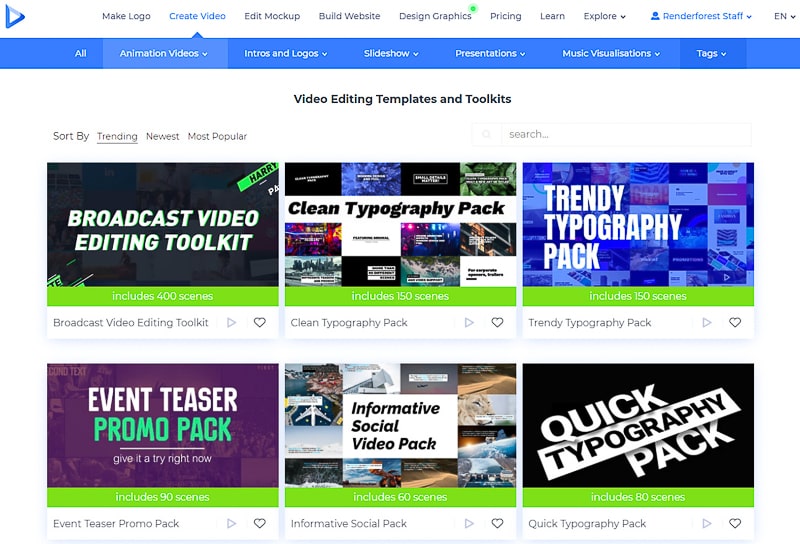
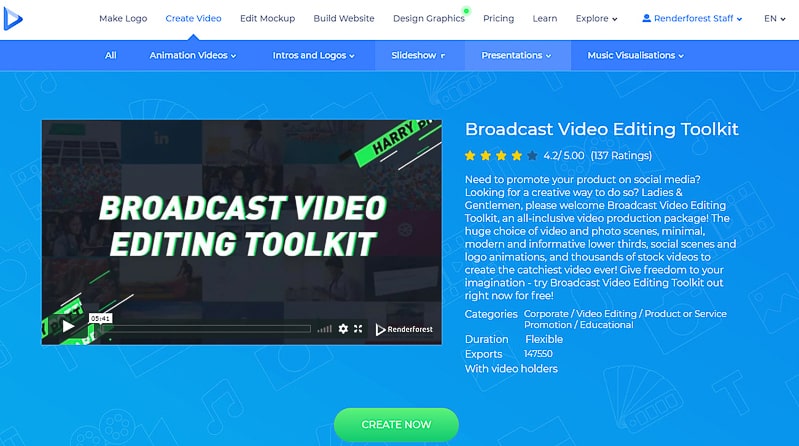
Depois de escolher um modelo, clique no botão “Criar agora” para começar. Para este tutorial, selecionamos o “Broadcast Video Editing Toolkit” , com mais de 400 cenas de vídeo e foto, animações de logotipo, faixas, fontes e muito mais.
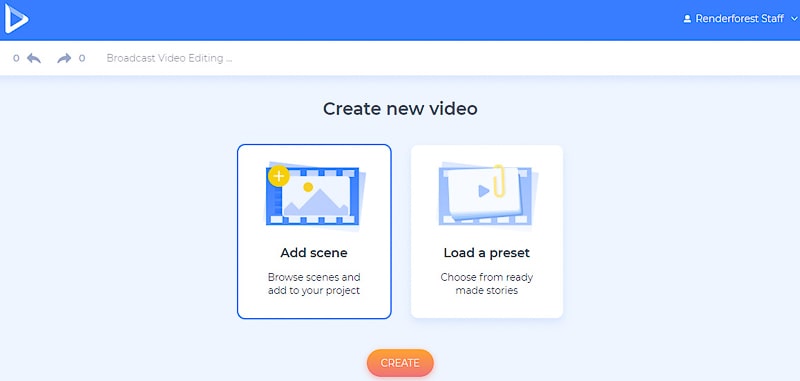
Você terá duas opções para editar seu vídeo.
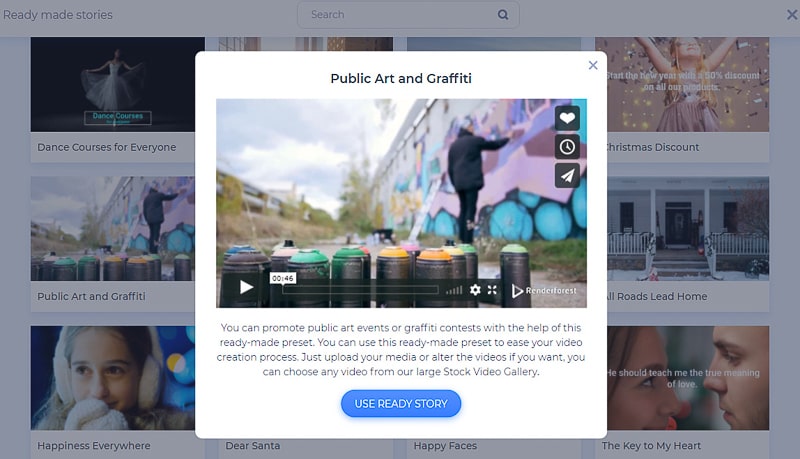
A opção “Carregar uma predefinição” oferece uma lista de predefinições, de onde você pode escolher a que precisa e começar a trabalhar em um vídeo pronto. Clique na predefinição e depois no botão “Usar história pronta” para começar a trabalhar nela.
Como você está editando sua entrevista e já tem um vídeo no qual deseja trabalhar, é melhor escolher a opção “Adicionar cena” . Aqui você encontrará uma grande coleção de cenas para ajudá-lo a editar sua entrevista. As cenas estão todas divididas em categorias, por isso é fácil escolher exatamente o que está procurando.
As cenas na categoria “Manchetes de vídeo” ajudarão você a escrever o título da sua entrevista em seu vídeo ou apresentar seu entrevistado, exibir seu nome e muito mais.
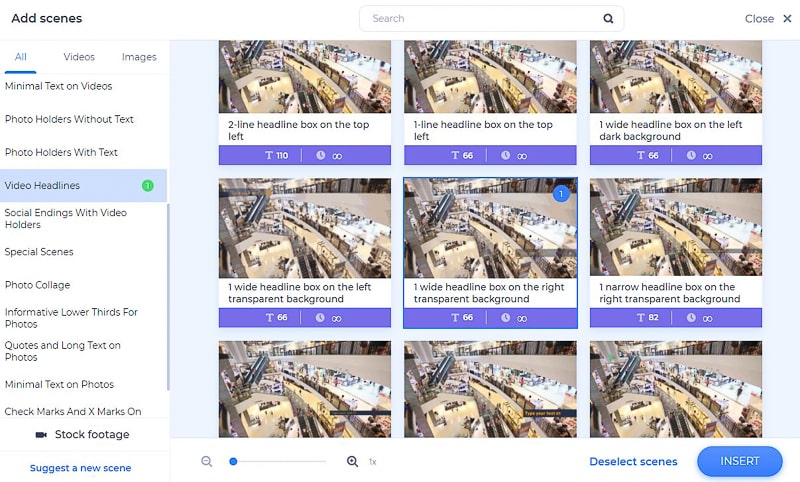
Se você quiser adicionar textos longos às suas fotos, vá para as categorias “Citações e texto longo nas fotos” . Com a ajuda dessas cenas, você pode adicionar algumas citações e dicas que seu entrevistado mencionou durante a conversa. Adicionar esses textos longos aos seus vídeos também é possível nos suportes de texto de a categoria "Texto em vídeos" .
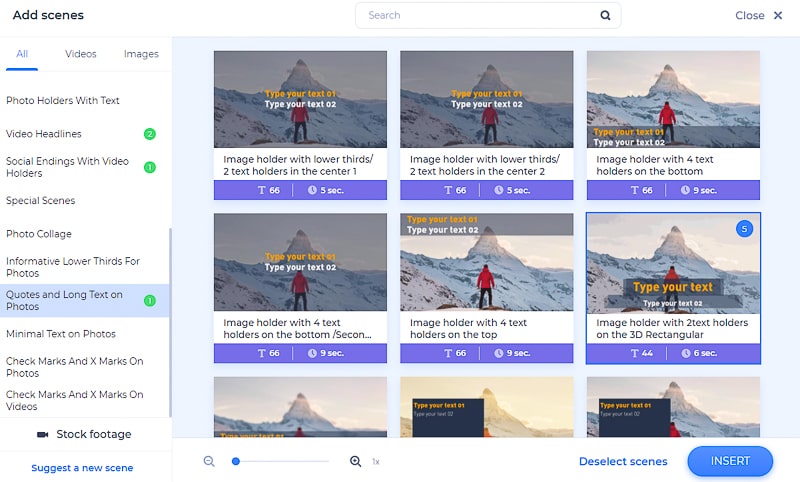
Algumas cenas sem texto também podem ser usadas em seu vídeo se você não quiser sobrecarregar seu vídeo com texto.
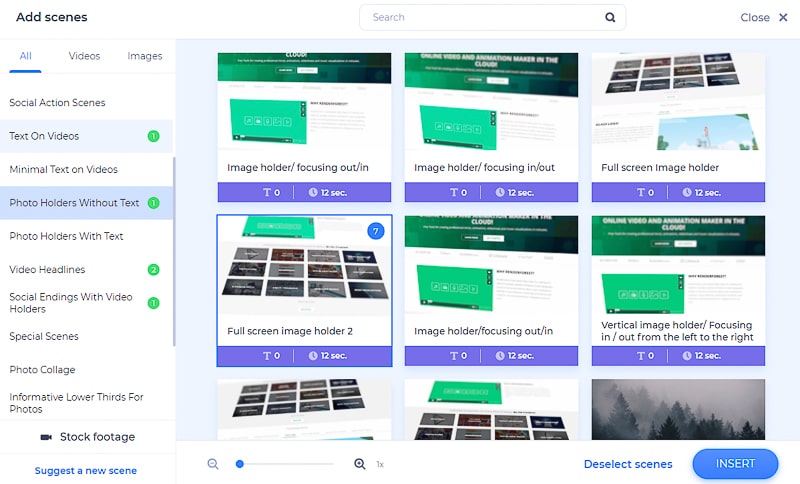
Outra categoria da qual você pode escolher uma cena é a de “Finais sociais” . Ao selecionar uma cena dessa categoria, você poderá adicionar as contas de mídia social do seu entrevistado e, claro, as suas. Isso ajudará as pessoas a encontrar você em diferentes plataformas e aguardar seu próximo vídeo.
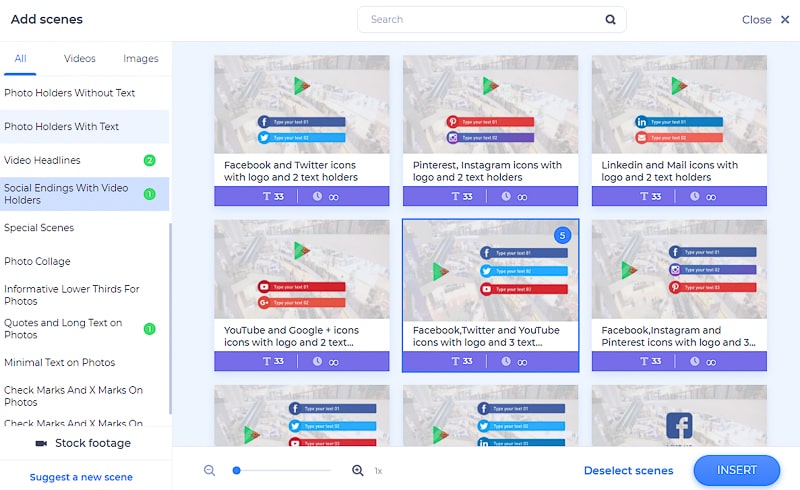
A categoria “Animações de logotipo” também pode ser útil se você tiver um logotipo e quiser adicioná-lo em algum lugar do vídeo.
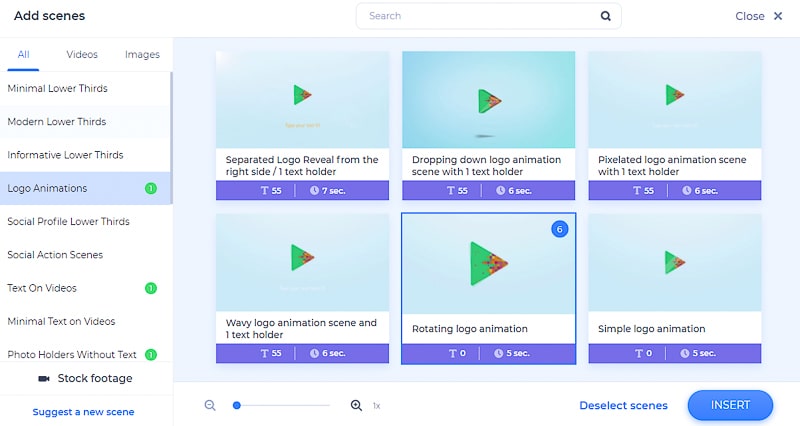
Depois de selecionar as cenas e os suportes de mídia com os quais você precisa editar seu vídeo, clique em “Inserir” para começar a trabalhar em seu painel. Altere a sequência das cenas, mantendo o mouse sobre a cena e arrastando-o para onde quiser.
Para adicionar novas cenas, clique no ícone de adição ao lado das cenas. E se você quiser “Duplicar” ou “Substituir” , clique nos sinais de três pontos em cada cena. Apagar as cenas que você não quer também é fácil – passe o cursor do mouse sobre essas cenas e clique no ícone da lixeira.
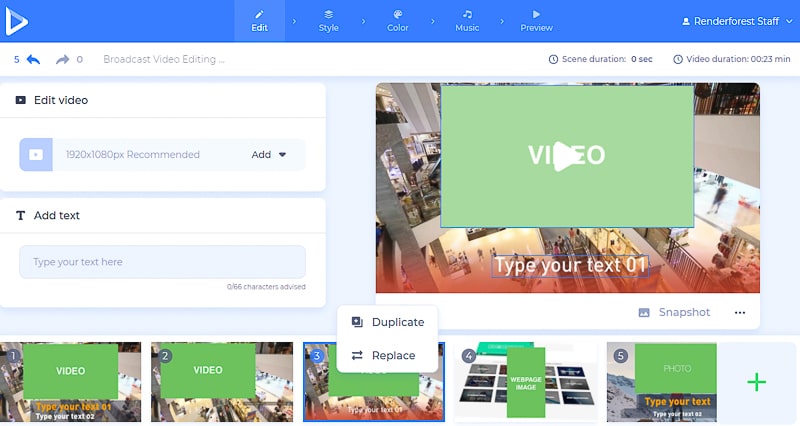
Em seguida, para adicionar seus vídeos de entrevista, clique nos campos do suporte de vídeo e escolha “Upload”, para adicionar seus arquivos de mídia às cenas . “URL do vídeo” ou “URL da imagem” ajudará você a adicionar os arquivos de mídia da web. E, se você já carregou seu vídeo, basta clicar na opção “Biblioteca de mídia” para escolhê-lo entre seus uploads anteriores.
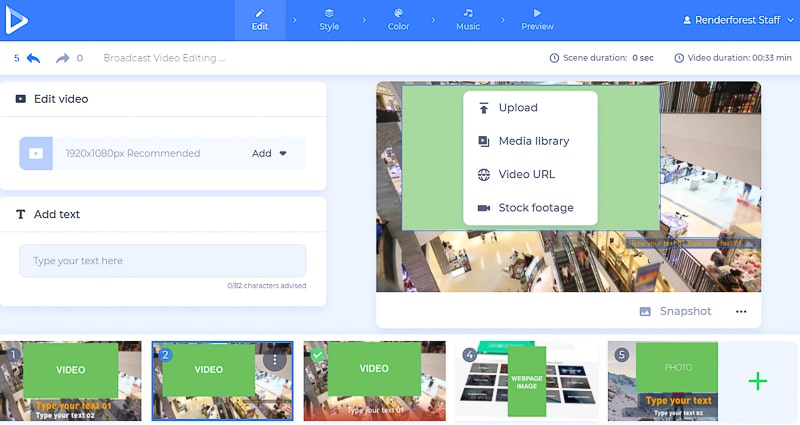
Se você quiser uma determinada cena que você não teve a chance de filmar, clique na opção “Filmagem” ou “Imagem em estoque” e veja nossa coleção pesquisando o tópico desejado. Depois de escolher um vídeo, clique em “Inserir” para adicioná-lo à sua cena.


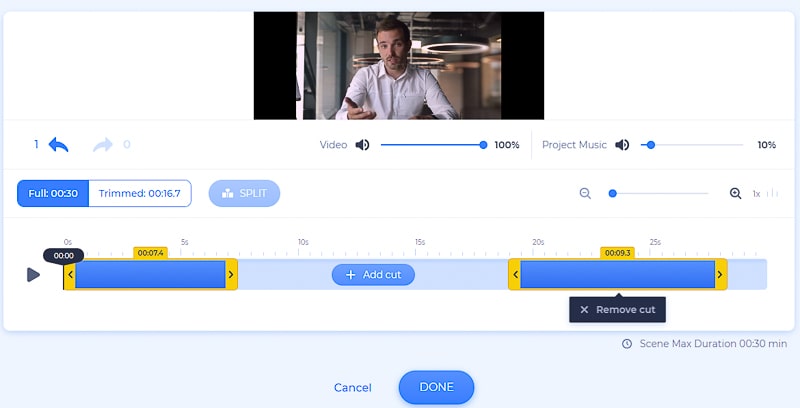
Logo após adicionar seu vídeo com qualquer uma dessas opções e clicar em “Inserir” , você poderá cortar e dividir o vídeo para pegar as partes que desejar. Clique no botão “Adicionar corte” , para cortar mais partes do seu vídeo, e “Remover corte” , se mudar de ideia.
Para tornar os cortes mais precisos, amplie e reduza o campo de corte de vídeo clicando na lupa.
Silencie ou diminua a música do projeto e a voz do vídeo para ajustar os sons do vídeo. Torne seus vídeos de entrevista mais atraentes escolhendo uma faixa de música para tocar suavemente em segundo plano, enquanto seus entrevistados contam suas histórias.
Você também pode cortar, girar ou aplicar nossos filtros aos arquivos de imagem ao editar sua entrevista.

Para adicionar textos ao seu vídeo, clique nos suportes de texto e digite ou cole seu texto.
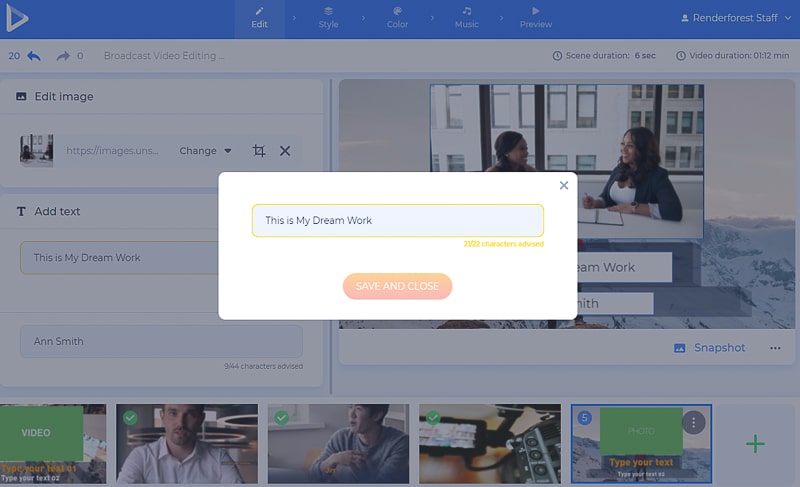
Você pode terminar seu vídeo de entrevista com uma cena promovendo suas páginas de mídia social e seu logotipo. Ainda não tem um logotipo? Crie um clicando na opção “Criar logotipo” .

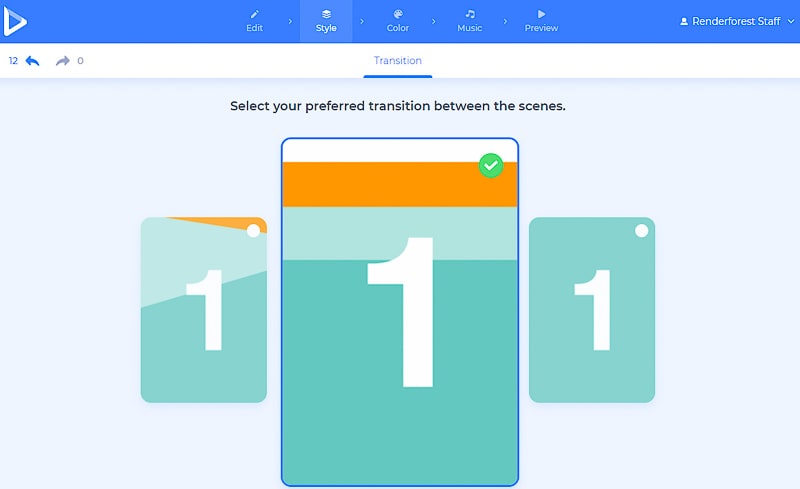
Em seguida, vá para a seção “Estilo” e escolha um estilo de transição para suas cenas de vídeo.
Na seção “Cor” , você encontrará uma combinação de cores adequada para suas cenas. Se você não encontrar o que procura em nossos combos de cores, sinta-se à vontade para adicionar seu próprio esquema de cores na seção "Cor personalizada" . Clique no botão “Gerar” , para visualizar as mudanças de cor em suas cenas.

Na seção “Música” , existe a opção de você adicionar uma narração à sua entrevista, ou gravá-la no local, recortar e pegar a parte do áudio que precisar, diminuir o som da gravação, substituí-la , ou silencie-o completamente. Observe que a narração pode ser ajustada para cada uma das cenas.

Se você quiser adicionar uma faixa de música para tocar em segundo plano, selecione uma faixa da nossa biblioteca, “Faça o upload” do seu dispositivo ou escolha uma de seus uploads anteriores.

Agora, você está pronto para “Visualizar” seu vídeo antes de baixá-lo.

Temos duas opções para você baixar seu vídeo. A primeira opção gratuita oferece vídeos de qualidade SD360 com a marca d'água Renderforest. Você poderá editar, baixar e publicar seus vídeos sempre que quiser.
Com a outra opção “exportação HD”, você pode escolher uma de nossas assinaturas pagas e baixar seu vídeo com alta qualidade e sem marca d'água. Todos os detalhes sobre nossos preços estão disponíveis aqui .
Ai está! Seu vídeo de entrevista agora está editado e pronto para ser compartilhado com seus seguidores. Você já decidiu qual vídeo vai editar em seguida?
Você também pode gostar de criar mais vídeos com alguns de nossos outros modelos. Confira-os abaixo:
Kit de ferramentas de edição de vídeo do YouTube
Edite seus vídeos com este kit de ferramentas, usando uma grande e impressionante variedade de cenas, suportes de imagem, vídeo e texto, encerramentos e introduções, e tudo isso em um único modelo. Seus vídeos agora podem ser cativantes, coloridos e com aparência profissional.
Tente agora
Kit de ferramentas de mídia social
Edite seus vídeos com este kit de ferramentas, repleto de cerca de 300 cenas, transições, faixas de música e tudo o que você precisa para um vídeo notável nas redes sociais. Experimente imediatamente e compartilhe com o mundo!
Tente agora
Tipografia Colorida
Faça as pessoas prestarem mais atenção, com vídeos de tipografia coloridos e impressionantes, adequados para promoções, anúncios, mídias sociais e muito mais. Comece a experiência agora mesmo!
Tente agora
Pacote de tipografia moderna
Arrase nas novas tendências até mesmo em seus vídeos. Faça novos vídeos promocionais, sociais e do YouTube, usando fontes contemporâneas e transições criativas.
Tente agora
Pacote Social Informativo
Informe, eduque ou promova com cenas, textos e músicas inspiradoras. Informative Social Pack irá ajudá-lo a criar vídeos notáveis em apenas alguns minutos. De uma chance!
Tente agora