
Renderforest ile Röportaj Videoları Nasıl Düzenlenir
Yayınlanan: 2020-09-22Röportajları düzenlemek, iyi bir hikaye sunmanın en zorlu kısımlarından biridir. Hikayeniz veya röportaj yaptığınız kişi ne kadar harika olursa olsun, onu düzenlemenin harika bir yolunu bulmanız gerekir, böylece daha büyük ve akılda kalıcı olur.
Videolarınızı düzenlerken göz önünde bulundurmanız gereken birkaç şey vardır – süre, stil, onunla birlikte kullanılacak müzik parçası vb. Ancak, iyi haber şu ki doğru yerdesiniz.
Renderforest, görüşmelerinizi birkaç dakika içinde daha olağanüstü hale getirmenize yardımcı olacak birçok araç sunar. Videolarınızı yükleyin veya geniş sahne koleksiyonumuzu kullanın, metninizi ekleyin, tamamlamak için bir müzik parçası ekleyin ve onu dünyayla paylaşmaya hazır olacaksınız.
Röportaj videonuzu hemen düzenlemeye başlamak ister misiniz? Pekala, hemen dalalım!
Düzenleme işlemini başlatmak için önce Renderforest'a kaydolun veya oturum açın. Ardından, ana menüdeki "Video oluştur" bölümüne gidin ve ardından "Animasyonlu videolar" alt bölümüne tıklayın.
Listede, istediğiniz herhangi bir ön ayarı seçebileceğiniz bir dizi tanıtım videosu şablonu sunacak olan “Video düzenleme” seçeneğini seçin.
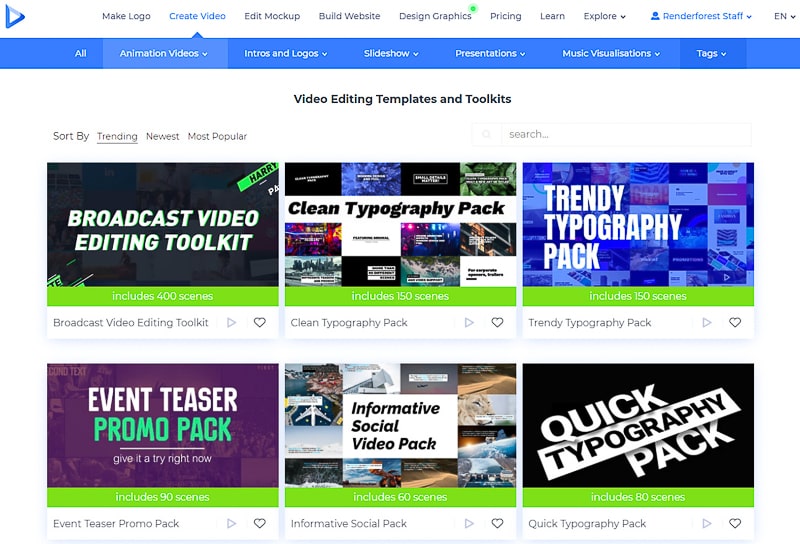
Bir şablon seçtikten sonra, başlamak için “Şimdi oluştur” düğmesine tıklayın. Bu eğitim için, “Yayın Video Düzenleme Araç Seti”ni seçtik , 400'den fazla video ve fotoğraf sahnesi, logo animasyonları, parçalar, yazı tipleri ve çok daha fazlası ile.
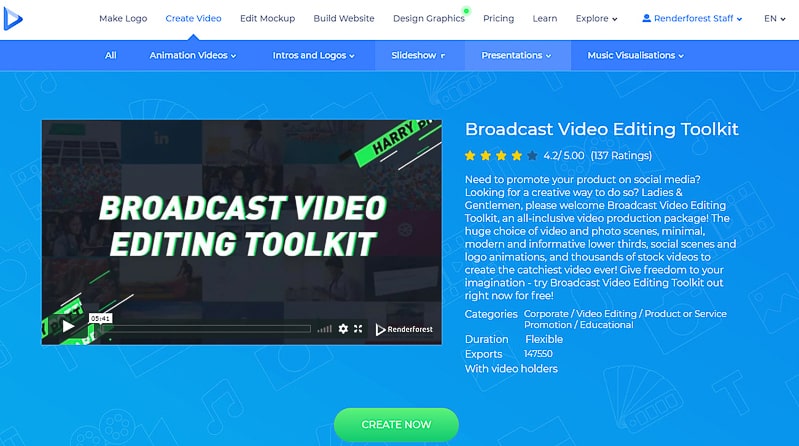
Videonuzu düzenlemek için size iki seçenek sunulacak.
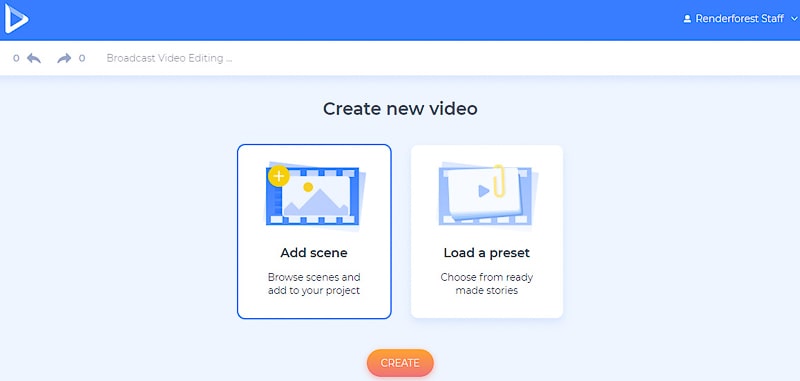
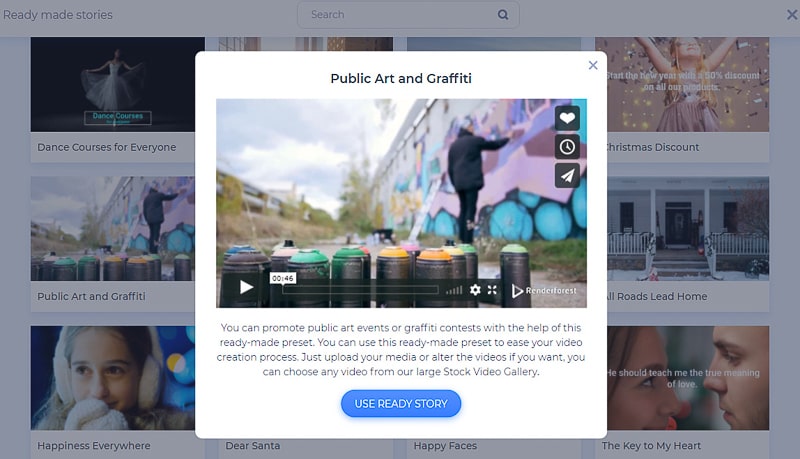
“Bir ön ayar yükle” seçeneği, ihtiyacınız olanı seçebileceğiniz ve hazır bir video üzerinde çalışmaya başlayabileceğiniz bir ön ayar listesi sunar. Ön ayara ve ardından üzerinde çalışmaya başlamak için "Hazır hikayeyi kullan" düğmesine tıklayın.
Röportajınızı düzenlediğiniz ve üzerinde çalışmak istediğiniz bir videonuz olduğu için “Sahne ekle” seçeneğini seçmek daha iyidir. Burada röportajınızı düzenlemenize yardımcı olacak geniş bir sahne koleksiyonu bulacaksınız. Sahnelerin tümü kategorilere ayrılmıştır, bu nedenle tam olarak aradığınızı seçmeniz sizin için kolaydır.
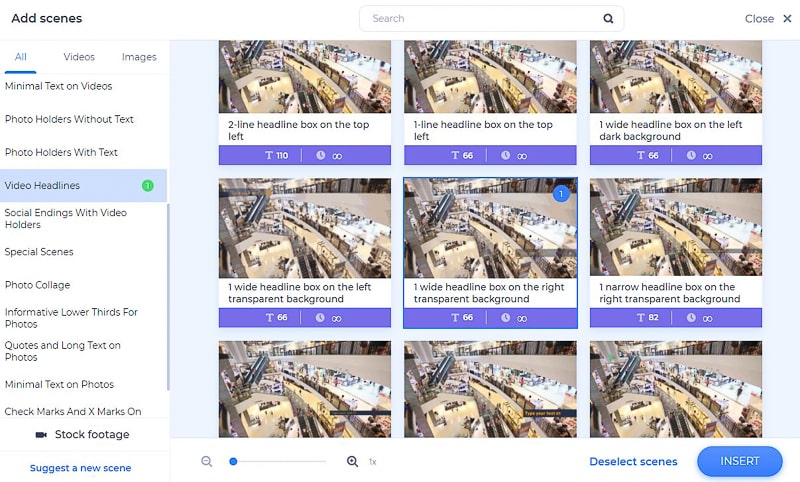
"Video başlıkları" kategorisindeki sahneler, videonuza röportajınızın başlığını yazmanıza veya röportaj yaptığınız kişiyi tanıtmanıza, adınızı görüntülemenize ve daha pek çok şeye yardımcı olacaktır.
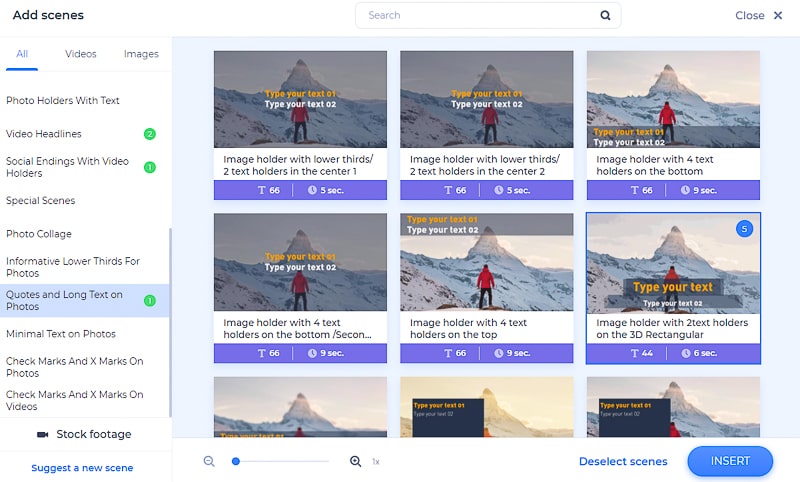
Fotoğraflarınıza uzun yazılar eklemek istiyorsanız “Fotoğraflarda alıntılar ve uzun yazılar” kategorilerine gidin. Bu sahnelerin yardımıyla, görüşmecinizin konuşma sırasında bahsettiği bazı alıntıları ve işaretçileri ekleyebilirsiniz. Bu uzun metinleri videolarınıza eklemek, metin tutucularda da mümkündür. " Videolardaki metinler" kategorisi.
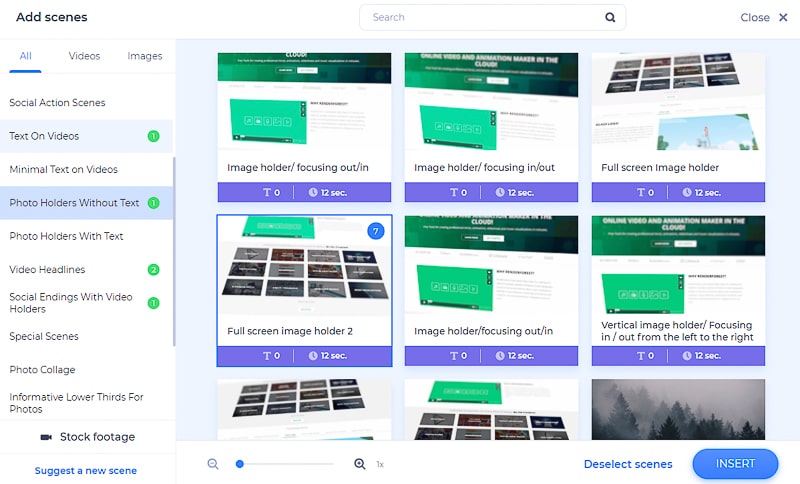
Videonuzu metinle aşırı yüklemek istemiyorsanız, videonuzda metinsiz bazı sahneler de kullanılabilir.
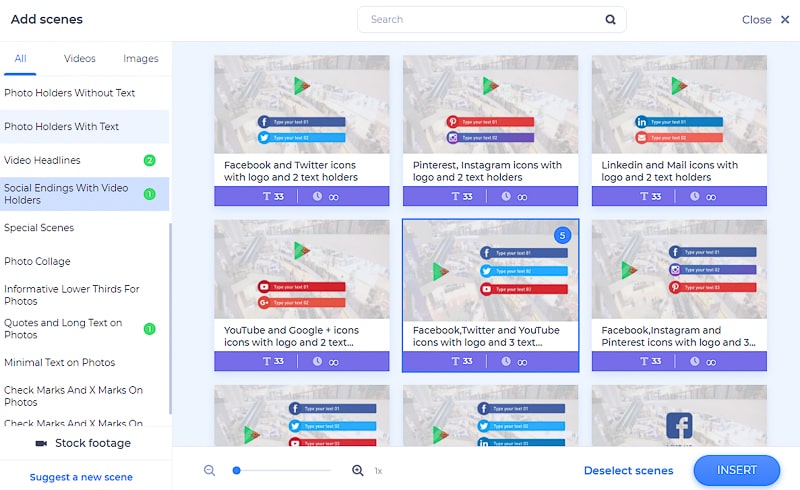
Bir sahne seçmek isteyebileceğiniz başka bir kategori de “Sosyal sonlar” . Bu kategoriden bir sahne seçerek, görüşme yaptığınız kişinin ve tabii ki sizin sosyal medya hesaplarınızı ekleyebileceksiniz. Bu, insanların sizi farklı platformlarda bulmasına ve bir sonraki videonuzu beklemesine yardımcı olacaktır.
"Logo animasyonları" kategorisi, bir logonuz varsa ve onu videonun herhangi bir yerine eklemek istiyorsanız kullanışlı olabilir.
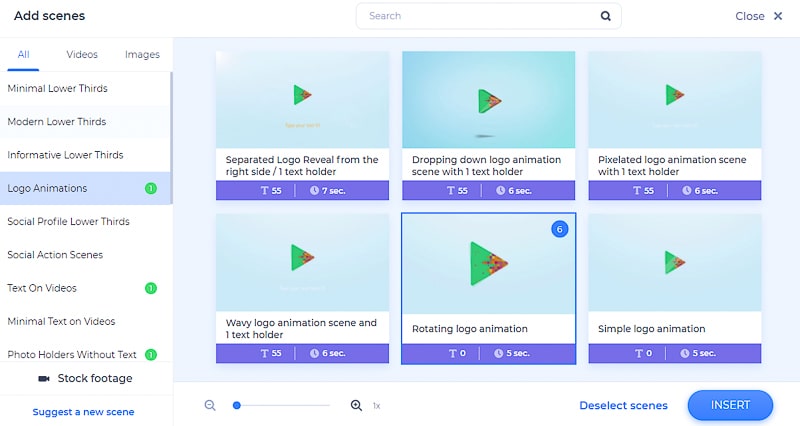
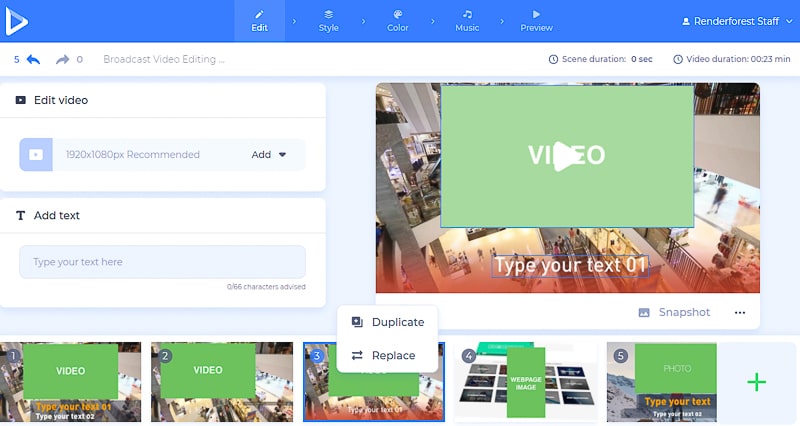
Videonuzu düzenlemeniz gereken sahneleri ve medya tutucuları seçtikten sonra, kontrol panelinizde çalışmaya başlamak için “Ekle” ye tıklayın. Fareyi sahnenin üzerinde tutarak ve olmasını istediğiniz yere sürükleyerek sahnelerin sırasını değiştirin.
Yeni sahneler eklemek için sahnelerin yanındaki artı simgesine tıklayın. Bunları “Çoğaltmak” veya “Değiştirmek” istiyorsanız , her sahnedeki üç noktalı işaretlere tıklayın. İstemediğiniz sahneleri silmek de kolaydır – fare imlecinizi bu sahnelerin üzerine getirin ve geri dönüşüm kutusu simgesine tıklayın.
Ardından, röportaj videolarınızı eklemek için video tutucu alanlarına tıklayın ve medya dosyalarınızı sahnelere eklemek için “Yükle” yi seçin . "Video URL'si" veya "Görüntü URL'si" , medya dosyalarını web'den eklemenize yardımcı olacaktır. Ayrıca, videonuzu zaten yüklediyseniz, önceki yüklemelerinizden seçmek için "Medya kitaplığı" seçeneğini tıklamanız yeterlidir.
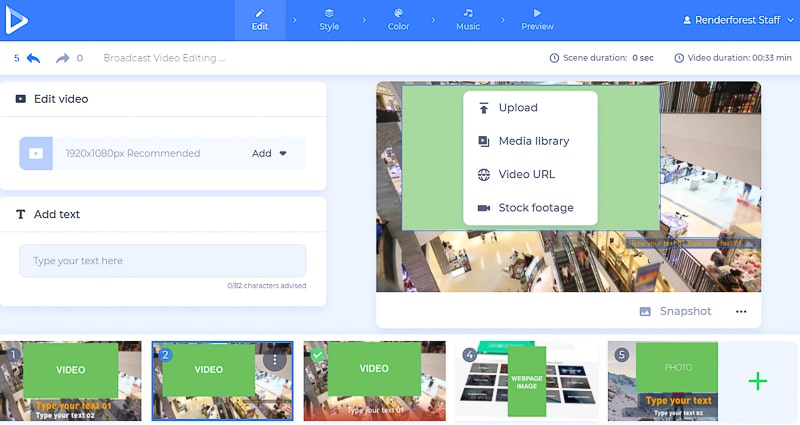
Çekme şansınız olmayan belirli bir sahne istiyorsanız, “Stok görüntü” veya “Stok görüntü” seçeneğine tıklayın. ve istediğiniz konuyu arayarak koleksiyonumuza göz atın. Bir video seçtikten sonra, onu sahnenize eklemek için “Ekle” ye tıklayın.


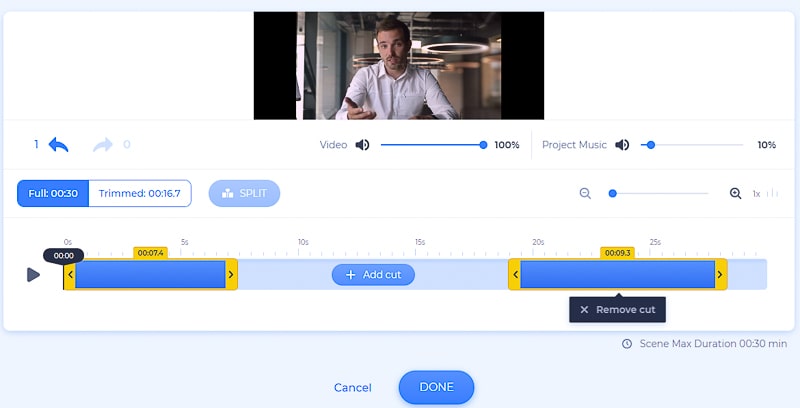
Videonuzu bu seçeneklerden herhangi biriyle ekledikten ve “Ekle” ye tıkladıktan hemen sonra , istediğiniz bölümleri almak için videoyu kırpabilir ve bölebilirsiniz. Videonuzdan daha fazla parça kesmek için "Kesimi ekle" düğmesini ve fikrinizi değiştirirseniz "Kesimi kaldır " düğmesini tıklayın.
Kesimleri daha hassas hale getirmek için, büyüteç üzerine tıklayarak video kırpma alanını yakınlaştırın ve uzaklaştırın.
Video seslerini ayarlamak için proje müziğini ve videonun sesini kapatın veya azaltın. Görüştüğünüz kişiler hikayelerini anlatırken arka planda yumuşak bir şekilde çalacak bir müzik parçası seçerek görüşme videolarınızı daha çekici hale getirin.
Röportajınızı düzenlerken de görüntü dosyalarına filtrelerimizi kırpabilir, döndürebilir veya uygulayabilirsiniz.

Videonuza metin eklemek için metin tutuculara tıklayın ve metninizi yazın veya yapıştırın.
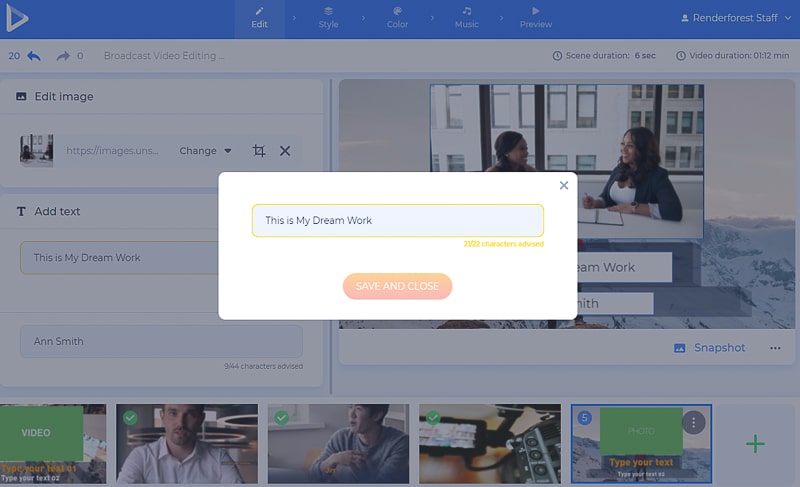
Röportaj videonuzu sosyal medya sayfalarınızı ve logonuzu tanıtan bir sahne ile bitirebilirsiniz. Henüz bir logonuz yok mu? “Logo oluştur” seçeneğine tıklayarak bir tane oluşturun.

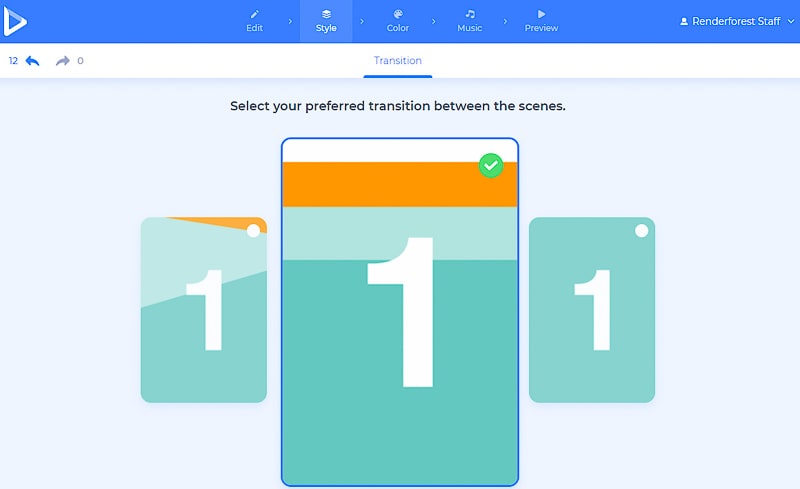
Ardından, "Stil" bölümüne gidin ve video sahneleriniz için bir geçiş stili seçin.
“ Renk” bölümünde, sahneleriniz için uygun bir renk kombinasyonu bulacaksınız. Aradığınızı renk kombinasyonlarımızda bulamazsanız, “Özel renk” bölümünde kendi renk düzeninizi eklemekten çekinmeyin. Sahnelerinizdeki renk değişikliklerini önizlemek için “Oluştur” düğmesine tıklayın .

“Müzik” bölümünde, röportajınıza seslendirme ekleme veya yerinde kaydetme, kesme ve sesin ihtiyacınız olan kısmını alma, kaydın sesini kısma, değiştirme gibi seçenekler mevcuttur. veya tamamen sessize alın. Seslendirmenin her sahne için ayarlanabileceğini unutmayın.

Arka planda çalacak bir müzik parçası eklemek istiyorsanız, kitaplığımızdan bir parça seçin, cihazınızdan “Yükle” veya önceki yüklemelerinizden bir parça seçin.

Artık, indirmeden önce videonuzu “Önizlemeye” hazırsınız .

Videonuzu indirmeniz için iki seçeneğimiz var. İlk ücretsiz seçenek, Renderforest filigranı ile SD360 kalitesinde videolar sunar. Videolarınızı istediğiniz zaman düzenleyebilir, indirebilir ve yayınlayabilirsiniz.
Diğer "HD dışa aktarma" seçeneği ile ücretli aboneliklerimizden birini seçebilir ve videonuzu yüksek kaliteli ve filigransız olarak indirebilirsiniz. Fiyatlandırmamızla ilgili tüm detaylar burada mevcuttur .
Buyrun! Röportaj videonuz şimdi düzenlendi ve takipçilerinizle paylaşılmaya hazır. Daha sonra hangi videoyu düzenleyeceğinize karar verdiniz mi?
Ayrıca diğer şablonlarımızdan bazılarıyla daha fazla video oluşturmanın keyfini çıkarabilirsiniz. Bunları aşağıda kontrol edin:
YouTube Video Düzenleme Araç Seti
Çok çeşitli sahneler, resim, video ve metin tutucular, çıkışlar ve girişler ve bunların hepsini tek bir şablonda kullanarak videolarınızı bu araç seti ile düzenleyin. Videolarınız artık akılda kalıcı, renkli ve profesyonel görünümlü olabilir.
Şimdi dene
Sosyal Medya Araç Seti
Yaklaşık 300 sahne, geçiş, müzik parçası ve sosyal medyada kayda değer bir video için ihtiyacınız olan her şeyle dolu bu araç seti ile videolarınızı düzenleyin. Hemen deneyin ve dünyayla paylaşın!
Şimdi dene
Renk çılgınlığı tipografi
Tanıtımlar, duyurular, sosyal medya ve daha fazlası için uygun renkli ve çarpıcı tipografi videoları ile insanların daha fazla dikkat çekmesini sağlayın. Deneyimi hemen şimdi başlatın!
Şimdi dene
Modaya Uygun Tipografi Paketi
Videolarınızda bile yeni trendleri yakalayın. Çağdaş yazı tiplerini ve yaratıcı geçişleri kullanarak yeni tanıtım, sosyal ve YouTube videoları yapın.
Şimdi dene
Bilgilendirici Sosyal Paket
Büyüleyici sahneler, metinler ve müzikle bilgi verin, eğitin veya tanıtım yapın. Bilgilendirici Sosyal Paket, yalnızca birkaç dakika içinde kayda değer videolar oluşturmanıza yardımcı olacaktır. Bir şans ver!
Şimdi dene