
Cómo editar videos de entrevistas con Renderforest
Publicado: 2020-09-22Editar entrevistas es una de las partes más desafiantes de presentar una buena historia. No importa cuán genial sea su historia o el entrevistado, debe encontrar una excelente manera de editarlo, para que sea más grandioso y memorable.
Hay varias cosas que debe considerar al editar sus videos: la duración, el estilo, la pista de música que lo acompaña, etc. Sin embargo, la buena noticia es que está en el lugar correcto.
Renderforest ofrece muchas herramientas para ayudarlo a que sus entrevistas sean más sobresalientes en cuestión de minutos. Cargue sus videos o use nuestra gran colección de escenas, agregue su texto, una pista de música para completarlo y estará listo para compartirlo con el mundo.
¿Quieres comenzar a editar el video de tu entrevista de inmediato? Bueno, ¡vamos a sumergirnos!
Para iniciar el proceso de edición, primero debe Regístrese o inicie sesión en Renderforest. A continuación, vaya a la sección "Crear video" en el menú principal y luego haga clic en la subsección "Videos animados" .
En la lista, elija la opción "Edición de video" , que le ofrecerá una serie de plantillas de video promocional, desde donde puede elegir cualquier ajuste preestablecido que desee.
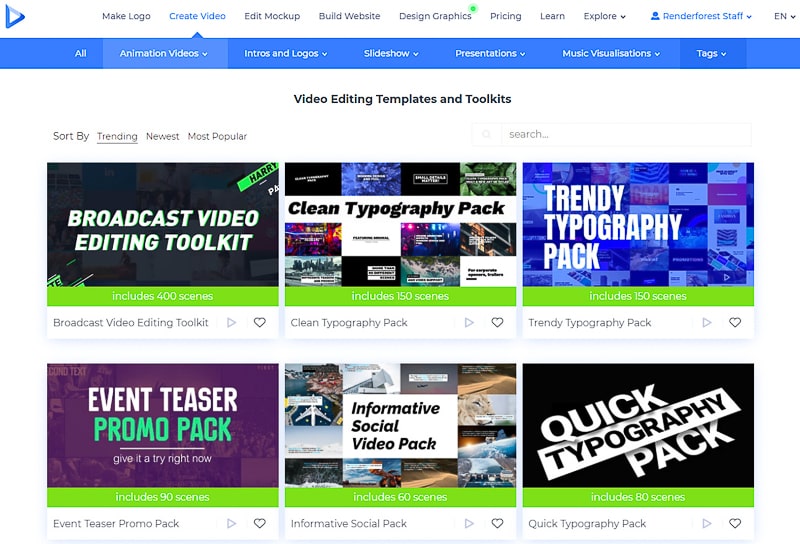
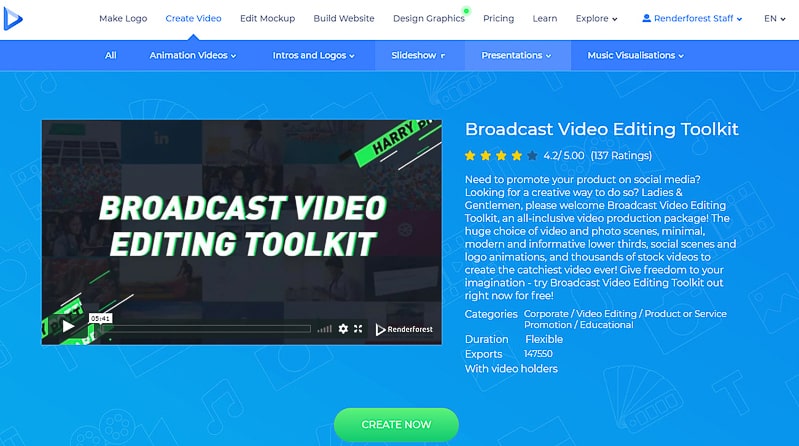
Después de elegir una plantilla, haga clic en el botón "Crear ahora" para comenzar. Para este tutorial, hemos seleccionado el "Kit de herramientas de edición de video de transmisión" , con más de 400 escenas de video y fotos, animaciones de logotipos, pistas, fuentes y mucho más.
Se le ofrecerán dos opciones para editar su video.
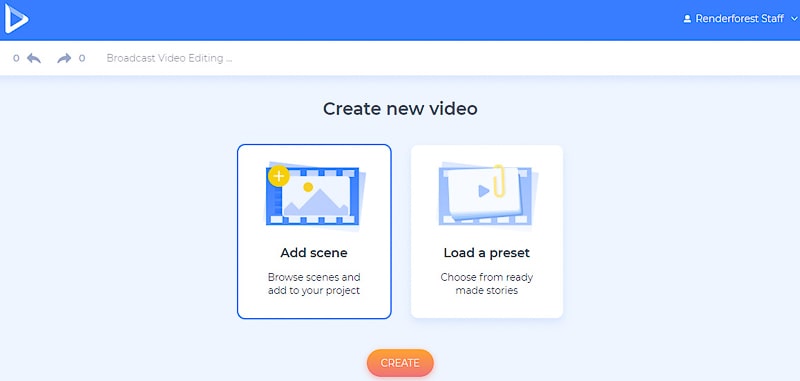
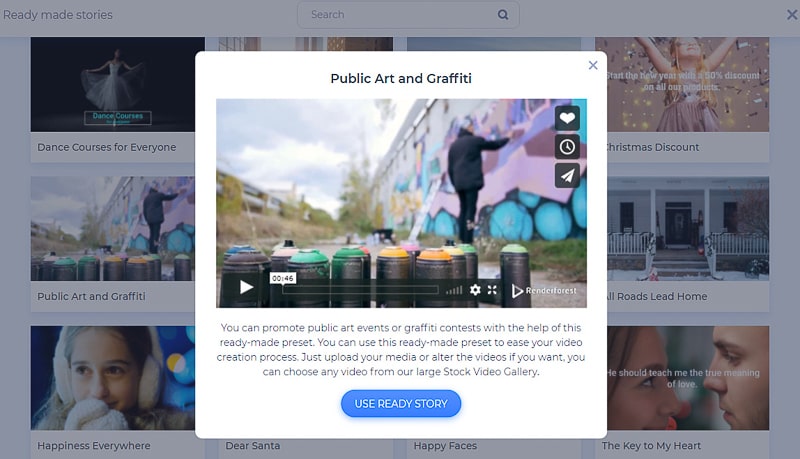
La opción "Cargar un ajuste preestablecido" le ofrecerá una lista de ajustes preestablecidos, desde donde puede elegir el que necesita y comenzar a trabajar en un video listo para usar. Haga clic en el ajuste preestablecido y luego en el botón "Usar historia lista" para comenzar a trabajar en él.
Dado que está editando su entrevista y ya tiene un video en el que desea trabajar, es mejor elegir la opción "Agregar escena" . Aquí encontrarás una gran colección de escenas que te ayudarán a editar tu entrevista. Las escenas están todas divididas en categorías, por lo que es fácil para usted elegir exactamente lo que está buscando.
Las escenas en la categoría "Títulos de video" lo ayudarán a escribir el título de su entrevista en su video, o presentar a su entrevistado, mostrar su nombre y más.
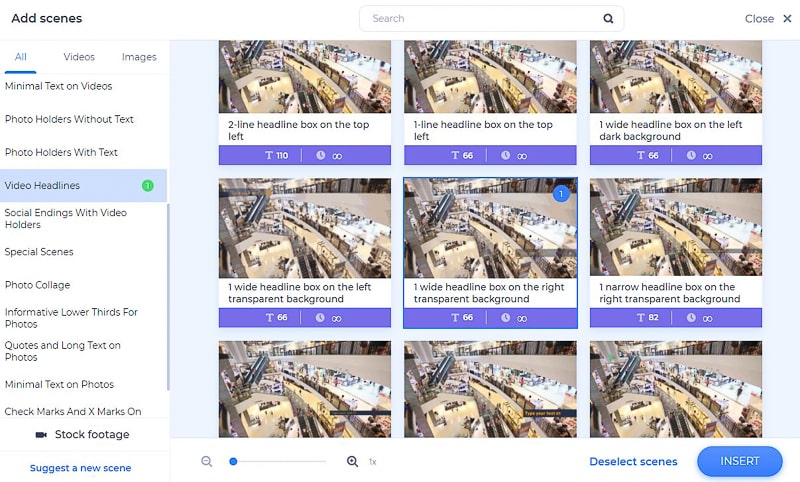
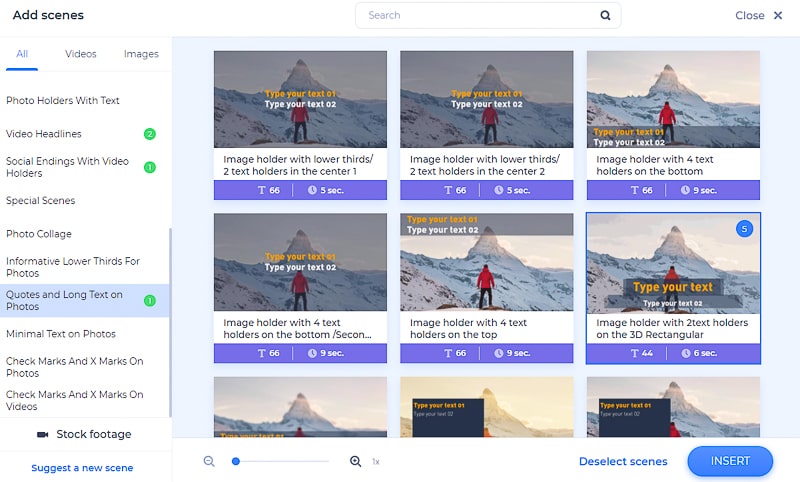
Si desea agregar textos largos a sus fotos, vaya a las categorías "Citas y texto largo en fotos" . Con la ayuda de estas escenas, puede agregar algunas citas y sugerencias que su entrevistado haya mencionado durante la charla. Agregar esos textos largos a sus videos también es posible en los contenedores de texto de la categoría "Texto en videos" .
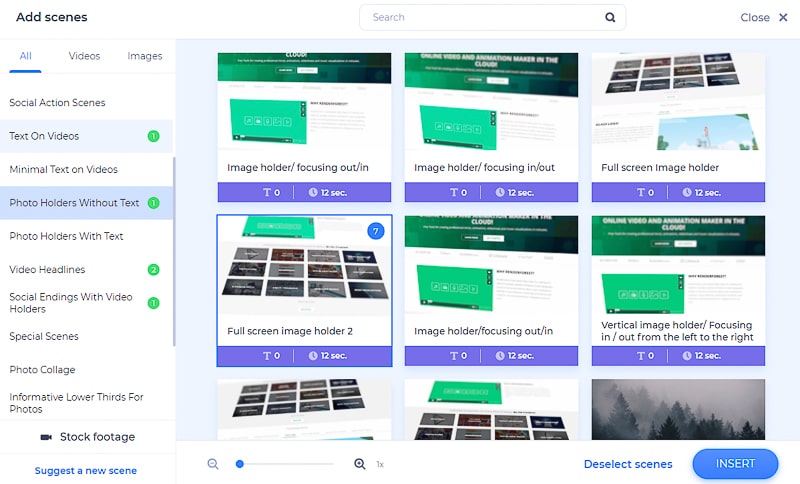
Algunas escenas sin texto también se pueden usar en su video si no desea sobrecargar su video con texto.
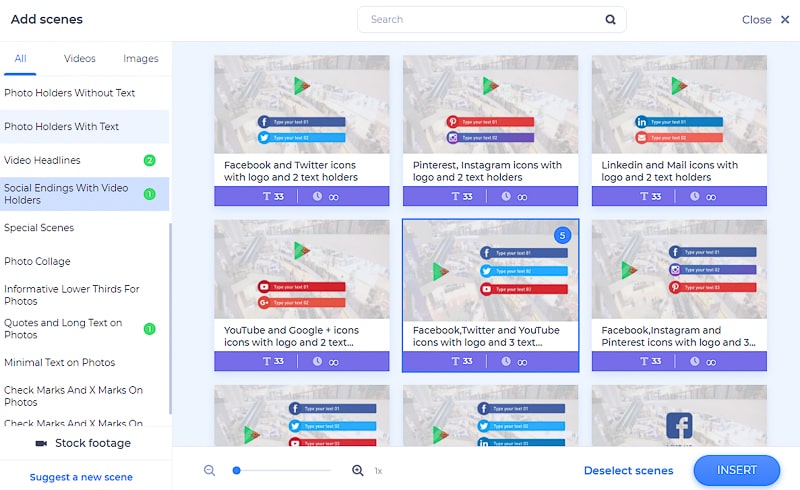
Otra categoría de la que te gustaría elegir una escena es la de "finales sociales" . Al seleccionar una escena de esta categoría, podrá agregar las cuentas de redes sociales de su entrevistado y, por supuesto, la suya. Esto ayudará a que las personas te encuentren en diferentes plataformas y esperen tu próximo video.
La categoría "Animaciones de logotipos" también puede ser útil si tiene un logotipo y desea agregarlo en algún lugar del video.
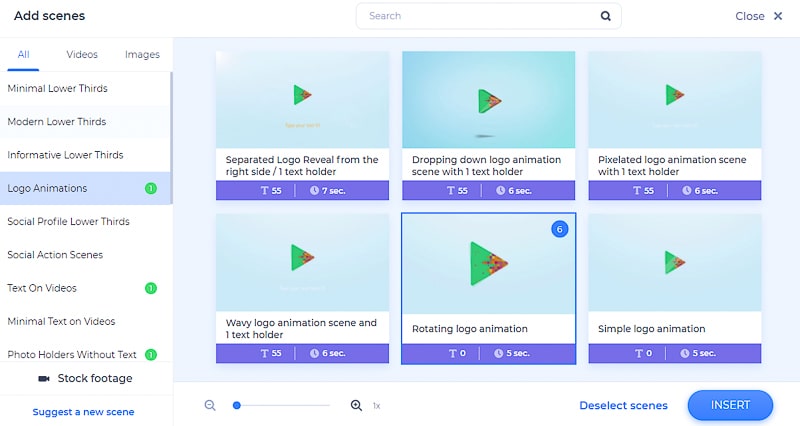
Después de seleccionar las escenas y los soportes de medios con los que necesita editar su video, haga clic en "Insertar" para comenzar a trabajar en su tablero. Cambia la secuencia de las escenas manteniendo el ratón sobre la escena y arrastrándola hasta donde quieras que esté.
Para agregar nuevas escenas, haga clic en el ícono más al lado de las escenas. Y si desea "Duplicarlos" o "Reemplazarlos" , haga clic en los signos de tres puntos en cada escena. Eliminar las escenas que no desea también es fácil: desplace el cursor del mouse sobre esas escenas y haga clic en el icono de la papelera de reciclaje.
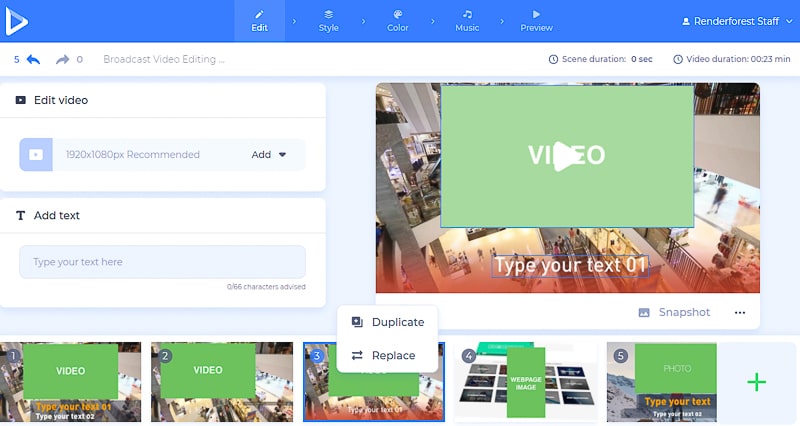
A continuación, para agregar sus videos de entrevistas, haga clic en los campos de soporte de video y elija "Cargar" para agregar sus archivos multimedia a las escenas . "URL de video" o "URL de imagen" lo ayudarán a agregar los archivos multimedia desde la web. Y, si ya ha subido su video, simplemente haga clic en la opción "Biblioteca de medios" para elegirlo de sus cargas anteriores.
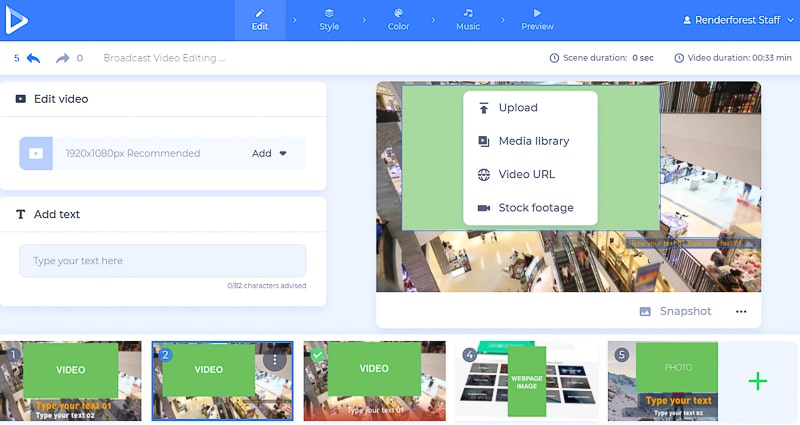
Si desea una determinada escena que no tuvo la oportunidad de filmar, haga clic en la opción "Metraje de archivo" o "Imagen de archivo" y mire nuestra colección buscando el tema que desee. Una vez que elija un video, haga clic en "Insertar" para agregarlo a su escena.


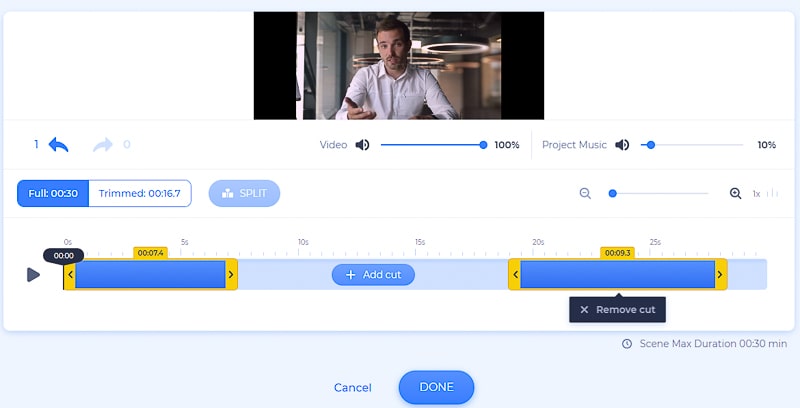
Inmediatamente después de agregar su video con cualquiera de estas opciones y hacer clic en "Insertar" , podrá recortar y dividir el video para tomar las partes que desee. Haga clic en el botón "Agregar corte" , para cortar más partes de su video, y "Eliminar corte" , si cambia de opinión.
Para que los cortes sean más precisos, acerque y aleje el campo de recorte de video haciendo clic en la lupa.
Silencie o baje la música del proyecto y la voz del video para ajustar los sonidos del video. Haga que sus videos de entrevistas sean más atractivos eligiendo una pista de música para reproducir suavemente de fondo, mientras sus entrevistados cuentan sus historias.
También puede recortar, rotar o aplicar nuestros filtros a los archivos de imagen al editar su entrevista.

Para agregar textos a su video, haga clic en los contenedores de texto y escriba o pegue su texto.
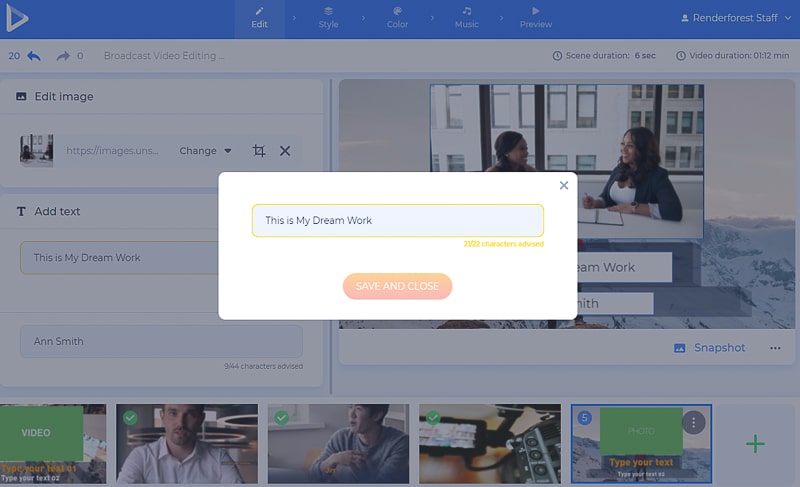
Puede terminar el video de su entrevista con una escena que promocione sus páginas de redes sociales y su logotipo. ¿Aún no tienes un logotipo? Cree uno haciendo clic en la opción "Crear logotipo" .

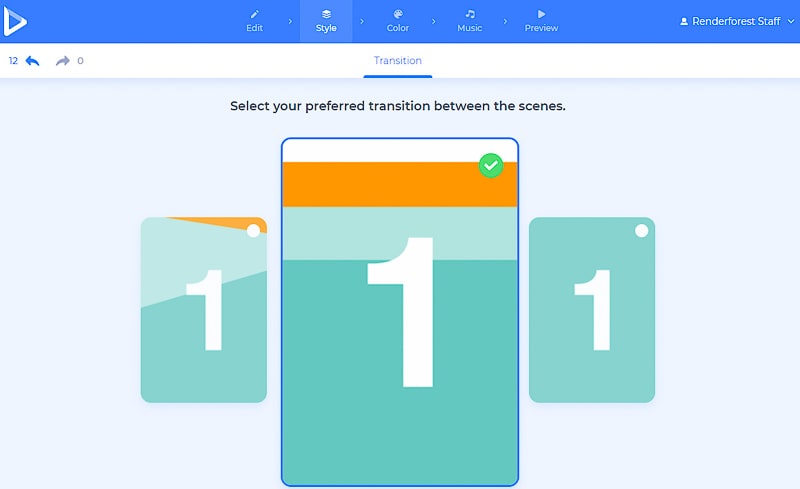
A continuación, vaya a la sección "Estilo" y elija un estilo de transición para sus escenas de video.
En la sección "Color" , encontrará una combinación de colores adecuada para sus escenas. Si no encuentra lo que busca en nuestras combinaciones de colores, no dude en agregar su propio esquema de colores en la sección "Color personalizado" . Haga clic en el botón "Generar" para obtener una vista previa de los cambios de color en sus escenas.

En la sección "Música" , hay una opción para que agregue una voz en off a su entrevista, o grabe en el lugar, corte y tome la parte del audio que necesita, baje el sonido de la grabación, reemplácelo. o silenciarlo por completo. Tenga en cuenta que la voz en off se puede ajustar para cada una de las escenas.

Si desea agregar una pista de música para reproducirla en segundo plano, seleccione una pista de nuestra biblioteca, "Cargue" una desde su dispositivo o elija una de sus cargas anteriores.

Ahora, está todo listo para "Vista previa" de su video, antes de descargarlo.

Tenemos dos opciones para que descargues tu video. La primera opción gratuita ofrece videos de calidad SD360 con la marca de agua de Renderforest. Podrás editar, descargar y publicar tus videos cuando quieras.
Con la otra opción de "exportación HD", puede elegir una de nuestras suscripciones pagas y descargar su video con alta calidad y sin marca de agua. Todos los detalles sobre nuestros precios están disponibles aquí .
¡Ahí tienes! El video de su entrevista ahora está editado y listo para ser compartido con sus seguidores. ¿Ya has decidido qué vídeo vas a editar a continuación?
También puede disfrutar creando más videos con algunas de nuestras otras plantillas. Échales un vistazo a continuación:
Kit de herramientas de edición de videos de YouTube
Edite sus videos con este kit de herramientas, usando una variedad grande e impresionante de titulares de escenas, imágenes, videos y texto, outros e intros, y todo esto en una sola plantilla. Tus videos ahora pueden ser pegadizos, coloridos y de aspecto profesional.
Probar ahora
Kit de herramientas de redes sociales
Edite sus videos con este kit de herramientas, lleno de alrededor de 300 escenas, transiciones, pistas de música y todo lo que necesita para un video notable en las redes sociales. ¡Pruébelo de inmediato y compártalo con el mundo!
Probar ahora
Tipografía de moda de color
Haga que las personas presten más atención, con videos de tipografía coloridos e impresionantes, adecuados para promociones, anuncios, redes sociales y más. ¡Comienza la experiencia ahora mismo!
Probar ahora
Paquete de tipografía de moda
Derrota las nuevas tendencias incluso en tus videos. Cree nuevos videos promocionales, sociales y de YouTube utilizando fuentes contemporáneas y transiciones creativas.
Probar ahora
Paquete Social Informativo
Informe, eduque o promueva con impresionantes escenas, texto y música. El paquete social informativo lo ayudará a crear videos notables solo en unos minutos. ¡Darle una oportunidad!
Probar ahora