
Wie erstelle ich einen Cartoon online
Veröffentlicht: 2021-05-17Reisen in ein magisches Land, in dem die Grenze zwischen möglich und unmöglich verschwimmt und die Dinge genau so sind, wie wir sie haben wollen? Wer bei klarem Verstand würde dazu nein sagen?
Die Chancen stehen gut, dass Sie als Kind davon geträumt haben, Ihren eigenen Zeichentrickfilm zu machen – jedes kleine Kind hat es getan. Heute lassen wir Ihren Kindheitstraum Wirklichkeit werden! Die Zeiten für handgezeichnete Cel-Animationen sind lange vorbei, und jetzt steht Ihnen eine fortschrittliche Animationssoftware zur Verfügung, die den Prozess der Cartoon-Erstellung einfach, schnell und angenehm macht.
In diesem Artikel erfahren Sie, wie Sie mit Renderforest Cartoon Maker ein Zeichentrickvideo erstellen . Also machen Sie es sich bequem und los geht's!
- Schritt 1: Wählen Sie eine Vorlage aus
- Schritt 2: Bearbeiten Sie Ihre Animation
- Schritt 3: Wählen Sie den Cartoon-Stil und die Farben
- Schritt 4: Musik und Sounds hinzufügen
- Schritt 5: Sehen Sie sich Ihren Cartoon an und teilen Sie ihn
- FAQ
- Warum sind Zeichentrickfilme so beliebt?
Schritt 1: Wählen Sie eine Vorlage aus
Wir beginnen mit der Auswahl einer Vorlage für Ihre Videoanimation. Im Abschnitt „ Animationsvideos “ der Kategorieleiste des Videomachers finden Sie eine Vielzahl von animierten Vorlagen mit lebendigen Charakteren, die Sie für Ihr Video verwenden können. Alternativ können Sie einfach in der Suchleiste nach „Cartoon“ suchen und erhalten sofortigen Zugriff auf Dutzende thematischer Vorlagen. 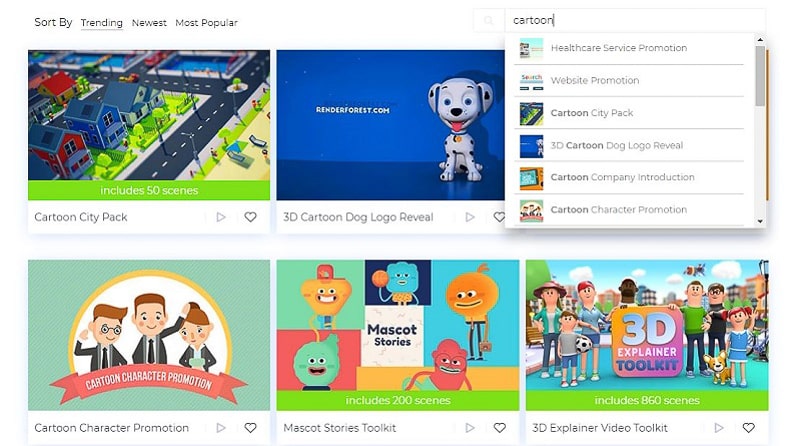
Wählen Sie eine Vorlage, die zu Ihrer Handlung und Ihrem Animationsstil passt. Wir werden in diesem Tutorial die Vorlage „ Mascot Stories Toolkit “ verwenden. Es bietet 200 animierte Szenen, vier Übergangsstile und eine flexible Dauer. Haben wir schon erwähnt, dass es die lustigsten und flippigsten Maskottchen hat?
Sobald Sie die richtige Vorlage für Ihre Videoanimation haben, wählen Sie, ob Sie Ihr Video von Grund auf neu erstellen oder eine fertige Geschichte mit vorgewählten Szenen verwenden möchten. Für welche Option Sie sich auch entscheiden, der Bearbeitungsprozess ist derselbe. Und das bringt uns zu unserem nächsten Schritt.
Schritt 2: Bearbeiten Sie Ihre Animation
Nachdem Sie die Szenen oder eine fertige Geschichte für Ihre Animation ausgewählt haben, ist es an der Zeit, das Video anzupassen. Um die Szenen mit Textfeldern anzupassen, müssen Sie nur auf den Texthalter klicken, um Ihren Text hinzuzufügen. Lassen Sie das Feld leer, wenn Sie keinen Text zu einer bestimmten Szene benötigen. 
Möchten Sie ein Bild in Ihre Videoanimation hochladen? Es ist einfach zu tun! Wählen Sie eine Szene mit einem Bildhalter aus, tippen Sie auf den Halter und wählen Sie Ihre Art des Hochladens. Sie haben die folgenden vier Optionen:
- Laden Sie ein Bild direkt von Ihrem Gerät hoch;
- Wählen Sie ein Bild aus, das bereits in Ihre persönliche Medienbibliothek hochgeladen wurde;
- Fügen Sie eine Bild-URL hinzu;
- Wählen Sie ein Bild aus unserer umfangreichen Bestandsbibliothek aus.

Dieselben Optionen stehen auch zum Einfügen eines Videos zur Verfügung. Wenn Ihr Filmmaterial zu lang ist und Sie nur Teile davon einfügen müssen, verwenden Sie unseren integrierten Trimmer, um Ihr Video zu kürzen. Eine ausführlichere Anleitung zum Zuschneiden von Videos finden Sie in unserem Artikel.
Die Szenen können bei Bedarf einfach neu angeordnet, ersetzt und gelöscht werden. Um die Reihenfolge der Szenen zu ändern, müssen Sie sie nur per Drag & Drop verschieben.
Schritt 3: Wählen Sie den Cartoon-Stil und die Farben
Als nächstes haben wir den Stil und die Farben Ihres animierten Videos, damit Sie Ihre Animation weiter personalisieren können. Gehen Sie in der oberen Menüleiste zum Abschnitt „Stil“. Hier können Sie den Übergang zwischen Szenen und die Schriftart Ihres Textes ändern. 
Experimentieren Sie ruhig mit verschiedenen Übergangsstilen und Schriftarten, bis Sie die perfekte Kombination gefunden haben.
Wenn Sie mit Ihren Stilexperimenten fertig sind, gehen Sie zum Abschnitt „Farbe“. Hier können Sie jeden einzelnen Farbton Ihres Cartoons auswählen. Sie können eine der vorgeschlagenen Farbpaletten verwenden oder Ihre eigene Palette basierend auf Ihren Vorlieben und Bedürfnissen erstellen. 
Nachdem Sie Ihr Farbschema ausgewählt haben, klicken Sie auf die Schaltfläche „Generieren“, um eine Vorschau der aktualisierten Farben in Ihren Videoszenen anzuzeigen.
Schritt 4: Musik und Sounds hinzufügen
Kein Zeichentrickfilm ist vollständig ohne begleitende Geräusche oder Musik (es sei denn, Sie entscheiden sich absichtlich für eine stille Animation). Egal, ob Sie ein Voice-Over, spezielle Soundeffekte oder einen passenden Musiktitel wählen, das Hinzufügen von Sound zu Ihrem animierten Video wird es sofort umgestalten und alle Szenen schön zusammenfügen.
Hast du schon ein bestimmtes Lied für deinen Cartoon im Sinn? Laden Sie es mit einem Klick hoch und es wird in Ihrer Bibliothek „Hochgeladene Musik“ gespeichert. Wenn Sie keinen thematischen Soundtrack für Ihre Animation haben, probieren Sie unsere Musikbibliothek aus. Von Indie-Rock bis hin zu akustischem Klavier und Dubstep – unsere Playlist mit lizenzfreien Songs wird Ihnen keine Grenzen setzen. 
Sie können sich dafür entscheiden, Ihren Cartoon zu erzählen, in diesem Fall ist die Verwendung eines Voice-Overs der richtige Weg. Laden Sie Ihr vorab aufgenommenes Voice-Over hoch oder verwenden Sie unser Aufnahmetool, um Ihr Audio direkt vor Ort zu erstellen. Hängen Sie die Aufnahme an die Szenen Ihrer Wahl an und Sie sind mit dem Musiksegment Ihres Videos fertig!

Schritt 5: Sehen Sie sich Ihren Cartoon an und teilen Sie ihn
Zeit, sich das Video in der Vorschau anzusehen und zu sehen, was wir gesammelt haben! Verwenden Sie zunächst eine kostenlose Vorschau in geringer Qualität, um zu sehen, ob Sie Änderungen an Ihrem Projekt vornehmen müssen.
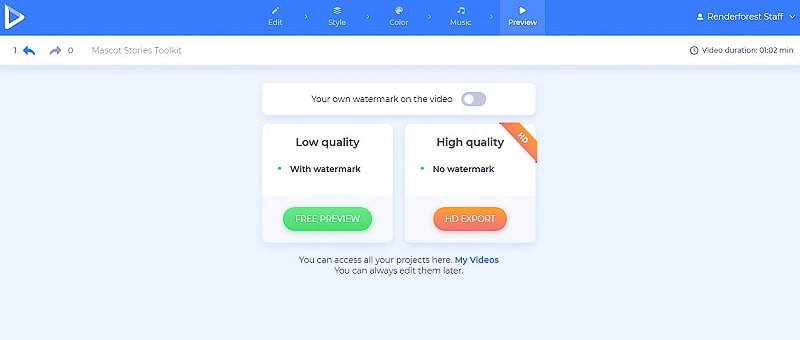
Holen Sie sich einen Snack oder ein Getränk, während Ihr Video exportiert wird; Ihr Cartoon ist fertig, bevor Sie an Ihren Schreibtisch zurückkehren. Sie können die Seite auch während des Exports verlassen. Ihr Projekt wird auf der Seite „Meine Videos“ gespeichert.
Ihr Cartoon ist möglicherweise nicht beim ersten Versuch perfekt, und das ist nur natürlich. Verwenden Sie die Schaltfläche „Zurück zur Bearbeitung“, um zum Editor zurückzukehren und alle Änderungen vorzunehmen, die Ihre Animation benötigt. Sie können beliebig oft zwischen Vorschau und Bearbeitung hin- und herwechseln; Unser Cartoon Maker unterstützt Ihren kreativen Prozess voll und ganz.
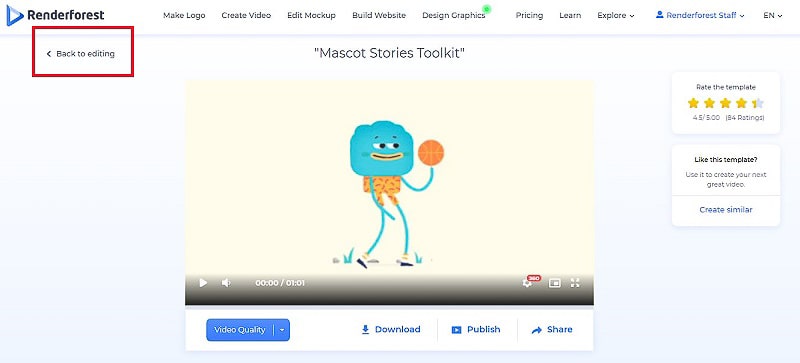
Beachten Sie die Schaltflächen unter dem Video? Verwenden Sie sie, um Ihre gewünschte Videoqualität auszuwählen und Ihren Cartoon herunterzuladen oder auf Ihren Social-Media-Kanälen zu veröffentlichen.
FAQ
Hier sind einige der am häufigsten gestellten Fragen zum Erstellen von Cartoons und ihre Antworten.
- Was ist die beste App, um einen Cartoon zu erstellen?
Es gibt viele Animations-Apps sowohl für iOS als auch für Android. Schauen Sie sich unsere Liste der besten kostenlosen und kostenpflichtigen Animations-Apps an und wählen Sie die am besten geeignete aus:
Die 14 besten Animations-Apps (kostenlos und kostenpflichtig)
- Ist es schwer, einen Cartoon zu machen?
Wenn Sie neu in diesem Prozess sind, kann das Erstellen eines Cartoons kompliziert und schwierig sein. Die Verwendung von Online-Cartoon-Maker-Tools kann den Prozess jedoch ein paar Mal vereinfachen. Es hängt alles davon ab, wie Sie es tun möchten.
- Was sind die Schritte beim Erstellen von Cartoons?
In diesem Artikel haben wir eine Schritt-für-Schritt-Anleitung zum Erstellen von Cartoons vorgestellt. Der Prozess ist einfach und macht Spaß: Wählen Sie eine Vorlage aus, fügen Sie die benötigten animierten Szenen hinzu, passen Sie sie an und exportieren Sie Ihren Cartoon.
Literatur-Empfehlungen
- Warum animierte Videos für Unternehmen verwenden?
- 55+ beste Animationssoftware
- 10 Animationsstile
- Was ist ein Erklärvideo und wie funktioniert es?
Warum sind Zeichentrickfilme so beliebt?
Es ist leicht zu verstehen, warum Erwachsene von Zeichentrickfilmen genauso verzaubert sind wie Kinder. Cartoons bieten nicht nur einen sicheren Raum für unsere Fantasie, sondern können sich auch positiv auf unsere Psyche auswirken .
Interessanterweise sind Cartoons genauso mächtig wie Marketing- und Bildungsinstrumente. Social-Media-Plattformen werden mit animierten Lehrvideos , Erklärvideos, Unternehmenspräsentationen und dergleichen überschwemmt. Der Grund für die Beliebtheit von Cartoon-Videos liegt darin, dass es viel einfacher ist, ein komplexes Thema durch eine lustige, unbeschwerte Animation zu erklären.
Zeichentrickfiguren machen uns empfänglicher für das Lernen neuer Informationen. Eine niedliche Zeichentrickfigur kann ein großartiger Erzieher sein und wird Ihre Videos einladender machen. Kein Wunder, dass sich Kurzgesagt dafür entschieden hat, animierte Videos zu machen, um verwirrende Themen wie diese zu erklären:
Fazit
Kannst du das hören? Es ist der Klang von uns, der Ihnen für die Fertigstellung Ihres Cartoons applaudiert! Gehen Sie voran und teilen Sie Ihr animiertes Video mit Ihren Zuschauern.
So süß die animierten Maskottchen auch sind, sie sind vielleicht nicht jedermanns Sache. Sehen wir uns ein paar andere Vorlagen an, die sich perfekt zum Erstellen eines animierten Videos eignen .
3D-Erklärvideo-Toolkit
Wenn Ihr bevorzugter Animationsstil 3D ist, ist dieses Erklärvideo-Toolkit genau das, wonach Sie suchen. Erstellen Sie die aufregendsten Cartoon-Videos mit den 900 animierten Szenen, thematischen Hintergründen und Symbolen, vier Übergängen und vielen anderen Funktionen, die dieses Toolkit bietet. Die perfekte Vorlage, um Ihr Publikum mit einem einzigen Video zu unterhalten und aufzuklären.
Benutze Template
Cartoon City-Paket
Bauen Sie mit 50 charmanten Szenen als Bausteine Ihre eigene Stadt in der animierten Welt. Wählen Sie Ihre gewünschten Layouts aus, laden Sie Ihre Dateien hoch und erstellen Sie in nur wenigen Minuten kreative Erklärungen, Cartoon-Videos und Werbeaktionen. Füllen Sie Ihre Projekte mit diesem Cartoon City Pack mit leuchtenden Farben und einprägsamen Bildern.
Benutze Template
Charakter-Abenteuer-Toolkit
Pack deine Sachen für das verrückteste Abenteuer in die bunte Welt der Zeichentrickfiguren. Erstellen Sie eine animierte Geschichte mit den 200 interaktiven Szenen und Einstellungen dieser Vorlage. Karten, Reiseziele, Tools – Character Adventures Toolkit enthält alle Reiseutensilien!
Benutze Template