
Как сделать мультфильм онлайн
Опубликовано: 2021-05-17Путешествие в волшебную страну, где грань между возможным и невозможным стирается, а все происходит именно так, как мы хотим? Кто в здравом уме откажется от этого?
Скорее всего, вы мечтали сделать свой собственный мультфильм в детстве — каждый маленький ребенок мечтал. Сегодня мы воплотим вашу детскую мечту в реальность! Времена рисованной целл-анимации давно прошли, и теперь в вашем распоряжении передовое программное обеспечение для анимации, которое делает процесс создания мультфильмов простым, быстрым и приятным.
В этой статье вы узнаете, как сделать мультяшное видео с помощью Renderforest Cartoon Maker . Так что располагайтесь поудобнее, и давайте начнем!
- Шаг 1: выберите шаблон
- Шаг 2: отредактируйте свою анимацию
- Шаг 3: выберите мультяшный стиль и цвета
- Шаг 4: Добавьте музыку и звуки
- Шаг 5. Предварительный просмотр и публикация мультфильма
- Часто задаваемые вопросы
- Почему мультфильмы так популярны?
Шаг 1: выберите шаблон
Мы начнем с выбора шаблона для вашей видео-анимации. В разделе « Анимационные видео » панели категорий видеоредактора вы найдете множество анимированных шаблонов с живыми персонажами, которые вы можете использовать для своего видео. В качестве альтернативы вы можете просто найти «мультфильм» в строке поиска, и вы получите мгновенный доступ к десяткам тематических шаблонов. 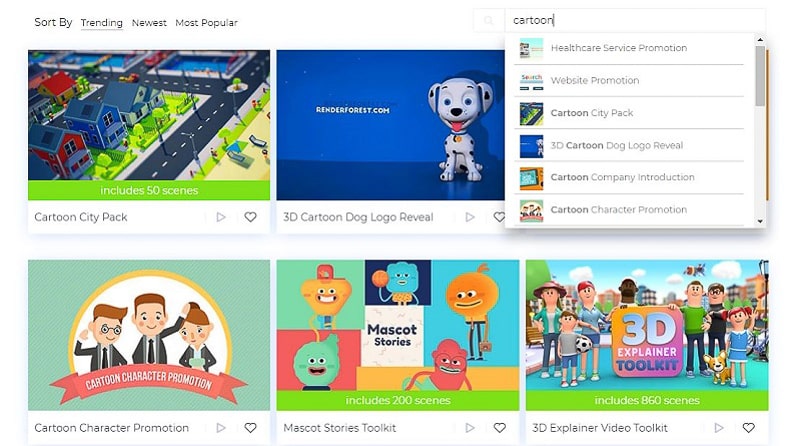
Выберите шаблон, который подходит для вашей сюжетной линии и стиля анимации. В этом уроке мы будем использовать шаблон « Mascot Stories Toolkit ». Он предлагает 200 анимированных сцен, четыре стиля перехода и гибкую продолжительность. Мы упоминали, что у него самые забавные и прикольные талисманы?
Когда у вас есть правильный шаблон для видео-анимации, выберите, хотите ли вы создать видео с нуля или использовать готовую историю с предварительно выбранными сценами. Какой бы вариант вы ни выбрали, процесс редактирования будет одинаковым. И это подводит нас к следующему шагу.
Шаг 2: отредактируйте свою анимацию
После выбора сцен или готовой истории для вашей анимации пришло время настроить видео. Чтобы настроить сцены с текстовыми полями, все, что вам нужно сделать, это нажать на держатель текста, чтобы добавить свой текст. Оставьте поле пустым, если вам не нужен текст на конкретной сцене. 
Хотите загрузить изображение в свою видео анимацию? Это легко сделать! Выберите сцену с держателем изображения, нажмите на держатель и выберите способ загрузки. У вас будут следующие четыре варианта:
- Загрузите изображение прямо с вашего устройства;
- Выберите изображение, которое уже было загружено в вашу личную медиатеку;
- Добавьте URL-адрес изображения;
- Выберите изображение из нашей обширной библиотеки.

Те же параметры доступны и для вставки видео. Если ваши кадры слишком длинные и вам нужно вставить только их части, используйте наш встроенный триммер, чтобы сократить видео. Более подробное руководство по обрезке видео читайте в нашей статье.
Сцены можно легко переставлять, заменять и удалять при необходимости. Чтобы изменить последовательность сцен, все, что вам нужно сделать, это перетащить их.
Шаг 3: выберите мультяшный стиль и цвета
Далее на очереди у нас есть стиль и цвета вашего анимационного видео, которые помогут вам еще больше персонализировать анимацию. Перейдите в раздел «Стиль» из верхней строки меню. Здесь вы можете изменить переход между сценами и шрифт вашего текста. 
Не стесняйтесь экспериментировать с различными стилями перехода и шрифтами, пока не найдете идеальную комбинацию.
Когда вы закончите свои эксперименты со стилем, перейдите в раздел «Цвет». Здесь вы можете вручную выбрать каждый оттенок вашего мультфильма. Вы можете использовать одну из предложенных цветовых палитр или создать собственную палитру на основе ваших предпочтений и потребностей. 
После выбора цветовой схемы нажмите кнопку «Создать», чтобы просмотреть обновленные цвета в ваших видеосценах.
Шаг 4: Добавьте музыку и звуки
Ни один мультфильм не будет полным без сопровождающих звуков или музыки (если вы намеренно не собираетесь использовать тихую анимацию). Независимо от того, выберете ли вы голос за кадром, специальные звуковые эффекты или подходящую музыкальную дорожку, добавление звука к вашему анимационному видео мгновенно обновит его и прекрасно объединит все сцены.
Уже придумали конкретную песню для своего мультфильма? Загрузите его в один клик, и он будет сохранен в вашей медиатеке «Загруженная музыка». Если у вас нет тематического саундтрека к анимации , попробуйте нашу музыкальную библиотеку. От инди-рока до акустического фортепиано и дабстепа — наш плейлист с бесплатными песнями не ограничит вас. 
Вы можете рассказать свой мультфильм, и в этом случае лучше всего использовать голос за кадром. Загрузите свой предварительно записанный голос за кадром или используйте наш инструмент для записи, чтобы записать звук прямо на месте. Прикрепите запись к сценам по вашему выбору, и вы закончили с музыкальным сегментом вашего видео!
Шаг 5. Предварительный просмотр и публикация мультфильма
Время просмотреть видео и посмотреть, что мы собрали! Сначала воспользуйтесь бесплатным предварительным просмотром низкого качества, чтобы увидеть, нужно ли вам вносить какие-либо изменения в ваш проект.

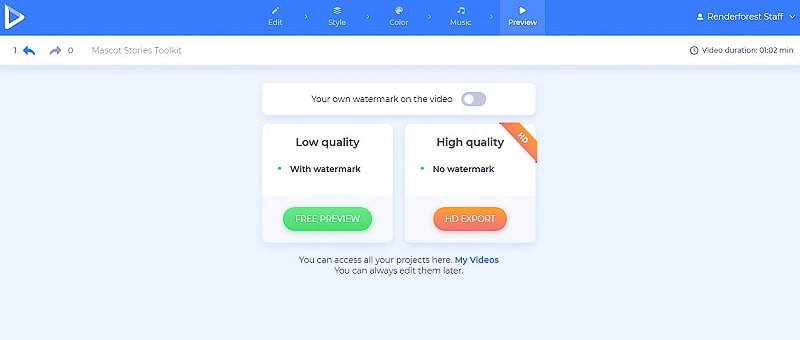
Перекусите или выпейте, пока ваше видео экспортируется; ваш мультфильм будет готов, прежде чем вы вернетесь к своему столу. Вы также можете покинуть страницу во время экспорта. Ваш проект будет сохранен на странице «Мои видео».
Ваш мультфильм может не получиться идеальным с первой попытки, и это вполне естественно. Используйте кнопку «Назад к редактированию», чтобы вернуться в редактор и внести все необходимые изменения в анимацию. Вы можете переключаться между предварительным просмотром и редактированием столько раз, сколько пожелаете; наш создатель мультфильмов полностью поддерживает ваш творческий процесс.
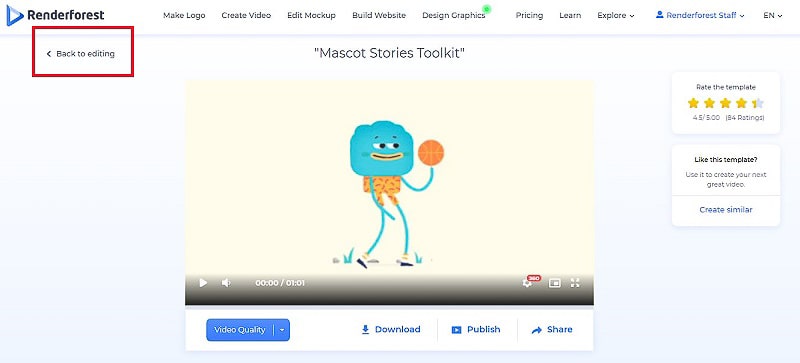
Обратите внимание на кнопки под видео? Используйте их, чтобы выбрать желаемое качество видео и загрузить или опубликовать свой мультфильм на своих каналах в социальных сетях.
Часто задаваемые вопросы
Вот некоторые из наиболее часто задаваемых вопросов о создании мультфильмов и ответы на них.
- Какое лучшее приложение для создания мультфильма?
Существует множество анимационных приложений как для iOS, так и для Android. Ознакомьтесь с нашим списком лучших бесплатных и платных анимационных приложений и выберите наиболее подходящее:
14 лучших анимационных приложений (бесплатных и платных)
- Сложно ли сделать мультфильм?
Если вы новичок в этом процессе, создание мультфильма может быть сложным и трудным. Но использование онлайн-инструментов для создания мультфильмов может упростить процесс в несколько раз. Все зависит от того, как вы хотите это сделать.
- Каковы этапы создания мультфильма?
В этой статье мы представили пошаговое руководство по созданию мультфильмов. Процесс простой и увлекательный: выберите шаблон, добавьте нужные анимированные сцены, настройте их и экспортируйте свой мультфильм.
Рекомендуемое чтение
- Зачем использовать анимационные видеоролики для бизнеса?
- 55+ лучших программ для анимации
- 10 стилей анимации
- Что такое объяснительное видео и как оно работает?
Почему мультфильмы так популярны?
Легко понять, почему взрослые так же очарованы мультфильмами, как и дети. Помимо предоставления безопасного пространства для разгула нашего воображения, мультфильмы также могут положительно влиять на нашу психику .
Интересно, что мультфильмы так же эффективны, как маркетинговые и образовательные инструменты. Платформы социальных сетей переполнены анимационными обучающими видеороликами , объяснениями, корпоративными презентациями и тому подобным. Причина популярности мультфильмов в том, что гораздо проще объяснить сложную тему с помощью веселой, беззаботной анимации.
Мультяшные персонажи делают нас более восприимчивыми к изучению новой информации. Милый мультяшный персонаж может стать отличным воспитателем и сделает ваши видео более привлекательными. Неудивительно, что Kurzgesagt решил снимать анимационные видеоролики, объясняющие такие запутанные темы, как это:
Вывод
Ты слышишь это? Это звук наших аплодисментов за завершение мультфильма! Идите вперед и поделитесь своим анимационным видео со своими зрителями.
Какими бы милыми ни были анимированные талисманы, они могут подойти не всем. Давайте рассмотрим несколько других шаблонов, которые идеально подходят для создания анимированного видео .
Набор инструментов для 3D-объяснения видео
Если вы предпочитаете 3D-анимацию, этот набор инструментов для пояснений — то, что вам нужно. Создавайте самые захватывающие мультяшные видеоролики, используя 900 анимированных сцен, тематические фоны и значки, четыре перехода и многие другие функции, предоставляемые этим набором инструментов. Идеальный шаблон, который поможет вам развлечь и обучить свою аудиторию одним видео.
Использовать шаблон
Пакет «Мультяшный город»
Используя 50 очаровательных сцен в качестве строительных блоков, постройте свой собственный город в анимированном мире. Выберите нужные макеты, загрузите свои файлы и создавайте креативные пояснения, мультфильмы и рекламные ролики всего за пару минут. Наполните свои проекты яркими красками и запоминающимися визуальными эффектами с помощью набора Cartoon City.
Использовать шаблон
Инструментарий приключений персонажей
Собирайте вещи для самого безумного приключения в красочном мире анимированных персонажей. Создайте анимированную историю , используя 200 интерактивных сцен и настроек этого шаблона. Карты, места для путешествий, инструменты — в наборе Character Adventures Toolkit есть все необходимое для путешествий!
Использовать шаблон