
So erstellen Sie Whiteboard-Animationsvideos
Veröffentlicht: 2020-11-06Whiteboard-Animationen sind ein innovatives Marketing-Tool, mit dem Sie Ihre Botschaft durch handgezeichnete Videos an Ihr Publikum übermitteln können. Mithilfe dieser Animationen können Sie Ihre Geschichten mit ihnen teilen oder ihnen mehr Informationen über Ihre Produkte, Dienstleistungen und Ideen geben. Schließlich sind Animationsvideos eines der besten Marketinginstrumente für Ihr Unternehmen.
Warum sollten Sie also Whiteboard-Animationen verwenden?
- Whiteboard-Animationen machen Spaß. Das Geheimnis sind die Charaktere. Sie sind amüsant und unterhaltsam und können eine starke Wirkung auf den Zuschauer haben.
- Whiteboard-Animationen sind flexibel. Sie können sie überall verwenden, egal ob es sich um Ihre Homepage oder Ihre soziale Seite handelt.
- Whiteboard-Animationen sind leicht abzurufen. Es ist eine gute Möglichkeit, sich an Sie zu erinnern. In diesem Fall werden sich Ihre Kunden durch Ihr animiertes Video an Sie und Ihr Produkt erinnern.
- Whiteboard-Animationen können geteilt werden. Das Beste an Videos und insbesondere Whiteboard-Animationen ist, dass sie von Ihren Followern und Kunden in allen sozialen Medien als großartige Inhalte geteilt und beworben werden können.
Wenn Sie nach einer Möglichkeit suchen, Ihre eigene Whiteboard-Animation zu einem beliebigen Thema zu erstellen, ist Renderforest bereit, Ihnen zu helfen. Mit mehr als 1000 Szenen unterschiedlicher Art, animierten Charakteren usw. können Sie ein erfolgreiches Werbe-, Erklär- oder anderes Video mit lang anhaltender Wirkung erstellen.
Um mit der Erstellung von Whiteboard-Animationsvideos mit Renderforest zu beginnen, melden Sie sich zunächst bei Ihrem Konto an. Wenn Sie noch kein Konto auf unserer Plattform haben, dauert die kostenlose Registrierung nur wenige Minuten.
Gehen Sie als Nächstes im Hauptmenü zum Abschnitt „Video erstellen“ und dann zum Unterabschnitt „Animationsvideos“ . Hier sehen Sie eine Liste mit Animationsvideos für jeden Anlass.
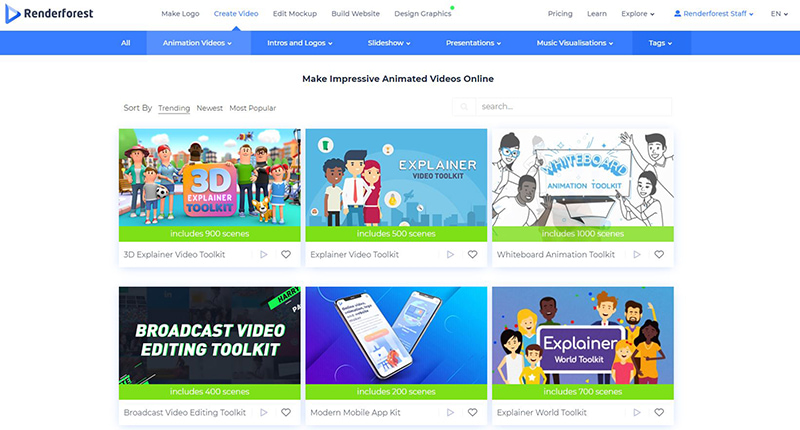
Wählen Sie „Whiteboard Animation Toolkit“ , die beste Lösung, um etwas Tiefgründiges und Detailliertes zu erstellen. Diese Vorlage enthält mehr als 450 interaktive Szenen mit Charakteranimationen, verschiedenen Symbolen, Hintergründen, Umgebungen und mehr. Es verfügt auch über anpassbare Voreinstellungen, die es Ihnen erleichtern, Whiteboard-Videos für Ihre Dienstleistungen, Unternehmen, Startups, Unternehmen usw. zu erstellen. Klicken Sie zum Starten auf „Jetzt erstellen“ .

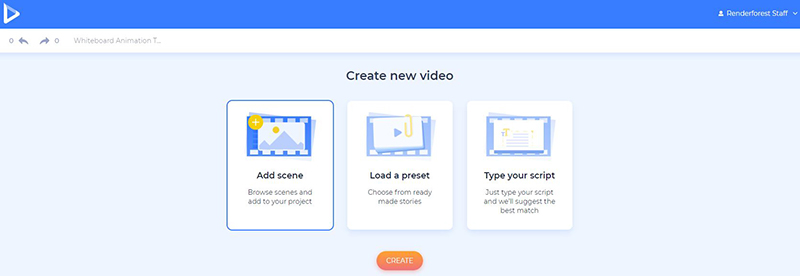
Sie müssen dann eine der drei Optionen auswählen, um Ihr Whiteboard-Animationsvideo zu erstellen.
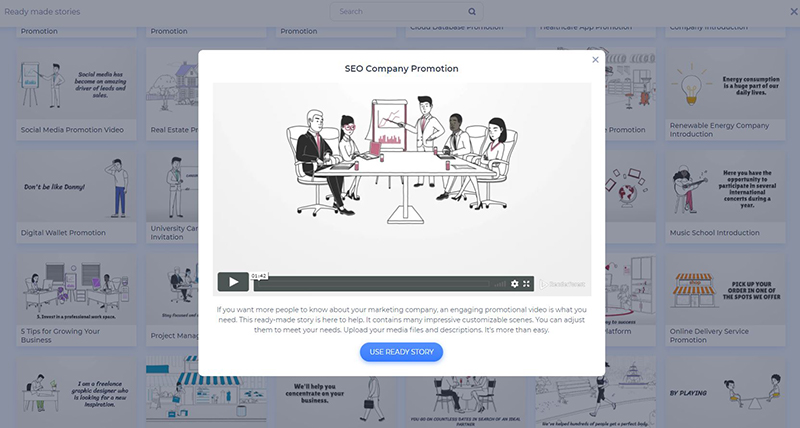
Die Option „Voreinstellung laden“ hilft Ihnen bei der Auswahl einer der fertigen Voreinstellungen voller bereits ausgewählter Szenen. Es gibt Voreinstellungen für Geburtstagsnachrichten, Tipps, Einführungen, viele Arten von Geschäftsaktionen wie Reisebüros, Bildungszentren, Seminare und mehr. Wählen Sie die gewünschte Voreinstellung und klicken Sie auf „Fertige Story verwenden“ , um mit der Bearbeitung der Szenen zu beginnen.
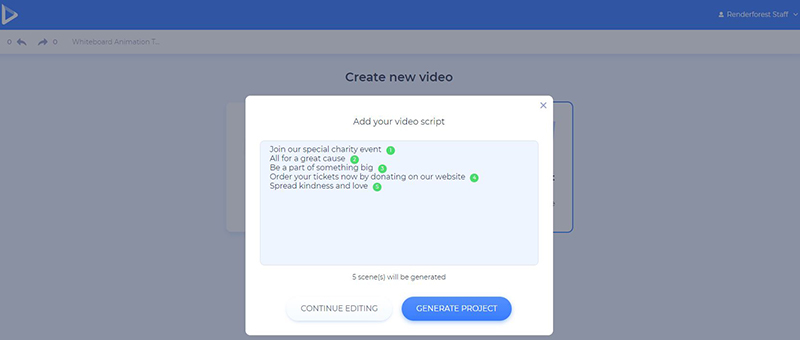
Wenn Sie bereits ein Videoskript für Ihr Whiteboard-Animationsvideo haben, können Sie die Option „Geben Sie Ihr Skript ein“ auswählen und Ihr Skript in das Feld einfügen. Klicken Sie danach auf die Schaltfläche „Projekt generieren“ , damit Renderforest automatisch eine Sammlung der entsprechenden Szenen erstellt, Ihren Text hinzufügt und es Ihnen überlässt, den Rest zu bearbeiten.
Mit der letzten Option „Szene hinzufügen“ können Sie Ihr Video von Grund auf neu erstellen. Es bietet Ihnen eine lange Liste von Szenenkategorien, aus denen Sie alle auswählen können, die Sie benötigen, um eine gute Whiteboard-Animation zu erstellen. Hier finden Sie einen großen Katalog kategorisierter Szenen mit Charakteren, Hintergrundanimationen, Typografie, Gesundheitswesen und Sport, Transport, Internet und soziale Medien, Bild- und Videohalter und mehr.
Beachten Sie, dass Sie die animierten Charaktere nach Geschlecht, Beruf, Alter und Beruf sowie nach Gruppen von Charakteren und Einzelpersonen auswählen können.
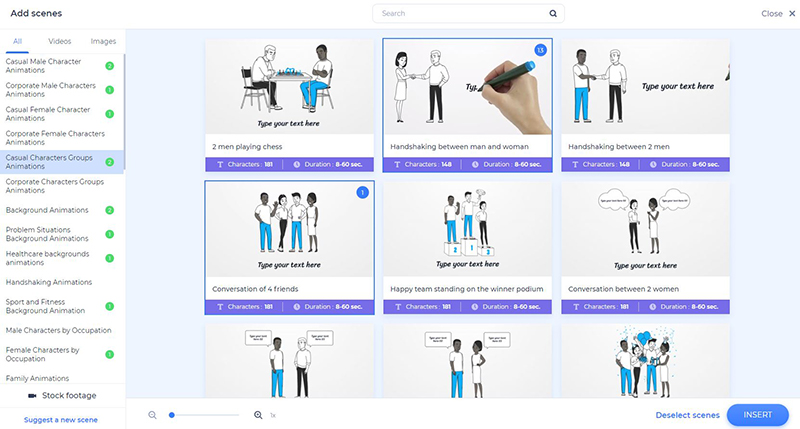
Nachdem Sie die Szenen ausgewählt haben, klicken Sie auf „Einfügen“ . Die Szenen erscheinen auf Ihrem Dashboard in der von Ihnen ausgewählten Reihenfolge und später können Sie die Reihenfolge ändern oder nicht benötigte Szenen löschen. Sie können die Szenen auch duplizieren und ersetzen, indem Sie in jeder Szene auf das Dreipunktmenü klicken.
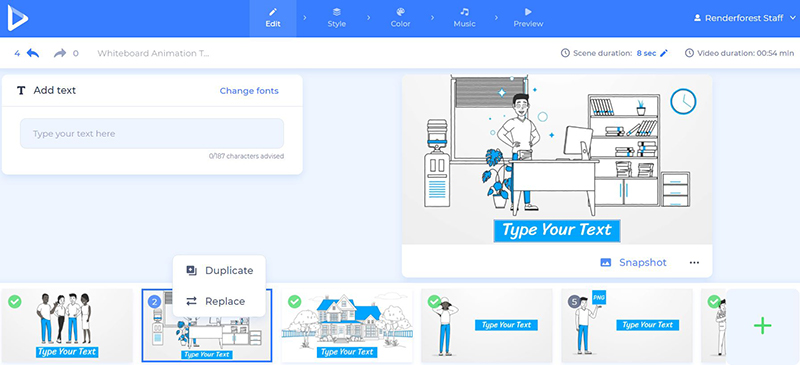
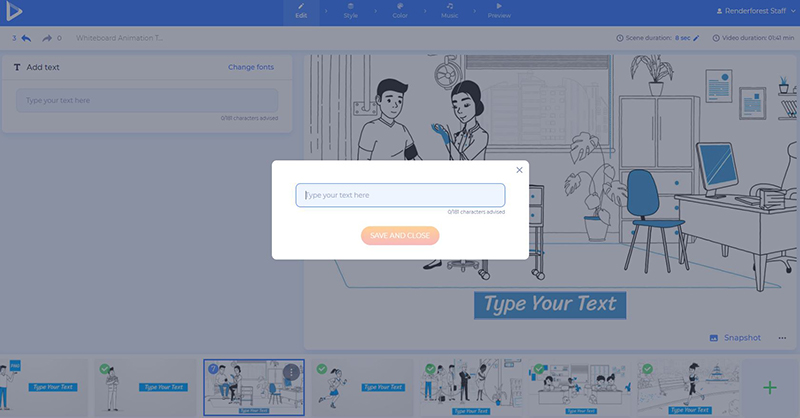
Um Ihren Text in die Texthalter einzufügen, klicken Sie darauf und geben Sie Ihren Text ein oder fügen Sie ihn ein.

Wenn Sie ein Video hinzufügen müssen, verwenden Sie eine Szene mit einem Videohalter. Sie haben mehrere Möglichkeiten, ein Video hinzuzufügen: Laden Sie es von Ihrem Gerät hoch, fügen Sie den Link des Videos ein oder wählen Sie ein bereits hochgeladenes Video aus der „Medienbibliothek“ aus .
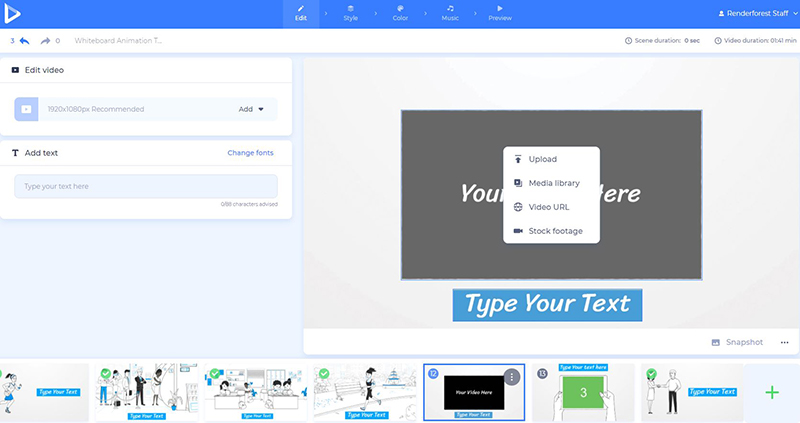
Sollten Sie keine passende Videodatei für Ihre Animation haben, finden Sie diese in unserem „Stock Footage“.
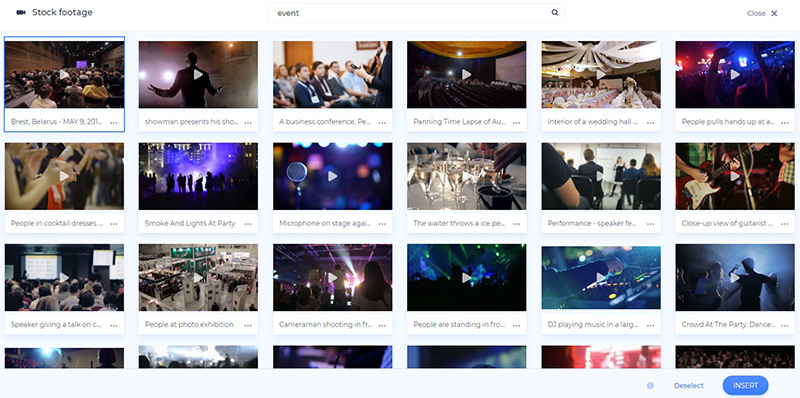
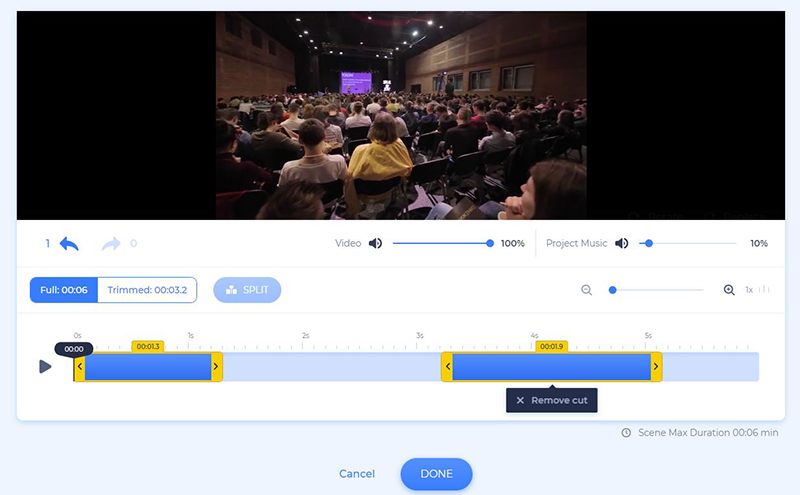
Sobald Sie eine Videodatei mit einer dieser Optionen hinzugefügt haben, können Sie sie zuschneiden und ihren Ton leiser oder stumm schalten.
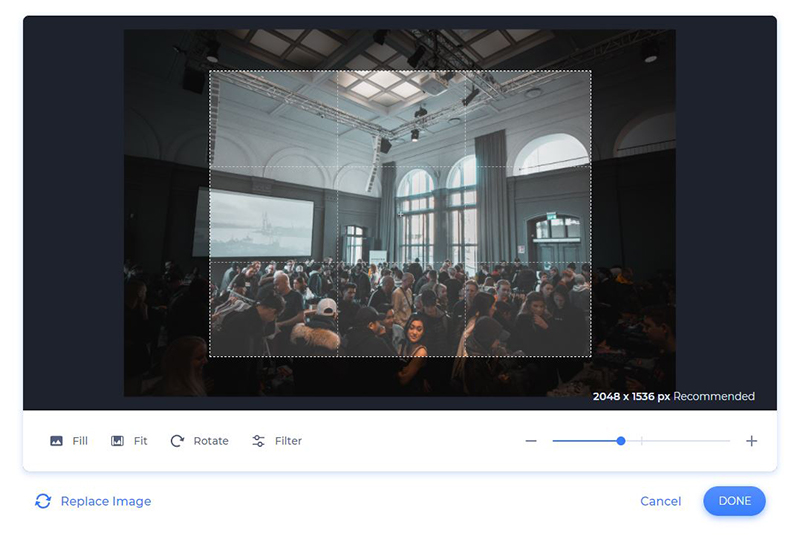
Fügen Sie auch Bilder hinzu, indem Sie auf einen Bildhalter klicken und eine der Optionen auswählen. Sie können die hinzugefügten Bilddateien zuschneiden, Filter darauf anwenden oder sie spiegeln und drehen.
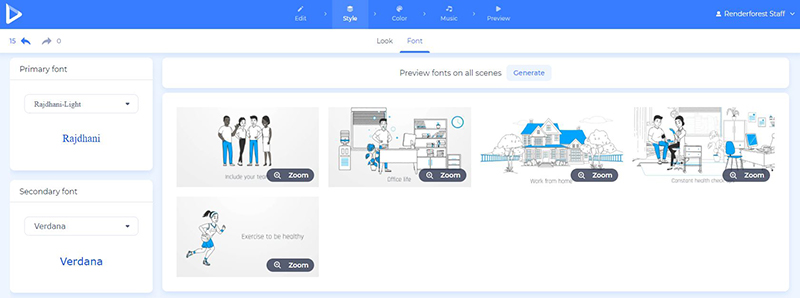
Nachdem Sie die Szenen bearbeitet haben, wählen Sie den Stil Ihres Whiteboard-Animationsvideos aus, indem Sie zum Abschnitt „Stil“ gehen .
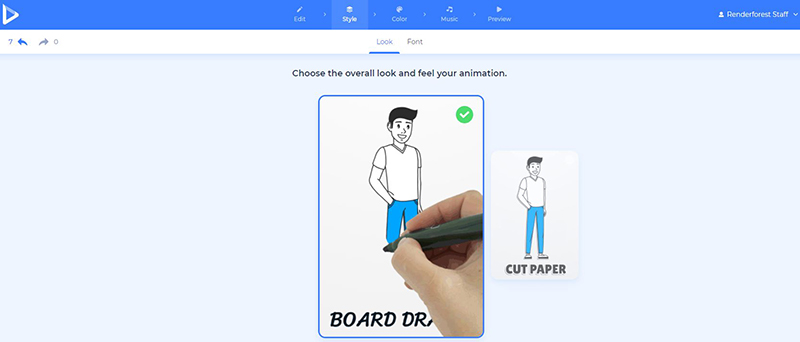
Ändern Sie auch den Stil Ihres primären und sekundären Textes, indem Sie eine Schriftart auswählen und auf „Generieren“ klicken , um sie zu speichern.
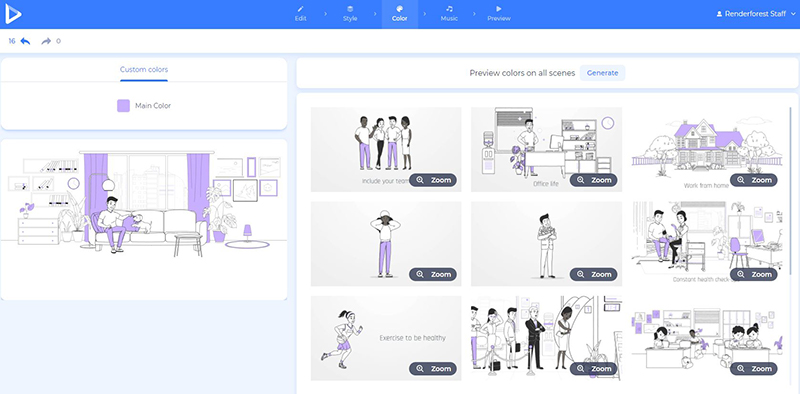
Wählen Sie im Abschnitt „Farbe“ eine Farbe für Ihre Szenen aus und klicken Sie auf die Schaltfläche „Generieren“ , um die Änderungen zu übernehmen.
Wenn Sie alle Szenen Ihrer Whiteboard-Animation hinzugefügt und bearbeitet haben, ist es an der Zeit, einen perfekten Musiktitel oder ein Voiceover für Ihr Video auszuwählen. Gehen Sie zu „Musik“ , um einen Titel aus unserer Bibliothek auszuwählen oder einen von Ihrem Gerät hochzuladen.

Falls Sie Ihrem Video keinen Musiktitel hinzufügen oder Ihre Botschaft besser unterstreichen möchten, können Sie jederzeit ein Voiceover verwenden. Laden Sie eines von Ihrem Gerät hoch oder nehmen Sie es vor Ort auf, um Ihr Video dynamischer zu gestalten.

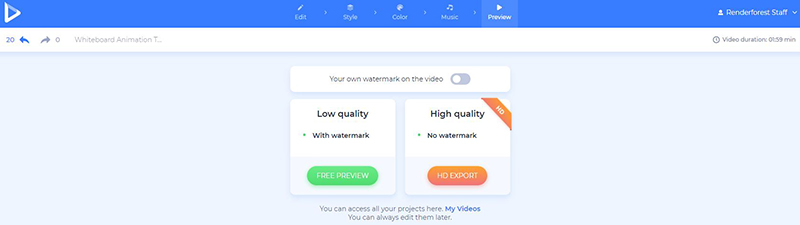
Nachdem Sie alle Schritte abgeschlossen haben, gehen Sie zum Abschnitt „Vorschau“ und sehen Sie sich das Video an, das Sie erstellt haben, bevor Sie es herunterladen.
Sie haben zwei Möglichkeiten, Ihr Video herunterzuladen. Die erste ist die kostenlose Option, die Videos in SD360-Qualität mit dem Renderforest-Wasserzeichen anbietet.
Mit der Option „HD-Export“ können Sie Ihr Video in hoher Qualität und ohne Wasserzeichen herunterladen. Hier finden Sie alle Details zu unseren Preisen.
Alles erledigt! Ihr Whiteboard-Animationsvideo soll Ihnen dabei helfen, Ihr Publikum anzuziehen und Ihr Ziel zu erreichen.
Bereit, mehr mit uns zu erschaffen? Sehen Sie sich einige unserer Vorlagen an, die Ihnen bei Ihren geschäftlichen und anderen persönlichen Projekten helfen könnten:
Whiteboard-Animationspaket
Erstellen Sie mit diesem Whiteboard-Animationspaket detaillierte und unterhaltsame Werbe-, Erklär- und andere Videos. Diese Vorlage ist voll von etwa 400 Animationen und Symbolen und hilft Ihnen dabei, einen guten bleibenden Eindruck bei Ihrer Zielgruppe zu hinterlassen.
Versuch's jetzt
Business-Präsentationspaket
Sanfte Farben, einzigartige Charaktere und brillanter Stil, all dies finden Sie in einem Paket. Werben Sie für Ihr Unternehmen oder stellen Sie Ihre Präsentation mit kreativen und künstlerischen Lösungen vor.
Versuch's jetzt
3D-Erklärvideo-Toolkit
Erstellen Sie Ihren eigenen Cartoon mit entzückenden und süchtig machenden 3D-Charakteren, Szenen und Symbolen. Wählen Sie Stile, Übergänge und Musik, um Ihr Video zu vervollständigen und perfekter zu machen .
Versuch's jetzt