
So erstellen Sie ein Erklärvideo online
Veröffentlicht: 2020-04-23Die Verwendung von Erklärvideos wird heutzutage immer beliebter.
Dies liegt daran, dass visuelle Inhalte ansprechender sind. Ein gut gemachtes Erklärvideo gibt den Menschen innerhalb weniger Minuten einen Überblick darüber, was Ihre Produkte oder Dienstleistungen sind und wie sie funktionieren.
Ein Erklärvideo kann die Aufmerksamkeit der Zuschauer effektiv fesseln. Je mehr Besucher sich auf Ihrer Website aufhalten, desto höhere Ränge werden in den Suchmaschinenergebnissen wahrgenommen. Das Einbinden von Videos auf Ihrer Website wird also auch Ihre SEO-Bemühungen unterstützen.
Die Leute sehen sich lieber Videos an als Texte zu lesen, weil es um das visuelle Erlebnis geht. Es ist nicht nur perfekt für Menschen, die nicht gerne lesen, sondern auch für ein breites Publikum, das es vorzieht, seine Zeit bei den informationsintensiven Prozessen zu sparen.
Wenn Sie Ihre Idee präsentieren, eine beeindruckende Geschichte erzählen oder Ihr neues Projekt auf ansprechende Weise präsentieren möchten, ist ein Erklärvideo ein Muss für Sie.
Mit Renderforest können Sie ohne technische Kenntnisse in wenigen Minuten hochwertige Erklärvideos erstellen. Es bietet Erklärvideovorlagen, mit denen Sie animierte Erklärvideos zu jedem Thema und für jeden Anlass erstellen können. Von 3D- und 2D-Vorlagen bis hin zu allgemeinen Animationen können alle diese Vorlagen für die Erstellung professioneller Produkterklärvideos verwendet werden.
Bevor Sie mit der Videoerstellung beginnen, sehen Sie sich das Erklärvideo unten an, das wir mit einer unserer Vorlagen erstellt haben.
Nachdem Sie sich registriert oder bei Ihrem Renderforest-Konto angemeldet haben, gehen Sie zum Abschnitt „Video erstellen“ oben auf der Seite. Hier haben Sie eine große Auswahl an Vorlagen, die Sie anzeigen und für Ihr Projekt auswählen können. Wenn Sie etwas Bestimmtes suchen, verwenden Sie unsere erweiterten Suchfilter, um genau das zu finden, was Sie brauchen.
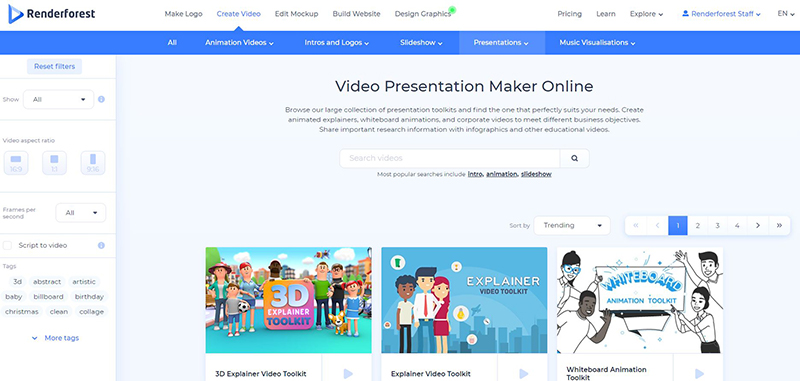
Wenn Sie sich nicht sicher sind, welche Vorlage Sie wählen sollen, können Sie dieselbe Vorlage verwenden, die wir zum Erstellen des obigen Videos verwendet haben. Halten Sie Ihr Skript bereit und klicken Sie auf die Vorlage „Explainer Video Toolkit“ .
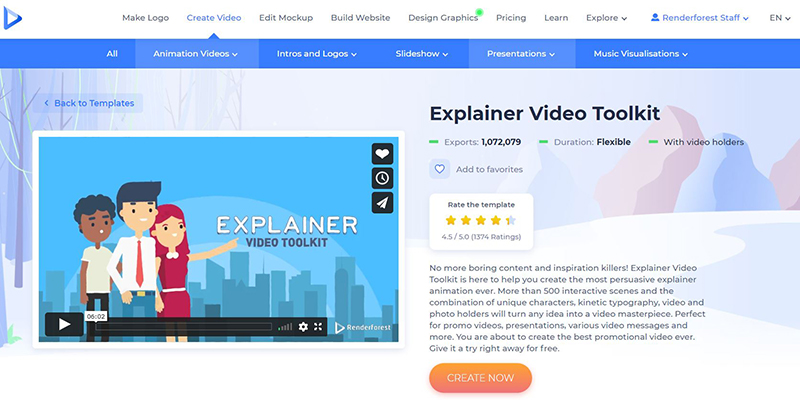
Diese Vorlage bietet Ihnen drei Optionen zum Erstellen Ihres Videos: Erstellen Sie ein neues Projekt, indem Sie Szenen manuell auswählen, wählen Sie eine unserer fertigen Voreinstellungen aus oder verwenden Sie unser KI-basiertes System mit relevanten Szenen basierend auf Ihrem Videoskript . 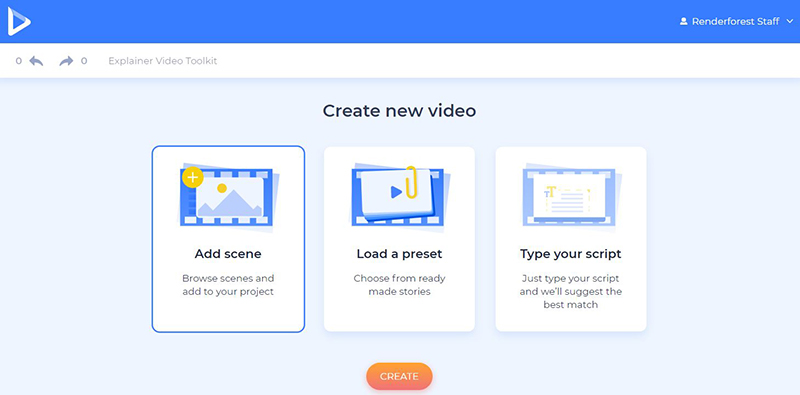
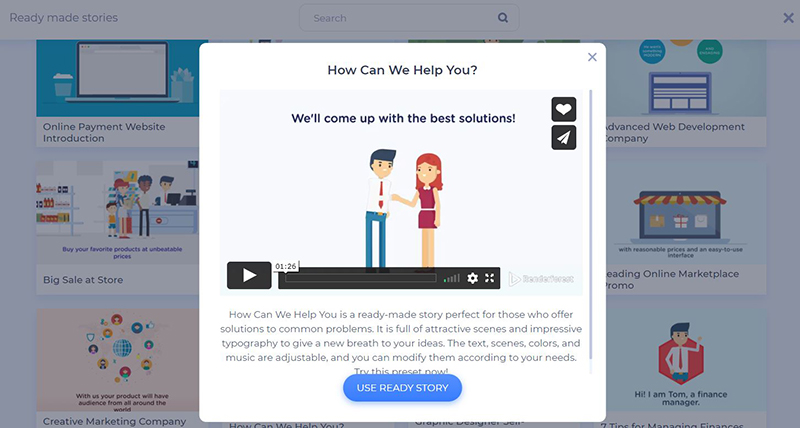
Es gibt eine Vielzahl von Voreinstellungen, die zu jedem Thema und für jede Branche erstellt wurden. Falls Sie eines davon verwenden möchten, klicken Sie auf „Load a preset“ und checken Sie es aus. Sobald Sie eine Voreinstellung ausgewählt haben, klicken Sie auf „Fertige Story verwenden“ und beginnen Sie, die Szenen mit Ihren Mediendateien und Ihrem Text anzupassen.
Wir haben die Frage „Wie können wir Ihnen helfen?“ verwendet. Voreinstellung für unser Projekt.
Unser KI-basiertes System bietet Ihnen eine neue Möglichkeit, Videos basierend auf KI- und maschinellen Lernalgorithmen zu erstellen. Geben Sie Ihr Skript ein und unser automatisiertes System schlägt Szenen basierend auf dem von Ihnen bereitgestellten Text vor. Klicken Sie auf „Mein Skript hinzufügen“ , um es auszuprobieren.
Es spart Ihnen nicht nur Zeit bei der Videoproduktion, sondern ermöglicht es Ihnen auch, mehrere mögliche Szenen für dasselbe Drehbuch in Betracht zu ziehen und die beste auszuwählen. Klicken Sie auf „Projekt generieren“ , um fortzufahren.
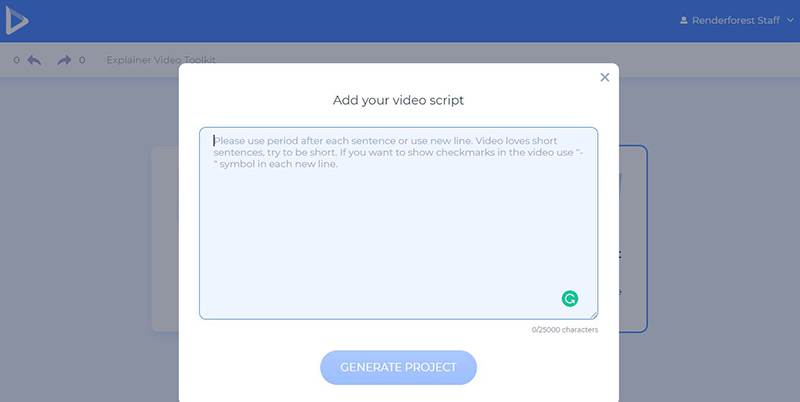
Wenn Sie Szenen jedoch lieber manuell auswählen und selbst ein neues Projekt erstellen möchten, wählen Sie die Option „Szene hinzufügen“ . Diese Vorlage bietet 23 Szenenkategorien, die verwendet werden können, um jedes Produkt für jede Branche zu bewerben.
Klicken Sie nach der Auswahl der Szenen auf „Einfügen“ , und sie werden alle in der von Ihnen ausgewählten Reihenfolge im Editor angezeigt.

Auf Ihrer Timeline können Sie die Position der Szenen ändern, löschen und ersetzen sowie bei Bedarf neue hinzufügen.
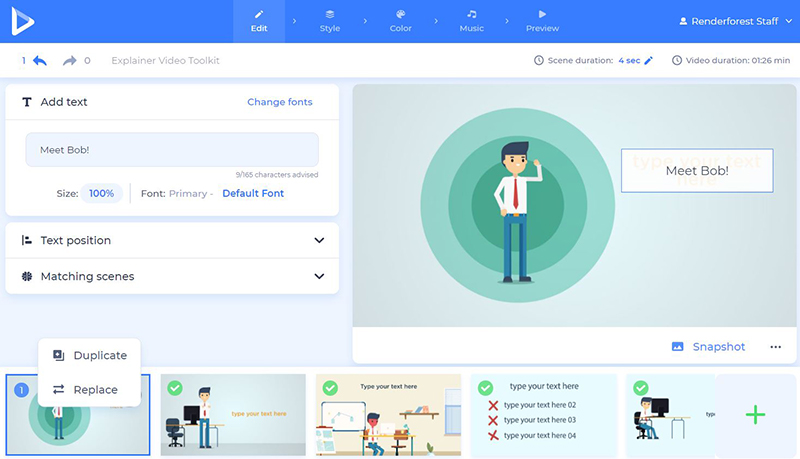
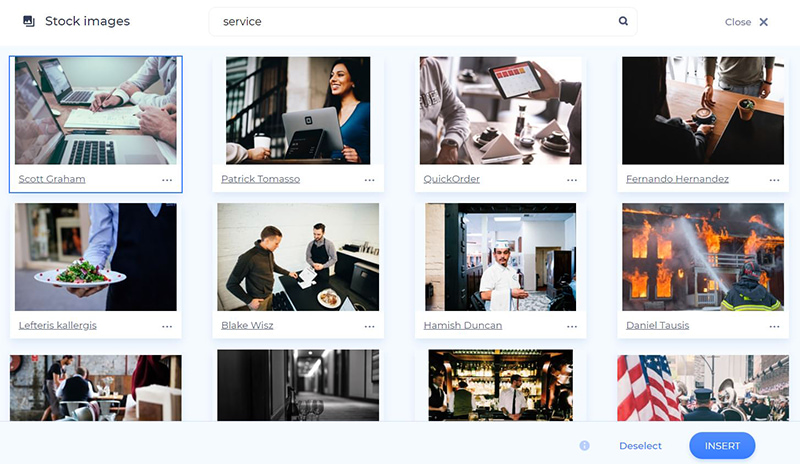
Es gibt mehrere Möglichkeiten, Ihre Bild- und Videodateien hinzuzufügen: per Bild- oder Video-URL, laden Sie eine Datei von Ihrem Gerät hoch, wählen Sie eine bereits hochgeladene Datei aus oder wählen Sie ein Bild aus unserer Bestandsbibliothek.


In unserer Bibliothek „Stockbilder“ oder „Stock Footage“ finden Sie passende Mediendateien für Ihr Projekt. Suchen Sie nach dem Schlüsselwort, wählen Sie eine Datei aus und klicken Sie zur Bestätigung auf „Einfügen“ .
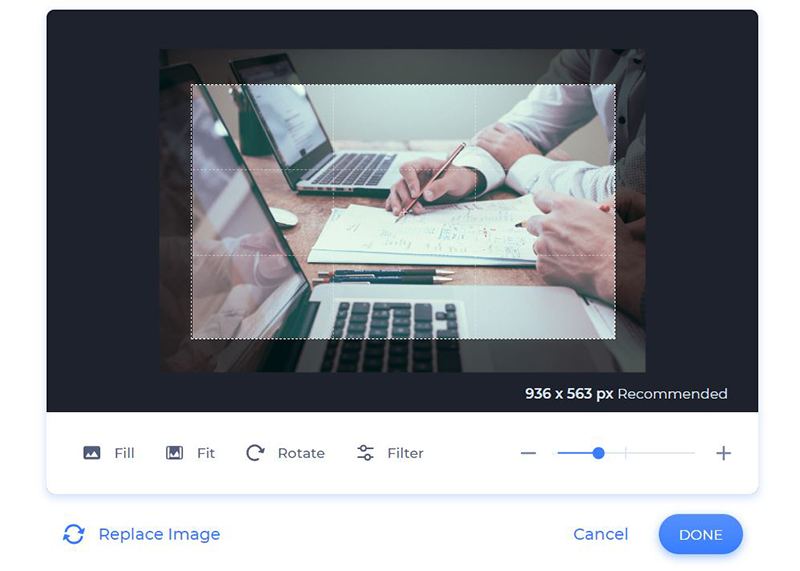
Sobald Sie Ihr Bild hinzugefügt haben, passen Sie es an, indem Sie es drehen oder zuschneiden, um es an die Größe des Bildhalters anzupassen.
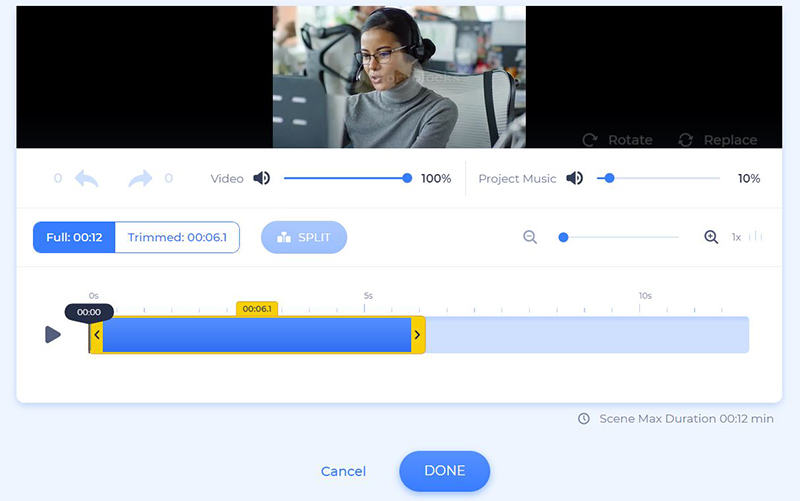
Die Videos wiederum können getrimmt und stummgeschaltet werden, damit sie gut zu Ihrem gesamten Projekt passen. Auf diese Weise können Sie genau die Teile auswählen, die Sie für Ihr Erklärvideo benötigen.
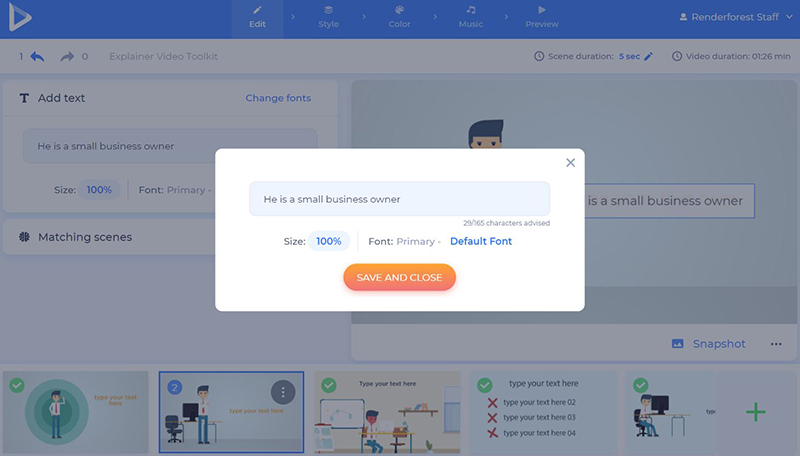
Um Ihren Text zu den Szenen hinzuzufügen, klicken Sie auf die Texthalter, geben Sie Ihren Text ein oder fügen Sie ihn ein und klicken Sie auf „Speichern und schließen“ , um die Änderungen beizubehalten. Stellen Sie sicher, dass Ihr Text die empfohlene Zeichenzahl für jede Szene nicht überschreitet, damit er professioneller aussieht.
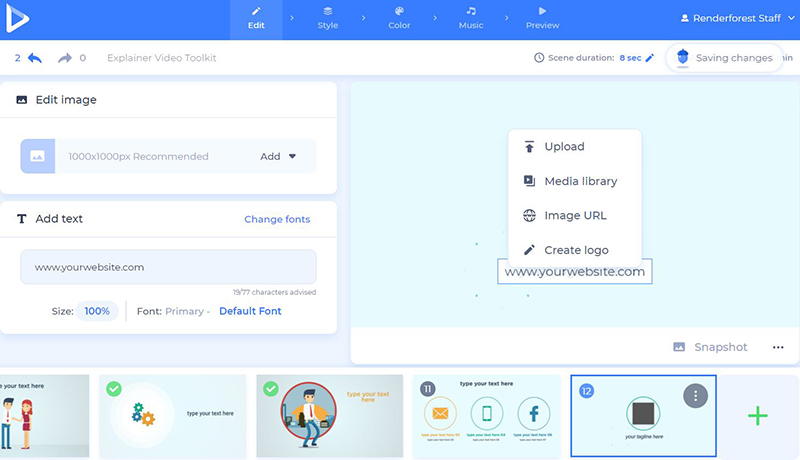
Fügen Sie am Ende Ihres Videos eine Szene mit einem Logohalter hinzu und laden Sie Ihr Logo hoch. Wenn Sie keine haben, haben Sie die Möglichkeit, sie direkt vor Ort zu erstellen. Klicken Sie zum Starten auf „Logo erstellen“ .
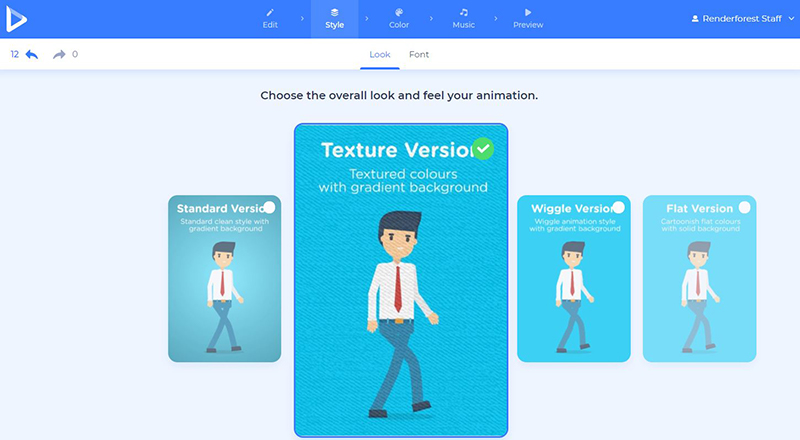
Wählen Sie als Nächstes den Stil Ihres Videos aus. Diese Vorlage bietet 4 allgemeine Looks für Ihr Projekt: Standard-, Textur-, Wiggle- und Flat-Versionen.
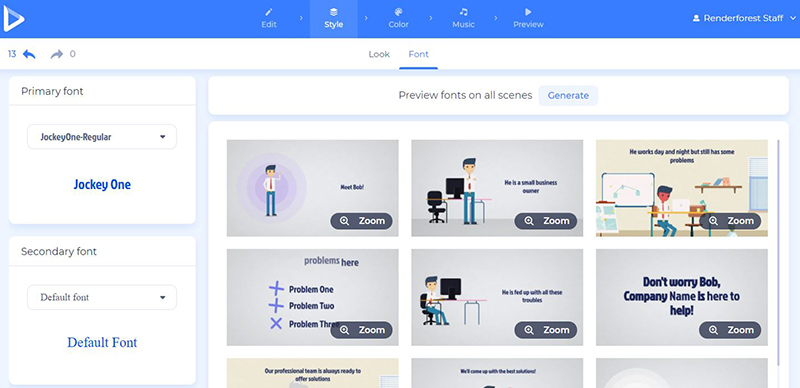
 Wählen Sie im Abschnitt „Stil“ die Schriftart Ihres primären und sekundären Textes aus. Die Schaltfläche „Generieren“ hilft Ihnen, die Änderungen in Ihren Szenen zu sehen, bevor Sie mit dem nächsten Schritt fortfahren.
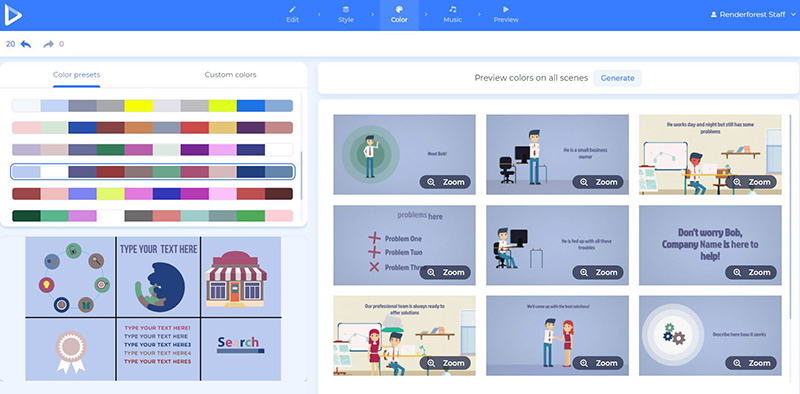
Gehen Sie dann zum Abschnitt „Farbe“ und wählen Sie die Hauptfarben Ihres Videos aus. Verwenden Sie die von unserem Designteam angebotenen Farbpaletten oder erstellen Sie Ihre eigene Farbkombination für Ihr Projekt.
Um Ihrem Video einen Hintergrundmusiktitel hinzuzufügen, gehen Sie zum Abschnitt „Musik“ , sehen Sie sich die Titel in unserer Musikbibliothek an und wählen Sie den relevantesten aus. Fühlen Sie sich frei, auch einen Track von Ihrem Gerät hochzuladen.
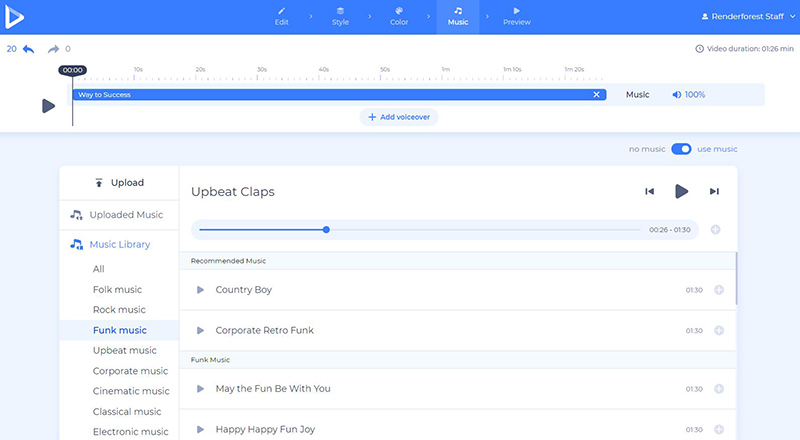
Möchten Sie Ihrem Projekt weitere Informationen hinzufügen? Großartig, klicken Sie auf die Schaltfläche „Voiceover hinzufügen“ , um Ihr Voiceover aufzunehmen oder hochzuladen.

Gut gemacht! Ihr Video ist fast fertig. Es ist an der Zeit, zum Abschnitt „Vorschau“ zu gehen und das Endergebnis zu sehen, bevor Sie es herunterladen.
Klicken Sie auf „Kostenlose Vorschau“ , um zu sehen, ob Ihr Video gut aussieht oder nicht. Wenn es Dinge gibt, die Sie ändern möchten, kein Problem, gehen Sie zurück und bearbeiten Sie sie jederzeit.

Sie haben zwei Möglichkeiten, Ihr Video herunterzuladen. Die erste ist die kostenlose Option, die Videos in SD360-Qualität mit dem Renderforest-Wasserzeichen anbietet. Sie können Ihre Videos jederzeit bearbeiten, herunterladen und veröffentlichen.
Mit dem „HD-Export“ können Sie eines unserer kostenpflichtigen Abos wählen und Ihr Video in hoher Qualität und ohne Wasserzeichen herunterladen. Alle Details zu unseren Preisen finden Sie hier .
Genießen Sie Ihren Videoproduktionsprozess mit unseren Videovorlagen und erstellen Sie professionelle Erklärer, um unter Ihren Mitbewerbern zu glänzen.
Möchten Sie jetzt mit der Erstellung Ihres Videos beginnen?
Klicken Sie auf die Schaltfläche unten, um zu beginnen!
Jetzt erstellen