
Vyondでビデオを作成するために必要なすべて
公開: 2021-01-26豊かで感覚的なディテールを備えたビデオは、ストーリーテリングに非常に適しています。 対面の人間のつながりを再現することで、内臓レベルで視聴者の注意を引き付けます。
Vyondを使用して、数百の業界を代表する数千の小道具、アセット、キャラクターを使用して、ビジネス用のアニメーションビデオを作成できます。 開始を支援するために、チームからの最も精通したVyondリソースをバンドルして、VyondStudioでのビデオ作成の包括的なガイドを作成しました。 Vyondで作成できるものの例を次に示します。 この投稿では、アイデアのブレインストーミングから高度な効果の追加まで、優れたVyondビデオを作成するために知っておく必要のあるすべてをカバーします。
クリックして各セクションにジャンプします。
ステップ2:アウトラインをスクリプトに変換する
ステップ3:Vyondの無料トライアルを開始する
ステップ4:Vyondを学ぶ:チュートリアル、ウェビナー、知識チェック、カスタマーサポート、ビデオ例のショーケース
ステップ5:ストーリーボードとスクリプトの完成
ステップ8:Vyondサブスクリプションにアップグレードする
ステップ9:練習して遊ぶ
ステップ10:ビデオを次のレベルに引き上げる:ビデオオーサリング、ビデオホスティング、スキルの向上
ステップ1:アイデアを計画して概要を説明する
Vyondのプラットフォームに飛び込む前に、ビデオの計画から始める必要があります。 先を考えれば考えるほど、実際のビデオ制作はスムーズになります。
動画の進行状況を詳しく説明する動画の概要を作成するための4つの計画手順は次のとおりです。
- 目標を設定します。 組織にとってのビデオの目的と、成功を測定する方法を特定します。
- スコープを特定します。 動画の長さ、予算、制作のタイムラインなどを把握します。
- ビデオのタイプを選択します。 あなたのビデオは完全にアニメーション化されますか、それとも実写部分が含まれますか? この決定を行うときは、動画の目標と範囲を考慮してください。
- ブレーンストーミングと概要。 動画の目標、範囲、種類に基づいて、映画に必要なキャラクターやストーリーの種類を考えてください。 次に、ビデオが最初から最後まで進行することをどのように想定しているかを箇条書きで書き留めます。
アウトラインの準備ができたら、ビデオを効率的に作成するための明確なフレームワークができます。
(トップに戻る)
ステップ2:アウトラインをスクリプトに変換する
最初の考えをまとめたら、スクリプトを開始する準備が整います。 Vyondの無料トライアルを開始する前にビデオのスクリプトを作成すると、ビデオメーカーを探索する時間が増えます。 また、Vyond Studioでビデオを作成する前に、少なくとも基本的なスクリプトを念頭に置いておくことをお勧めします。
スクリプトの基礎として元のアウトラインを使用し、それをビデオスクリプトに拡張し始めます。
ビデオ、特にアニメーションビデオのスクリプトは、他のメディアのスクリプトとは異なります。 ストーリーを伝えるのに役立つビジュアルとオーディオが利用できるので、すべての単語を話す必要はありません。 スクリプトを作成するときは、写真で考えてみてください。これは、多くの新しいビデオクリエイターが見落としている重要な演習です。 また、簡潔で会話を交わすのが最善です。 一般的に、ビデオは書かれたテキストほど正式ではありません。
VyondのCEOであるGaryLipkowitzによる、考慮すべき最も重要なスクリプト要素のいくつかを次に示します。
- 設定:あなたの物語はどこで行われるべきですか? 家に? オフィスで? 空港で? 痛みのポイントの大きさまたは緊急性はどこで最も高くなりますか?
- キャラクター:誰が物語を語るべきですか? マネージャー? 従業員? ナレーター?
- ナラティブスタイル:キャラクターはいますか? キャラクターはテレビ番組のようにお互いに話す必要がありますか? このダイアログはストーリーテリングを強化しますが、多くの場合遅くなります。 トップビューから登場人物について話すナレーターが必要ですか? これにより、より効率的かつ正確になりますが、多くの場合、文字との識別が犠牲になります。
- 構造:最初から始めるべきですか? これが最も簡単です。 または、最後から始めて、良い(または悪い)結果を示し、最初にさかのぼる必要がありますか? これにより、焦点が「方法」に移り、結果から離れます。
- 比喩:比喩は、特にアニメーションで難しい概念を実現するのに役立ちます。 比喩は、私たちがすでに知っている概念にそれらを添付することによって、新しい概念を理解するのに役立ちます。 リーキーバケットを使用して井戸から水を戻す小さな男の子は、コスト管理が不十分であるか、プロセスに問題があることを示している可能性があります。 これらの比喩は、口頭または視覚で表現できます。
以下のビデオを見て、スクリプトのヒントについては、この詳細な投稿を読んでください。
ここVyondでは、シンプルなGoogleドキュメントテンプレートを使用してスクリプトをレイアウトしています。 ビジュアルはドキュメントの左側に詳細が示され、ダイアログは右側に示されています。 フォーマットはシンプルで、スクリプト作成の経験に関係なく、誰でも簡単に入力できます。 これが私たちの一例です:
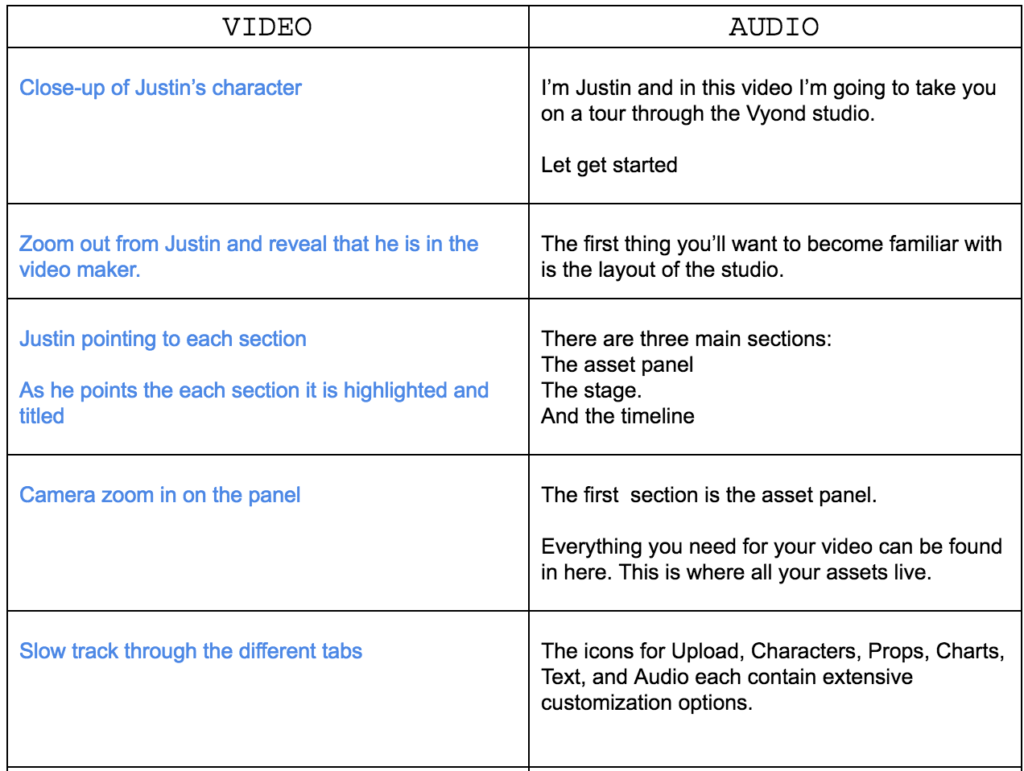
スクリプトを作成したら、それを声に出して読んでください。 それからそれを何度も何度も何度も読んでください。 必要に応じて編集して、言語が自然で会話的に聞こえるようにします。 不要な単語を切り取ったり、アニメーションビジュアルに変換したり、ナレーションから除外できる画面上のテキストに変換したりできる場所を考えてください。
スクリプトの最初のドラフトが準備でき、ビデオが計画されたら、Vyondの使用を開始します。
(トップに戻る)
ステップ3:14日間の無料トライアルを開始する
サブスクリプションにコミットする前にVyondを試すことに興味がある人には、Vyondプレミアムプランの14日間の無料トライアルを提供しています。
Vyondの14日間の無料トライアルを開始します。
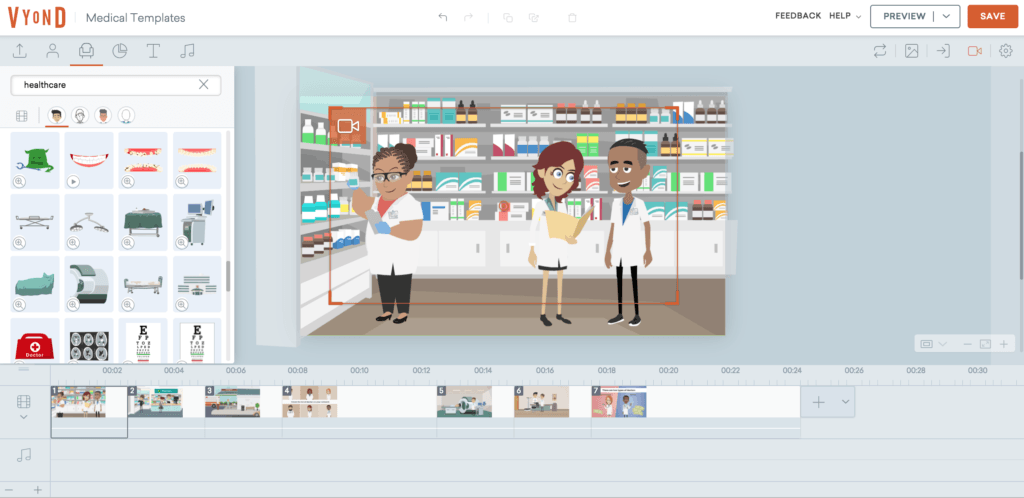
無料トライアルを開始すると、すぐにプラットフォームの探索を開始できます。 「ビデオを作成」をクリックして、3つのスタイルのいずれかを選択します。
- 現代的な雰囲気は、ブランド化が容易なデザインのカスタマイズ機能を備えたモダンな雰囲気です。
- Business Friendlyには、さまざまなプロのシナリオ向けのビデオを作成するための業界固有のテンプレートがあります。
- ホワイトボードアニメーションはビデオを1つずつ描画するため、視聴者は次に何が公開されるかを熱心に見ています。 あなたがあなたのビデオの核となるアイデアを分解している間、彼らは関与し続けます。
スタイルを選択したら、テンプレートを試してみてください。 あらかじめ設定された風景やキャラクターなどにより、数分で完全なビデオを簡単に作成できます。
(トップに戻る)
ステップ4:Vyondを学ぶ
人々はいつも、最初のビデオを作成するのに、またはVyondを使用してプロになるのにどれくらいの時間がかかるべきかを私たちに尋ねます。 正直な答えは、それは誰にとっても異なるということです。 いくつかのテンプレートをタイムラインにドラッグし、簡単な調整を行い、1分以内に最初のビデオを作成するのは簡単です。 一部のお客様は、最初の数時間でジャンプして自分自身を学び、優れたカスタムビデオを作成することができます。 他の人々、大多数は、熟練したVyondビデオクリエーターになるのに数日、数週間、または数ヶ月かかります。
自分で学びたい場合は、Vyond Studioのレイアウトを確認し、初めてサインインするときにガイド付きツアーに従って、すべてのシーンテンプレートオプションを調べてください。 私たちのチームから学びたい場合は、ビデオメーカーの使用方法を学ぶためのトップリソースをご覧ください。
ビデオチュートリアル
ステップバイステップのチュートリアルは、Vyondの技術的なスキルを学ぶのに最適なリソースです。 入門チュートリアルのライブラリは、入門ビデオチュートリアルページにあります。
これらの入門チュートリアルでは、アニメーションスタイルから、動画への音声の追加まで、すべてをカバーしています。 このビデオと以下にリンクされているビデオをご覧ください。VyondStudioを開いてフォローしてください。
- アニメーションスタイルの概要
- Vyondシーンテンプレートの使用
- カスタムキャラクターの作成方法
- キャラクターアニメーション
- エフェクトの開始と終了
- シーンの遷移
- ビデオに音声を追加する
- 高度なオーディオ編集
- キーボードショートカット
ウェビナー
チュートリアル以外にも、ウェビナーでビデオとVyondの知識を深めることができます。 これらのセッションは通常45分(およびQ&A)の長さであるため、特定のビデオトピックに関する多くの分野をカバーしています。
Vyond Studioでビデオを作成するための基本を紹介し、質問する機会を提供するために、Vyond入門に関するライブの隔週ウェビナーを開催しています。 こちらからそのウェビナーにサインアップできます。 過去のウェビナーのライブラリもご覧ください。 たとえば、この中間ウェビナーでは、シーントランジション、カメラの動き、効果音を使用して、動画を優れたものから優れたものに変える方法を説明します。

あなたの知識をテストする
学んだことを適用するためにVyondStudioで完了するいくつかの演習があります。 行き詰まった場合は、ヘルプセンターを検索してください。
- キャラクターの行動を「座る」に変更し、表情を「混乱」させます。
- 画面の左下隅から豚を飛ばします。
- 1つのシーケンスで、キャラクターを歩かせ、立ち、ジャンプさせます。
- 夏の装いでキャラクターを見せ、次に冬の装いでキャラクターを見せて、季節の変化を示しましょう。
- お気に入りの場所の画像をインポートして、キャラクターになぜそれが大好きなのかを話してもらいます。
- ホワイトボードアニメーションを使用して、サルとバナナを描きます。 追加のクレジット:バナナを消し、チョコレートバーと交換します。
- お気に入りの3つのスポーツの人気を比較するグラフを作成します。
- スクリーンショットをコンピューターフレームに挿入し、その画面をゆっくりと拡大できるテンプレートを見つけます。
カスタマーサポートを超えて
Vyondについて質問がありますか? 私たちの専門家チームがお手伝いします。
- Vyondヘルプセンター:トピックを検索し、Vyondリソースを調べて質問に答えてください。
- カスタマーサポートに電子メールを送信する: [email protected]でサポートチームに連絡できます。 通常、24時間以内に対応します。
- カスタマーサポートに電話する: (888)360-9639で私たちのサポートチームに電話することができます。 月曜日から金曜日の太平洋深夜0時から午後5時30分までご利用いただけます(祝日を除く)。
- プレミアムサポート: Vyond Premium、Professional、およびEnterpriseのお客様は、ライブチャットサポートにアクセスできます。 Vyond ProfessionalおよびEnterpriseメンバーは、サービスキューの優先順位を持っています。
ショーケース
初心者として、他の人のVyondの作品から多くを学ぶことができます。 時間と経験を積んでVyondStudioで何が可能かを知ることは、有益でやる気を起こさせます。 そのため、Vyondチームとお客様の傑出したビデオ例を探索できるVyondカスタマーショーケースとテンプレートショーケースのページを作成しました。
ビデオは、トレーニング、マーケティング、ブランディングなどのさまざまなユースケースで構成されているため、作業に最も役立つ例を見つけることができます。
(トップに戻る)
ステップ5:ストーリーボードとスクリプトの完成
Vyondがどのように機能するかを理解したので、視覚的に何が利用できるかがわかり、ストーリーボードを開始できます。 ストーリーボーディングは、制作をスピードアップするため、非常に重要です。 ビデオ全体を想定することで、制作段階で何を録画(またはアニメーション化)して焦点を合わせるかを正確に把握できます。
ストーリーボードの最も一般的な方法は、手で描くことです。 優れたアーティストである必要はありません。含める詳細の量は、ビデオがどれだけ単純か複雑かによって異なります。 ストーリーボードには、関係者に何が起こっているのかを理解させるのに少なくとも十分な情報が必要です。
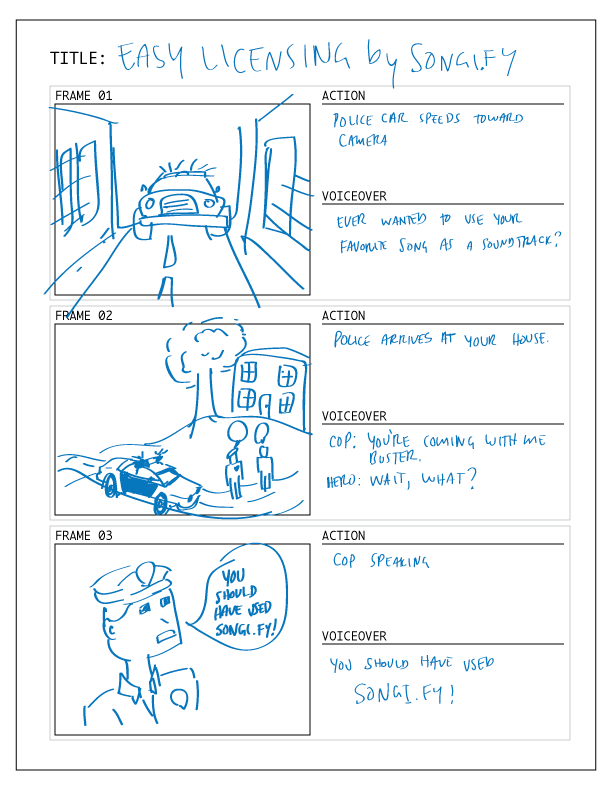
[ソース]
絵コンテを描くのが苦手な方のために、Vyondはストーリーボードをすばやく組み立てるための優れたツールです。 キャラクター、小道具、設定はすでに設計されています。各フレームを作成する場所にドラッグするだけです。
ストーリーボードのプロセス中は、常にスクリプトに最終的な変更を加えてください。 画像を介してコミュニケーションできるほど、動画はより強力になります。
(トップに戻る)
ステップ6:キャラクターを作成する
キャラクターの作成は、Vyondを使用する上で最もエキサイティングな部分の1つです。 私たちのキャラクターは頭からつま先までカスタマイズ可能です。 衣装を選んでキャラクターの個性をアピールし、さまざまな目と口の形を追加して感情や表情を伝えます。
無料トライアルでは、3つのアニメーションスタイルと2つのキャラクタークリエーター(ビジネスフレンドリーとホワイトボード)にアクセスできます。 Vyond Professionalプランにアップグレードすることを選択した場合は、キャラクターの高さの変更など、さらに多くのカスタマイズオプションを提供するContemporaryCharacterCreatorにもアクセスできます。
最初にキャラクターを作成してから、残りのビデオを作成することをお勧めします。 この順序は、CharacterCreatorからVyondStudioのシーンに切り替えるよりも効率的です。
(トップに戻る)
ステップ7.ビデオを作成します
キャラクターを作成したら、Vyondで残りのビデオを作成する準備が整います。 すべてのプリプロダクション作業セットを使用すると、ビデオの作成が最も簡単な部分になる可能性があります。
動画を洗練された完全なものに感じさせるために必要な基本的な要素は次のとおりです。
- 風景と小道具:時間を節約するために、風光明媚な要素と小道具で事前に作成されたテンプレートを見つけます。
- カメラの動き:カメラのビューは、視聴者が動画全体に焦点を合わせるようにガイドするため、視聴者は最も重要な要素に焦点を合わせています。 詳細については、このヘルプ記事とカメラの動きに関するこのウェビナーをご覧ください。
- ナレーションとリップシンク:テキストを入力するか、独自のナレーションを録音して、音声ナレーションを作成できます。 会話の調整が必要な場合に備えて、作業中はテキスト読み上げ音声を使用し、最後に独自の録音を追加することをお勧めします。 Vyondのキャラクターは、ダイアログに自動的にリップシンクします。
- 音楽と効果音:どちらのオーディオ要素も動画に感情とリアリズムを加えるため、視聴者の関心が高まります。 シーンに音楽や効果音を追加する方法については、このヘルプ記事をご覧ください。
- シーントランジション:シーントランジションを追加する方法については、このヘルプ記事とこのチュートリアルをご覧ください。
- キャラクターの動き:キャラクターを追加し直して、ビデオ内を歩いたり走ったりするためのモーションパスをプロットします。 この記事では、キャラクターの動きを設定する方法を学ぶことができます。
これらすべての要素が一緒になって、視聴者があなたのビデオを見ているときに魅力的な、完全な感覚体験を生み出します。
(トップに戻る)
ステップ8.Vyondサブスクリプションにアップグレードする
無料のトライアルアカウントから、Vyondを探索し、透かし入りのビデオを作成できます。 ただし、無料トライアルアカウントでビデオをダウンロードすることはできず、Vyondを使用できるのは14日間のみです。 ダウンロードオプションを使用してVyondに定期的にアクセスするには、次のサブスクリプションのいずれかにアップグレードする必要があります。
Vyond Essential
個人にとって理想的なプラン。 このプランでは、無料トライアル中に体験したすべてのものにアクセスできます。 720pでダウンロードされたビデオには、左下隅にVyondロゴの透かしが入ります。
Vyond Premium
中小企業に最適なVyondPremiumは、Vyond Essentialのすべての機能に加えて、次の利点があります。
- ビデオには透かしが入っておらず、1080pでエクスポートされます。
- 他のVyondユーザーとつながり、質問をするための場所であるVyondコミュニティにアクセスできます。
- ライブチャットサポートにアクセスします。
- シーンやビデオをアニメーションGIFとしてダウンロードします。
Vyond Professional
プロフェッショナルプランは、ビジネスや大規模なチームに最適です。 このプランには、すべてのプレミアム機能に加えて、次のものが含まれます。
- Vyondのサービスキューでの優先順位付け。
- CommonCraftの解説動画テンプレートへのアクセス。
- カスタムフォントをインポートできます。
- より優れたカスタマイズオプションを使用して、ContemporaryCharacterCreatorにアクセスします。
- チーム共有およびコラボレーション機能。
Vyond Enterprise
エンタープライズプランは、個別のニーズを持つ大規模なチームに最適です。 Professionalプランに含まれるものに加えて、このプランには次のオプションもあります。
- 指名されたアカウントマネージャー。
- 強力なビデオブランディング機能。
- エンタープライズレベルのセキュリティ。
- VyondAccelはチームのオンボーディングを加速しました。
- SSO。
Vyondのサブスクリプションプランの詳細をご覧ください。
(トップに戻る)
ステップ9:練習して遊ぶ
この投稿のリソースから学ぶことで、良い生産的な習慣を身に付けましょう。 あなたは仕事にVyondを使っているかもしれませんが、それはそれも楽しくないという意味ではありません! 遊んで、自分自身、家族、または同僚のために楽しいビデオを作成してください。 これは学ぶのに最適な方法です。 新しいアイデアを試してみてください。動画がすぐに完璧でなくても、自分自身に負担をかけすぎないでください。 それを維持し、助けが必要な場合はお知らせください。
(トップに戻る)
ステップ10:動画を次のレベルに引き上げる
Vyondを使用すると、動画を簡単に作成できますが、動画戦略にはそれ以上のものが必要になります。 ビデオ配信を共有および改善するためのこれらのヒントを使用して、ビデオを次のレベルに引き上げます。
ビデオオーサリングと双方向性
インタラクティブな要素を使用してビデオをオーサリングすると、ビデオの視聴体験が変わります。 きみならどうする?の動画を作成したり、学習者にクイズやスキルチェックを行ったり、コンテンツをゲーミフィケーションしたり、クリック可能なメニューを作成したりできます。
多くのVyondのお客様は、Articulate Storyline、Adobe Captivate、Trivantis(Lectora)、iSpringなどのツールを使用して、Vyondビデオにインタラクティブ機能を追加しています。 また、個々のニーズや目標に応じて、HapYakとWireWaxをお勧めします。
ビデオホスティング
あなたのビデオは、あなたがそれらを使い終わったときに住む場所を必要とします。 ホストがあれば、ビデオを保存して共有するための安全な場所があります。
業界固有のビデオホスティングの提案をいくつか示します。
- eラーニングと人材育成:動画を非公開にすることをお勧めします。そのため、LitmosやDoceboなどの学習管理システム(LMS)に動画を保存することを検討してください。 または、Unilyなどの従業員イントラネットポータルにビデオを非公開で投稿します。
- マーケティング:ほとんどの動画は公開されるため、できるだけ広く配信する必要があります。 Wistia、Brightcove、Vidyard、Vzaarは、動画を簡単にアップロードして埋め込むことができ、視聴者のエンゲージメントを追跡できるため、マーケターにとって優れたオプションです。
- エンタープライズ:特定のビデオホスティング要件を持つ大規模な組織は、Qumu、Kaltura、Panopto、およびBrightcoveを検討する必要があります。
もちろん、VimeoとYouTubeには配信のメリットがあり、無料ですが、プライマリストレージおよび配信チャネルとして使用するのに理想的なサービスでもありません。 YouTubeでは、ユーザーがサイドバーにコマーシャルや外部の動画を表示するため、視聴体験をあまり制御できませんが、手頃な価格であるため、かなりの選択肢になります。
ビデオスキルを向上させる
ビデオスキルを継続的に構築して、Vyondサブスクリプションを最大限に活用してください。 ステップ4の知識構築のヒントに戻り、Vyond以外のビデオリソースを確認してください。 私たちのビデオ制作チームはNoFilmSchoolを推奨しており、マーケティングチームはWistiaからかなりのことを学びました。
(トップに戻る)
誰でもVyondプロになることができます
Vyondは、初心者から映画学校の卒業生まで、あらゆるレベルの経験を持つ人々を対象としています。 このアクセシビリティにより、Vyondを使いこなすのにそれほど時間はかかりません。 これらの10の手順に従うと、組織で定期的にプロのアニメーションビデオを作成する準備が整います。
ビデオを作ります