
ทุกสิ่งที่คุณต้องการเพื่อสร้างวิดีโอใน Vyond
เผยแพร่แล้ว: 2021-01-26ด้วยรายละเอียดที่เข้มข้นและสัมผัสได้ วิดีโอจึงเหมาะอย่างยิ่งกับการเล่าเรื่อง ดึงดูดความสนใจของผู้ชมในระดับอวัยวะภายในโดยการจำลองการเชื่อมต่อของมนุษย์แบบเห็นหน้ากัน
คุณสามารถใช้ Vyond เพื่อสร้างวิดีโอแอนิเมชั่นสำหรับธุรกิจของคุณโดยใช้อุปกรณ์ประกอบฉาก ทรัพย์สิน และตัวละครนับพันที่เป็นตัวแทนของอุตสาหกรรมหลายร้อยแห่ง เพื่อช่วยคุณในการเริ่มต้น เราได้รวมแหล่งข้อมูล Vyond ที่ชาญฉลาดที่สุดจากทีมของเรา เพื่อสร้างคู่มือที่ครอบคลุมเกี่ยวกับการสร้างวิดีโอใน Vyond Studio นี่คือตัวอย่างสิ่งที่คุณสร้างได้ด้วย Vyond ในโพสต์นี้ เราจะพูดถึงทุกสิ่งที่คุณจำเป็นต้องรู้เพื่อสร้างวิดีโอ Vyond ที่ยอดเยี่ยม ตั้งแต่การระดมความคิดไปจนถึงการเพิ่มเอฟเฟกต์ขั้นสูง
คลิกเพื่อข้ามไปยังแต่ละส่วน:
ขั้นตอนที่ 2: เปลี่ยนโครงร่างของคุณให้เป็นสคริปต์
ขั้นตอนที่ 3: เริ่มทดลองใช้ Vyond . ฟรี
ขั้นตอนที่ 4: เรียนรู้ Vyond: บทช่วยสอน การสัมมนาผ่านเว็บ การตรวจสอบความรู้ การสนับสนุนลูกค้า แสดงตัวอย่างวิดีโอ
ขั้นตอนที่ 5: สตอรี่บอร์ด & จบสคริปต์ของคุณ
ขั้นตอนที่ 8: อัปเกรดเป็นการสมัครสมาชิก Vyond
ขั้นตอนที่ 9: ฝึกฝนและเล่น
ขั้นตอนที่ 10: ยกระดับวิดีโอไปอีกระดับ: การสร้างวิดีโอ การโฮสต์วิดีโอ พัฒนาทักษะของคุณ
ขั้นตอนที่ 1: วางแผนและร่างแนวคิดของคุณ
ก่อนที่คุณจะเข้าสู่แพลตฟอร์มของ Vyond คุณต้องเริ่มต้นด้วยการวางแผนวิดีโอของคุณ ยิ่งคุณคิดล่วงหน้ามากเท่าไหร่ การทำวิดีโอจริงของคุณก็จะยิ่งราบรื่นขึ้นเท่านั้น
ต่อไปนี้คือขั้นตอนการวางแผนสี่ขั้นตอนเพื่อสร้างโครงร่างวิดีโอของคุณซึ่งมีรายละเอียดว่าวิดีโอดำเนินไปอย่างไร:
- ตั้งเป้าหมาย. ระบุวัตถุประสงค์ของวิดีโอสำหรับองค์กรของคุณและวิธีวางแผนวัดความสำเร็จของคุณ
- ระบุขอบเขต กำหนดความยาว งบประมาณ ไทม์ไลน์ในการสร้างวิดีโอของคุณ ฯลฯ
- เลือกประเภทของวิดีโอ วิดีโอของคุณจะเป็นแอนิเมชันโดยสมบูรณ์หรือจะมีส่วนไลฟ์แอ็กชันบางส่วนหรือไม่ พิจารณาเป้าหมายและขอบเขตของวิดีโอเมื่อทำการตัดสินใจนี้
- ระดมสมองและร่างเค้าโครง ตามเป้าหมาย ขอบเขต และประเภทวิดีโอของคุณ ให้นึกถึงประเภทของตัวละครและโครงเรื่องที่คุณต้องการสำหรับภาพยนตร์ของคุณ จากนั้นเขียนเป็นหัวข้อย่อยว่าคุณจินตนาการว่าวิดีโอมีความคืบหน้าอย่างไรตั้งแต่ต้นจนจบ
ด้วยโครงร่างที่พร้อม คุณมีกรอบงานที่ชัดเจนสำหรับการสร้างวิดีโออย่างมีประสิทธิภาพ
(กลับไปด้านบน)
ขั้นตอนที่ 2: เปลี่ยนโครงร่างของคุณให้เป็นสคริปต์
เมื่อคุณวางความคิดเบื้องต้นได้แล้ว คุณก็พร้อมที่จะเริ่มเขียนสคริปต์ การเขียนสคริปต์วิดีโอของคุณก่อนเริ่มการทดลองใช้ Vyond ฟรีจะทำให้คุณมีเวลามากขึ้นในการสำรวจโปรแกรมสร้างวิดีโอของเรา นอกจากนี้เรายังแนะนำให้ลูกค้าของเรามีสคริปต์พื้นฐานอย่างน้อยก่อนที่จะพยายามสร้างวิดีโอใน Vyond Studio
ใช้โครงร่างเดิมของคุณเป็นพื้นฐานสำหรับสคริปต์ของคุณ และเริ่มขยายเป็นสคริปต์วิดีโอ
การเขียนสคริปต์สำหรับวิดีโอ โดยเฉพาะวิดีโอแอนิเมชัน นั้นแตกต่างจากการเขียนสำหรับสื่ออื่นๆ ด้วยภาพและเสียงที่ช่วยให้คุณบอกเล่าเรื่องราวได้ ไม่จำเป็นต้องพูดทุกคำ พยายามนึกภาพในขณะที่คุณเขียนบท นี่คือแบบฝึกหัดสำคัญที่ผู้สร้างวิดีโอใหม่ ๆ หลายคนมองข้าม ทางที่ดีควรพูดสั้นๆ และพูดคุยด้วย โดยทั่วไป วิดีโอจะไม่เป็นทางการเท่าข้อความที่เขียน
นี่คือองค์ประกอบสคริปต์ที่สำคัญที่สุดบางส่วนที่คุณควรพิจารณาจาก Gary Lipkowitz CEO ของ Vyond:
- การตั้งค่า : เรื่องราวของคุณควรเกิดขึ้นที่ใด ที่บ้าน? ที่สำนักงาน? ที่สนามบิน? ขนาดหรือความเร่งด่วนของจุดปวดอยู่ที่ระดับใดมากที่สุด?
- ตัวละคร : ใครควรเล่าเรื่อง? ผู้จัดการ? พนักงาน? ผู้บรรยาย?
- สไตล์การเล่าเรื่อง : มีตัวละครไหม? ตัวละครควรพูดกันเหมือนในรายการทีวีหรือไม่? กล่องโต้ตอบนี้ช่วยปรับปรุงการเล่าเรื่องแต่มักจะช้ากว่า ควรมีผู้บรรยายพูดถึงตัวละครจากมุมมองด้านบนหรือไม่? วิธีนี้ช่วยให้คุณมีประสิทธิภาพและแม่นยำยิ่งขึ้น แต่บ่อยครั้งที่ต้องเสียการระบุตัวตนด้วยตัวละคร
- โครงสร้าง : ควรเริ่มตั้งแต่แรกหรือไม่? นี่เป็นวิธีที่ง่ายที่สุด หรือคุณควรเริ่มต้นจากจุดสิ้นสุด แสดงผลดี (หรือไม่ดี) และย้อนรอยกลับไปจุดเริ่มต้น? การเปลี่ยนแปลงนี้มุ่งเน้นไปที่ "วิธีการ" และให้ห่างจากผลลัพธ์
- คำอุปมา : คำอุปมาสามารถช่วยนำแนวคิดที่ยากลำบากมาสู่ชีวิต โดยเฉพาะอย่างยิ่งกับแอนิเมชั่น คำอุปมาช่วยให้เราเข้าใจแนวคิดใหม่โดยแนบไปกับแนวคิดที่เรารู้อยู่แล้ว เด็กชายตัวเล็ก ๆ ใช้ถังที่รั่วเพื่อนำน้ำกลับมาจากบ่อน้ำสามารถแสดงให้เห็นถึงการควบคุมต้นทุนที่ไม่ดีหรือกระบวนการที่ผิดพลาด คำอุปมาเหล่านี้สามารถพูดหรือมองเห็นได้
ดูวิดีโอด้านล่าง และอ่านโพสต์โดยละเอียดเพื่อดูเคล็ดลับการเขียนสคริปต์เพิ่มเติม
ที่ Vyond เราใช้เทมเพลต Google Docs อย่างง่ายในการจัดวางสคริปต์ของเรา ภาพมีรายละเอียดอยู่ที่ด้านซ้ายของเอกสาร ขณะที่บทสนทนาจะครอบคลุมทางด้านขวา รูปแบบนี้ง่ายและสะดวกสำหรับทุกคนในการกรอก โดยไม่คำนึงถึงประสบการณ์การเขียนสคริปต์ของพวกเขา นี่คือตัวอย่างหนึ่งของเรา:
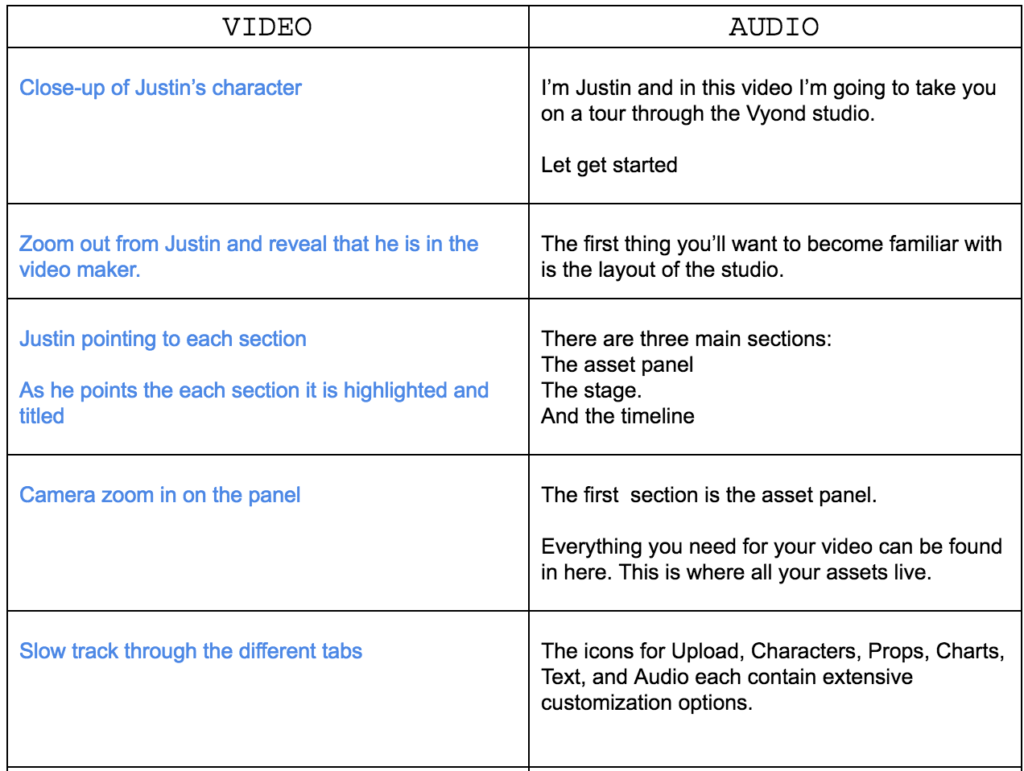
เมื่อคุณเขียนสคริปต์แล้ว ให้อ่านออกเสียง แล้วก็อ่านซ้ำแล้วซ้ำเล่า แก้ไขตามต้องการเพื่อให้ภาษาดูเป็นธรรมชาติและเป็นบทสนทนา ลองนึกดูว่าคุณจะตัดคำที่ไม่จำเป็นออกหรือแปลงเป็นภาพแอนิเมชั่นหรือข้อความบนหน้าจอที่สามารถแยกออกจากเสียงพากย์ได้
เมื่อร่างสคริปต์แรกของคุณพร้อมและวางแผนวิดีโอแล้ว ก็ถึงเวลาเริ่มใช้ Vyond
(กลับไปด้านบน)
ขั้นตอนที่ 3: เริ่มทดลองใช้งานฟรี 14 วัน
เราขอเสนอแผน Vyond Premium ให้ทดลองใช้ฟรี 14 วัน สำหรับผู้ที่สนใจลองใช้ Vyond ก่อนทำการสมัคร
เริ่มทดลองใช้ Vyond ฟรี 14 วัน
เมื่อคุณเริ่มทดลองใช้งานฟรีแล้ว คุณสามารถเริ่มสำรวจแพลตฟอร์มได้ทันที คลิก “สร้างวิดีโอ” และเลือกจากหนึ่งในสามสไตล์ของเรา
- ร่วมสมัย ให้ความรู้สึกทันสมัยพร้อมความสามารถในการปรับแต่งการออกแบบที่ง่ายต่อการออกแบบแบรนด์
- เป็น มิตรกับธุรกิจ มีเทมเพลตเฉพาะอุตสาหกรรมเพื่อสร้างวิดีโอสำหรับสถานการณ์ระดับมืออาชีพที่หลากหลาย
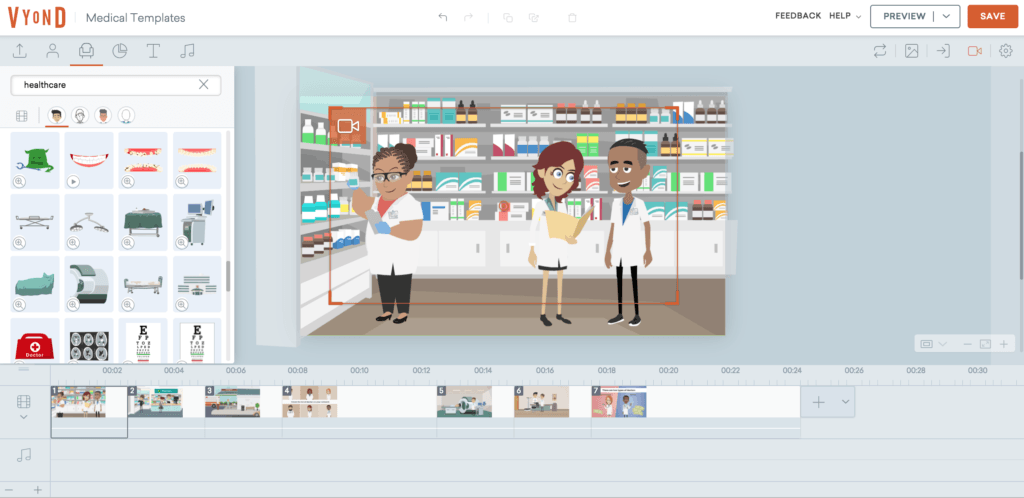
- แอนิเมชั่นไวท์บอร์ด ดึงวิดีโอของคุณออกมาทีละชิ้น เพื่อให้ผู้ชมตื่นเต้นที่จะได้เห็นสิ่งที่จะถูกเปิดเผยต่อไป พวกเขามีส่วนร่วมในขณะที่คุณทำลายแนวคิดหลักของวิดีโอของคุณ
หลังจากเลือกสไตล์แล้ว ลองใช้เทมเพลตดู ฉาก ตัวละคร และอื่นๆ ที่กำหนดไว้ล่วงหน้าทำให้ง่ายต่อการสร้างวิดีโอที่สมบูรณ์ในเวลาไม่กี่นาที
(กลับไปด้านบน)
ขั้นตอนที่ 4: เรียนรู้ Vyond
ผู้คนมักถามเราเสมอว่าต้องใช้เวลานานแค่ไหนในการสร้างวิดีโอแรกของพวกเขา หรือจะเป็นผู้เชี่ยวชาญในการใช้ Vyond คำตอบที่ตรงไปตรงมาคือมันแตกต่างกันสำหรับทุกคน ง่ายพอที่จะลากเทมเพลตสองสามตัวลงบนไทม์ไลน์ ทำการปรับเปลี่ยนอย่างง่าย และสร้างวิดีโอแรกของคุณในเวลาไม่ถึงนาที ลูกค้าของเราบางคนสามารถกระโดดในครั้งแรก สอนตัวเอง และสร้างวิดีโอที่กำหนดเองที่ยอดเยี่ยมภายในสองสามชั่วโมงแรกของพวกเขา คนอื่นๆ ส่วนใหญ่ใช้เวลาสองสามวัน สัปดาห์ หรือเดือนในการเป็นผู้สร้างวิดีโอ Vyond ที่เชี่ยวชาญ
หากคุณต้องการเรียนรู้โดยการสอนตัวเอง ให้ลองดูว่า Vyond Studio ถูกจัดวางอย่างไร ทำตามคำแนะนำเมื่อคุณลงชื่อเข้าใช้เป็นครั้งแรก จากนั้นสำรวจตัวเลือกเทมเพลตฉากทั้งหมดของเรา หากคุณต้องการเรียนรู้จากทีมของเรา โปรดดูแหล่งข้อมูลชั้นนำสำหรับการเรียนรู้วิธีใช้โปรแกรมสร้างวิดีโอ
วิดีโอสอน
บทแนะนำทีละขั้นตอนของเราเป็นแหล่งข้อมูลที่สมบูรณ์แบบสำหรับการเรียนรู้ทักษะทางเทคนิคของ Vyond คุณสามารถค้นหาไลบรารีของบทช่วยสอนเบื้องต้นได้จากหน้าวิดีโอแนะนำการเริ่มต้นใช้งานของเรา
บทแนะนำเบื้องต้นเหล่านี้ครอบคลุมทุกอย่างตั้งแต่สไตล์แอนิเมชั่นไปจนถึงการเพิ่มเสียงลงในวิดีโอของคุณ ดูวิดีโอนี้และลิงก์ด้านล่าง โดยที่ Vyond Studio เปิดให้ติดตาม
- ภาพรวมรูปแบบแอนิเมชั่น
- การใช้เทมเพลตฉาก Vyond
- วิธีสร้างตัวละครที่กำหนดเอง
- แอนิเมชั่นตัวละคร
- เข้าและออกจากเอฟเฟกต์
- การเปลี่ยนฉาก
- การเพิ่มเสียงให้กับวิดีโอของคุณ
- การตัดต่อเสียงขั้นสูง
- แป้นพิมพ์ลัด
การสัมมนาผ่านเว็บ
นอกเหนือจากบทช่วยสอน คุณสามารถสร้างความรู้เกี่ยวกับวิดีโอและ Vyond ได้ด้วยการสัมมนาผ่านเว็บของเรา เซสชันเหล่านี้โดยทั่วไปจะมีความยาว 45 นาที (รวมถาม & ตอบ) ดังนั้นจึงครอบคลุมหัวข้อต่างๆ ของวิดีโอโดยเฉพาะ
เราโฮสต์การสัมมนาผ่านเว็บแบบสดทุก 2 สัปดาห์เกี่ยวกับ การเริ่มต้นใช้งาน Vyond เพื่อแสดงให้คุณเห็นถึงพื้นฐานของการสร้างวิดีโอใน Vyond Studio ของเรา และเพื่อให้คุณมีโอกาสถามคำถาม คุณสามารถสมัครเข้าร่วมการสัมมนาผ่านเว็บได้ที่นี่ คุณยังสามารถตรวจสอบห้องสมุดของการสัมมนาผ่านเว็บที่ผ่านมาของเราได้ ตัวอย่างเช่น การสัมมนาผ่านเว็บระดับกลางนี้จะสอนวิธีเปลี่ยนวิดีโอของคุณจากระดับดีไปสู่ระดับยอดเยี่ยมโดยใช้การเปลี่ยนฉาก การเคลื่อนไหวของกล้อง และเอฟเฟกต์เสียง
ทดสอบความรู้ของคุณ
ต่อไปนี้คือแบบฝึกหัดบางส่วนที่ต้องทำใน Vyond Studio เพื่อนำสิ่งที่คุณได้เรียนรู้ไปใช้ ค้นหาศูนย์ช่วยเหลือของเราหากคุณติดขัด

- เปลี่ยนการกระทำของตัวละครเป็น "นั่ง" และทำให้การแสดงออกทางสีหน้า "สับสน"
- ทำให้หมูบินจากมุมล่างซ้ายไปจนสุดหน้าจอ
- ในฉากเดียว ให้ตัวละครของคุณเดิน ยืน และกระโดด
- แสดงการเปลี่ยนแปลงของฤดูกาลโดยแสดงตัวละครของคุณในชุดฤดูร้อนและชุดฤดูหนาว
- นำเข้ารูปภาพของสถานที่โปรดของคุณและให้ตัวละครของคุณพูดถึงสาเหตุที่เขา/เธอรักมันมาก
- ใช้แอนิเมชั่นไวท์บอร์ดเพื่อวาดลิงและกล้วย เครดิตพิเศษ: ลบกล้วยแล้วแทนที่ด้วยแท่งช็อคโกแลต
- สร้างแผนภูมิที่เปรียบเทียบความนิยมของกีฬาสามประเภทที่คุณชื่นชอบ
- ค้นหาเทมเพลตที่ให้คุณแทรกภาพหน้าจอลงในเฟรมคอมพิวเตอร์ จากนั้นค่อยๆ ซูมเข้าบนหน้าจอนั้น
ฝ่ายสนับสนุนลูกค้า Vyond
มีคำถามเกี่ยวกับ Vyond? ทีมผู้เชี่ยวชาญของเราพร้อมให้ความช่วยเหลือ
- ศูนย์ช่วยเหลือ Vyond: ค้นหาหัวข้อและสำรวจแหล่งข้อมูล Vyond เพื่อตอบคำถามของคุณ
- การสนับสนุนลูกค้าทางอีเมล: คุณสามารถติดต่อทีมสนับสนุนของเราได้ที่ [email protected] โดยปกติเราจะตอบกลับภายใน 24 ชั่วโมง
- โทรติดต่อฝ่ายสนับสนุนลูกค้า: คุณสามารถโทรหาทีมสนับสนุนของเราได้ที่ (888) 360-9639 เราพร้อมให้บริการในวันจันทร์ – ศุกร์ เที่ยงคืนของแปซิฟิก ถึง 17:30 น. แปซิฟิก (ยกเว้นวันหยุด)
- การสนับสนุนระดับพรีเมียม: ลูกค้า Vyond Premium, Professional และ Enterprise สามารถเข้าถึงการสนับสนุนแชทสดได้ สมาชิก Vyond Professional และ Enterprise มีจุดสำคัญในคิวบริการของเรา
ตู้โชว์
ในฐานะมือใหม่ คุณสามารถเรียนรู้มากมายจากการสร้างสรรค์ Vyond ของผู้อื่น เป็นประโยชน์และเป็นแรงบันดาลใจที่จะเห็นสิ่งที่เป็นไปได้ใน Vyond Studio ด้วยเวลาและประสบการณ์ นั่นเป็นเหตุผลที่เราสร้างหน้าโชว์เคสลูกค้า Vyond และหน้าโชว์เคสเทมเพลต ซึ่งคุณสามารถสำรวจตัวอย่างวิดีโอที่โดดเด่นจากทีม Vyond และลูกค้าของเรา
วิดีโอได้รับการจัดระเบียบตามกรณีการใช้งานที่แตกต่างกัน เช่น การฝึกอบรม การตลาด การสร้างแบรนด์ คุณจึงสามารถดูตัวอย่างที่เป็นประโยชน์มากที่สุดสำหรับงานของคุณ
(กลับไปด้านบน)
ขั้นตอนที่ 5: สตอรี่บอร์ดและจบสคริปต์ของคุณ
เมื่อคุณเข้าใจวิธีการทำงานของ Vyond แล้ว คุณก็รู้ว่ามีอะไรให้คุณเห็นบ้างและสามารถเริ่มสร้างสตอรีบอร์ดได้ การทำสตอรี่บอร์ดเป็นสิ่งสำคัญเพราะทำให้การผลิตเร็วขึ้น เมื่อจินตนาการถึงวิดีโอทั้งหมด คุณจะรู้ว่าควรบันทึกอะไร (หรือทำให้เคลื่อนไหว) และมุ่งเน้นที่ในระหว่างขั้นตอนการผลิต
วิธีที่ใช้กันมากที่สุดในกระดานเรื่องราวคือการวาดด้วยมือ คุณไม่จำเป็นต้องเป็นศิลปินที่ยอดเยี่ยม และจำนวนรายละเอียดที่คุณใส่นั้นขึ้นอยู่กับว่าวิดีโอของคุณจะง่ายหรือซับซ้อนเพียงใด กระดานเรื่องราวต้องการข้อมูลอย่างน้อยเพียงพอที่จะทำให้ผู้มีส่วนได้ส่วนเสียรู้สึกว่าเกิดอะไรขึ้น
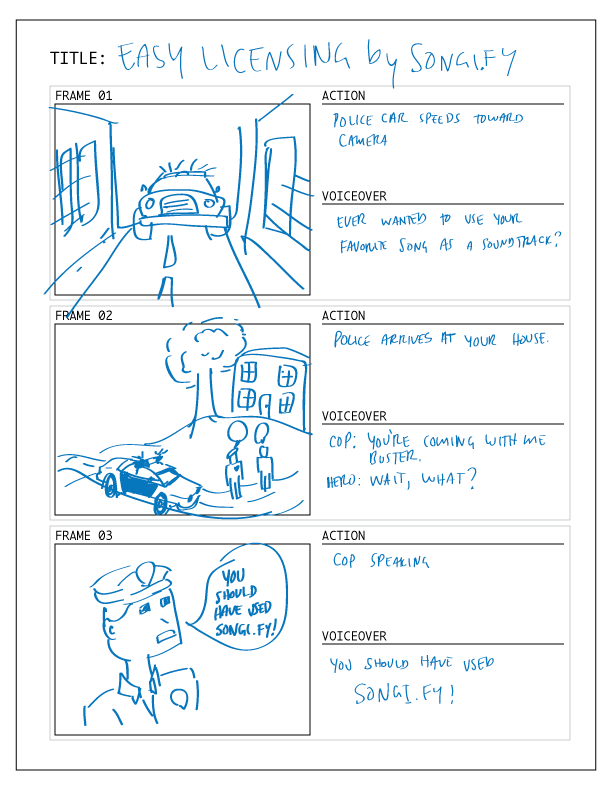
[แหล่งที่มา]
หากคุณรู้สึกไม่สะดวกใจในการวาดภาพ Vyond เป็นเครื่องมือที่ยอดเยี่ยมสำหรับการรวบรวมสตอรีบอร์ดอย่างรวดเร็ว ตัวละคร อุปกรณ์ประกอบฉาก และการตั้งค่าต่างๆ ได้รับการออกแบบแล้ว คุณเพียงแค่ลากไปยังตำแหน่งที่คุณต้องการสร้างแต่ละเฟรม
ทำการปรับเปลี่ยนสคริปต์ของคุณในขั้นสุดท้ายเสมอในระหว่างกระบวนการสร้างสตอรีบอร์ด ยิ่งคุณสามารถสื่อสารผ่านภาพได้มากเท่าไร วิดีโอของคุณก็จะยิ่งมีพลังมากขึ้นเท่านั้น
(กลับไปด้านบน)
ขั้นตอนที่ 6: สร้างตัวละครของคุณ
การสร้างตัวละครเป็นส่วนที่น่าตื่นเต้นที่สุดของการใช้ Vyond! ตัวละครของเราปรับแต่งได้ตั้งแต่หัวจรดเท้า เลือกชุดเพื่อแสดงบุคลิกของตัวละคร และเพิ่มรูปร่างตาและปากที่แตกต่างกันเพื่อถ่ายทอดอารมณ์และการแสดงออก
ในการทดลองใช้ฟรี คุณจะสามารถเข้าถึงรูปแบบแอนิเมชั่นของเราสามแบบและผู้สร้างตัวละครอีกสองคน—เป็นมิตรกับธุรกิจและไวท์บอร์ด หากคุณเลือกที่จะอัพเกรดเป็นแผน Vyond Professional คุณจะสามารถเข้าถึงตัวสร้างตัวละครร่วมสมัยที่มีตัวเลือกการปรับแต่งเพิ่มเติม เช่น การเปลี่ยนความสูงของตัวละคร
เราขอแนะนำให้คุณสร้างตัวละครของคุณขึ้นมาก่อน จากนั้นจึงสร้างส่วนที่เหลือให้กับวิดีโอของคุณ ลำดับนี้มีประสิทธิภาพมากกว่าการเปลี่ยนไปมาจาก Character Creator เป็นฉากของคุณใน Vyond Studio
(กลับไปด้านบน)
ขั้นตอนที่ 7. สร้างวิดีโอของคุณ
ด้วยตัวละครของคุณที่สร้างขึ้น คุณก็พร้อมที่จะสร้างวิดีโอส่วนที่เหลือใน Vyond ด้วยชุดงานก่อนการผลิตทั้งหมดของคุณ การสร้างวิดีโออาจเป็นส่วนที่ง่ายที่สุด
นี่คือองค์ประกอบพื้นฐานที่คุณจะต้องใช้ในการทำให้วิดีโอของคุณดูสวยงามและสมบูรณ์:
- ทิวทัศน์และอุปกรณ์ประกอบฉาก : ค้นหาเทมเพลตที่สร้างไว้ล่วงหน้าด้วยองค์ประกอบและอุปกรณ์ประกอบฉากที่สวยงามเพื่อช่วยคุณประหยัดเวลา
- การเคลื่อนไหวของกล้อง : มุมมองของกล้องจะนำทางโฟกัสของผู้ดูตลอดทั้งวิดีโอของคุณ ดังนั้นพวกเขาจึงมุ่งเน้นไปที่องค์ประกอบที่สำคัญที่สุด ดูบทความช่วยเหลือนี้และการสัมมนาผ่านเว็บเกี่ยวกับการเคลื่อนไหวของกล้องเพื่อเรียนรู้เพิ่มเติม
- พากย์เสียงและลิปซิงค์: คุณสามารถสร้างคำบรรยายเสียงผ่านการพิมพ์ข้อความหรือโดยการบันทึกเสียงพากย์ของคุณเอง เราขอแนะนำให้ใช้เสียงการแปลงข้อความเป็นคำพูดในขณะที่คุณทำงาน จากนั้นจึงเพิ่มการบันทึกของคุณเองในตอนท้าย ในกรณีที่คุณจำเป็นต้องปรับเปลี่ยนบทสนทนาใดๆ ตัวละคร Vyond จะลิปซิงค์กับบทสนทนาของคุณโดยอัตโนมัติ
- ดนตรีและเอฟเฟกต์เสียง: องค์ประกอบเสียงทั้งสองเพิ่มอารมณ์และความสมจริงให้กับวิดีโอของคุณ เพื่อให้ผู้ชมมีส่วนร่วมมากขึ้น ดูบทความช่วยเหลือเกี่ยวกับการเพิ่มเพลงและเอฟเฟกต์เสียงให้กับฉาก
- การเปลี่ยนฉาก: ดูบทความช่วยเหลือและบทช่วยสอนนี้เพื่อเรียนรู้วิธีเพิ่มการเปลี่ยนฉาก
- การเคลื่อนไหวของตัวละคร: เพิ่มตัวละครของคุณกลับเข้าไปและกำหนดเส้นทางการเคลื่อนไหวเพื่อให้พวกเขาเดินหรือวิ่งในวิดีโอของคุณ คุณสามารถเรียนรู้วิธีตั้งค่าการเคลื่อนไหวของตัวละครได้ในบทความนี้
องค์ประกอบทั้งหมดเหล่านี้ร่วมกันสร้างประสบการณ์ทางประสาทสัมผัสที่สมบูรณ์ซึ่งดึงดูดผู้ชมของคุณเมื่อพวกเขาดูวิดีโอของคุณ
(กลับไปด้านบน)
ขั้นตอนที่ 8 อัปเกรดเป็นการสมัครสมาชิก Vyond
จากบัญชีทดลองใช้งานฟรี คุณสามารถสำรวจ Vyond และสร้างวิดีโอที่มีลายน้ำได้ อย่างไรก็ตาม คุณไม่สามารถดาวน์โหลดวิดีโอด้วยบัญชีทดลองใช้งานฟรี และคุณจะสามารถใช้ Vyond ได้เพียง 14 วันเท่านั้น สำหรับการเข้าถึง Vyond แบบปกติพร้อมตัวเลือกในการดาวน์โหลด คุณจะต้องอัปเกรดเป็นหนึ่งในการสมัครรับข้อมูลต่อไปนี้
Vyond Essential
แผนเหมาะสำหรับบุคคล ด้วยแผนนี้ คุณจะสามารถเข้าถึงทุกสิ่งที่คุณพบระหว่างการทดลองใช้ฟรี วิดีโอที่ดาวน์โหลดที่ 720p จะมีลายน้ำพร้อมโลโก้ Vyond ที่มุมล่างซ้าย
Vyond Premium
เหมาะสำหรับธุรกิจขนาดเล็ก Vyond Premium มีคุณสมบัติทั้งหมดของ Vyond Essential พร้อมสิทธิประโยชน์เพิ่มเติม:
- วิดีโอไม่มีลายน้ำและส่งออกที่ 1080p
- คุณสามารถเข้าถึงชุมชน Vyond ซึ่งเป็นที่สำหรับติดต่อกับผู้ใช้ Vyond คนอื่นๆ และถามคำถาม
- เข้าถึงการสนับสนุนการแชทสด
- ดาวน์โหลดฉากและวิดีโอเป็น GIF แบบเคลื่อนไหว
Vyond Professional
แผนระดับมืออาชีพเหมาะสำหรับธุรกิจและทีมขนาดใหญ่ แผนนี้รวมคุณสมบัติพรีเมียมทั้งหมด บวกกับ:
- การจัดลำดับความสำคัญในคิวบริการของ Vyond
- เข้าถึงเทมเพลตวิดีโอตัวอธิบาย Common Craft
- คุณสามารถนำเข้าแบบอักษรที่กำหนดเองได้
- เข้าถึงตัวสร้างตัวละครร่วมสมัยด้วยตัวเลือกการปรับแต่งที่มากขึ้น
- คุณสมบัติการแบ่งปันทีมและการทำงานร่วมกัน
Vyond Enterprise
แผน Enterprise ดีที่สุดสำหรับทีมขนาดใหญ่ที่มีความต้องการเฉพาะบุคคล นอกจากแผนระดับมืออาชีพแล้ว แผนนี้ยังมีตัวเลือกสำหรับ:
- ผู้จัดการบัญชีที่มีชื่อ
- คุณลักษณะการสร้างแบรนด์วิดีโอที่มีประสิทธิภาพ
- ความปลอดภัยระดับองค์กร
- Vyond Accel เร่งการเริ่มต้นทีม
- อบต.
เรียนรู้เพิ่มเติมเกี่ยวกับแผนการสมัครสมาชิกของ Vyond
(กลับไปด้านบน)
ขั้นตอนที่ 9: ฝึกฝนและเล่น
สร้างนิสัยที่ดีและมีประสิทธิผลให้กับตัวเองโดยการเรียนรู้จากแหล่งข้อมูลในโพสต์นี้ คุณอาจใช้ Vyond เพื่อทำงาน แต่นั่นไม่ได้หมายความว่ามันจะไม่สนุกเหมือนกัน! เล่นและทำวิดีโอสนุกๆ สำหรับตัวคุณเอง ครอบครัว หรือเพื่อนร่วมงานของคุณ นี่เป็นวิธีที่ดีในการเรียนรู้ ลองใช้แนวคิดใหม่ๆ และอย่ากดดันตัวเองเกินไปหากวิดีโอของคุณไม่ได้สมบูรณ์แบบในทันที เก็บไว้และแจ้งให้เราทราบหากคุณต้องการความช่วยเหลือ
(กลับไปด้านบน)
ขั้นตอนที่ 10: นำวิดีโอของคุณไปสู่อีกระดับ
Vyond ทำให้การสร้างวิดีโอเป็นเรื่องง่าย แต่กลยุทธ์วิดีโอของคุณต้องการมากกว่านั้น นำวิดีโอของคุณไปสู่อีกระดับด้วยเคล็ดลับเหล่านี้ในการแบ่งปันและปรับปรุงการกระจายวิดีโอของคุณ
การเขียนวิดีโอและการโต้ตอบ
การเขียนวิดีโอของคุณด้วยองค์ประกอบแบบอินเทอร์แอกทีฟจะเปลี่ยนประสบการณ์การรับชมวิดีโอ คุณสามารถสร้างวิดีโอผจญภัยแบบเลือกเองได้ ให้แบบทดสอบหรือทดสอบทักษะแก่ผู้เรียน ปรับแต่งเนื้อหาของคุณ สร้างเมนูที่คลิกได้ และอื่นๆ
ลูกค้า Vyond จำนวนมากใช้เครื่องมือต่างๆ เช่น Articulate Storyline, Adobe Captivate, Trivantis (Lectora), iSpring และอื่นๆ เพื่อเพิ่มการโต้ตอบให้กับวิดีโอ Vyond นอกจากนี้เรายังแนะนำ HapYak และ WireWax โดยขึ้นอยู่กับความต้องการและเป้าหมายของแต่ละบุคคล
โฮสติ้งวิดีโอ
วิดีโอของคุณจำเป็นต้องมีที่อยู่เมื่อคุณใช้งานเสร็จแล้ว ด้วยโฮสต์ คุณมีที่ที่ปลอดภัยในการจัดเก็บและแชร์วิดีโอของคุณ
ต่อไปนี้คือคำแนะนำการโฮสต์วิดีโอเฉพาะอุตสาหกรรมบางส่วน
- eLearning และ HR : คุณมักจะต้องการให้วิดีโอของคุณเป็นแบบส่วนตัว ดังนั้นให้พิจารณาจัดเก็บไว้ในระบบบริหารจัดการการเรียนรู้ (LMS) เช่น Litmos หรือ Docebo หรือโพสต์วิดีโอของคุณแบบส่วนตัวบนพอร์ทัลอินทราเน็ตของพนักงาน เช่น Unily
- การ ตลาด : วิดีโอของคุณส่วนใหญ่จะเป็นแบบสาธารณะ และคุณจะต้องการแจกจ่ายให้กว้างที่สุด Wistia, Brightcove, Vidyard และ Vzaar เป็นตัวเลือกที่ยอดเยี่ยมสำหรับนักการตลาด เนื่องจากช่วยให้คุณอัปโหลดและฝังวิดีโอได้อย่างง่ายดาย อีกทั้งยังติดตามการมีส่วนร่วมของผู้ดู
- องค์กร : องค์กรขนาดใหญ่ที่มีข้อกำหนดการโฮสต์วิดีโอเฉพาะควรพิจารณา Qumu, Kaltura, Panopto และ Brightcove
แน่นอน Vimeo และ YouTube มีประโยชน์ในการจัดจำหน่ายและฟรี แต่ก็ไม่ใช่บริการที่เหมาะสมที่สุดที่จะใช้เป็นที่เก็บข้อมูลและช่องทางการจัดจำหน่ายหลักของคุณ YouTube ช่วยให้คุณควบคุมประสบการณ์การรับชมได้น้อยลง เนื่องจากผู้ใช้จะเห็นโฆษณาและวิดีโอภายนอกบนแถบด้านข้าง แต่ราคาที่เอื้อมถึงได้ทำให้เป็นตัวเลือกที่ดี
พัฒนาทักษะวิดีโอของคุณ
ใช้ประโยชน์สูงสุดจากการสมัครสมาชิก Vyond ของคุณโดยสร้างทักษะวิดีโอของคุณอย่างต่อเนื่อง ทบทวนเคล็ดลับการสร้างความรู้ในขั้นตอนที่ 4 และดูแหล่งข้อมูลวิดีโอนอก Vyond ทีมผลิตวิดีโอของเราแนะนำ No Film School และทีมการตลาดของเราได้เรียนรู้จาก Wistia มาบ้างแล้ว
(กลับไปด้านบน)
ใครๆ ก็เป็น Vyond Pro ได้
Vyond มีไว้สำหรับผู้ที่มีประสบการณ์ทุกระดับ ตั้งแต่มือใหม่จนถึงผู้สำเร็จการศึกษาจากโรงเรียนภาพยนตร์ ด้วยความสามารถในการเข้าถึงนี้ ใช้เวลาไม่นานในการเป็นผู้เชี่ยวชาญในการใช้ Vyond ปฏิบัติตามสิบขั้นตอนเหล่านี้ แล้วคุณจะได้สร้างวิดีโอแอนิเมชั่นระดับมืออาชีพสำหรับองค์กรของคุณอย่างสม่ำเสมอ
ทำวิดีโอ