
オンラインおよびオフラインでビデオに音楽を追加する方法
公開: 2020-06-13あなたはおそらくこれをすでに知っているでしょうが、音楽は私たちの気分や感情で遊ぶことができる強力なツールです。 さて、ビデオや映画の音楽について考えてみましょう。 適切な音楽をビデオに追加すると、魔法のように感情的なローラーコースターに変わります。
ただし、ビデオを編集してオーディオファイルを追加すると、問題が発生する場合があります。 ビデオの音楽の選択に特別な注意を払ったと仮定しましょう。 それでも、ビデオに音楽を簡単かつ専門的に追加するためにどのエディターを使用すればよいかはよくわかりません。
かなり大変かもしれませんね。 幸いなことに、オンラインとオフラインでビデオに音楽を追加するために使用できる簡単な方法があります。 この記事では、それらのいくつかを見ていきます。
- オンラインでビデオに音楽を追加する方法は?
- オフラインでビデオに音楽を追加する方法は?
- モバイルでビデオに音楽を追加する方法は?

オンラインでビデオに音楽を追加する方法は?
Renderforestは、ビデオに音楽をオンラインで追加し、プロのビデオを簡単に配信するプロセスを支援するオンラインビデオエディタを提案しています。
それがどのように機能するか見てみましょう。
カスタマイズ可能なテンプレートのライブラリからビデオテンプレートの1つを選択することから始めます。

さまざまなビデオテンプレートを参照したり、さまざまなトピックカテゴリをすばやく検索したりできます。
ブロードキャストビデオ編集ツールをサンプルビデオテンプレートとして選択し、それを使用してオンラインでビデオに音楽ファイルを追加してみましょう。 「今すぐ作成」をクリックして、ビデオへの音楽ファイルの追加を開始します。

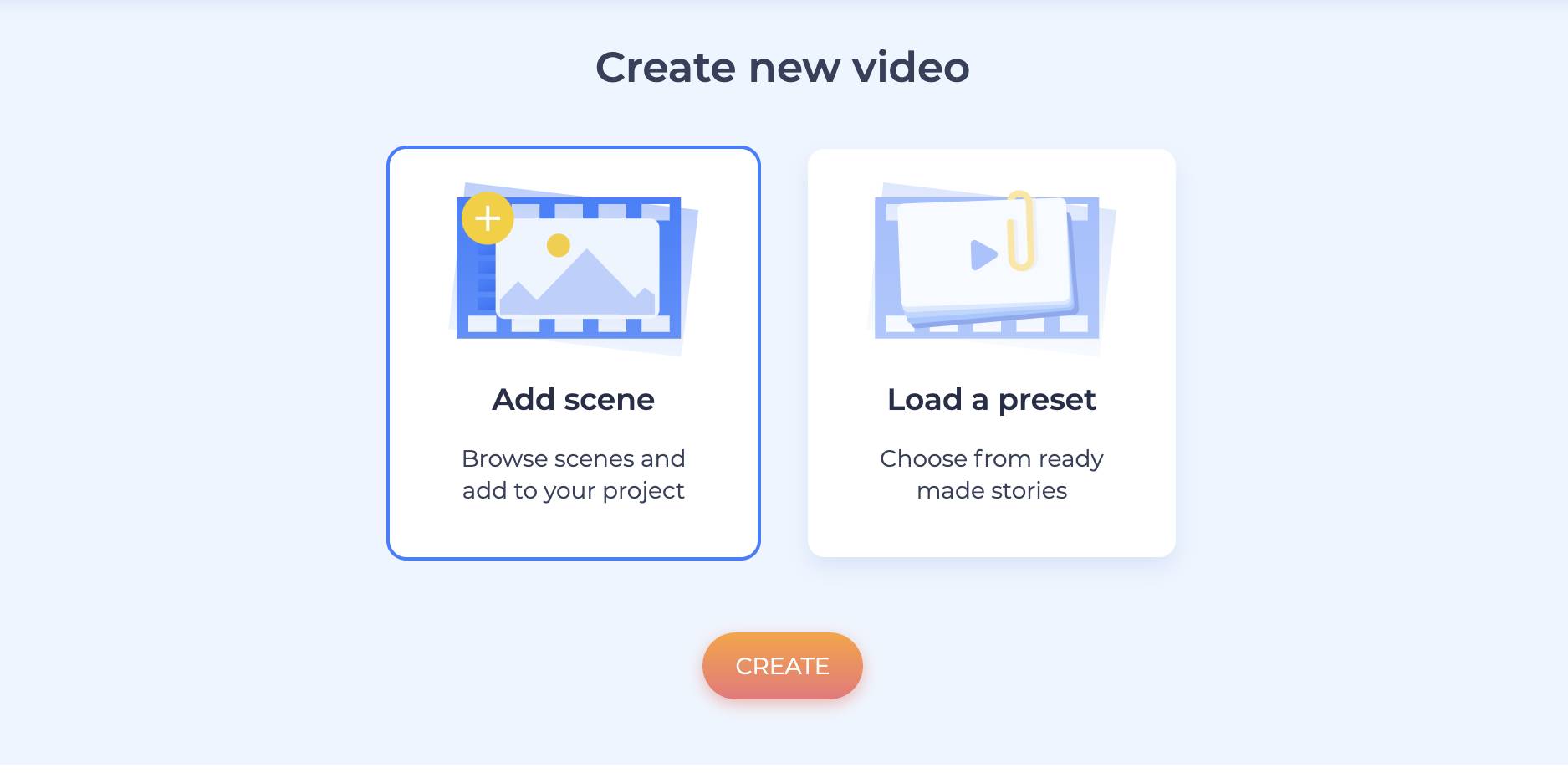
ビデオを作成するための2つのオプション(手動でシーンを追加するか、事前に作成されたビデオストーリーを使用するか)を決定します。 ビデオを編集するには、シーンを手動で追加する必要があります。
「シーンの追加」をクリックして開始します。
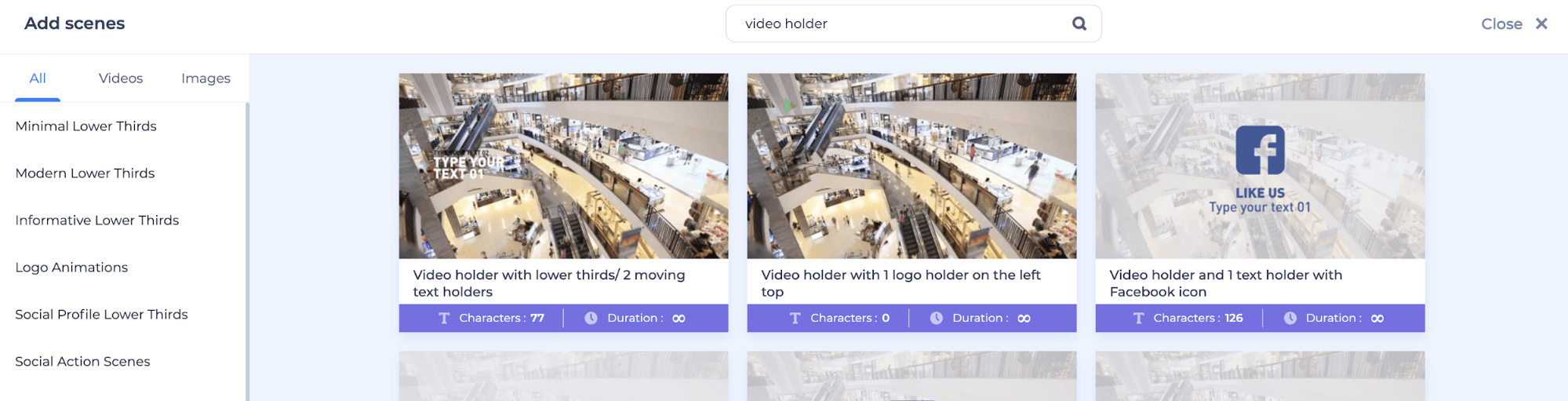
シーンカタログには、ビデオヘッドライン、ビデオホルダー、ソーシャルアクションシーンなど、さまざまなカテゴリがあります。

ビデオホルダーシーンを選んでビデオファイルをアップロードしましょう。
シーンを選択したら、シーンをカスタマイズします。 左側のテキストと画像の配置およびビデオの配置フィールドを含むツールを参照してください。
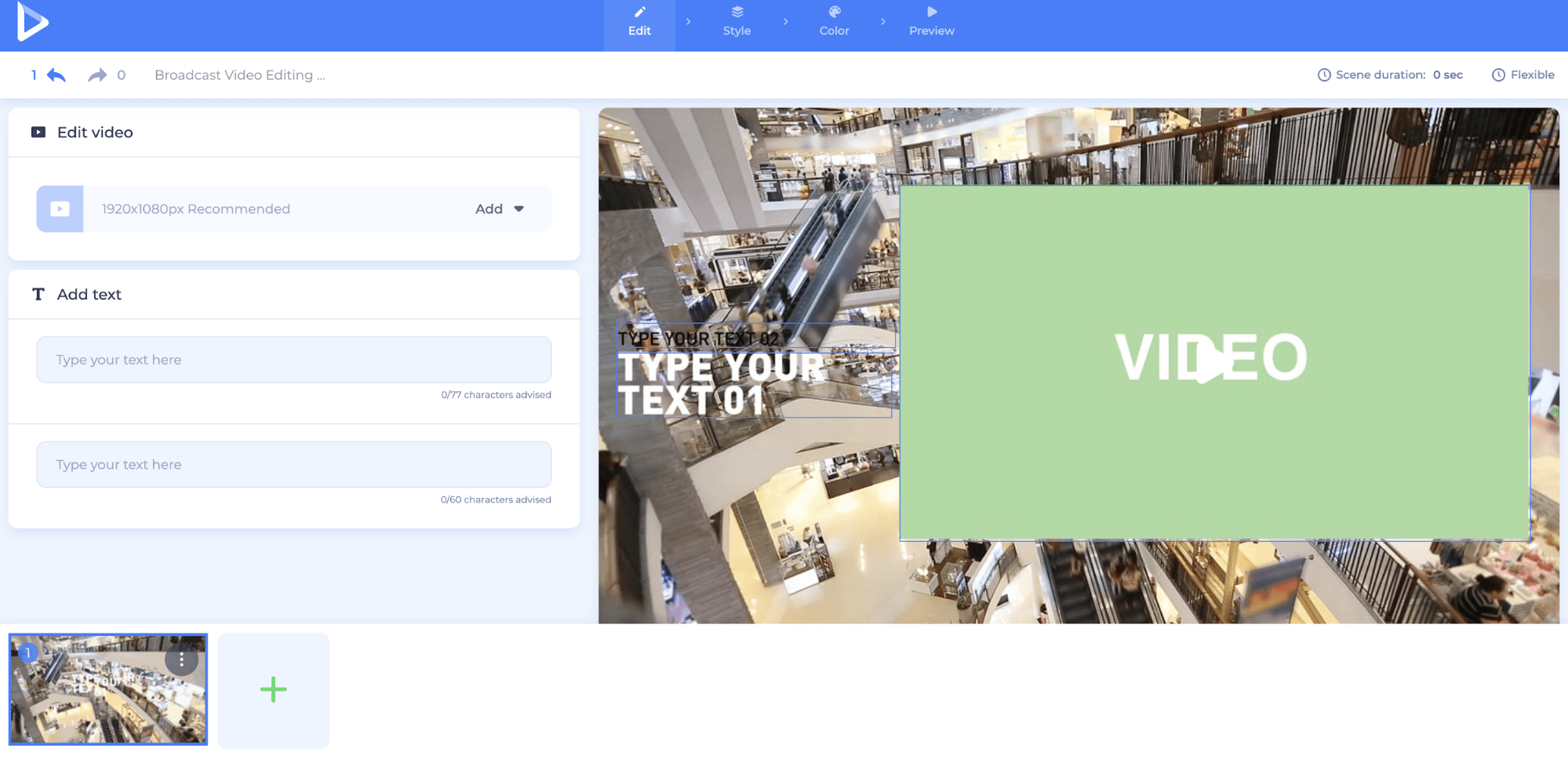
あなたは4つの異なる方法であなたのビデオを追加することができます。 最も便利なものを選択して、ビデオを追加します。
ビデオを追加したら、編集してカットし、必要な部分を選択できます。

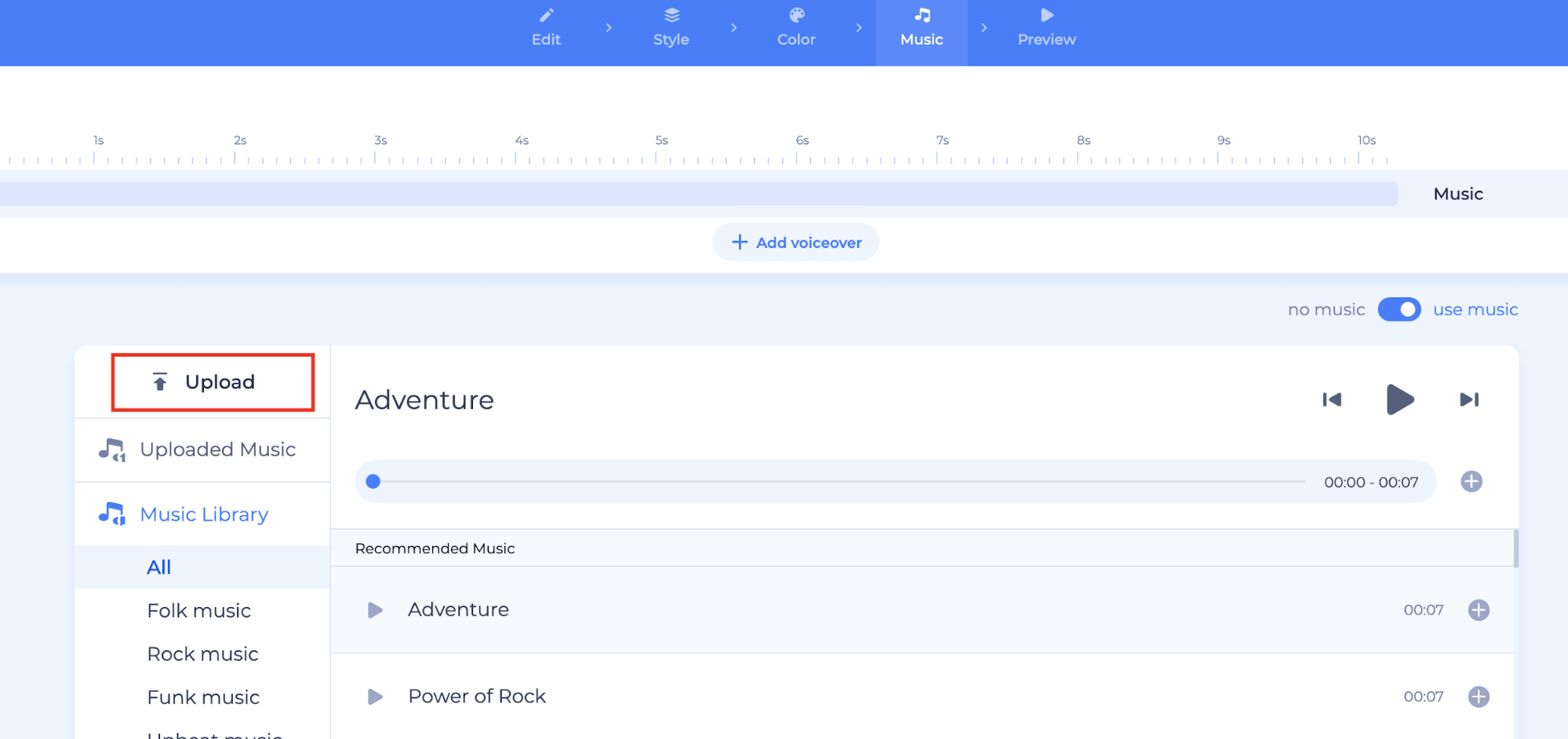
ビデオを追加したら、音楽セクションに移動して、最終的にビデオに音楽を追加する必要があります。
ビデオにバックグラウンドミュージックを追加する方法はいくつかあります。 ミュージックライブラリには、さまざまなロイヤリティフリーの音楽トラックがあります。 トラックには「権利予約」タグが付いているため、最終的なビデオの無料バージョンは商用利用できません。 独自のオーディオトラックを自由にアップロードして追加することもできます。 音声だけでなくナレーションもアップロードして、動画と同期することができます。
ビデオへの音楽の追加が完了したら、必ず[プレビュー]セクションに移動し、[無料プレビュー]をクリックして最終的なビデオを確認してください。

いつでも戻ってビデオを編集できることを忘れないでください。 オーディオクリップを追加または変更したいものがある場合、ビデオは「マイビデオ」セクションに保存されます。
あなたのビデオが完璧であると思うなら、あなたはそれをダウンロードしたいと思うでしょう。 ビデオを高品質にするには、 1回購入するか、プランの1つに登録してください。
オフラインでビデオに音楽を追加する方法は?
だから、あなたはオンラインでビデオに音楽を追加する方法を知っています。 それでは、オフラインでビデオにバックグラウンドミュージックを追加する方法を見てみましょう。 最高のビデオ編集ソフトウェアをダウンロードして、いつでもどこでも必要なときにオーディオファイルをビデオに追加できるようにしてください。 オフラインの場合、選択したオーディオをビデオクリップに追加するには、MacまたはWindowsのいずれかにソフトウェアをインストールする必要があります。
Macでビデオに音楽を追加する方法は?
Macでビデオにオーディオを追加する最良の方法の1つは、 iMovieを使用することです。 iTunes、サウンドエフェクト、またはGarageBandからオーディオを追加できます。
この短いビデオに続いて、iMovieを使用してビデオに音楽を追加する方法に関するヒントをいくつか紹介します。
Macでビデオを編集するための他のいくつかのオプションをチェックしてください。
- Kdenliveは、ユーザーがビデオにオーディオを簡単に追加できるようにする、さまざまな精巧な機能を提供します。
- HyperEngine-AVは、ビデオにオーディオを追加するために使用できるMac用のもう1つの無料ソフトウェアです。 このアプリは、ビデオおよびオーディオファイルのキャプチャ、編集、整理、およびエクスポートのプロセスを支援します。
- Lightworksは高度な編集ツールを提供しており、さまざまな方法でバックグラウンドミュージックを追加するなど、プロのビデオ編集を行うことができます。

Windowsでビデオに音楽を追加する方法は?
「 iMovie 」がMac用であるように、「 Windowsムービーメーカー」はWindows用の無料の組み込みビデオエディタです。 それは膨大な数の機能を提供し、あなたはそれを使ってあなたのコンピュータのビデオにオーディオを追加することができます
ビデオにバックグラウンドミュージックを追加するためにWindowsにインストールできるソフトウェアプログラムは多数あります。 音楽の編集と追加も完了したら、ビデオクリップをエクスポートできます。
Windowsで人気があり、評価が高く、最も頻繁に使用される編集ソフトウェアのリストを作成しました。
- VideoStudioは、編集プロセスを容易にし、より直感的にするビデオ編集ツールセットです。
- VSDCビデオエディタには無料と有料の両方のオプションがあります。 無料のオプションは、オーディオ編集やデザイン修正など、さまざまな機能を提供します。
- Machete Lite Video Editorは、迅速な編集作業に適しており、ビデオにオーディオを追加する必要がある場合に使用できます。
以下のチャートをチェックして、Windowsのソフトウェア機能に関する多くの洞察を得ることができます。

ソース:pcmag.com
ビデオにオーディオを追加するために使用できるMacとWindowsの両方で機能する強力なビデオ編集ソフトウェアも多数あります。
- Video Converter Ultimateを使用すると、ユーザーはビデオファイルをマージ、トリミング、およびトリミングして、外部ソースと組み込みライブラリの両方から複数のオーディオトラックを追加できます。
- Avidemuxは、MacとWindowsの両方用に設計されたもう1つの主要な編集ソフトウェアです。 AVI、DVD、MPEG、MP4などのさまざまな種類のファイルを使用して簡単な切り取り、フィルタリング、編集を行うためのツールを提供します。
- DaVinci Resolve Studioは、ビデオ用の高品質の編集ツールも提供しています。 それはユーザーに音と音楽を編集するためのデジタルオーディオワークステーションを提供します。
MacとWindows用の最も強力な編集ソフトウェアに慣れてきたので、モバイルでビデオにオーディオを追加する方法を見てみましょう。
モバイルでビデオに音楽を追加する方法は?
私たちはいつもPCやラップトップを持っているわけではありませんね。 しかし、私たちはほとんどの場合、携帯電話を手元に置いています。 だから、もしあなたが短時間であなたのビデオに追加したいと思っていて、あなたが持っているのはあなたのスマートフォンだけだとしたらどうでしょう。
さて、私たちはそれを行うための最良の方法のいくつかを提案するためにここにいます。
Androidでビデオに音楽を追加する方法は?
オフラインのAndroidビデオアプリを検索する最良の方法は、Playストアを使用することです。 ビデオにオーディオを追加するためのさまざまなオプションを提供します。 Android向けのトップランクの無料で使いやすいビデオアプリのいくつかを以下に示します。
- ムービーメーカーは現在、ビデオファイルをオフラインで操作するのに最適な編集アプリの1つです。 トリミング、トリミング、オーディオファイルを操作するためのツールなど、さまざまな機能を自由に使用できます。
![ムービーメーカーエディター]()
- VivaVideoエディターを使用すると、ビデオクリップを編集したり、スライドショーやショートムービーを作成したりできます。 ビデオにオーディオファイルを追加したい場合は、既存の音楽ライブラリから曲をダウンロードしたり、独自の音楽ライブラリをアップロードしたりすることができます。

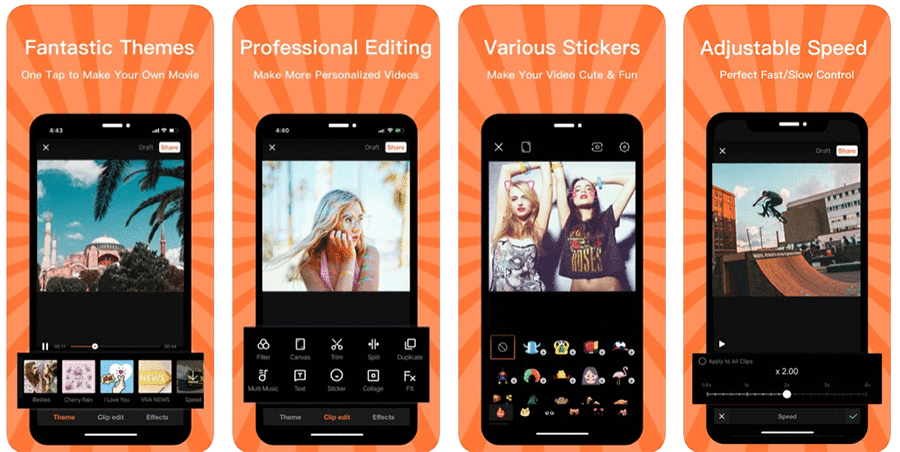
iOSでビデオに音楽を追加する方法は?
私たちはあなたのために少し調査を行い、スマートフォンのビデオに音楽を追加したい場合に備えて、iOSで最も人気のあるアプリのいくつかを考え出しました。
- iMovieビデオ編集アプリは、iPhoneやiPadを含むすべてのAppleソフトウェアで動作します。 iMovieには、ビデオファイルにオーディオを追加するために使用できる使いやすいツールが付属しています。

- Splice Video Editorは、幅広いオーディオジャンルから選択することを提案します。 オーディオ編集用の特別なタイムラインもあります。
幸いなことに、上位のアプリのいくつかは実際にはiOSとAndroidの両方で機能しています。
- Adobe Premiere Rush CC (iOS / Android)は、最も人気のある編集プログラムの1つです。 これは、さまざまなプロレベルの機能を提供する無料アプリです。 アドビが提案しているのは、ビデオで目的の結果を得るのに、プロの撮影監督である必要はないということです。 Adobe Premiere Rushは、プロのモーショングラフィックスビデオの編集とデザインに役立ちます。
結論
ご覧のとおり、ビデオに音楽を追加するために多くの時間と労力を費やす必要はありません。 選択するソフトウェアまたはアプリがわかれば、他のすべてがスムーズかつ明確になります。 Renderforestを介してオンラインでビデオにオーディオを追加できますが、組み込みのソフトウェアを使用するか、新しいソフトウェアをインストールして、オフラインで追加することもできます。 モバイルデバイスを介してビデオにオーディオを追加することもできます。
Renderforestは、無料の音楽トラックのライブラリを提供します。 ただし、他のソースからロイヤリティフリーの音楽を見つけたり、独自の音楽トラックを追加したりすることもできます。
だから、あなたのビデオに音楽を追加して頑張ってください。 これは、ビデオ作成プロセスの重要なステップであり、目的の結果を得るのに役立ちます。
今すぐビデオにオーディオを追加してみませんか?
今すぐやってみて下さい