
Cara Menambahkan Musik ke Video Online dan Offline
Diterbitkan: 2020-06-13Anda mungkin sudah mengetahuinya, tetapi musik adalah alat yang ampuh yang dapat memainkan suasana hati dan emosi kita. Sekarang, pikirkan tentang musik dalam video atau bahkan film. Menambahkan musik yang tepat ke video secara ajaib mengubahnya menjadi rollercoaster emosional.
Namun, saat mengedit video Anda dan menambahkan file audio ke dalamnya, Anda mungkin mengalami kesulitan. Anggaplah Anda memberikan perhatian khusus pada pilihan musik untuk video Anda. Namun, Anda tidak begitu yakin editor mana yang digunakan untuk menambahkan musik ke video dengan mudah dan profesional.
Ini mungkin datang cukup sulit, kan? Untungnya, ada cara mudah yang dapat Anda gunakan untuk menambahkan musik ke video Anda secara online dan offline. Pada artikel ini, kita akan melihat beberapa di antaranya.
- Bagaimana Menambahkan Musik ke Video Online Anda?
- Bagaimana Menambahkan Musik ke Video Offline Anda?
- Bagaimana Cara Menambahkan Musik ke Video Anda di Ponsel?

Bagaimana Menambahkan Musik ke Video Online Anda?
Renderforest menyarankan editor video online yang akan membantu Anda dalam proses menambahkan musik ke video online dan mengirimkan video profesional dengan mudah.
Mari kita lihat cara kerjanya.
Mulailah dengan memilih salah satu templat video dari perpustakaan templat yang dapat disesuaikan.

Anda dapat menelusuri berbagai macam template video atau melakukan pencarian cepat untuk kategori topik yang berbeda.
Mari pilih Alat Pengeditan Video Siaran sebagai contoh template video dan gunakan untuk menambahkan file musik ke video online kita. Klik "Buat Sekarang" untuk mulai menambahkan file musik ke video Anda.

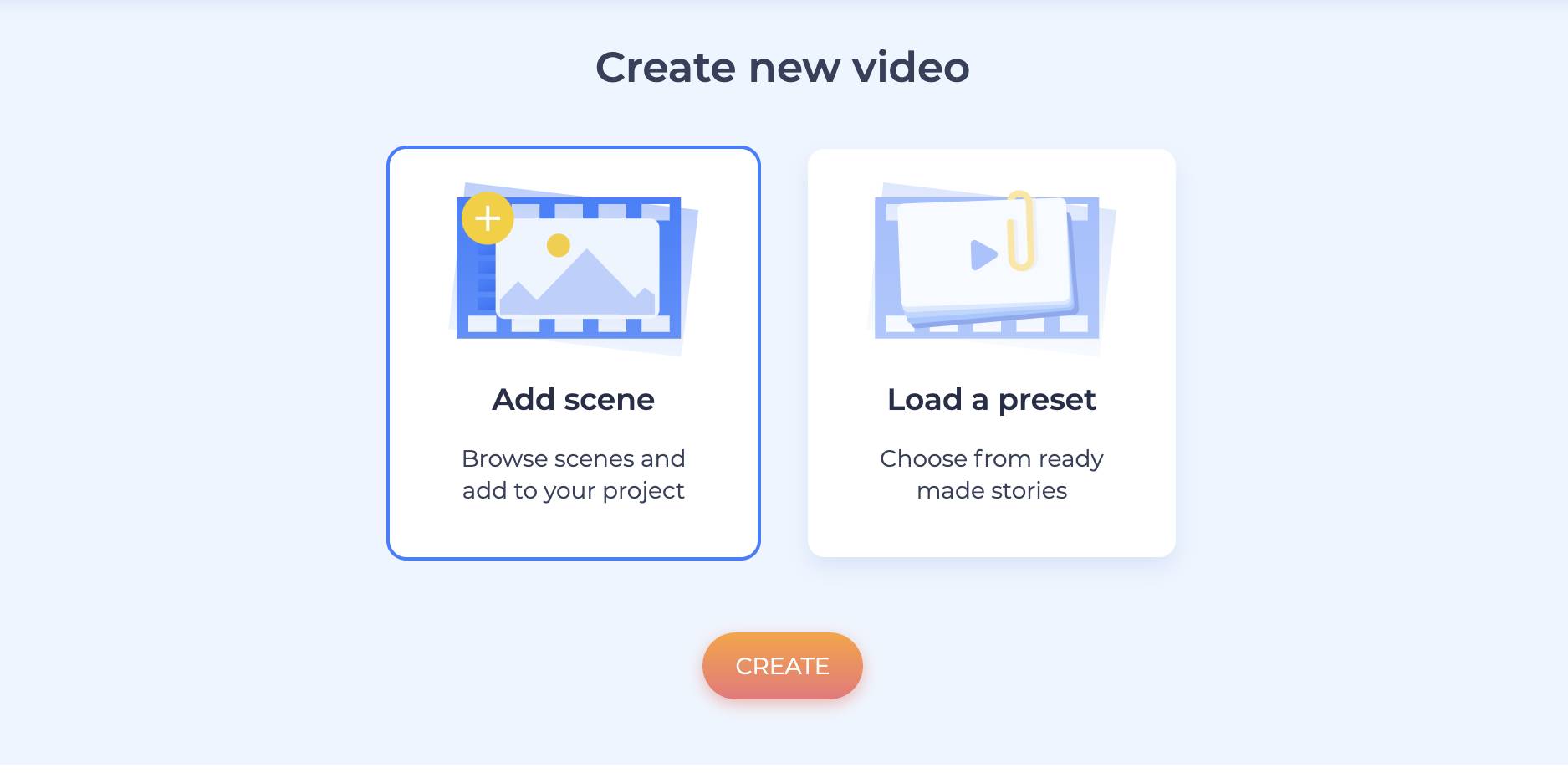
Putuskan di antara dua opsi untuk membuat video — menambahkan adegan secara manual, atau menggunakan cerita video yang dibuat sebelumnya. Untuk mengedit video Anda, Anda perlu menambahkan adegan secara manual.
Klik "Tambahkan Adegan" untuk memulai.
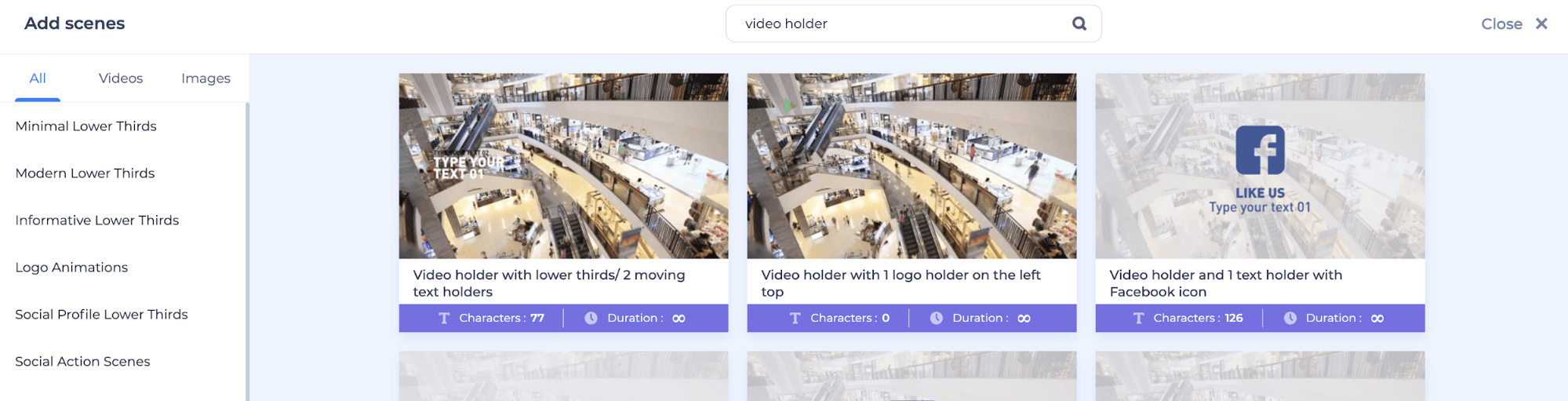
Katalog adegan menawarkan berbagai kategori, termasuk Judul Video, Pemegang Video, Adegan Aksi Sosial, dan banyak lagi.

Mari kita pilih adegan pemegang video untuk mengunggah file video.
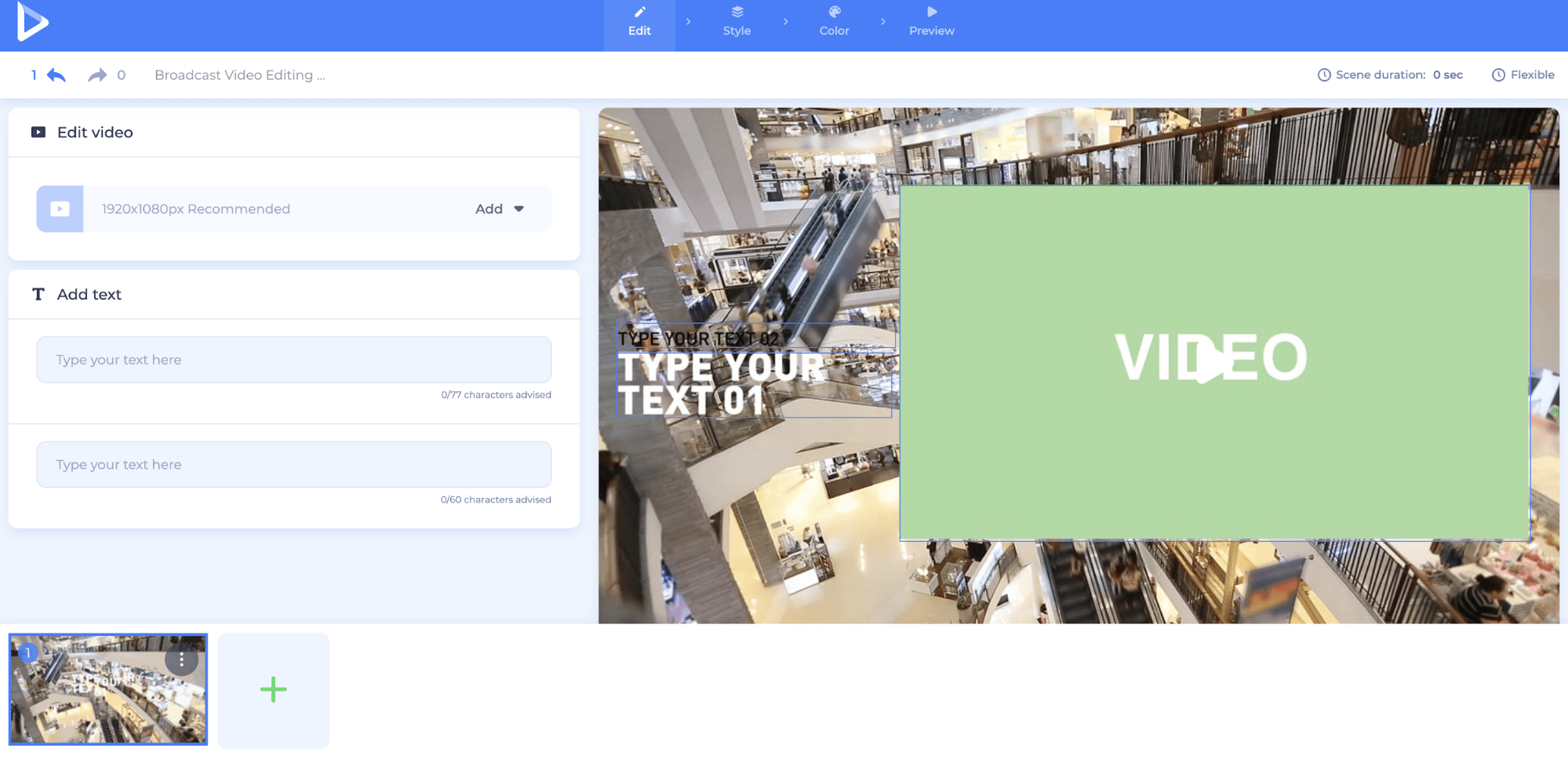
Sesuaikan adegan setelah Anda memilihnya. Lihat alat, termasuk bidang penempatan teks dan gambar serta penempatan video di sebelah kiri.
Anda dapat menambahkan video Anda dalam 4 cara berbeda. Pilih yang paling nyaman dan tambahkan video Anda.
Setelah menambahkan video, Anda dapat mengedit dan memotongnya untuk memilih bagian yang diinginkan.

Setelah Anda menambahkan video, Anda harus pindah ke bagian musik untuk akhirnya menambahkan musik ke video .
Ada beberapa cara untuk menambahkan musik latar ke video Anda. Anda dapat menemukan berbagai trek musik bebas royalti di Perpustakaan Musik kami. Karena trek dilengkapi dengan tag "hak dilindungi undang-undang", versi gratis dari video final tidak akan tersedia untuk penggunaan komersial. Anda juga bebas mengunggah dan menambahkan trek audio Anda sendiri. Anda tidak hanya dapat mengunggah audio tetapi juga voice-over dan menyinkronkannya dengan video Anda.
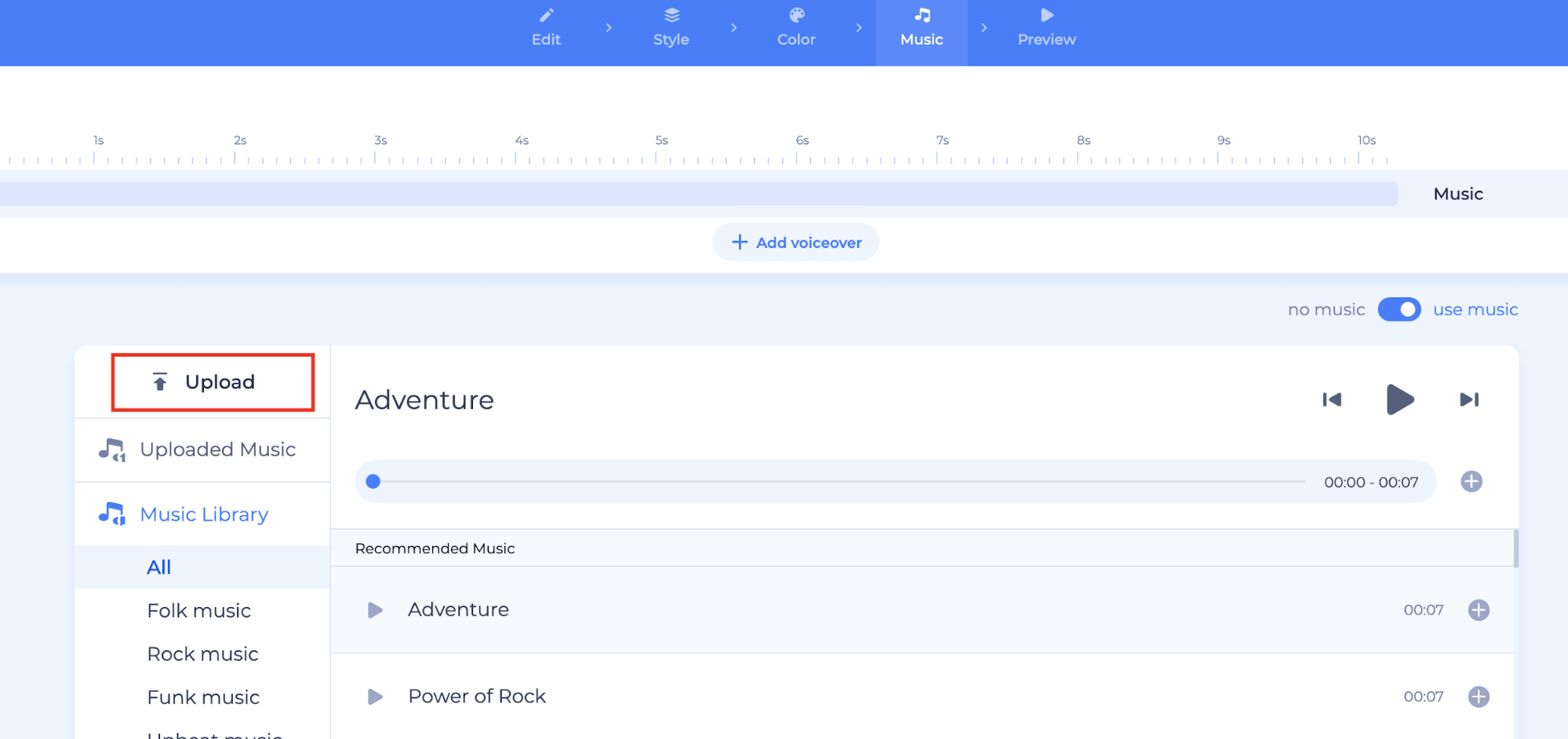
Setelah Anda selesai menambahkan musik ke video Anda, pastikan Anda pergi ke bagian "Pratinjau" dan klik "Pratinjau Gratis" untuk memeriksa video akhir.

Ingatlah bahwa Anda dapat kembali dan mengedit video kapan saja. Jika ada yang ingin Anda tambahkan atau ubah klip audio, video akan disimpan di bagian "Video Saya".
Jika Anda menemukan video Anda sempurna, Anda ingin mengunduhnya. Untuk mendapatkan video Anda dalam kualitas tinggi, lakukan satu pembelian atau berlangganan salah satu paket kami .
Bagaimana Menambahkan Musik ke Video Offline Anda?
Jadi, Anda tahu cara menambahkan musik ke video online. Sekarang, mari kita lihat bagaimana Anda dapat menambahkan musik latar ke video Anda secara offline. Unduh perangkat lunak pengeditan video terbaik dan miliki untuk menambahkan file audio ke video kapan pun dan di mana pun Anda membutuhkannya. Saat Anda offline, Anda harus menginstal perangkat lunak di Mac atau Windows Anda untuk menambahkan audio pilihan Anda ke klip video.
Bagaimana Menambahkan Musik ke Video Anda di Mac?
Salah satu cara terbaik untuk menambahkan audio ke video Anda di Mac adalah melalui iMovie . Anda dapat menambahkan audio dari iTunes, Efek Suara, atau GarageBand.
Ikuti video singkat ini dengan beberapa tips tentang cara menggunakan iMovie untuk menambahkan musik ke video .
Lihat beberapa opsi lain untuk mengedit video di Mac.
- Kdenlive menawarkan berbagai fitur rumit yang memungkinkan pengguna menambahkan audio ke video dengan mudah.
- HyperEngine-AV adalah perangkat lunak gratis lain untuk Mac yang dapat Anda gunakan untuk menambahkan audio ke video. Aplikasi ini membantu proses menangkap, mengedit, mengatur, dan mengekspor file video dan audio.
- Lightworks menawarkan alat pengeditan lanjutan, memungkinkan Anda membuat pengeditan video profesional, termasuk menambahkan musik latar dalam beberapa cara.

Bagaimana Menambahkan Musik ke Video Anda di Windows?
Sama seperti " iMovie " untuk Mac, " Windows Movie Maker " adalah editor video built-in gratis untuk Windows. Ini menawarkan sejumlah besar fitur, dan Anda dapat menggunakannya untuk menambahkan audio ke video di komputer Anda
Ada sejumlah program perangkat lunak yang dapat Anda instal di Windows untuk melanjutkan dengan menambahkan musik latar ke video Anda. Setelah Anda selesai mengedit dan menambahkan musik , Anda dapat mengekspor klip video.
Kami telah membuat daftar perangkat lunak pengeditan yang populer, berperingkat teratas, dan paling sering digunakan untuk Windows.
- VideoStudio adalah perangkat pengeditan video yang memfasilitasi proses pengeditan dan membuatnya lebih intuitif.
- Editor Video VSDC memiliki opsi gratis dan berbayar. Opsi gratis menawarkan serangkaian fitur serbaguna, termasuk pengeditan audio dan koreksi desain.
- Editor Video Machete Lite cocok untuk pekerjaan pengeditan cepat, dan Anda dapat menggunakannya jika Anda perlu menambahkan audio ke video.
Anda dapat melihat bagan di bawah ini yang memberikan banyak wawasan tentang fitur perangkat lunak untuk Windows.

Sumber: pcmag.com
Ada juga sejumlah perangkat lunak pengeditan video canggih yang berfungsi baik untuk Mac dan Windows yang dapat Anda gunakan untuk menambahkan audio ke video.
- Video Converter Ultimate memungkinkan pengguna untuk menggabungkan, memotong, dan memangkas file video dengan menambahkan beberapa trek audio baik dari sumber eksternal maupun dari perpustakaan internal.
- Avidemux adalah perangkat lunak pengeditan utama lainnya yang dirancang untuk Mac dan Windows. Ini menawarkan alat untuk melakukan pemotongan sederhana, pemfilteran, dan pengeditan dengan berbagai jenis file, seperti AVI, DVD, MPEG, MP4, dan banyak lagi.
- DaVinci Resolve Studio juga menawarkan alat pengeditan video berkualitas tinggi. Ini memberi pengguna workstation audio digital untuk mengedit suara dan musik.
Sekarang setelah Anda terbiasa dengan perangkat lunak pengeditan paling canggih untuk Mac dan Windows, mari kita lihat bagaimana Anda dapat menambahkan audio ke video di Seluler.
Bagaimana Cara Menambahkan Musik ke Video Anda di Ponsel?
Kami tidak selalu membawa PC atau laptop kami, bukan? Tapi kami hampir selalu menyimpan ponsel kami di tangan. Jadi, bagaimana jika Anda ingin menambahkan video Anda dalam waktu singkat dan yang Anda miliki hanyalah ponsel cerdas Anda.
Nah, kami di sini untuk menyarankan beberapa cara terbaik untuk melakukan itu.
Bagaimana Cara Menambahkan Musik ke Video Anda di Android?
Cara terbaik mencari aplikasi video Android offline adalah melalui Play Store. Ini menawarkan berbagai pilihan untuk menambahkan audio ke video. Anda dapat menemukan beberapa aplikasi video gratis dan mudah digunakan peringkat teratas untuk Android di bawah ini.
- Movie Maker saat ini adalah salah satu aplikasi pengeditan terbaik untuk bekerja dengan file video secara offline. Sejumlah fungsi tersedia untuk Anda, termasuk pemangkasan, pemotongan, dan alat untuk mengerjakan file audio .
![Editor Pembuat Film]()
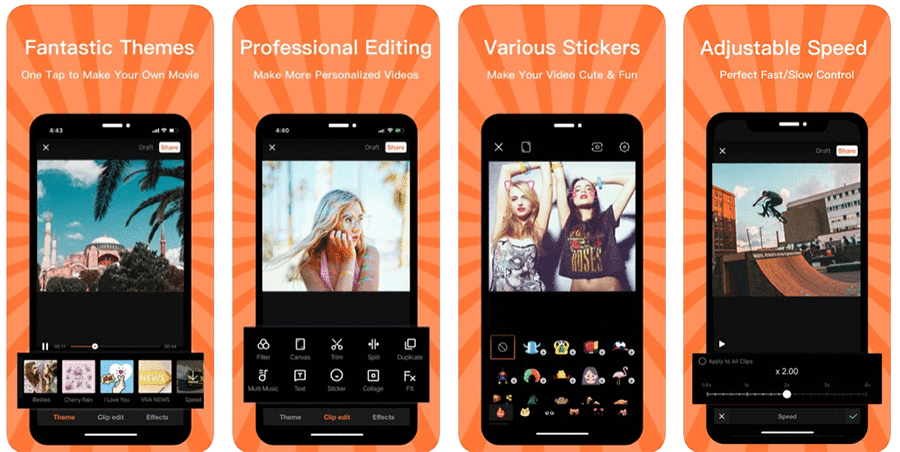
- Editor VivaVideo memungkinkan Anda untuk mengedit klip video, membuat tayangan slide dan film pendek. Ini memberi Anda kesempatan untuk mengunduh lagu dari perpustakaan musik yang ada atau mengunggah sendiri jika Anda ingin menambahkan file audio ke video Anda.

Bagaimana Cara Menambahkan Musik ke Video Anda di iOS?
Kami telah melakukan sedikit riset untuk Anda dan menghasilkan beberapa aplikasi paling populer untuk iOS jika Anda ingin menambahkan musik ke video di ponsel cerdas Anda.
- Aplikasi Pengeditan Video iMovie bekerja dengan semua perangkat lunak Apple secara umum, termasuk iPhone dan iPad. iMovie hadir dengan alat yang mudah digunakan yang dapat Anda gunakan untuk menambahkan audio ke file video Anda .

- Editor Video Splice menyarankan berbagai genre audio untuk dipilih. Ini memiliki garis waktu khusus untuk mengedit audio juga.
Kabar baiknya adalah bahwa beberapa aplikasi berperingkat tinggi sebenarnya berfungsi untuk iOS dan Android.
- Adobe Premiere Rush CC (iOS/Android) adalah salah satu program pengeditan paling populer. Ini adalah aplikasi gratis yang menawarkan berbagai fitur tingkat profesional. Apa yang disarankan Adobe adalah Anda tidak perlu menjadi sinematografer profesional untuk mencapai hasil yang diinginkan dengan video Anda. Adobe Premiere Rush dapat membantu Anda mengedit dan mendesain video grafis gerak profesional.
Kesimpulan
Seperti yang Anda lihat, Anda tidak perlu menghabiskan banyak waktu dan tenaga untuk menambahkan musik ke video . Setelah Anda mengetahui perangkat lunak atau aplikasi mana yang harus dipilih, semuanya berjalan lancar dan jelas. Anda dapat menambahkan audio ke video online melalui Renderforest, tetapi Anda juga dapat melakukannya secara offline menggunakan perangkat lunak bawaan atau menginstal yang baru. Anda juga dapat menambahkan audio ke video Anda melalui perangkat seluler.
Renderforest menyediakan perpustakaan trek musik gratis. Tetapi Anda juga dapat menemukan musik bebas royalti dari sumber lain atau menambahkan trek musik Anda sendiri.
Jadi, semoga berhasil dengan menambahkan musik ke video Anda. Ini adalah langkah penting dalam proses pembuatan video, dan ini akan membantu Anda mendapatkan hasil yang diinginkan.
Apakah Anda ingin mencoba dan menambahkan audio ke video sekarang?
Coba sekarang