
온라인 및 오프라인에서 비디오에 음악을 추가하는 방법
게시 됨: 2020-06-13당신은 이미 이것을 알고 있을 것입니다. 그러나 음악은 우리의 기분과 감정을 다룰 수 있는 강력한 도구입니다. 이제 비디오나 영화 속 음악에 대해 생각해 보십시오. 비디오에 적절한 음악을 추가하면 마법처럼 감동적인 롤러코스터로 변합니다.
그러나 비디오를 편집 하고 오디오 파일 을 추가 할 때 어려움을 겪을 수 있습니다. 동영상의 음악 선택에 특별한 주의를 기울였다고 가정해 보겠습니다. 그러나 비디오에 음악을 쉽고 전문적 으로 추가 하는 데 어떤 편집기를 사용해야 할지 잘 모르겠습니다 .
꽤 힘들겠죠? 다행히 온라인 및 오프라인에서 비디오 에 음악을 추가하는 데 사용할 수 있는 쉬운 방법이 있습니다 . 이 기사에서는 그 중 일부를 살펴보겠습니다.
- 온라인에서 비디오에 음악을 추가하는 방법은 무엇입니까?
- 비디오에 오프라인으로 음악을 추가하는 방법은 무엇입니까?
- 모바일에서 비디오에 음악을 추가하는 방법은 무엇입니까?

온라인에서 비디오에 음악을 추가하는 방법은 무엇입니까?
Renderforest는 온라인으로 비디오에 음악을 추가하고 전문적인 비디오를 쉽게 전달하는 과정을 도와줄 온라인 비디오 편집기를 제안 합니다 .
어떻게 작동하는지 봅시다.
맞춤형 템플릿 라이브러리에서 비디오 템플릿 중 하나를 선택하여 시작하십시오.

다양한 비디오 템플릿을 탐색하거나 다양한 주제 카테고리를 빠르게 검색할 수 있습니다.
브로드캐스트 비디오 편집 도구 를 샘플 비디오 템플릿으로 선택 하고 온라인 비디오 에 음악 파일 을 추가하는 데 사용하겠습니다. "지금 만들기"를 클릭하여 비디오에 음악 파일 추가를 시작합니다.

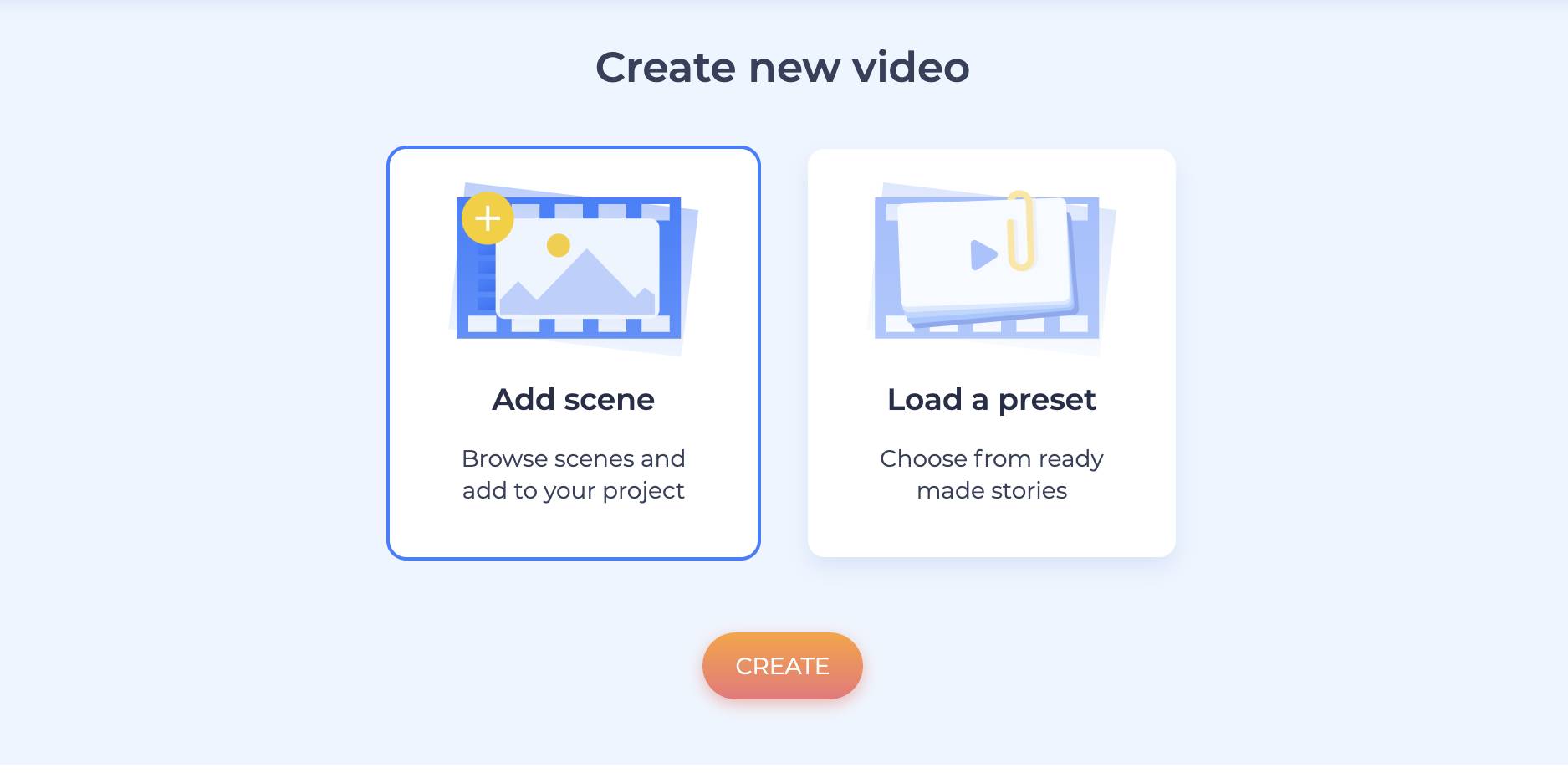
수동으로 장면 을 추가하거나 미리 만들어진 비디오 스토리를 사용하여 비디오를 만드는 두 가지 옵션 중에서 결정하십시오 . 비디오를 편집하려면 장면을 수동으로 추가해야 합니다.
"장면 추가"를 클릭하여 시작합니다.
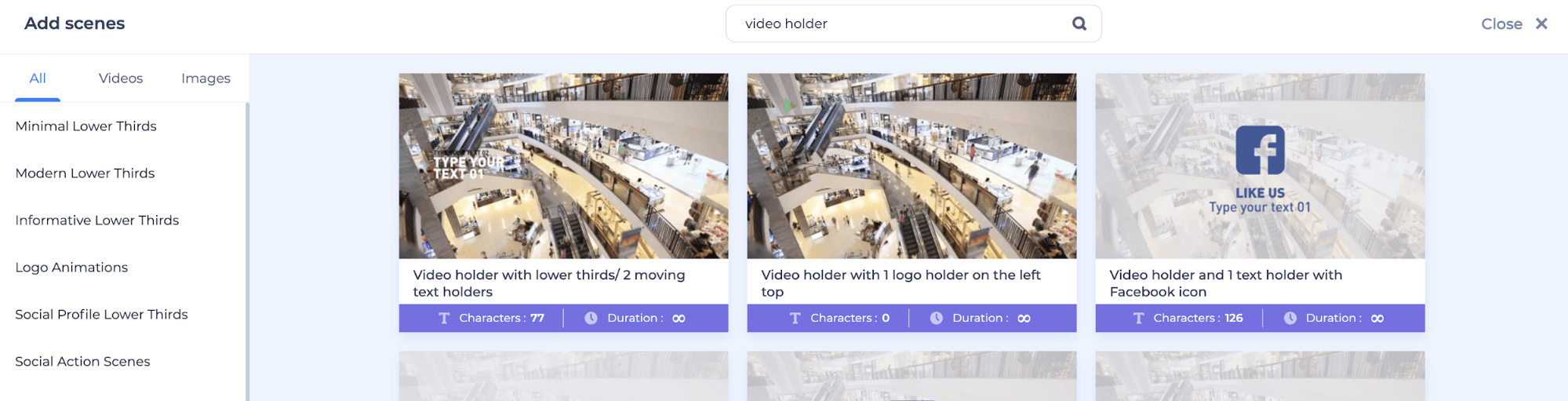
장면 카탈로그는 비디오 헤드라인, 비디오 홀더, 소셜 액션 장면 등을 포함한 다양한 범주를 제공합니다.

비디오 파일 을 업로드할 비디오 홀더 장면을 선택합시다 .
장면을 선택한 후 사용자 정의하십시오. 왼쪽에 있는 텍스트 및 이미지 배치 및 비디오 배치 필드를 포함한 도구를 참조하십시오.
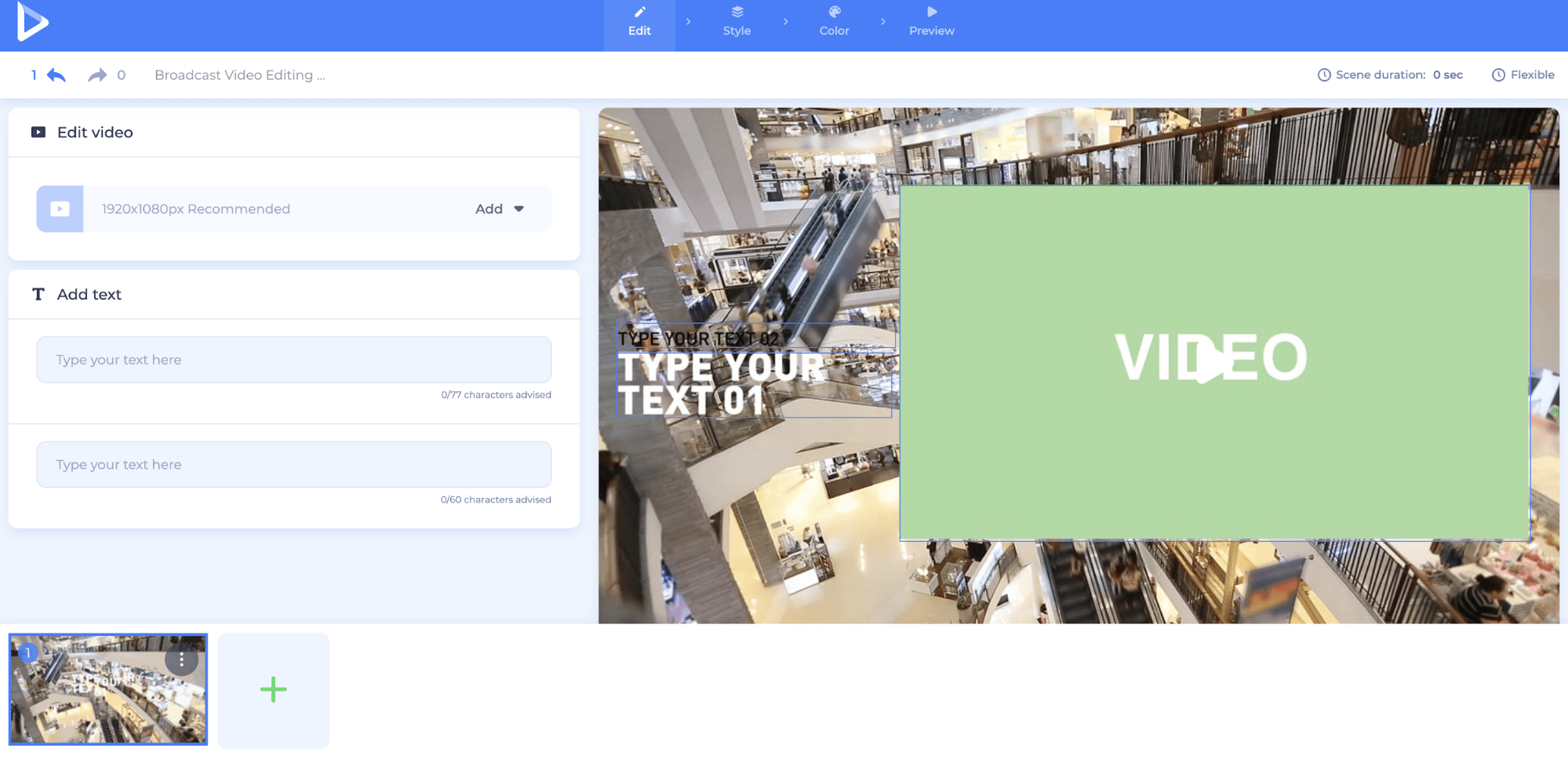
4가지 방법으로 비디오를 추가할 수 있습니다. 가장 편리한 것을 선택하고 비디오를 추가하십시오.
동영상을 추가하면 원하는 부분을 선택하기 위해 편집하고 잘라낼 수 있습니다.

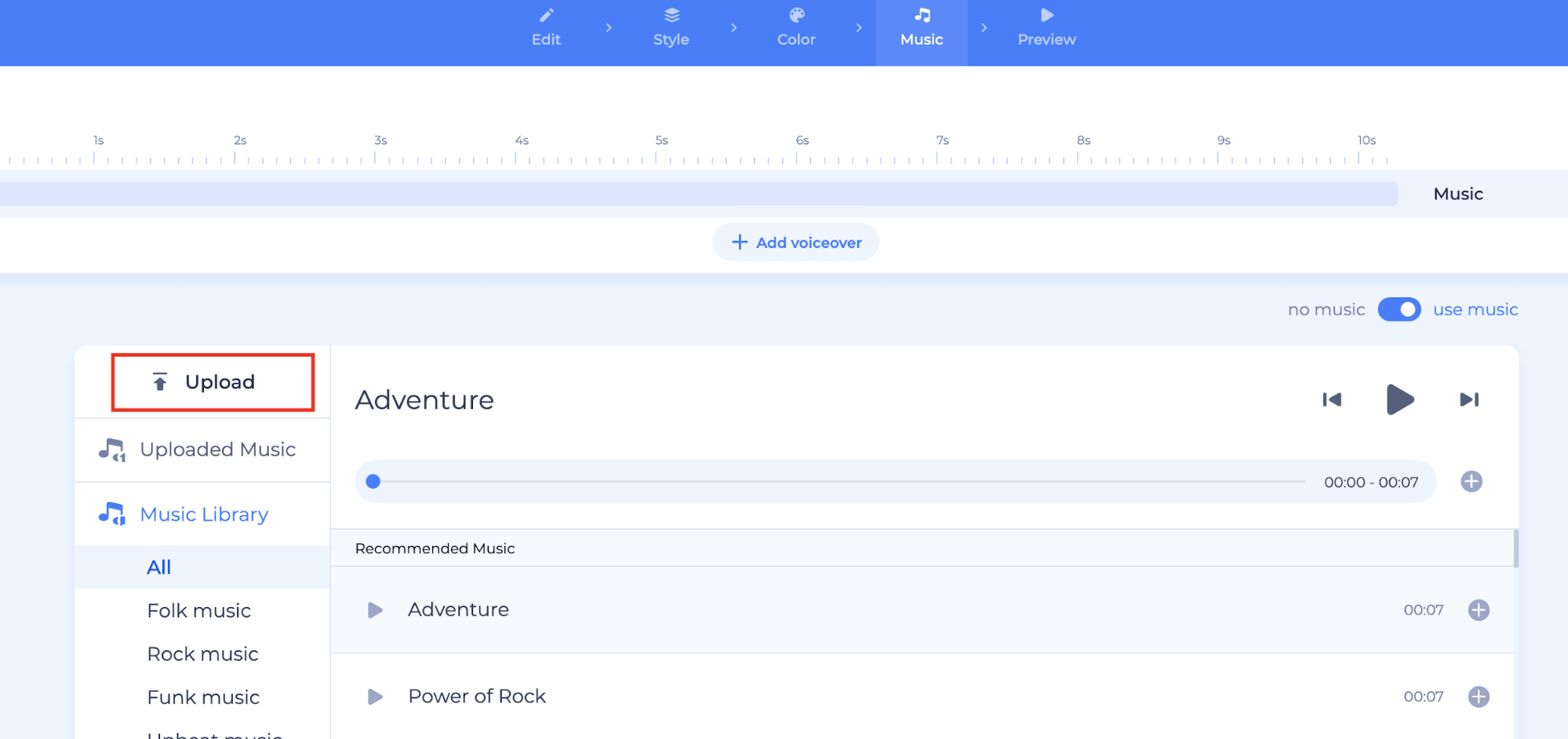
비디오를 추가했으면 음악 섹션으로 이동하여 마지막 으로 비디오에 음악을 추가해야 합니다 .
비디오에 배경 음악 을 추가하는 방법에는 여러 가지가 있습니다. 음악 라이브러리에서 다양한 로열티 프리 음악 트랙을 찾을 수 있습니다. 트랙에는 "right reserved" 태그가 포함되어 있으므로 최종 비디오의 무료 버전은 상업적 용도로 사용할 수 없습니다. 또한 자신의 오디오 트랙을 자유롭게 업로드하고 추가할 수 있습니다. 오디오뿐만 아니라 음성 해설 을 업로드하고 비디오와 동기화할 수도 있습니다.
비디오에 음악 추가가 완료되면 "미리보기" 섹션으로 이동하고 "무료 미리보기"를 클릭하여 최종 비디오를 확인하십시오.

언제든지 돌아가서 비디오를 편집할 수 있다는 것을 기억하십시오. 오디오 클립 을 추가하거나 변경하려는 경우 비디오는 "내 비디오" 섹션에 저장됩니다.
비디오가 완벽하다고 생각되면 다운로드하고 싶을 것입니다. 고품질의 비디오를 얻으려면 단일 구매 를 하거나 플랜 중 하나를 구독하십시오 .
비디오에 오프라인으로 음악을 추가하는 방법은 무엇입니까?
따라서 온라인에서 비디오에 음악을 추가하는 방법을 알고 있습니다. 이제 오프라인에서 비디오에 배경 음악을 추가하는 방법을 살펴보겠습니다. 최고의 비디오 편집 소프트웨어를 다운로드하고 필요할 때마다 비디오에 오디오 파일을 추가할 수 있습니다. 오프라인일 때 비디오 클립에 선택한 오디오를 추가하려면 Mac 또는 Windows에 소프트웨어를 설치해야 합니다.
Mac에서 비디오에 음악을 추가하는 방법은 무엇입니까?
Mac에서 비디오에 오디오 를 추가하는 가장 좋은 방법 중 하나는 iMovie 를 사용하는 것 입니다. iTunes, Sound Effects 또는 GarageBand에서 오디오를 추가 할 수 있습니다 .
iMovie를 사용 하여 비디오에 음악을 추가 하는 방법에 대한 몇 가지 팁이 있는 이 짧은 비디오를 따르십시오 .
Mac에서 비디오를 편집하기 위한 몇 가지 다른 옵션을 확인하십시오.
- Kdenlive 는 사용자 가 비디오에 오디오를 쉽게 추가 할 수 있도록 하는 다양한 정교한 기능을 제공합니다 .
- HyperEngine-AV 는 비디오 에 오디오를 추가 하는 데 사용할 수 있는 또 다른 Mac용 무료 소프트웨어입니다 . 이 앱은 비디오 및 오디오 파일 캡처, 편집, 구성 및 내보내기 프로세스를 지원합니다.
- Lightworks 는 다양한 방법으로 배경 음악 을 추가하는 것을 포함하여 전문적인 비디오 편집을 할 수 있는 고급 편집 도구를 제공합니다 .

Windows에서 비디오에 음악을 추가하는 방법은 무엇입니까?
" iMovie " 가 Mac 용인 것처럼 " Windows Movie Maker "는 Windows용 무료 내장 비디오 편집기입니다. 다양한 기능을 제공 하며 컴퓨터의 비디오에 오디오를 추가 하는 데 사용할 수 있습니다.
비디오 에 배경 음악 을 추가하기 위해 Windows에 설치할 수 있는 소프트웨어 프로그램이 많이 있습니다 . 편집 및 음악 추가 가 완료되면 비디오 클립을 내보낼 수 있습니다.
인기 있고 최고 등급이며 가장 자주 사용되는 Windows용 편집 소프트웨어 목록을 준비했습니다.
- VideoStudio 는 편집 프로세스를 용이하게 하고 보다 직관적으로 만드는 비디오 편집 도구 세트입니다.
- VSDC 비디오 편집기 에는 무료 및 유료 옵션이 있습니다. 무료 옵션은 오디오 편집 및 디자인 수정을 포함한 다양한 기능 세트를 제공합니다.
- Machete Lite Video Editor는 빠른 편집 작업에 적합하며, 비디오에 오디오를 추가해야 하는 경우 사용할 수 있습니다.
Windows용 소프트웨어 기능에 대한 많은 통찰력을 제공하는 아래 차트를 확인할 수 있습니다.

출처: pcmag.com
또한 Mac과 Windows에서 모두 작동하는 강력한 비디오 편집 소프트웨어가 많이 있어 비디오 에 오디오 를 추가할 수 있습니다.
- Video Converter Ultimate 를 사용하면 외부 소스와 내장 라이브러리 모두에서 여러 오디오 트랙을 추가하여 비디오 파일을 병합, 자르기 및 다듬을 수 있습니다.
- Avidemux 는 Mac과 Windows용으로 설계된 또 다른 주요 편집 소프트웨어입니다. AVI, DVD, MPEG, MP4 등과 같은 다양한 유형의 파일로 간단한 자르기, 필터링 및 편집을 수행할 수 있는 도구를 제공합니다.
- DaVinci Resolve Studio 는 비디오용 고품질 편집 도구도 제공합니다. 사용자에게 사운드와 음악을 편집할 수 있는 디지털 오디오 워크스테이션을 제공합니다.
이제 가장 강력한 Mac 및 Windows용 편집 소프트웨어에 익숙해졌으므로 Mobile 에서 비디오에 오디오를 추가 하는 방법을 살펴보겠습니다 .
모바일에서 비디오에 음악을 추가하는 방법은 무엇입니까?
우리는 항상 우리와 함께 우리의 PC 나 노트북을 가지고 있지 않습니까? 그러나 우리는 거의 항상 휴대전화를 손에 들고 있습니다. 따라서 짧은 시간에 비디오에 추가하고 싶을 때 스마트폰만 있으면 어떻게 될까요?
글쎄, 우리는 그것을 할 수있는 가장 좋은 방법을 제안하기 위해 여기에 있습니다.
Android에서 비디오에 음악을 추가하는 방법은 무엇입니까?
오프라인 Android 비디오 앱을 검색하는 가장 좋은 방법은 Play 스토어를 이용하는 것입니다. 비디오 에 오디오를 추가 하는 다양한 옵션을 제공합니다 . 아래에서 Android용 상위 순위 무료 및 사용하기 쉬운 비디오 앱을 찾을 수 있습니다.
- Movie Maker 는 현재 오프라인 에서 비디오 파일 을 작업할 수 있는 최고의 편집 앱 중 하나입니다 . 트리밍, 자르기 및 오디오 파일 작업을 위한 도구를 포함하여 다양한 기능을 마음대로 사용할 수 있습니다 .
![무비 메이커 에디터]()
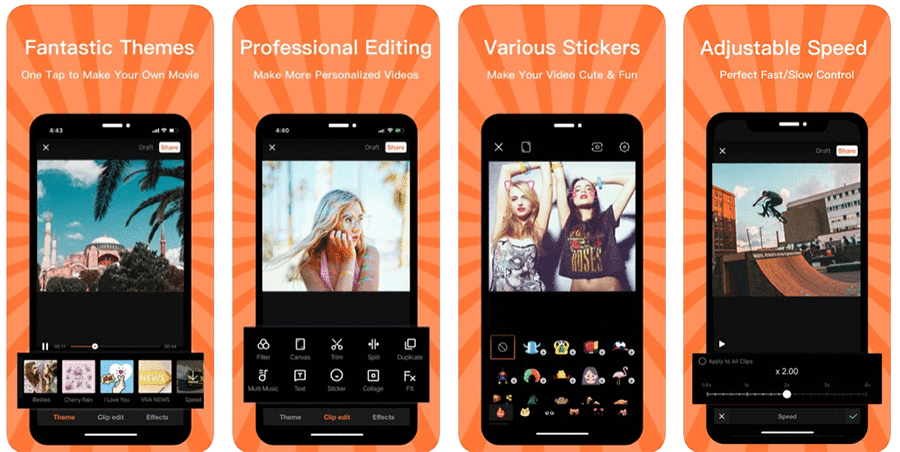
- VivaVideo 편집기 를 사용하면 비디오 클립을 편집하고 슬라이드쇼 및 짧은 동영상을 만들 수 있습니다. 기존 음악 라이브러리에서 노래를 다운로드하거나 비디오에 오디오 파일 을 추가하려는 경우 자신의 노래를 업로드할 수 있는 기회를 제공합니다 .

iOS에서 비디오에 음악을 추가하는 방법은 무엇입니까?
우리는 당신을 위해 약간의 연구를 했고 당신이 당신의 스마트폰에서 당신의 비디오에 음악을 추가 하고 싶은 경우를 대비하여 iOS용으로 가장 인기 있는 몇몇 앱을 생각해냈습니다.
- iMovie 비디오 편집 앱 은 일반적으로 iPhone 및 iPad를 포함한 모든 Apple 소프트웨어에서 작동합니다. iMovie는 비디오 파일 에 오디오 를 추가 하는 데 사용할 수 있는 사용하기 쉬운 도구와 함께 제공 됩니다 .

- Splice Video Editor 는 선택할 수 있는 다양한 오디오 장르를 제안합니다. 오디오 편집을 위한 특별한 타임라인도 있습니다.
좋은 소식은 일부 상위 앱이 실제로 iOS와 Android 모두에서 작동하고 있다는 것입니다.
- Adobe Premiere Rush CC (iOS/Android)는 가장 인기 있는 편집 프로그램 중 하나입니다 . 다양한 전문가 수준 기능을 제공하는 무료 앱입니다. Adobe가 제안하는 것은 비디오로 원하는 결과를 얻기 위해 전문 촬영 감독이 될 필요가 없다는 것입니다. Adobe Premiere Rush를 사용하면 전문 모션 그래픽 비디오를 편집하고 디자인할 수 있습니다.
결론
보시다시피 비디오에 음악을 추가 하는 데 많은 시간과 노력을 들일 필요가 없습니다 . 어떤 소프트웨어나 앱을 선택할지 알게 되면 다른 모든 것이 원활하고 명확해집니다. Renderforest를 통해 온라인 으로 비디오에 오디오를 추가 할 수 있지만 내장 소프트웨어를 사용하거나 새 소프트웨어를 설치하여 오프라인에서도 추가할 수 있습니다. 모바일 장치를 통해 비디오 에 오디오를 추가 할 수도 있습니다.
Renderforest는 무료 음악 트랙 라이브러리를 제공합니다. 그러나 다른 소스에서 로열티 프리 음악을 찾거나 자신의 음악 트랙을 추가할 수도 있습니다.
따라서 비디오에 음악을 추가하는 행운을 빕니다. 이것은 비디오 제작 과정에서 중요한 단계이며 원하는 결과를 얻는 데 도움이 됩니다.
지금 바로 비디오에 오디오를 추가하시겠습니까?
지금 시도