
วิธีเพิ่มเพลงลงในวิดีโอออนไลน์และออฟไลน์
เผยแพร่แล้ว: 2020-06-13คุณคงรู้เรื่องนี้อยู่แล้ว แต่ดนตรีเป็นเครื่องมือที่ทรงพลังที่สามารถเล่นกับอารมณ์และอารมณ์ของเราได้ ลองนึกถึงเพลงในวิดีโอหรือแม้แต่ภาพยนตร์ การเพิ่มเพลงที่เหมาะสมลงในวิดีโอจะเปลี่ยนมันให้กลายเป็นรถไฟเหาะตีลังกาที่สะเทือนอารมณ์อย่างน่าอัศจรรย์
อย่างไรก็ตาม เมื่อ แก้ไขวิดีโอ และเพิ่ม ไฟล์เสียง คุณอาจประสบปัญหา สมมติว่าคุณให้ความสนใจเป็นพิเศษกับการเลือกเพลงสำหรับวิดีโอของคุณ ถึงกระนั้น คุณก็ยังไม่แน่ใจจริงๆ ว่าตัวแก้ไขใดที่จะใช้ในการ เพิ่มเพลงลงในวิดีโอ อย่างง่ายดายและเป็นมืออาชีพ
มันอาจจะมาค่อนข้างยากใช่มั้ย? โชคดีที่มีวิธีง่ายๆ ที่คุณสามารถเพิ่มเพลงลงใน วิดีโอของคุณทางออนไลน์ และออฟไลน์ ในบทความนี้เราจะมาดูบางส่วนของพวกเขา
- วิธีเพิ่มเพลงลงในวิดีโอออนไลน์ของคุณ
- วิธีเพิ่มเพลงลงในวิดีโอของคุณแบบออฟไลน์
- วิธีเพิ่มเพลงลงในวิดีโอของคุณบนมือถือ?

วิธีเพิ่มเพลงลงในวิดีโอออนไลน์ของคุณ
Renderforest แนะนำโปรแกรมตัดต่อวิดีโอออนไลน์ที่จะช่วยคุณในกระบวนการเพิ่ม เพลงลงใน วิดีโอออนไลน์ และนำเสนอวิดีโอระดับมืออาชีพได้อย่างง่ายดาย
เรามาดูกันว่ามันทำงานอย่างไร
เริ่มต้นด้วยการเลือกเทมเพลตวิดีโอจากคลังเทมเพลตที่ปรับแต่งได้ของเรา

คุณสามารถเรียกดูเทมเพลตวิดีโอที่หลากหลายหรือค้นหาหมวดหมู่หัวข้อต่างๆ ได้อย่างรวดเร็ว
มาเลือก เครื่องมือตัดต่อวิดีโอออกอากาศ เป็นเทมเพลตวิดีโอตัวอย่างและใช้สำหรับเพิ่มไฟล์เพลง ลงใน วิดีโอออนไลน์ ของเรา คลิก "สร้างเลย" เพื่อเริ่มเพิ่มไฟล์เพลงลงในวิดีโอของคุณ

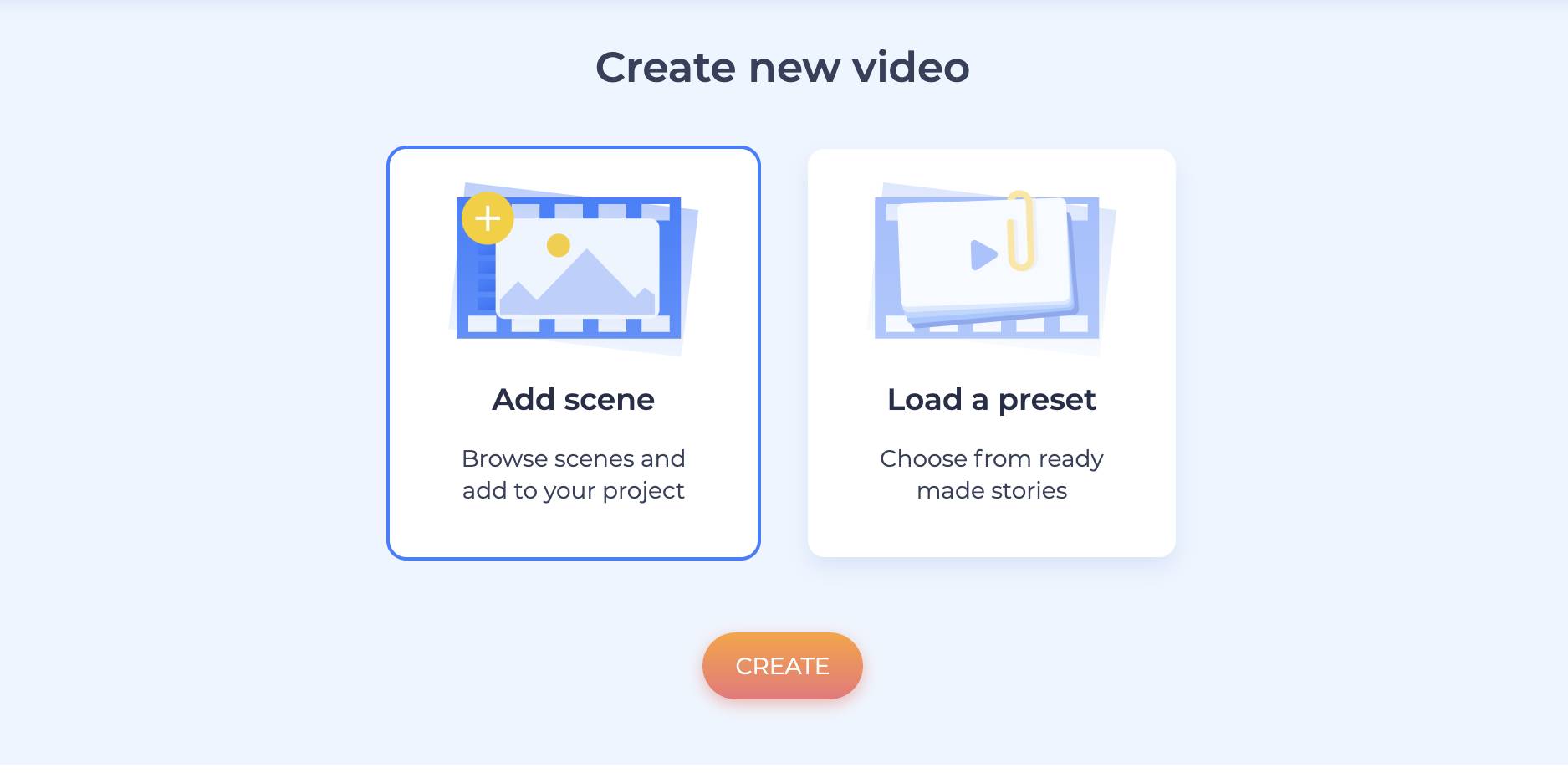
ตัดสินใจเลือกระหว่างสองตัวเลือกในการสร้างวิดีโอ — เพิ่มฉากด้วยตนเองหรือใช้เรื่องราววิดีโอที่สร้างไว้ล่วงหน้า หากต้องการแก้ไขวิดีโอ คุณต้องเพิ่มฉากด้วยตนเอง
คลิก "เพิ่มฉาก" เพื่อเริ่มต้น
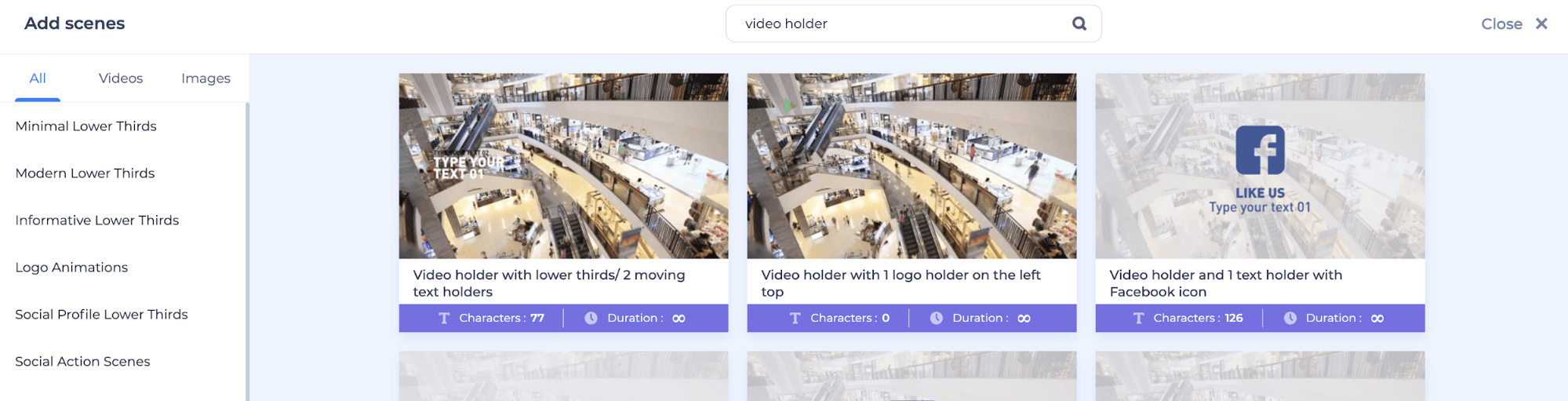
แคตตาล็อกฉากมีหมวดหมู่ที่หลากหลาย รวมถึงหัวข้อวิดีโอ ผู้ถือวิดีโอ ฉากการกระทำทางสังคม และอื่นๆ อีกมากมาย

มาเลือกฉากใส่วิดีโอเพื่ออัปโหลด ไฟล์วิดีโอกัน
ปรับแต่งฉากเมื่อคุณเลือกแล้ว ดูเครื่องมือ รวมถึงฟิลด์ตำแหน่งข้อความและรูปภาพและตำแหน่งวิดีโอทางด้านซ้าย
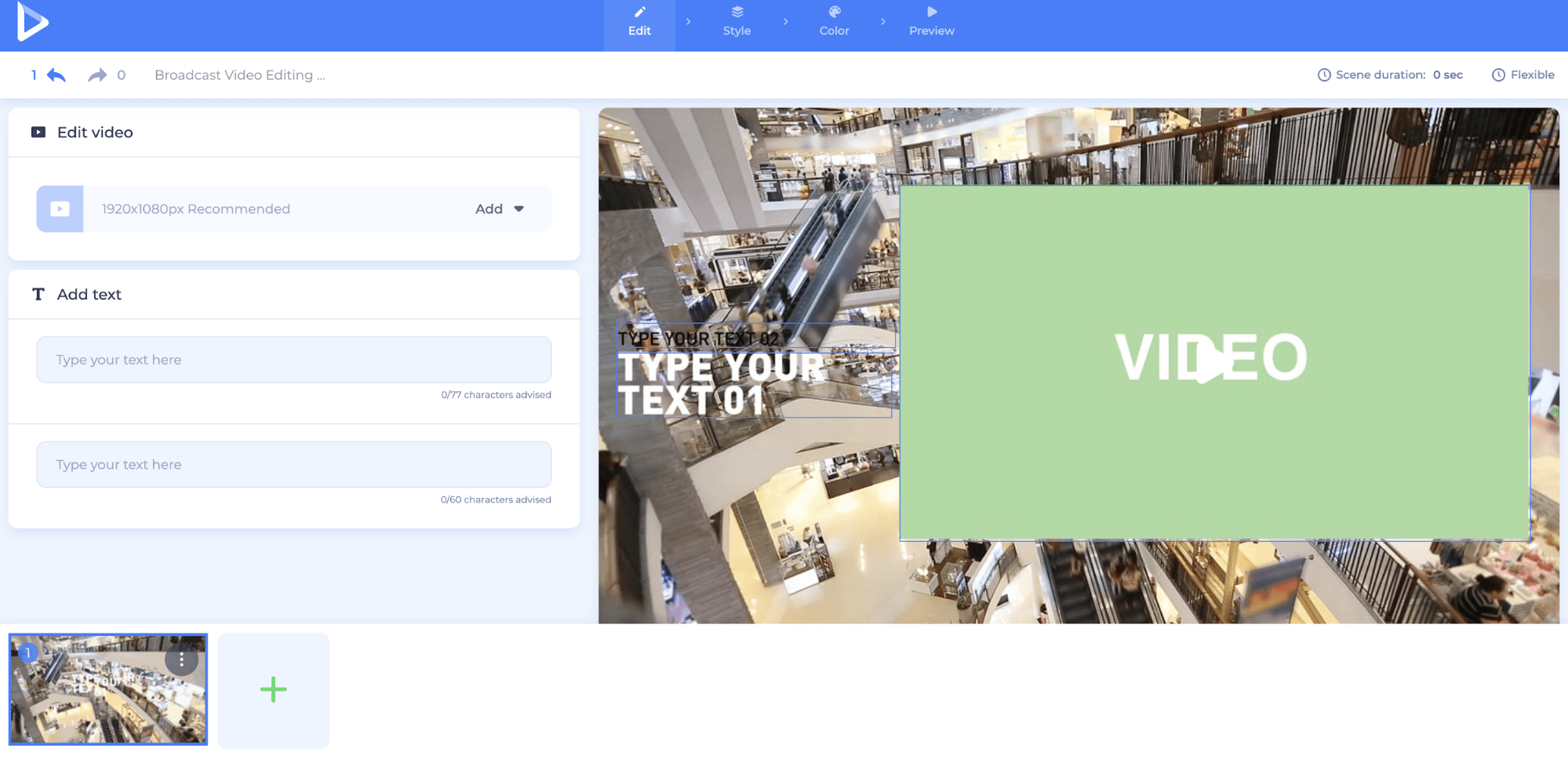
คุณสามารถเพิ่มวิดีโอของคุณได้ 4 วิธี เลือกอันที่สะดวกที่สุดและเพิ่มวิดีโอของคุณ
เมื่อคุณเพิ่มวิดีโอแล้ว คุณสามารถแก้ไขและตัดวิดีโอเพื่อเลือกส่วนที่ต้องการได้

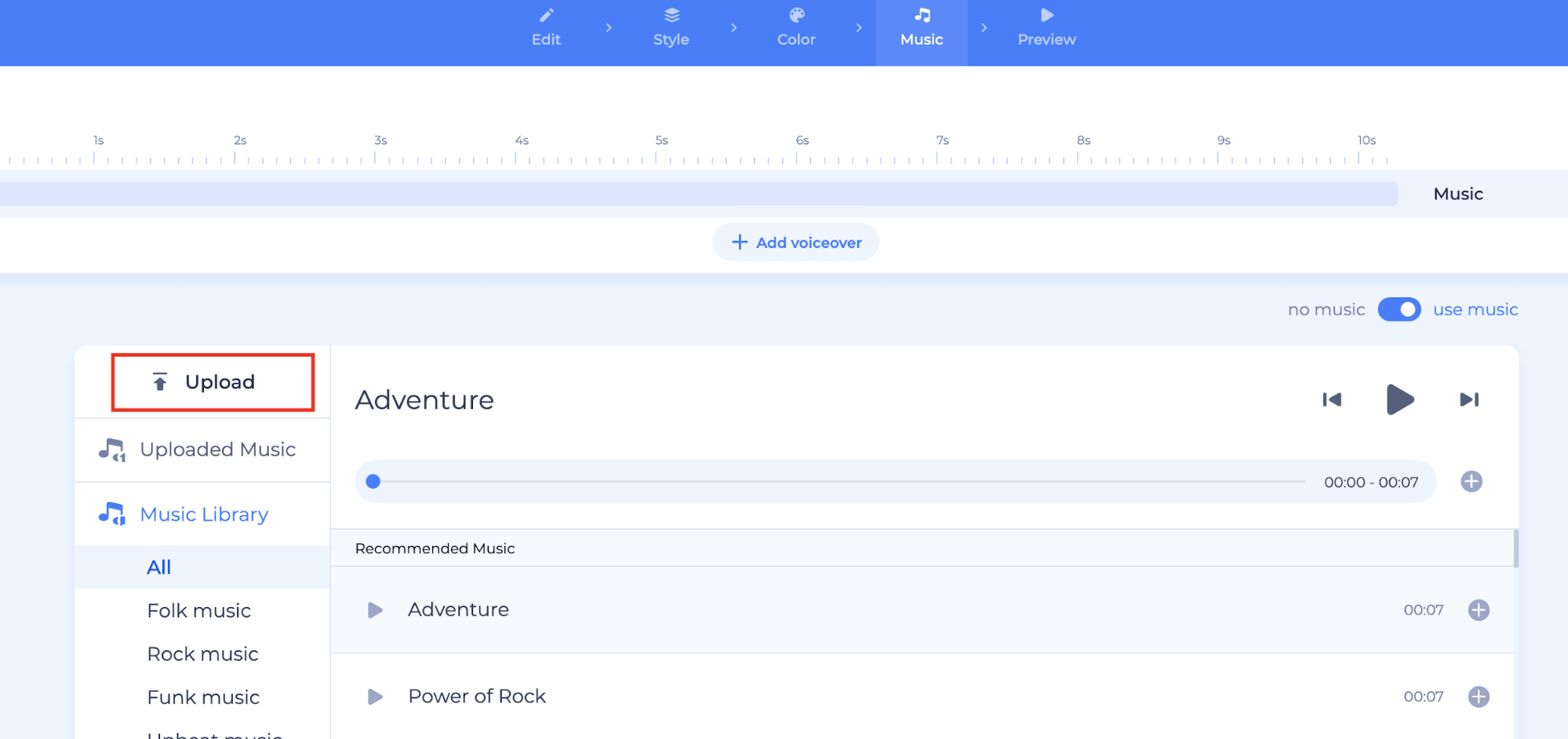
เมื่อคุณเพิ่มวิดีโอแล้ว คุณควรย้ายไปที่ส่วนเพลงเพื่อ เพิ่มเพลงลงในวิดีโอใน ที่สุด
มีหลายวิธีในการเพิ่ม เพลงประกอบ ให้กับวิดีโอของคุณ คุณสามารถค้นหาแทร็กเพลงปลอดค่าลิขสิทธิ์ที่หลากหลายได้ในคลังเพลงของเรา เนื่องจากแทร็กมาพร้อมกับแท็ก "สงวนลิขสิทธิ์" เวอร์ชันฟรีของวิดีโอสุดท้ายจึงไม่สามารถใช้ได้ในเชิงพาณิชย์ คุณยังสามารถอัปโหลดและเพิ่มแทร็กเสียงของคุณเองได้ฟรี คุณสามารถอัปโหลดไม่เพียงแค่เสียงเท่านั้น แต่ยังรวมถึงการ พากย์เสียง และ ซิงค์ กับวิดีโอของคุณด้วย
เมื่อคุณเพิ่มเพลงลงในวิดีโอเสร็จแล้ว ให้ไปที่ส่วน "ดูตัวอย่าง" และคลิก "ดูตัวอย่างฟรี" เพื่อตรวจสอบวิดีโอสุดท้าย

จำไว้ว่าคุณสามารถกลับไปแก้ไขวิดีโอได้ทุกเมื่อ ในกรณีที่คุณ ต้องการเพิ่ม หรือเปลี่ยนคลิปเสียง วิดีโอจะถูกบันทึกไว้ในส่วน "วิดีโอของฉัน"
หากคุณพบว่าวิดีโอของคุณสมบูรณ์แบบ คุณต้องการดาวน์โหลด หากต้องการให้วิดีโอของคุณมีคุณภาพสูง ให้ ซื้อเพียงครั้งเดียว หรือ สมัครเป็นสมาชิกแผน ใด แผนหนึ่งของเรา
วิธีเพิ่มเพลงลงในวิดีโอของคุณแบบออฟไลน์
ดังนั้น คุณรู้วิธีเพิ่มเพลงลงในวิดีโอออนไลน์แล้ว ตอนนี้ มาดูกันว่าคุณสามารถเพิ่มเพลงประกอบในวิดีโอของคุณแบบออฟไลน์ได้อย่างไร ดาวน์โหลดซอฟต์แวร์ตัดต่อวิดีโอที่ดีที่สุดและพร้อมสำหรับการเพิ่มไฟล์เสียงลงในวิดีโอทุกที่ทุกเวลาที่คุณต้องการ เมื่อคุณออฟไลน์ คุณต้องติดตั้งซอฟต์แวร์บน Mac หรือ Windows เพื่อเพิ่มเสียงที่คุณเลือกลงในคลิปวิดีโอ
วิธีเพิ่มเพลงลงในวิดีโอของคุณบน Mac
วิธีหนึ่งที่ดีที่สุดในการ เพิ่มเสียง ลงในวิดีโอของคุณบน Mac คือการ ใช้ iMovie คุณสามารถ เพิ่มเสียง จาก iTunes, เอฟเฟกต์เสียง หรือ GarageBand
ทำตามวิดีโอสั้นๆ นี้พร้อมคำแนะนำเกี่ยวกับวิธีการใช้ iMovie เพื่อ เพิ่มเพลงลงใน วิดีโอ
ลองดูตัวเลือกอื่นๆ สำหรับการตัดต่อวิดีโอบน Mac
- Kdenlive นำเสนอคุณสมบัติที่ซับซ้อนมากมายที่อนุญาตให้ผู้ใช้ เพิ่มเสียงลงในวิดีโอ ได้อย่างง่ายดาย
- HyperEngine-AV เป็นซอฟต์แวร์ฟรีอีกตัวสำหรับ Mac ที่คุณสามารถใช้ เพิ่มเสียง ลงในวิดีโอได้ แอปช่วยในกระบวนการจับภาพ แก้ไข จัดระเบียบ และส่งออกไฟล์วิดีโอและไฟล์เสียง
- Lightworks มีเครื่องมือแก้ไขขั้นสูง ช่วยให้คุณตัดต่อวิดีโออย่างมืออาชีพ รวมถึงเพิ่ม เพลงประกอบ ได้หลายวิธี

วิธีเพิ่มเพลงลงในวิดีโอของคุณบน Windows
เช่นเดียวกับ “ iMovie ” สำหรับ Mac, “ Windows Movie Maker ” เป็นโปรแกรมตัดต่อวิดีโอในตัวฟรีสำหรับ Windows มีคุณสมบัติมากมาย และคุณสามารถใช้เพื่อ เพิ่มเสียงลงในวิดีโอ บนคอมพิวเตอร์ของคุณ
มีโปรแกรมซอฟต์แวร์จำนวนหนึ่งที่คุณสามารถติดตั้งบน Windows เพื่อเพิ่ม เพลงประกอบ ให้กับวิดีโอของคุณ เมื่อคุณแก้ไขและ เพิ่มเพลง เสร็จ แล้ว คุณสามารถส่งออกคลิปวิดีโอได้
เราได้รวบรวมรายชื่อซอฟต์แวร์แก้ไขยอดนิยม ติดอันดับสูงสุด และใช้บ่อยที่สุดสำหรับ Windows
- VideoStudio คือชุดเครื่องมือตัดต่อวิดีโอที่อำนวยความสะดวกในกระบวนการตัดต่อและทำให้ใช้งานง่ายขึ้น
- โปรแกรมตัด ต่อวิดีโอ VSDC มีทั้งตัวเลือกฟรีและจ่ายเงิน ตัวเลือกฟรีนำเสนอชุดคุณสมบัติที่หลากหลาย รวมถึงการตัดต่อเสียงและการแก้ไขการออกแบบ
- Machete Lite Video Editor เหมาะสำหรับการตัดต่ออย่างรวดเร็ว และคุณสามารถใช้งานได้หากต้องการเพิ่มเสียงลงในวิดีโอ
คุณสามารถดูแผนภูมิด้านล่างที่ให้ข้อมูลเชิงลึกมากมายเกี่ยวกับคุณลักษณะซอฟต์แวร์สำหรับ Windows

ที่มา: pcmag.com
นอกจากนี้ยังมีซอฟต์แวร์ตัดต่อวิดีโอที่มีประสิทธิภาพจำนวนหนึ่งซึ่งทำงานทั้งกับ Mac และ Windows ที่คุณสามารถใช้เพื่อ เพิ่มเสียง ลงในวิดีโอได้
- Video Converter Ultimate อนุญาตให้ผู้ใช้รวม ครอบตัด และ ตัดแต่งไฟล์วิดีโอ โดยเพิ่มแทร็กเสียงหลายแทร็กทั้งจากแหล่งภายนอกและจากไลบรารีในตัว
- Avidemux เป็นซอฟต์แวร์แก้ไขที่สำคัญอีกตัวหนึ่งที่ออกแบบมาสำหรับทั้ง Mac และ Windows มีเครื่องมือในการตัด การกรอง และการแก้ไขอย่างง่ายด้วยไฟล์ประเภทต่างๆ เช่น AVI, DVD, MPEG, MP4 และอื่นๆ
- DaVinci Resolve Studio ยังมีเครื่องมือตัดต่อวิดีโอคุณภาพสูงอีกด้วย ให้ผู้ใช้เวิร์กสเตชันเสียงดิจิตอลในการแก้ไขเสียงและเพลง
เมื่อคุณคุ้นเคยกับซอฟต์แวร์ตัดต่อที่ทรงพลังที่สุดสำหรับ Mac และ Windows แล้ว มาดูวิธี เพิ่มเสียงลงในวิดีโอ บนมือถือกัน
วิธีเพิ่มเพลงลงในวิดีโอของคุณบนมือถือ?
เราไม่มีพีซีหรือแล็ปท็อปติดตัวตลอดเวลาใช่ไหม แต่เรามักจะเก็บโทรศัพท์ไว้ใกล้มือเสมอ ดังนั้น จะเป็นอย่างไรถ้าคุณ ต้องการเพิ่มลง ในวิดีโอของคุณในช่วงเวลาสั้นๆ และสิ่งที่คุณมีก็คือสมาร์ทโฟนของคุณ
เรามาที่นี่เพื่อแนะนำวิธีที่ดีที่สุดในการทำเช่นนั้น
วิธีเพิ่มเพลงลงในวิดีโอของคุณบน Android
วิธีที่ดีที่สุดในการค้นหาแอปวิดีโอ Android แบบออฟไลน์คือผ่าน Play Store มีตัวเลือกมากมายในการ เพิ่มเสียง ลงในวิดีโอ คุณสามารถค้นหาแอปวิดีโอที่ใช้งานง่ายและฟรีอันดับต้นๆ สำหรับ Android ได้ที่ด้านล่างนี้
- Movie Maker ปัจจุบันเป็นหนึ่งในแอปตัดต่อที่ดีที่สุดในการทำงานกับ ไฟล์ วิดีโอ แบบออฟไลน์ มีฟังก์ชันมากมายให้คุณใช้งาน รวมถึงการตัดแต่ง การครอบตัด และเครื่องมือในการทำงานกับ ไฟล์ เสียง
![โปรแกรมตัดต่อภาพยนตร์]()
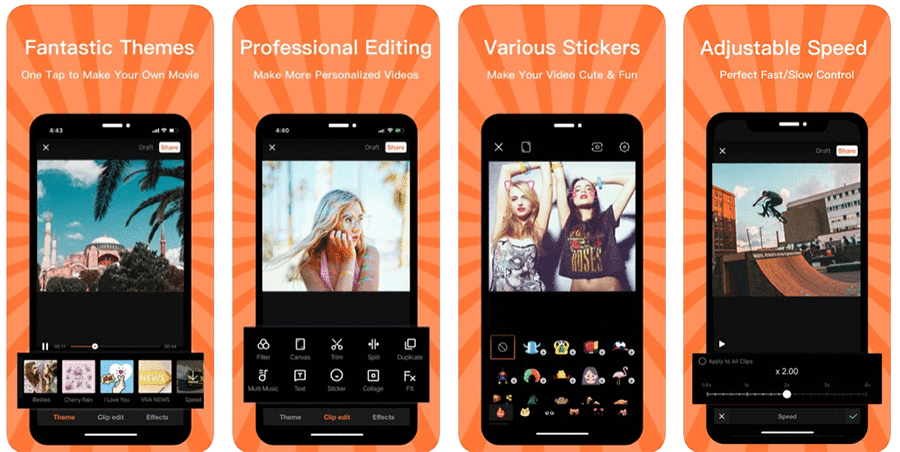
- โปรแกรมตัดต่อ VivaVideo ให้คุณตัดต่อวิดีโอ ทำสไลด์โชว์ และหนังสั้น เปิดโอกาสให้คุณดาวน์โหลดเพลงจากคลังเพลงที่มีอยู่หรืออัปโหลดเพลงของคุณเอง ในกรณีที่คุณ ต้องการเพิ่ม ไฟล์ เสียง ลงในวิดีโอของคุณ

วิธีเพิ่มเพลงลงในวิดีโอของคุณบน iOS
เราได้ทำการวิจัยเล็กน้อยสำหรับคุณและได้นำเสนอแอพยอดนิยมบางตัวสำหรับ iOS ในกรณีที่คุณต้องการ เพิ่มเพลง ลงในวิดีโอบนสมาร์ทโฟนของคุณ
- แอปตัดต่อวิดีโอ iMovie ใช้งานได้กับซอฟต์แวร์ Apple ทั้งหมดโดยทั่วไป รวมถึง iPhone และ iPad iMovie มาพร้อมกับเครื่องมือที่ใช้งานง่าย ซึ่งคุณสามารถใช้เพื่อ เพิ่มเสียง ลงใน ไฟล์วิดีโอ ของ คุณ

- Splice Video Editor แนะนำแนวเสียงที่หลากหลายให้เลือก มีไทม์ไลน์พิเศษสำหรับการแก้ไขเสียงด้วย
ข่าวดีก็คือแอพระดับสูงบางแอพนั้นใช้งานได้จริงกับทั้ง iOS และ Android
- Adobe Premiere Rush CC (iOS/Android) เป็นหนึ่งใน โปรแกรมตัดต่อยอดนิยม เป็นแอปฟรีที่มีฟีเจอร์ระดับโปรมากมาย สิ่งที่ Adobe แนะนำคือคุณไม่จำเป็นต้องเป็นช่างภาพมืออาชีพเพื่อให้ได้ผลลัพธ์ที่ต้องการด้วยวิดีโอของคุณ Adobe Premiere Rush สามารถช่วยคุณแก้ไขและออกแบบวิดีโอกราฟิกเคลื่อนไหวระดับมืออาชีพได้
บทสรุป
อย่างที่คุณเห็น คุณไม่จำเป็นต้องใช้เวลาและความพยายามมากนักในการ เพิ่มเพลงลงใน วิดีโอ เมื่อคุณรู้ว่าจะเลือกซอฟต์แวร์หรือแอปใด อย่างอื่นจะดำเนินไปอย่างราบรื่นและชัดเจน คุณสามารถ เพิ่มเสียงลงในวิดีโอ ออนไลน์ผ่าน Renderforest ได้ แต่คุณสามารถทำได้แบบออฟไลน์เช่นกันโดยใช้ซอฟต์แวร์ในตัวหรือติดตั้งใหม่ คุณยังสามารถ เพิ่มเสียง ลงในวิดีโอของคุณผ่านอุปกรณ์เคลื่อนที่ได้
Renderforest ให้บริการคลังเพลงฟรี แต่คุณยังสามารถค้นหาเพลงปลอดค่าลิขสิทธิ์จากแหล่งอื่นหรือเพิ่มแทร็กเพลงของคุณเองได้
ดังนั้น ขอให้โชคดีกับการเพิ่มเพลงลงในวิดีโอของคุณ นี่เป็นขั้นตอนสำคัญในกระบวนการสร้างวิดีโอ และจะช่วยให้คุณได้ผลลัพธ์ที่ต้องการ
คุณต้องการลองเพิ่มเสียงลงในวิดีโอตอนนี้หรือไม่?
ลองตอนนี้