
Comment télécharger une vidéo sur YouTube étape par étape
Publié: 2020-04-09Il ne fait aucun doute que YouTube est le roi de l'hébergement vidéo. C'est aussi l'endroit idéal si vous souhaitez créer un vlog personnel ou promouvoir votre marque avec des vidéos. Cependant, si vous êtes nouveau sur la plate-forme, il peut être difficile de télécharger des vidéos sur YouTube et d'essayer de donner un sens aux paramètres. Mais n'ayez crainte ! Dans cet article, nous partagerons avec vous tout ce que vous devez savoir sur la façon de télécharger des vidéos sur YouTube et de tirer le meilleur parti des puissantes fonctions de la plateforme. Commençons.

Préparez le fichier
Avant tout, pour télécharger une vidéo sur votre chaîne YouTube, préparez votre fichier vidéo. Assurez-vous d'avoir apporté vos dernières modifications à la vidéo et de l'avoir convertie au format et à la durée appropriés. Les formats de fichiers vidéo reconnus par YouTube sont .MOV, .MPEG4, .MP4, .AVI, .WMV, .MPEGPS, .FLV, 3GPP, WebM, DNxHR, ProRes, CineForm et HEVC (h265).
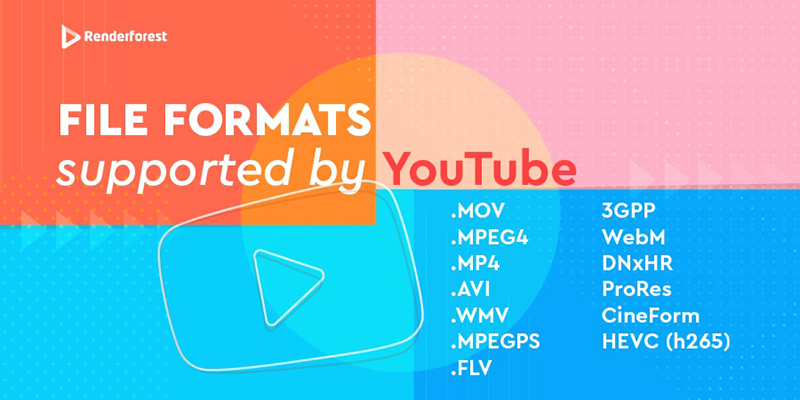
Comme vous pouvez le constater, la plate-forme prend en charge la plupart des formats vidéo populaires et votre vidéo ne sera pas en reste. Si vous avez un format de fichier différent, assurez-vous de le convertir dans l'un des formats ci-dessus.
En ce qui concerne la durée, les chaînes YouTube non autorisées ne sont autorisées à télécharger que des vidéos d'une durée maximale de 15 minutes. Si vous prévoyez de mettre en ligne une vidéo plus longue, vous devrez autoriser votre chaîne. La taille maximale de votre fichier vidéo YouTube est de 128 Go. Dans le cas peu probable où votre vidéo dépasserait la taille autorisée, vous pouvez réduire sa taille à l'aide d'outils de compression.
Connectez-vous à votre compte
Pour télécharger des vidéos sur YouTube, vous devez vous connecter à votre compte YouTube. Si vous n'avez pas de compte YouTube, allez-y et créez-en un.
Ouvrez l'application YouTube sur votre appareil ou votre navigateur, puis cliquez sur le bouton de connexion dans le coin supérieur droit de la page. Les chaînes YouTube sont connectées à des comptes Google, donc si vous avez plusieurs comptes liés à l'appareil que vous utilisez, assurez-vous de choisir le compte Google exact sur lequel vous souhaitez télécharger votre vidéo.

Téléchargez votre vidéo et modifiez les informations
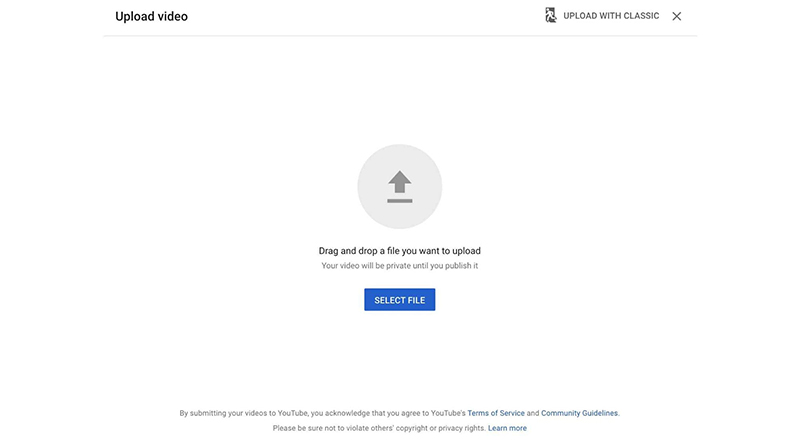
Ensuite, téléchargez une vidéo sur votre chaîne YouTube en cliquant sur le bouton de téléchargement - une icône de caméra en haut à droite de la page, située à côté de votre icône d'utilisateur. Dans le menu déroulant, vous aurez deux options : télécharger une vidéo ou passer en direct. Cliquez sur "Télécharger la vidéo" pour choisir un fichier vidéo sur votre appareil ou faites-le glisser et déposez-le sur la page.
Titre et description
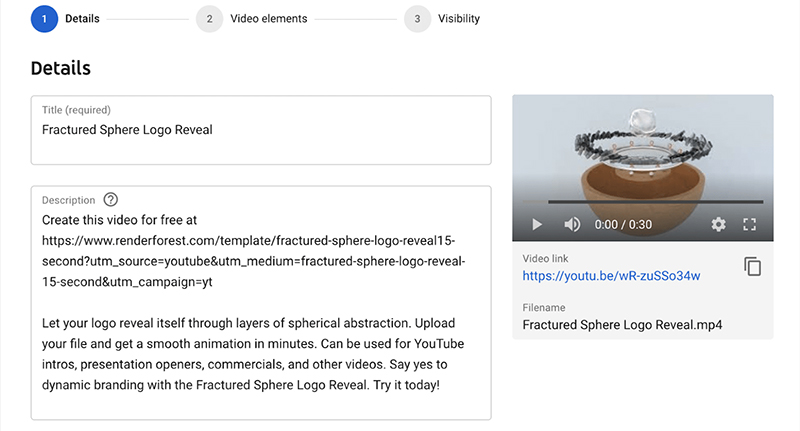
Une fois la vidéo téléchargée sur YouTube, vous serez redirigé vers l'éditeur, où vous pourrez modifier et ajouter des détails sur votre vidéo pour une meilleure portée.
Commencez par le titre : le nom de votre fichier sera le titre par défaut de votre vidéo. Donc, si votre fichier vidéo s'intitulait quelque chose de similaire à "Vidéo 1 finale finale", c'est ici que vous pouvez le changer.
Juste après le titre de la vidéo vient la boîte de description. C'est ici que vous pouvez donner aux téléspectateurs plus de contexte sur votre vidéo. Idéalement, vous voulez que la description de votre vidéo soit d'environ 250 à 300 mots et contienne plusieurs mots-clés, ainsi que des liens.
Vignette
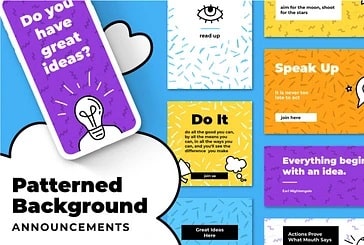
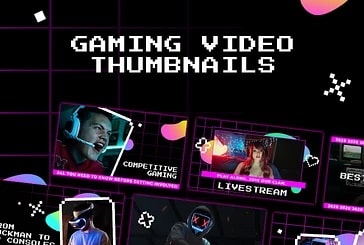
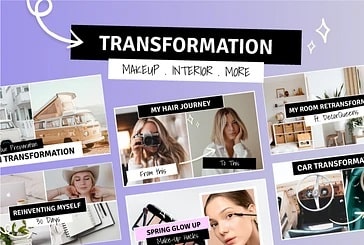
Lorsque la vidéo est téléchargée sur votre compte YouTube, YouTube génère et suggère des options de miniatures pour votre vidéo. Ces vignettes sont des captures d'écran de la vidéo et, en règle générale, sont de faible résolution.
Vous avez également la possibilité de télécharger une vignette personnalisée avec la taille et le format idéaux . Faites également attention à la taille du fichier : 2 Mo est la taille maximale autorisée pour une vignette par YouTube.
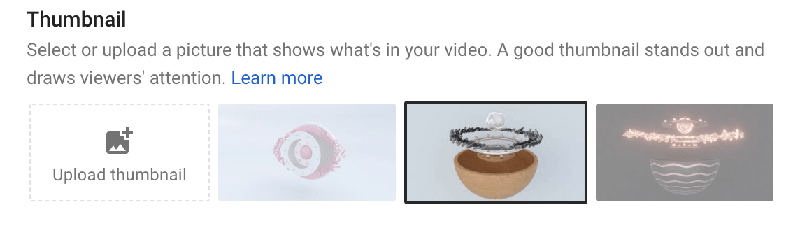
En plus d'être un moyen de vous aider à avoir plus de vues sur YouTube, les vignettes ont le pouvoir d'attirer l'attention en quelques secondes une fois que vous publiez un élément similaire sur votre vidéo YouTube sur les plateformes de médias sociaux. Une fois que les gens voient une vignette intéressante, ils cliquent immédiatement pour en voir plus. Cela se traduira par plus de vues et un engagement plus élevé pour votre vidéo.
 |  |  |
Plus de modèles
Listes de lecture
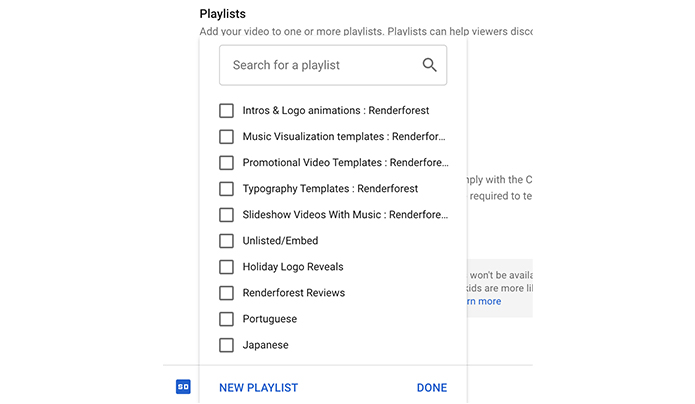
Vient ensuite le processus de sélection de la liste de lecture. Bien que l'ajout de la vidéo à une liste de lecture ne soit pas obligatoire, cela aide à garder la chaîne structurée, organisée et plus facile à naviguer. Cela aidera également votre vidéo à se classer plus haut dans la recherche, car les listes de lecture sont efficaces pour le référencement YouTube.
En cliquant sur la case Playlist, vous pouvez soit choisir une playlist existante, soit créer une nouvelle playlist . Une fois que vous avez terminé, assurez-vous de cliquer sur "Terminé", sinon les modifications ne seront pas enregistrées.
Spectateurs
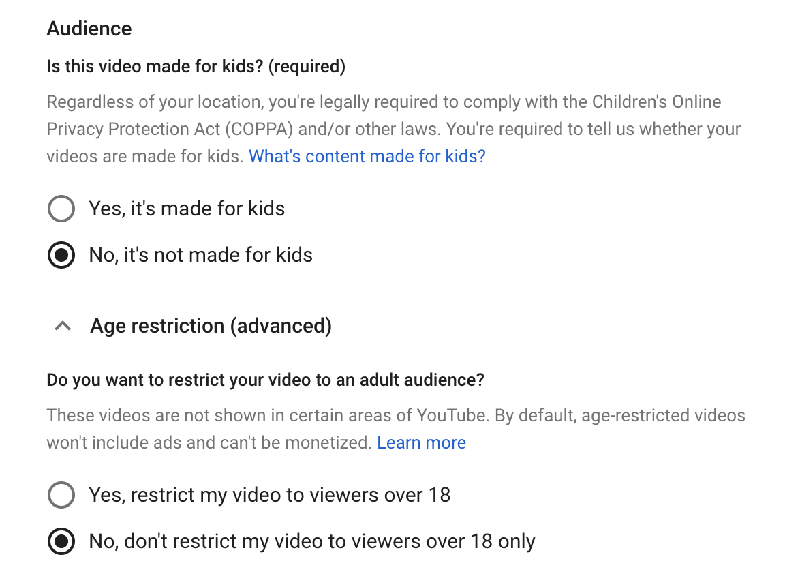
La section Audience a été ajoutée récemment et est cruciale à prendre en compte lors du téléchargement de votre vidéo. Si votre vidéo est destinée aux enfants, c'est-à-dire que le public principal de votre vidéo est composé d'enfants, vous devez choisir "Conçu pour les enfants" comme public. YouTube définira des limites sur les vidéos marquées comme "conçues pour les enfants". Les promotions et notifications payantes ne seront pas autorisées pour ces vidéos, et YouTube peut désactiver la section des commentaires. Assurez-vous de vérifier la liste complète des facteurs pour déterminer si votre vidéo est conçue pour les enfants avant de mettre en ligne votre vidéo.
Si la vidéo n'est pas destinée aux enfants, choisissez "Non, ce n'est pas fait pour les enfants" pour avancer. Si vous souhaitez restreindre la vidéo aux utilisateurs adultes uniquement, vous pouvez le faire dans la section "Restriction d'âge". Cependant, ce n'est pas une étape obligatoire.
lecture recommandée
- 13 conseils pour une vignette vidéo YouTube cliquable
- Comment changer une miniature de vidéo YouTube ?
- Comment créer une liste de lecture YouTube ?
- Comment supprimer une vidéo YouTube ?
Balises, sous-titres et licences
Si vous souhaitez ajouter des sous-titres à votre vidéo ou la rendre plus optimisée pour le référencement, la section "Plus d'options" est l'endroit où vous pouvez le faire. Ici, vous pouvez ajouter des balises à votre vidéo pour l'optimiser pour le référencement. Préparez une liste de mots-clés recherchés et ajoutez-les dans la section des mots-clés.


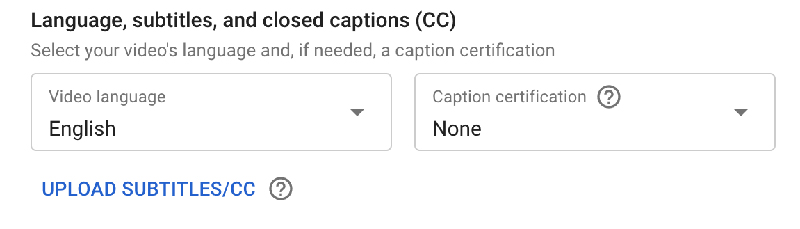
Vous pouvez également ajouter des sous-titres à votre vidéo en téléchargeant un document avec des légendes vidéo. Les formats actuellement pris en charge par YouTube sont .srt, .sbv ou .sub, .mpsub, .lrc et .cap.
Même avec des sous-titres codés, les utilisateurs remarqueront l'icône familière et pourront les rendre visibles en un seul clic.
Vous pouvez trouver plus d'informations sur la façon d' ajouter des sous-titres et des légendes à vos vidéos YouTube dans notre article.
YouTube propose également deux options de licence : licence YouTube standard et Creative Commons. La première option, la licence YouTube standard, signifie que vous autorisez YouTube à diffuser votre vidéo. Votre vidéo n'est accessible que via YouTube et ne peut être recréée ni utilisée à d'autres fins. Essentiellement, personne ne peut utiliser votre travail.
Dans le cas de Creative Commons, d'autres créateurs sont autorisés à utiliser et à modifier votre travail, y compris la suppression du droit d'auteur de l'auteur original.

Dans la vidéo ci-dessous, vous pouvez en savoir plus sur la propriété intellectuelle, le droit d'auteur et ce qu'est une revendication de droit d'auteur sur YouTube.
Catégorie de vidéo et commentaires
La dernière étape de l'édition des détails de la vidéo consiste à choisir le type de vidéo et les autorisations de commentaire. Dans la zone de catégorie vidéo, sélectionnez la catégorie à laquelle appartient votre vidéo. Ceci, comme les balises, donnera plus d'informations à YouTube sur le sujet de votre vidéo.
Dans la zone de commentaires, vous avez la possibilité de désactiver les commentaires, d'autoriser tous les commentaires ou de conserver les commentaires potentiellement inappropriés pour examen. Il s'agit de l'option par défaut que YouTube définira au cas où vous n'apporteriez aucune modification manuelle ici.

Ajouter des éléments vidéo
Une fois que vous avez apporté les principales modifications à la vidéo, cliquez sur "Suivant" pour passer à la section "Éléments vidéo". C'est ici que vous pouvez ajouter des cartes dynamiques à votre vidéo pour promouvoir une autre vidéo, une playlist ou même une autre chaîne ! L'option permettant d'ajouter des liens vers des sites Web n'est disponible que pour les membres du Programme Partenaire YouTube.

Vous souhaitez promouvoir une autre vidéo ou ajouter un bouton d'abonnement à votre vidéo ? La section "Écrans de fin" est l'endroit où vous pouvez le faire. Voici à quoi ressemble la page d'écran de fin :
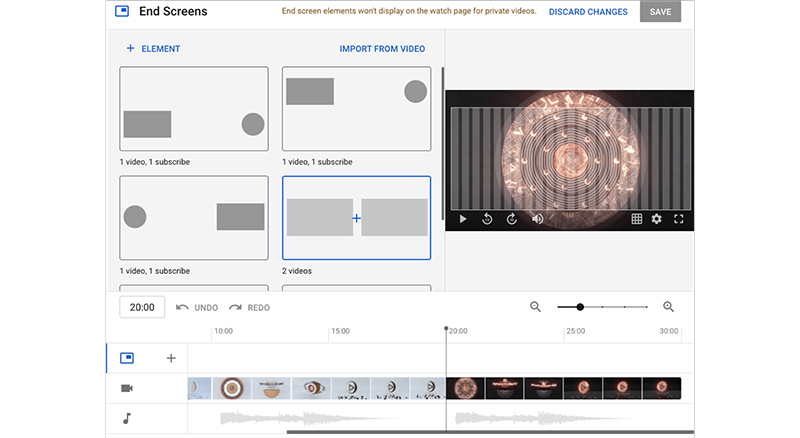
Vous pouvez choisir et ajouter un écran de fin à partir de nombreux modèles de conception proposés par YouTube, ou créer une conception d'élément personnalisée pour votre vidéo à partir d'ici. Vous pouvez également contrôler l'heure à laquelle les éléments apparaissent à l'écran.
Une autre option d'élément dynamique que vous avez sur YouTube est les cartes, qui vous aident à ajouter du contenu visuel plus exploitable à votre vidéo. Pour ajouter des cartes à votre vidéo, cliquez sur "Ajouter". Vous serez redirigé vers une page qui ressemble à ceci :
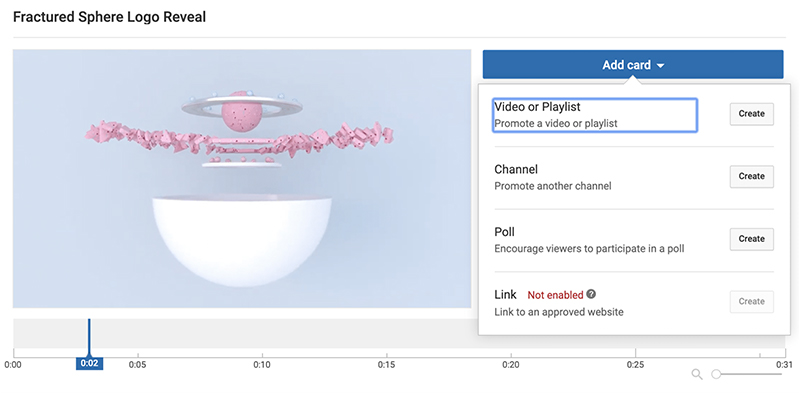
L'éditeur est simple et intuitif. Il vous suffit de sélectionner la partie de la vidéo où vous souhaitez ajouter la carte et de choisir son type. Pour un guide plus détaillé sur la façon d' ajouter des écrans de fin et des cartes Youtube à vos vidéos, vous pouvez consulter notre article.

Publier la vidéo
Plus qu'une étape avant de partager enfin votre vidéo avec le monde !
La section "Visibilité" est l'endroit où vous choisissez la confidentialité de votre vidéo. Les paramètres de confidentialité offrent trois options.
- Public – Votre vidéo sera disponible pour tout le monde. Il sera visible dans les résultats de recherche de YouTube et les moteurs de recherche pourront le voir.
- Non répertorié – Cette option de confidentialité est ce que nous aimons appeler semi-public. Seules les personnes ayant un lien direct vers la vidéo (ou les visiteurs des sites Web où la vidéo a été intégrée) peuvent y accéder. Il ne sera pas visible dans la recherche et sur votre chaîne.
- Privé – Vous seul aurez accès à la vidéo.
Si la vidéo est publique, vous avez également la possibilité de la créer, ce qui crée une expérience télévisuelle pour les téléspectateurs et le créateur lorsqu'ils regardent la vidéo. Pour nos vidéos, nous optons toujours pour la première car plus d'abonnés voient la vidéo.

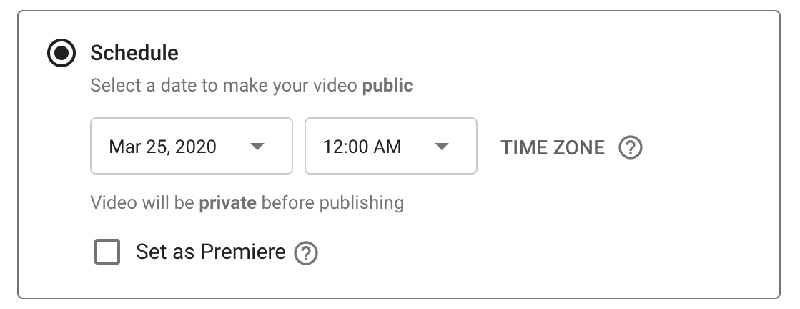
Si vous ne souhaitez pas publier la vidéo instantanément, vous pouvez la programmer pour une date ultérieure. Pour cela, il vous suffit de choisir la date et l'heure dans la case "Planification". Assurez-vous également de faire attention au fuseau horaire. YouTube définit automatiquement le fuseau horaire sur le fuseau horaire disponible le plus proche de votre emplacement. Cependant, vous souhaiterez peut-être le modifier en fonction de l'emplacement de votre public cible . Ici aussi, vous pouvez opter pour la première de votre vidéo. Une fois la date et l'heure configurées, cliquez simplement sur programmer et vous avez terminé.
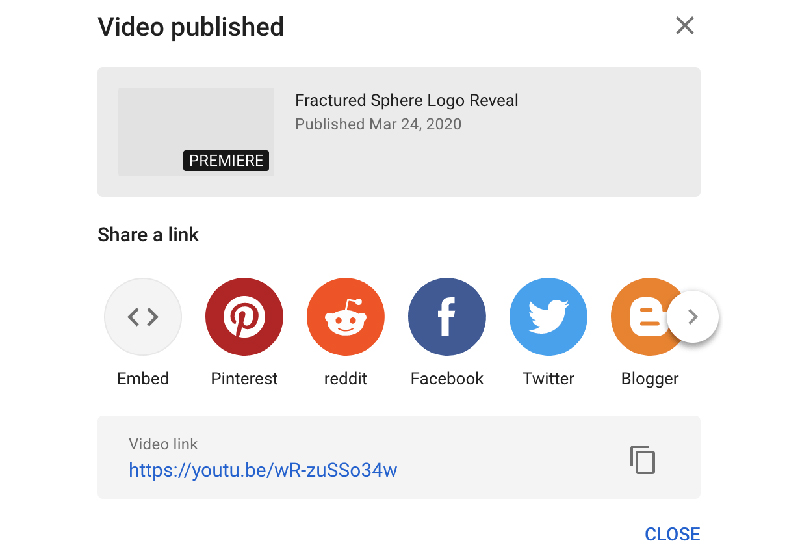
Toutes nos félicitations! Vous venez de publier votre première vidéo. Vous pouvez modifier ou visionner la vidéo en suivant le lien fourni ou depuis votre chaîne.
Cependant, si vous avez créé votre vidéo avec Renderforest, il existe un moyen plus simple pour vous de publier votre chef-d'œuvre sur YouTube directement depuis l'éditeur. Regardez la vidéo ci-dessous pour voir le didacticiel étape par étape sur la façon dont vous pouvez le faire.
Conclusion
YouTube Studio est conçu pour rendre le processus de mise en ligne et de personnalisation des vidéos aussi transparent que possible. Expérimentez-le, plongez dans les outils et les analyses, ainsi que dans les profondeurs du paramètre de promotion payante pour mieux comprendre cette énorme plate-forme. Et j'espère que ces conseils vous aideront à faire vos débuts sur YouTube en douceur et en toute simplicité.
Besoin d'aide pour créer votre première vidéo ? Il existe des centaines de modèles sur Renderforest que vous pouvez utiliser pour créer des vidéos de qualité professionnelle en quelques minutes. Cliquez sur le bouton ci-dessous pour parcourir notre bibliothèque de modèles et commencer à faire preuve de créativité.
Essayez maintenant