
Adım Adım YouTube'a Nasıl Video Yüklenir
Yayınlanan: 2020-04-09Hiç şüphe yok ki YouTube, video barındırmanın kralıdır. Kişisel bir vlog oluşturmak veya markanızı videolarla tanıtmak istiyorsanız da burası tam size göre. Ancak platformda yeniyseniz, YouTube'a video yüklemek ve ayarları anlamlandırmaya çalışmak zor olabilir. Ama korkma! Bu yazıda, YouTube'a nasıl video yükleyeceğiniz ve platformun güçlü işlevlerinden en iyi şekilde nasıl yararlanacağınız hakkında bilmeniz gereken her şeyi sizinle paylaşacağız. Hadi başlayalım.

Dosyayı Hazırlayın
İlk ve en önemlisi, YouTube kanalınıza bir video yüklemek için video dosyanızı hazır bulundurun. Videoda son düzenlemelerinizi yaptığınızdan ve videoyu uygun biçime ve süreye dönüştürdüğünüzden emin olun. YouTube'un tanıdığı video dosyası biçimleri .MOV, .MPEG4, .MP4, .AVI, .WMV, .MPEGPS, .FLV, 3GPP, WebM, DNxHR, ProRes, CineForm ve HEVC'dir (h265).
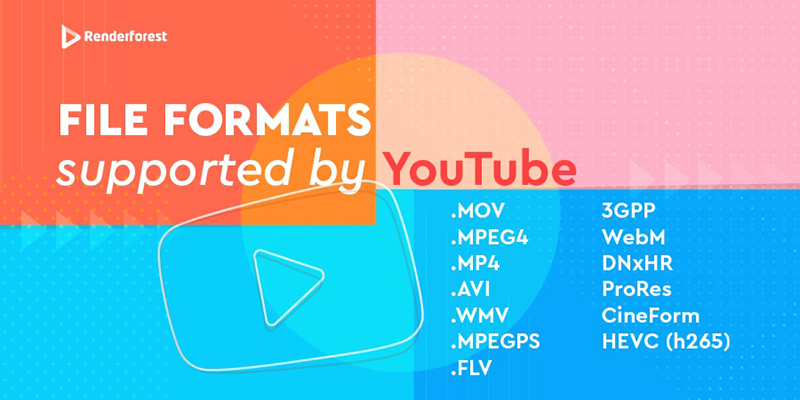
Gördüğünüz gibi, platform popüler video formatlarının çoğunu destekliyor ve videonuz dışarıda bırakılmayacak. Farklı bir dosya formatı olması durumunda, yukarıdaki formatlardan birine dönüştürdüğünüzden emin olun.
Süreye gelince, yetkisiz YouTube kanallarının yalnızca 15 dakika uzunluğunda videolar yüklemesine izin verilir. Daha uzun bir video yüklemeyi planlıyorsanız, kanalınızı yetkilendirmeniz gerekir. YouTube video dosyanızın maksimum boyutu 128 GB'dir. Beklenmedik bir şekilde videonuzun izin verilen boyuttan daha büyük olması durumunda, sıkıştırma araçlarını kullanarak boyutunu küçültebilirsiniz.
Hesabınıza giriş yapın
YouTube'a video yüklemek için YouTube hesabınızda oturum açmanız gerekir. Bir YouTube hesabınız yoksa, devam edin ve bir tane oluşturun.
Cihazınızda veya tarayıcınızda YouTube uygulamasını açın ve sayfanın sağ üst köşesindeki Oturum Aç düğmesini tıklayın. YouTube kanalları Google hesaplarına bağlıdır, bu nedenle kullandığınız cihaza bağlı birkaç hesabınız varsa, videonuzu tam olarak yüklemek istediğiniz Google hesabını seçtiğinizden emin olun.

Videonuzu Yükleyin ve Bilgileri Düzenleyin
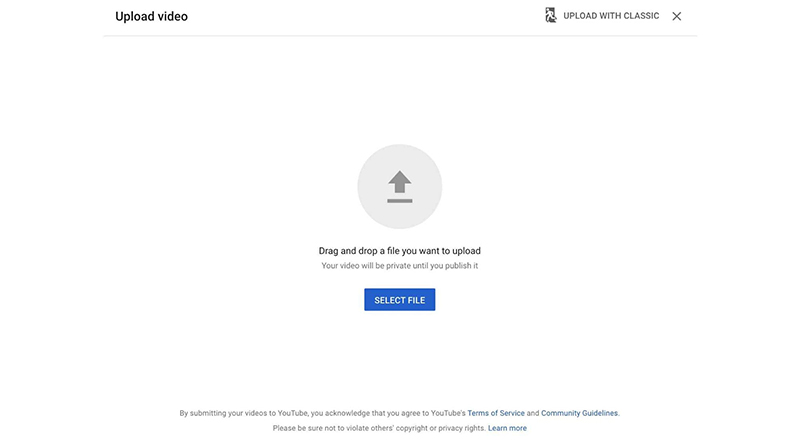
Ardından, sayfanın sağ üst tarafında, kullanıcı simgenizin yanında bulunan bir kamera simgesi olan yükle düğmesine tıklayarak YouTube kanalınıza bir video yükleyin. Açılır menüden iki seçeneğiniz olacak: bir video yükleyin veya canlı yayına geçin. Cihazınızdan bir video dosyası seçmek için “Video Yükle”ye tıklayın veya onu sayfaya sürükleyip bırakın.
Başlık ve Açıklama
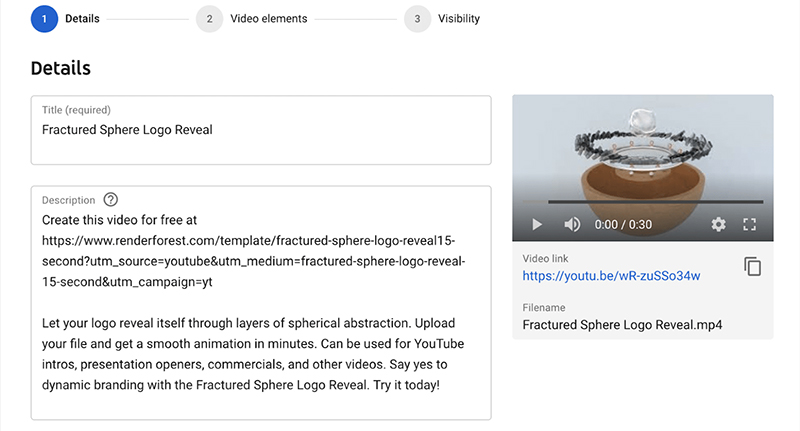
Video YouTube'a yüklendikten sonra, daha iyi bir erişim için videonuzu düzenleyebileceğiniz ve ayrıntıları ekleyebileceğiniz düzenleyiciye yönlendirileceksiniz.
Başlıkla başlayın: dosyanızın adı, videonuzun varsayılan başlığı olacaktır. Bu nedenle, video dosyanızın başlığı "Video 1 final finali"ne benzer bir şekildeyse, onu değiştirebileceğiniz yer burasıdır.
Videonun başlığından hemen sonra açıklama kutusu gelir. Burası, izleyicilere videonuz hakkında daha fazla bağlam sağlayabileceğiniz yerdir. İdeal olarak, video açıklamanızın yaklaşık 250-300 kelime olmasını ve bağlantıların yanı sıra birkaç anahtar kelime içermesini istersiniz.
küçük resim
Video, YouTube hesabınıza yüklendiğinde YouTube, videonuz için küçük resim seçenekleri oluşturur ve önerir. Bu küçük resimler videonun ekran görüntüleridir ve kural olarak düşük çözünürlüklüdür.
Ayrıca ideal boyut ve formatta özel bir küçük resim yükleme seçeneğiniz de vardır. Dosya boyutuna da dikkat edin: YouTube'un izin verdiği bir küçük resim için maksimum boyut 2 MB'dir.
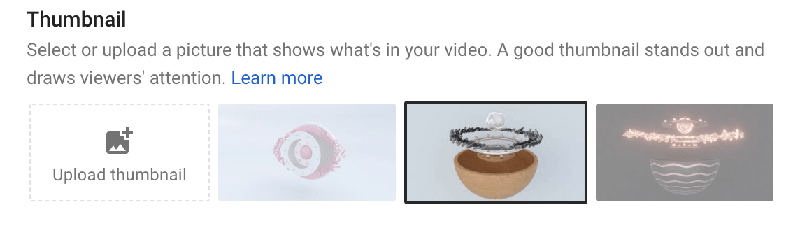
Küçük resimler, YouTube'da daha fazla görüntülenmenize yardımcı olmanın yanı sıra, sosyal medya platformlarında YouTube videonuza beğeni gönderdikten sonra saniyeler içinde dikkat çekme gücüne sahiptir. İnsanlar ilginç bir küçük resim gördüklerinde, daha fazlasını görmek için hemen tıklarlar. Bu, videonuz için daha fazla görüntüleme ve daha yüksek etkileşim ile sonuçlanacaktır.
 |  |  |
Daha Fazla Şablon
çalma listeleri
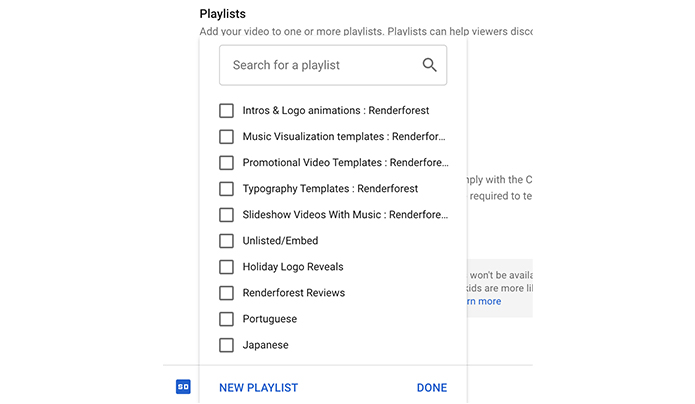
Ardından çalma listesi seçim süreci gelir. Videoyu bir oynatma listesine eklemek zorunlu olmasa da, kanalın yapılandırılmış, düzenli ve gezinmesi daha kolay olmasına yardımcı olur. Oynatma listeleri YouTube SEO için etkili olduğundan, videonuzun aramada daha üst sıralarda yer almasına da yardımcı olacaktır .
Oynatma listesi kutusuna tıklayarak, mevcut bir oynatma listesini seçebilir veya yeni bir oynatma listesi oluşturabilirsiniz. Bitirdiğinizde, “Bitti”yi tıkladığınızdan emin olun, aksi takdirde değişiklikler kaydedilmeyecektir.
Kitle
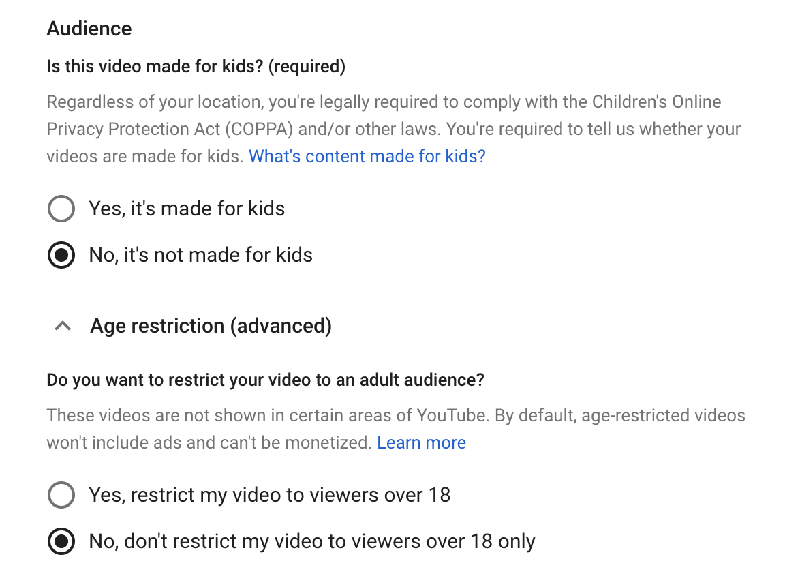
Kitle bölümü yakın zamanda eklendi ve videonuzu yüklerken göz önünde bulundurmanız çok önemli. Videonuz çocuklara yönelikse, yani videonuzun birincil hedef kitlesi çocuklarsa, hedef kitle olarak “Made for Kids”i seçmeniz gerekir. YouTube, "Çocuklara Özel" olarak işaretlenen videolara sınırlamalar getirecektir. Bu videolar için ücretli tanıtımlara ve bildirimlere izin verilmeyecek ve YouTube yorum bölümünü kapatabilir. Videonuzu yüklemeden önce videonuzun çocuklara özel olup olmadığını belirlemek için faktörlerin tam listesini kontrol ettiğinizden emin olun.
Video çocuklara yönelik değilse, ilerlemek için "Hayır, çocuklara özel değil"i seçin. Videoyu yalnızca yetişkin kullanıcılarla sınırlamak istiyorsanız, bunu “Yaş Kısıtlaması” bölümünde yapabilirsiniz. Ancak bu zorunlu bir adım değildir.
Önerilen Kaynaklar
- Tıklanabilir YouTube Video Küçük Resmi için 13 İpucu
- YouTube Video Küçük Resmi Nasıl Değiştirilir?
- YouTube Oynatma Listesi Nasıl Oluşturulur?
- YouTube Videosu Nasıl Silinir?
Etiketler, Altyazılar ve Lisanslama
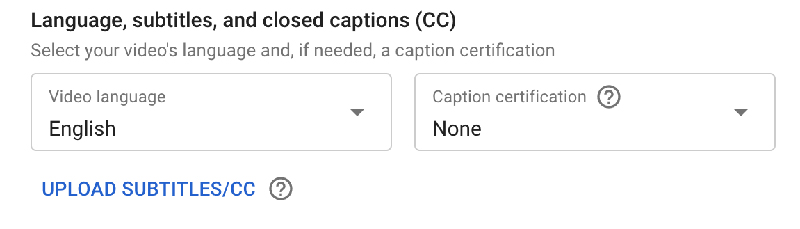
Videonuza altyazı eklemek veya daha fazla SEO için optimize edilmiş hale getirmek istiyorsanız, bunu yapabileceğiniz yer “Daha Fazla Seçenek” bölümüdür. Burada, SEO için optimize etmek için videonuza etiketler ekleyebilirsiniz. Araştırılan anahtar kelimelerin bir listesini hazırlayın ve bunları anahtar kelimeler bölümüne ekleyin.


Ayrıca video altyazılı bir belge yükleyerek videonuza altyazı ekleyebilirsiniz. YouTube'un şu anda desteklediği biçimler .srt, .sbv veya .sub, .mpsub, .lrc ve .cap'tir.
Altyazılarla bile, insanlar tanıdık simgeyi fark edecek ve tek bir tıklamayla onları görünür hale getirebilecek.
YouTube videolarınıza nasıl altyazı ekleyeceğiniz hakkında daha fazla bilgiyi makalemizde bulabilirsiniz.
YouTube ayrıca iki lisans seçeneği sunar: Standart YouTube Lisansı ve Creative Commons. İlk seçenek olan Standart YouTube Lisansı, YouTube'a videonuzu yayınlama izni verdiğiniz anlamına gelir. Videonuza yalnızca YouTube üzerinden erişilebilir ve yeniden oluşturulamaz veya başka bir amaçla kullanılamaz. Esasen, hiç kimse işinizi kullanamaz.
Creative Commons söz konusu olduğunda, orijinal yazarın telif hakkının kaldırılması da dahil olmak üzere diğer yaratıcıların çalışmanızı kullanmasına ve düzenlemesine izin verilir.

Aşağıdaki videoda Fikri Mülkiyet, telif hakkı ve YouTube'da telif hakkı talebinin ne olduğu hakkında daha fazla bilgi edinebilirsiniz.
Video Kategorisi ve Yorumlar
Video ayrıntılarını düzenlemenin son adımı, video türünü ve yorum izinlerini seçmektir. Video kategorisi kutusunda, videonuzun ait olduğu kategoriyi seçin. Bu, etiketlere benzer şekilde, YouTube'a videonuzun ne hakkında olduğu hakkında daha fazla bilgi verecektir.
Yorum kutusunda, yorumları devre dışı bırakma, tüm yorumlara izin verme veya uygunsuz olabilecek yorumları inceleme için bekletme seçeneğiniz vardır. Bu, burada herhangi bir manuel değişiklik yapmamanız durumunda YouTube'un belirleyeceği varsayılan seçenektir.

Video Öğeleri Ekle
Videoda ana düzenlemeleri yaptıktan sonra, "Video Öğeleri" bölümüne geçmek için "İleri"yi tıklayın. Burası, başka bir videoyu, oynatma listesini ve hatta başka bir kanalı tanıtmak için videonuza dinamik kartlar ekleyebileceğiniz yerdir! Web sitelerine bağlantı ekleme seçeneği yalnızca YouTube İş Ortağı Programı üyeleri tarafından kullanılabilir.

Başka bir videonun tanıtımını yapmak veya videonuza abone ol düğmesi eklemek mi istiyorsunuz? “Bitiş Ekranları” bölümü bunu yapabileceğiniz yerdir. Bitiş ekranı sayfası şöyle görünür:
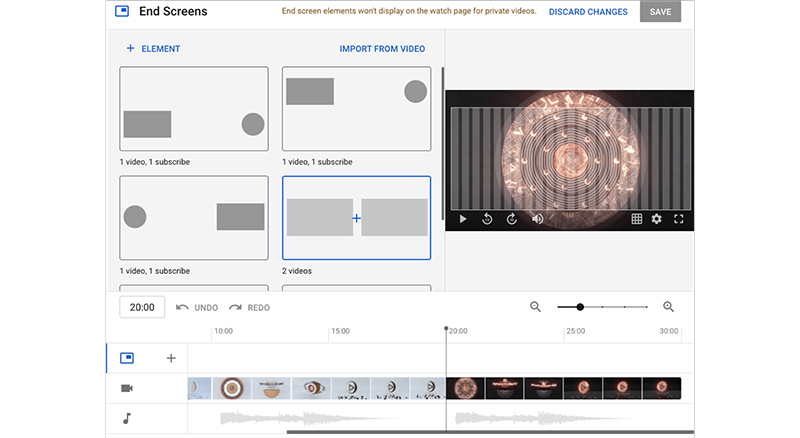
YouTube tarafından sunulan birçok şablon tasarımından bir bitiş ekranı seçip ekleyebilir veya buradan videonuz için özelleştirilmiş bir öğe tasarımı oluşturabilirsiniz. Ayrıca öğelerin ekranda göründüğü zamanı da kontrol edebilirsiniz.
YouTube'da sahip olduğunuz diğer bir dinamik öğe seçeneği, videonuza daha fazla işlem yapılabilir görsel içerik eklemenize yardımcı olan Kartlardır. Videonuza kart eklemek için “Ekle”ye tıklayın. Şuna benzeyen bir sayfaya yönlendirileceksiniz:
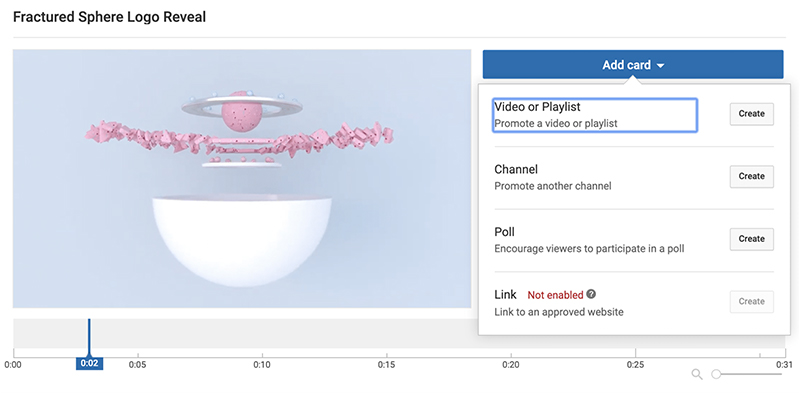
Editör basit ve sezgiseldir. Yalnızca videonun kartı eklemek istediğiniz bölümünü seçmeniz ve türünü seçmeniz yeterlidir. Videolarınıza Youtube bitiş ekranları ve kartları nasıl ekleyeceğiniz konusunda daha detaylı bir rehber için yazımıza göz atabilirsiniz.

Videoyu Yayınla
Sonunda videonuzu dünyayla paylaşmanıza sadece bir adım kaldı!
"Görünürlük" bölümü, videonuzun gizliliğini seçtiğiniz yerdir. Gizlilik ayarları üç seçenek sunar.
- Herkese Açık – Videonuz herkese açık olacak. YouTube'un arama sonuçlarında görünecek ve arama motorları onu görebilecek.
- Listelenmemiş – Bu gizlilik seçeneğine yarı herkese açık diyoruz. Yalnızca videoya doğrudan bağlantısı olan kişiler (veya videonun gömülü olduğu web sitelerinin ziyaretçileri) videoya erişebilir. Aramada ve kanalınızda görünmez.
- Gizli – Videoya yalnızca siz erişebileceksiniz.
Video herkese açıksa, videoyu izlerken hem izleyiciler hem de içerik oluşturucu için bir TV deneyimi yaratan ilk gösterimi yapma fırsatınız da vardır. Videolarımız için, daha fazla abone videoyu gördüğü için her zaman ilk gösterimi tercih ediyoruz.

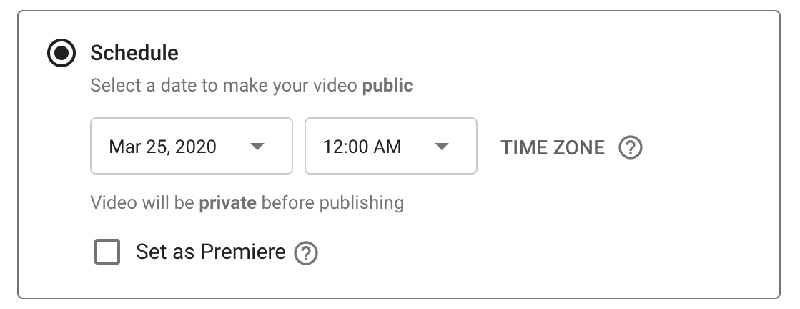
Videoyu anında yayınlamak istemiyorsanız, daha sonraki bir zaman için planlayabilirsiniz. Bunun için “Schedule” kutusundan tarih ve saati seçmeniz yeterlidir. Saat dilimine de dikkat ettiğinizden emin olun. YouTube, saat dilimini konumunuza en yakın kullanılabilir saat dilimine otomatik olarak ayarlar. Ancak hedef kitlenizin konumuna göre değiştirmek isteyebilirsiniz. Burada da videonuzun prömiyerini yapmayı seçebilirsiniz. Tarih ve saat ayarlandıktan sonra, planla'yı tıklamanız yeterlidir ve işiniz biter.
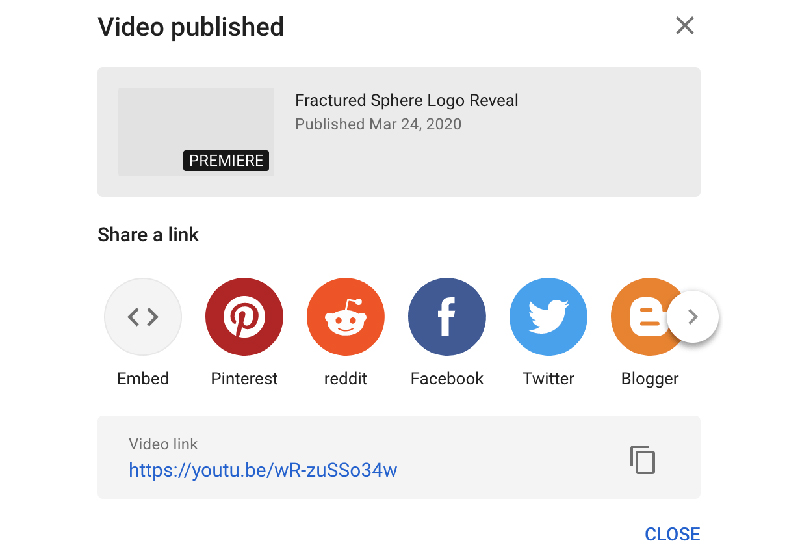
Tebrikler! Az önce ilk videonuzu yayınladınız. Sağlanan bağlantıyı izleyerek veya kanalınızdan videoyu düzenleyebilir veya görüntüleyebilirsiniz.
Ancak videonuzu Renderforest ile oluşturduysanız, başyapıtınızı doğrudan düzenleyiciden YouTube'da yayınlamanın daha kolay bir yolu var. Bunu nasıl yapabileceğinize ilişkin adım adım öğreticiye bir göz atmak için aşağıdaki ekteki videoyu izleyin.
Çözüm
YouTube Studio, video yükleme ve bunları özelleştirme sürecini olabildiğince sorunsuz hale getirmek için tasarlanmıştır. Bu devasa platformu daha iyi anlamak için denemeler yapın, araçlara ve analizlere ve ücretli promosyon ayarının derinliklerine dalın. Ve umarım, bu ipuçları YouTube'a başlamanızı sorunsuz ve kolay hale getirmenize yardımcı olur.
İlk videonuzu oluştururken yardıma mı ihtiyacınız var? Dakikalar içinde profesyonel görünümlü videolar oluşturmak için kullanabileceğiniz Renderforest'ta yüzlerce şablon var. Şablon kitaplığımıza göz atmak ve yaratıcı olmaya başlamak için aşağıdaki düğmeyi tıklayın.
Şimdi dene