
Cum să încarci un videoclip pe YouTube pas cu pas
Publicat: 2020-04-09Nu există nicio îndoială că YouTube este regele găzduirii video. Este, de asemenea, locul potrivit dacă doriți să creați un vlog personal sau să vă promovați marca cu videoclipuri. Cu toate acestea, dacă sunteți nou pe platformă, ar putea fi dificil să încărcați videoclipuri pe YouTube și să încercați să înțelegeți setările. Dar nu te teme! În acest articol, vă vom împărtăși tot ce trebuie să știți despre cum să încărcați videoclipuri pe YouTube și să profitați la maximum de funcțiile puternice ale platformei. Sa incepem.

Pregătiți fișierul
În primul rând, pentru a încărca un videoclip pe canalul dvs. YouTube, aveți fișierul video gata. Asigurați-vă că ați făcut ultimele editări ale videoclipului și l-ați convertit în formatul și durata corespunzătoare. Formatele de fișiere video pe care YouTube le recunoaște sunt .MOV, .MPEG4, .MP4, .AVI, .WMV, .MPEGPS, .FLV, 3GPP, WebM, DNxHR, ProRes, CineForm și HEVC (h265).
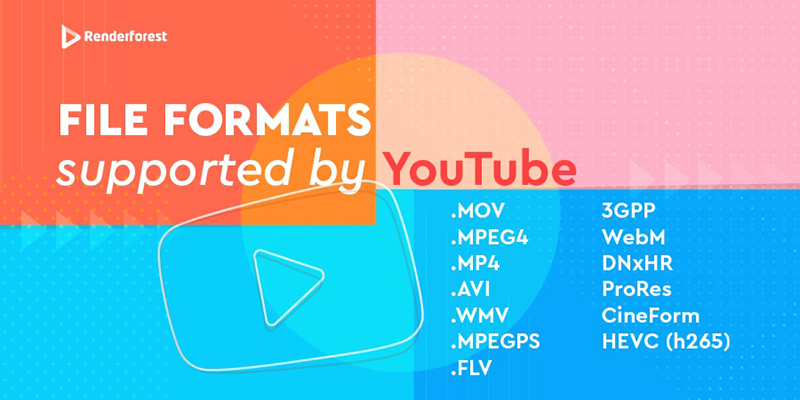
După cum puteți vedea, platforma acceptă majoritatea formatelor video populare , iar videoclipul dvs. nu va fi omis. În cazul în care aveți un alt format de fișier, asigurați-vă că îl convertiți într-unul dintre formatele de mai sus.
În ceea ce privește durata, canalele YouTube neautorizate au permisiunea de a încărca videoclipuri de până la 15 minute. Dacă intenționați să încărcați un videoclip mai lung, va trebui să vă autorizați canalul. Dimensiunea maximă a fișierului dvs. video YouTube este de 128 GB. În cazul puțin probabil în care videoclipul dvs. este mai mare decât dimensiunea permisă, îi puteți reduce dimensiunea folosind instrumente de comprimare.
Logheaza-te în contul tau
Pentru a încărca videoclipuri pe YouTube, trebuie să vă conectați la contul dvs. YouTube. Dacă nu aveți un cont YouTube, continuați și creați unul.
Deschideți aplicația YouTube pe dispozitiv sau browser și faceți clic pe butonul Conectare din colțul din dreapta sus al paginii. Canalele YouTube sunt conectate la conturi Google, așa că dacă aveți mai multe conturi conectate la dispozitivul pe care îl utilizați, asigurați-vă că alegeți exact contul Google în care doriți să încărcați videoclipul.

Încărcați videoclipul și editați informațiile
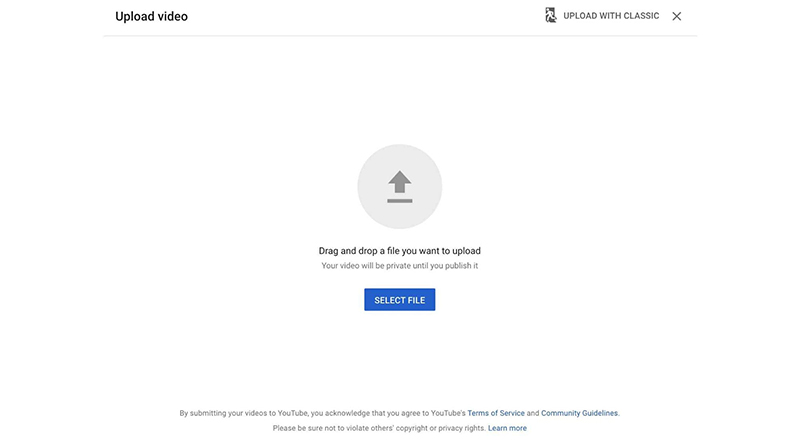
Apoi, încărcați un videoclip pe canalul dvs. YouTube făcând clic pe butonul de încărcare - o pictogramă a camerei în partea din dreapta sus a paginii, situată lângă pictograma dvs. de utilizator. Din meniul drop-down, veți avea două opțiuni: încărcați un videoclip sau lansați live. Faceți clic pe „Încărcați videoclipul” pentru a alege un fișier video de pe dispozitiv sau trageți și plasați-l pe pagină.
Titlu și descriere
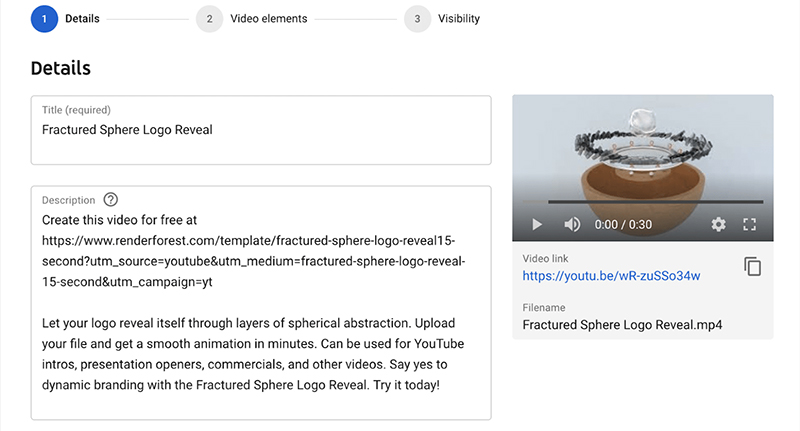
După ce videoclipul este încărcat pe YouTube, veți fi redirecționat către editor, unde puteți edita și adăuga detalii despre videoclipul dvs. pentru o mai bună acoperire.
Începeți cu titlul: numele fișierului dvs. va fi titlul implicit al videoclipului dvs. Deci, dacă fișierul dvs. video a fost intitulat ceva similar cu „Video 1 final final”, aici îl puteți schimba.
Imediat după titlul videoclipului apare caseta de descriere. Aici puteți oferi spectatorilor mai mult context despre videoclipul dvs. În mod ideal, doriți ca descrierea videoclipului dvs. să aibă aproximativ 250-300 de cuvinte și să conțină mai multe cuvinte cheie, precum și linkuri.
Miniatură
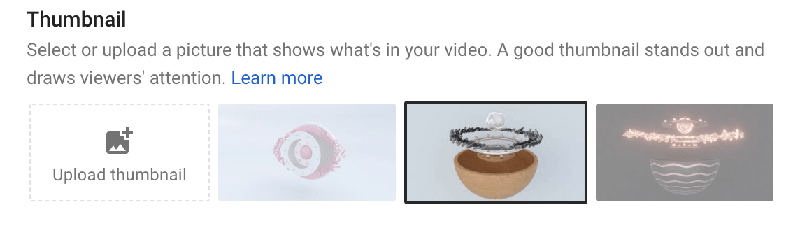
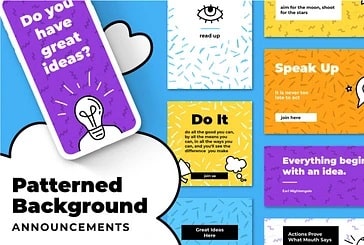
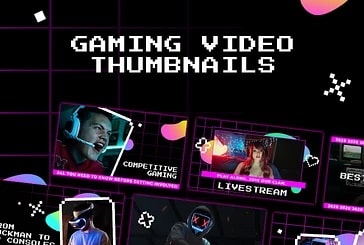
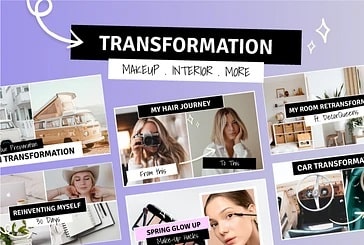
Când videoclipul este încărcat în contul dvs. YouTube, YouTube generează și sugerează opțiuni de miniaturi pentru videoclipul dvs. Aceste miniaturi sunt capturi de ecran din videoclip și, de regulă, sunt de rezoluție scăzută.
De asemenea, aveți opțiunea de a încărca o miniatură personalizată cu dimensiunea și formatul ideal . Fiți atenți și la dimensiunea fișierului: 2MB este dimensiunea maximă pe care o permite YouTube pentru o miniatură.
Pe lângă faptul că sunt un mijloc de a vă ajuta să aveți mai multe vizionări pe YouTube, miniaturile au puterea de a atrage atenția în câteva secunde odată ce postați like la videoclipul dvs. YouTube pe platformele de rețele sociale. Odată ce oamenii văd o miniatură interesantă, dau clic imediat pentru a vedea mai multe. Acest lucru va avea ca rezultat mai multe vizionări și o implicare mai mare pentru videoclipul dvs.
 |  |  |
Mai multe șabloane
Liste de redare
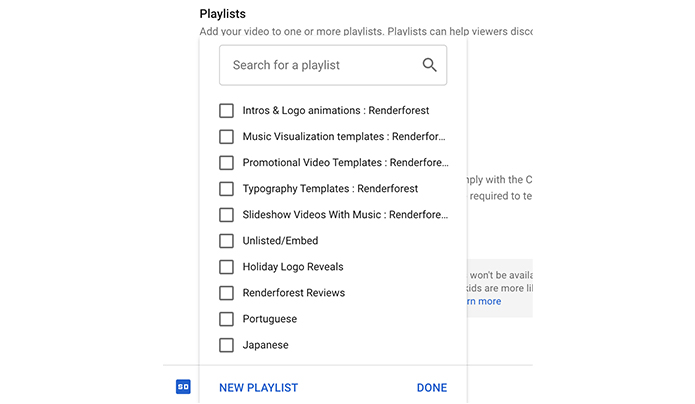
Urmează procesul de selecție a listelor de redare. Deși adăugarea videoclipului la o listă de redare nu este obligatorie, ajută la menținerea canalului structurat, organizat și mai ușor de navigat. De asemenea, vă va ajuta videoclipul să se claseze mai sus în căutare, deoarece listele de redare sunt eficiente pentru SEO pe YouTube.
Făcând clic pe caseta Playlist, puteți fie să alegeți o listă de redare existentă, fie să creați o nouă listă de redare . După ce ați terminat, asigurați-vă că faceți clic pe „Terminat”, altfel modificările nu vor fi salvate.
Public
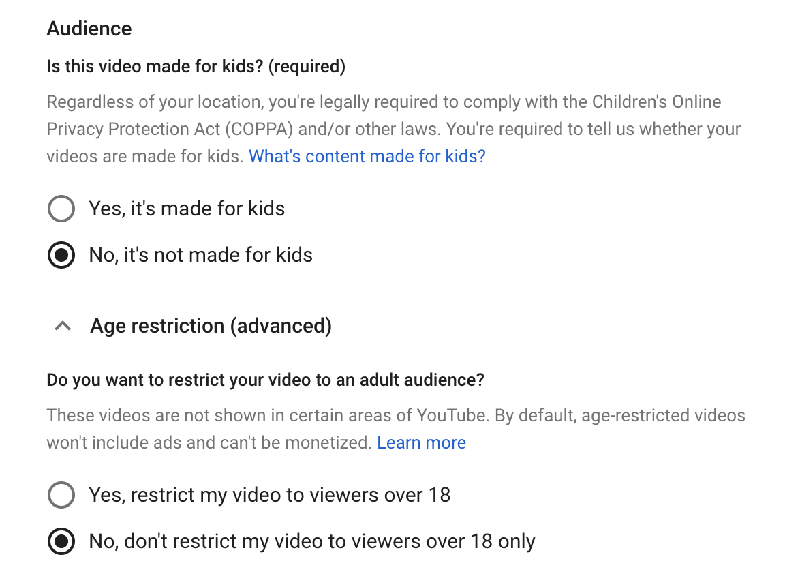
Secțiunea Audiență a fost adăugată recent și este esențială de luat în considerare atunci când încărcați videoclipul. Dacă videoclipul dvs. este direcționat către copii, adică publicul principal al videoclipului dvs. sunt copiii, trebuie să alegeți „Made for Kids” ca public. YouTube va stabili limitări pentru videoclipurile marcate ca „Facut pentru copii”. Promoțiile și notificările plătite nu vor fi permise pentru aceste videoclipuri, iar YouTube poate dezactiva secțiunea de comentarii. Asigurați-vă că verificați lista completă de factori pentru a determina dacă videoclipul dvs. este creat pentru copii înainte de a încărca videoclipul.
Dacă videoclipul nu este destinat copiilor, alegeți „Nu, nu este făcut pentru copii” pentru a merge mai departe. În cazul în care doriți să restricționați videoclipul doar la utilizatorii adulți, puteți face acest lucru în secțiunea „Restricție de vârstă”. Totuși, acesta nu este un pas obligatoriu.
Lectură recomandată
- 13 sfaturi pentru o miniatură video YouTube pe care se poate da clic
- Cum să schimbi o miniatură video YouTube?
- Cum să creezi o listă de redare YouTube?
- Cum să ștergi un videoclip YouTube?
Etichete, subtitrări și licențiere
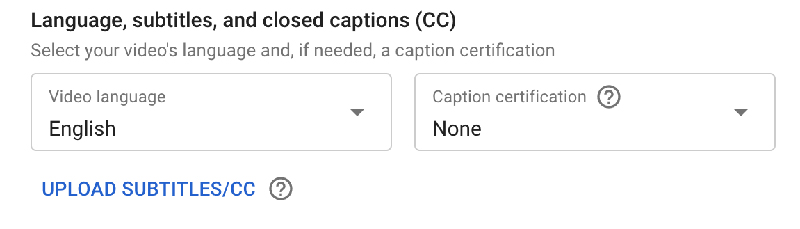
Dacă doriți să adăugați subtitrări la videoclipul dvs. sau să îl optimizați pentru SEO, secțiunea „Mai multe opțiuni” este locul unde puteți face acest lucru. Aici, puteți adăuga etichete la videoclipul dvs. pentru a-l optimiza pentru SEO. Pregătiți o listă de cuvinte cheie cercetate și adăugați-le în secțiunea de cuvinte cheie.


De asemenea, puteți adăuga subtitrări la videoclipul dvs. încărcând un document cu subtitrări video. Formatele pe care YouTube le acceptă în prezent sunt .srt, .sbv sau .sub, .mpsub, .lrc și .cap.
Chiar și cu subtitrări, oamenii vor observa pictograma familiară și le vor putea face vizibile cu un singur clic.
Puteți găsi mai multe informații despre cum să adăugați subtitrări la videoclipurile dvs. YouTube în articolul nostru.
YouTube oferă, de asemenea, două opțiuni de licențiere: Licență YouTube Standard și Creative Commons. Prima opțiune, Licența YouTube Standard, înseamnă că acordați permisiunea YouTube de a vă difuza videoclipul. Videoclipul dvs. poate fi accesat numai prin YouTube și nu poate fi recreat sau utilizat în niciun alt scop. În esență, nimeni nu vă poate folosi munca.
În cazul Creative Commons, altor creatori li se permite să utilizeze și să editeze lucrarea dvs., inclusiv prin eliminarea drepturilor de autor ale autorului original.

În videoclipul de mai jos, puteți afla mai multe despre proprietatea intelectuală, drepturile de autor și ce este revendicarea drepturilor de autor pe YouTube.
Categoria video și comentarii
Ultimul pas de editare a detaliilor videoclipului este alegerea tipului video și a permisiunilor de comentariu. În caseta categorie video, selectați categoria căreia îi aparține videoclipul. Acest lucru, similar etichetelor, va oferi mai multe informații YouTube despre despre ce este vorba despre videoclipul dvs.
În caseta de comentarii, aveți opțiunea de a dezactiva comentariile, de a permite toate comentariile sau de a păstra comentariile potențial neadecvate pentru examinare. Aceasta este opțiunea implicită pe care YouTube o va stabili în cazul în care nu faceți nicio modificare manuală aici.

Adăugați elemente video
După ce ați efectuat modificările principale ale videoclipului, faceți clic pe „Următorul” pentru a trece la secțiunea „Elemente video”. Aici puteți adăuga carduri dinamice la videoclip pentru a promova un alt videoclip, playlist sau chiar alt canal! Opțiunea de a adăuga linkuri către site-uri web este disponibilă numai pentru membrii Programului de parteneriat YouTube.

Doriți să promovați un alt videoclip sau să adăugați un buton de abonare la videoclipul dvs.? Secțiunea „Ecrane de final” este locul unde puteți face acest lucru. Iată cum arată pagina ecranului de final:
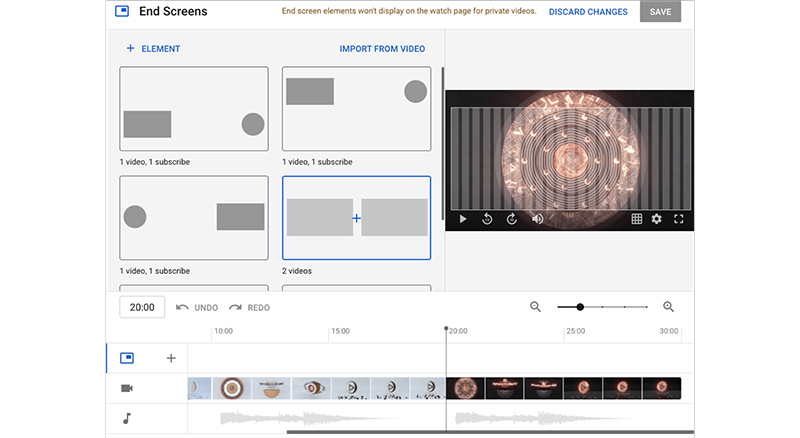
Puteți alege și adăuga un ecran de final din multe modele de șablon oferite de YouTube sau puteți crea un element de design personalizat pentru videoclipul dvs. de aici. De asemenea, puteți controla ora când elementele apar pe ecran.
O altă opțiune de element dinamic pe care o ai pe YouTube este Cardurile, care te ajută să adaugi conținut vizual mai ușor de acționat videoclipului tău. Pentru a adăuga carduri la videoclipul dvs., faceți clic pe „Adăugați”. Veți fi redirecționat către o pagină care arată astfel:
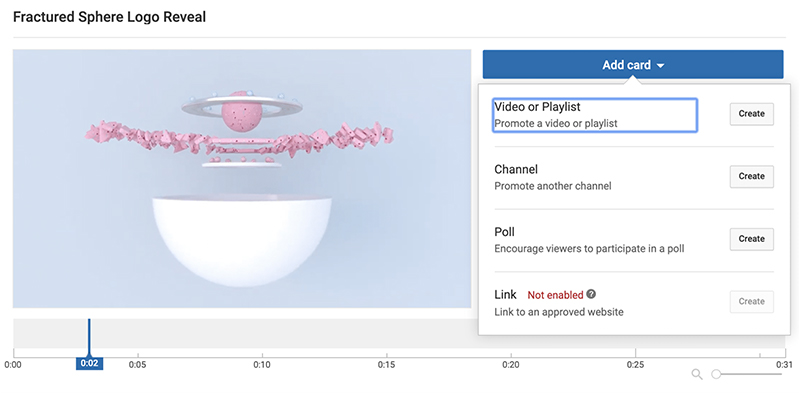
Editorul este simplu și intuitiv. Trebuie doar să selectați partea din videoclip în care doriți să adăugați cardul și să alegeți tipul acestuia. Pentru un ghid mai detaliat despre cum să adăugați ecrane finale și carduri Youtube la videoclipurile dvs., puteți arunca o privire la articolul nostru.

Publicați videoclipul
Mai rămâne doar un pas înainte de a distribui în sfârșit videoclipul tău lumii!
Secțiunea „Vizibilitate” este locul în care alegeți confidențialitatea videoclipului dvs. Setările de confidențialitate oferă trei opțiuni.
- Public – videoclipul tău va fi disponibil pentru toată lumea. Acesta va fi vizibil în rezultatele căutării de pe YouTube, iar motoarele de căutare îl vor putea vedea.
- Nelistat – Această opțiune de confidențialitate este ceea ce ne place să numim semi-publică. Numai persoanele cu o legătură directă către videoclip (sau vizitatorii site-urilor web în care videoclipul a fost încorporat) îl pot accesa. Nu va fi vizibil în căutare și pe canalul dvs.
- Privat – Doar tu vei avea acces la videoclip.
Dacă videoclipul este public, aveți și posibilitatea de a-l face în premieră, ceea ce creează o experiență TV atât pentru spectatori, cât și pentru creator atunci când vizionează videoclipul. Pentru videoclipurile noastre, optăm întotdeauna pentru premieră pe măsură ce mai mulți abonați văd videoclipul.

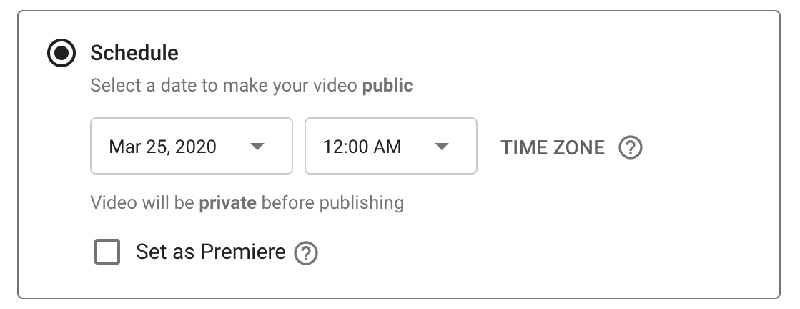
Dacă nu doriți să publicați videoclipul instantaneu, îl puteți programa pentru o dată ulterioară. Pentru asta, trebuie doar să alegeți data și ora în caseta „Programare”. Asigurați-vă că acordați atenție și fusului orar. YouTube setează automat fusul orar la fusul orar disponibil cel mai apropiat de locația dvs. Cu toate acestea, poate doriți să o modificați în funcție de locația publicului țintă . Și aici, puteți opta pentru premiera videoclipului dvs. Odată ce data și ora sunt setate, faceți clic pe program și ați terminat.
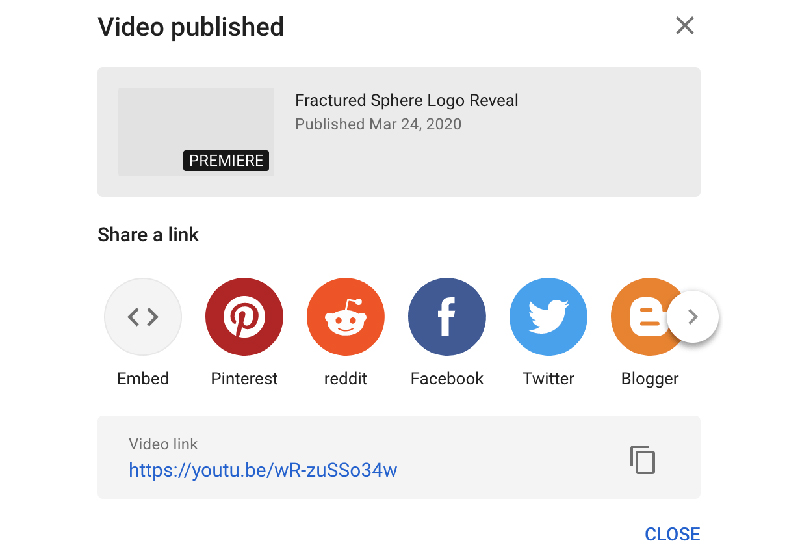
Felicitări! Tocmai ai publicat primul tău videoclip. Puteți edita sau vizualiza videoclipul urmând linkul furnizat sau de pe canalul dvs.
Cu toate acestea, dacă v-ați creat videoclipul cu Renderforest, există o modalitate mai ușoară de a vă publica capodopera pe YouTube direct din editor. Urmărește videoclipul atașat mai jos pentru a arunca o privire la tutorialul pas cu pas despre cum poți face asta.
Concluzie
YouTube Studio este conceput pentru a face procesul de încărcare a videoclipurilor și de personalizare cât mai ușor posibil. Experimentați cu el, scufundați-vă în instrumente și analize, precum și în profunzimea setării de promovare plătită pentru a înțelege mai bine această platformă uriașă. Și sperăm că aceste sfaturi vă vor ajuta să începeți ușor și ușor pe YouTube.
Ai nevoie de ajutor pentru a crea primul tău videoclip? Există sute de șabloane pe Renderforest pe care le puteți folosi pentru a crea videoclipuri cu aspect profesional în câteva minute. Faceți clic pe butonul de mai jos pentru a răsfoi biblioteca noastră de șabloane și a începe să fiți creativ.
Încearcă acum