Cara Membuat GIF: Online, Offline, dan di Ponsel
Diterbitkan: 2020-08-18Terlepas dari bagaimana Anda memilih untuk mengucapkan kata, GIF biasanya merupakan cara sempurna untuk menggambarkan emosi atau suasana hati. Menarik, menyenangkan, dan cepat dimuat, GIF menghasilkan visual yang luar biasa untuk blog, situs web, dan platform sosial.
Tidak heran Internet menjadi gila karena mereka! Raksasa media sosial Instagram dan Facebook bahkan telah menjadikannya bagian resmi dari platform tersebut.
Jadi, apa itu GIF? Sederhananya, GIF adalah cuplikan pendek dari video, biasanya berdurasi hingga 5 detik.
Sekarang, bayangkan situasi ketika Anda tidak dapat menemukan GIF yang sempurna dan perlu membuatnya. Pertanyaannya adalah, bagaimana melakukannya? Untungnya, ada banyak pilihan alat dan aplikasi yang dirancang untuk tujuan ini. Pada artikel ini, kita akan melihat beberapa yang paling efektif dan sederhana.
Tapi sebelum kita masuk, mari kita mulai dengan hal-hal penting: bahan sumber. Baik Anda menggunakan video dari YouTube atau membuat GIF khusus untuk bisnis Anda, Anda harus memiliki video yang akan Anda gunakan. Di Renderforest, kami memiliki banyak pilihan templat video yang dapat Anda gunakan untuk membuat video dalam hitungan menit, yang kemudian dapat Anda ubah menjadi GIF.
Sekarang, mari kita pelajari cara membuat GIF dari video online, offline, dan di seluler.
- Membuat GIF Dari Video Online
- Membuat GIF Dari Video Offline
- Membuat GIF Dari Video Di Ponsel

Membuat GIF Dari Video Online
Meskipun ada jutaan GIF animasi yang tersedia online yang dapat Anda gunakan, membuat GIF Anda sederhana dan hanya dalam hitungan menit. Sekarang setelah Anda memiliki video, mari kita lihat bagaimana Anda dapat mengubahnya menjadi GIF online yang menarik.
Membuat GIF dengan Giphy
Selain sebagai platform dengan pilihan GIF animasi terbesar yang tersedia online, Giphy juga merupakan alat yang sangat cepat dan mudah digunakan untuk mengonversi video Anda ke GIF. Meskipun alat yang ditawarkan oleh platform tidak dapat dianggap canggih dengan cara apa pun, dan bahkan dapat mengurangi kualitas materi sumber, alat tersebut akan sangat berguna jika Anda ingin membuat sesuatu yang sederhana dan tidak terlalu canggih.
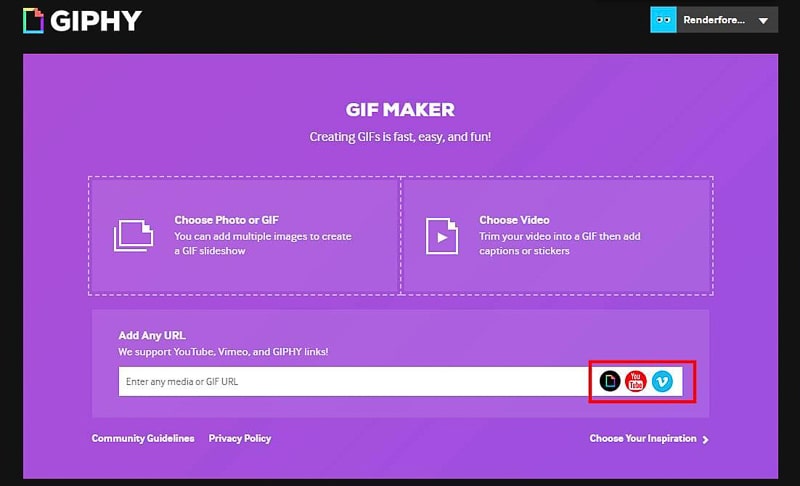
Untuk memulai, buka Giphy dan masuk ke akun Anda. Kemudian, di sudut kanan atas, pilih "Buat" untuk melanjutkan ke editor.
Di sana, Anda memiliki opsi untuk mengunggah video Anda atau menambahkannya dengan memasukkan URL video.
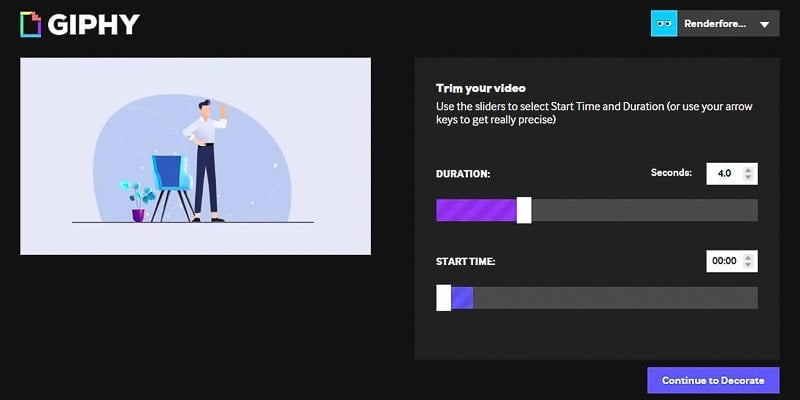
Pada langkah berikutnya, Anda akan diminta untuk memilih bagian video yang ingin Anda gunakan dan mengatur durasinya.
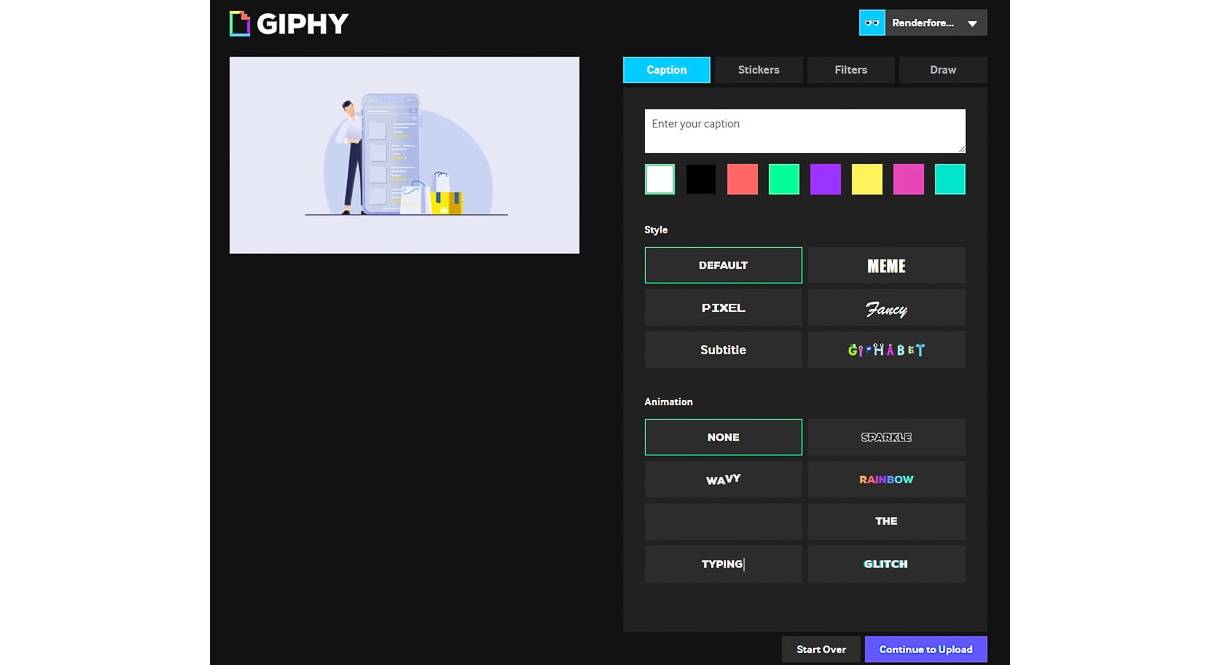
Selanjutnya, Anda dapat menghias GIF dengan menambahkan keterangan, filter, atau stiker. Tekan "Lanjutkan untuk Mengunggah" untuk menghasilkan GIF dan menambahkannya ke platform. Anda dapat membagikan GIF ke platform media sosial atau situs web Anda hanya dengan menyalin tautan yang disediakan.
Ini dia! GIF yang kami buat dengan Giphy menggunakan template Paket Presentasi Bisnis kami. Kami membutuhkan waktu sekitar 5 menit untuk membuatnya. Dalam pembelaan kami, ini juga termasuk waktu memilih video dan mengambil tangkapan layar.
Membuat GIF dengan Membuat GIF
Jika Anda ingin menggunakan pembuat GIF online lain, atau membutuhkan alat yang lebih canggih, Make a GIF mungkin merupakan opsi hebat lainnya yang dapat Anda gunakan. Unggah video Anda, atau tempel URL video. Di sini, kita akan menggunakan video YouTube.

Di Make a GIF, Anda memiliki fungsi Giphy, seperti menambahkan stiker dan teks. Selain itu, Anda dapat mengontrol kecepatan GIF Anda, dan memilih kualitasnya. Ekspor kualitas rendah dan menengah tidak dipungut biaya; namun, untuk keluaran kualitas Tinggi dan HD, Anda perlu meningkatkan ke Premium.
Setelah Anda menyesuaikan pengaturan GIF dan mendekorasinya, klik "Lanjutkan ke Penerbitan" untuk melanjutkan.

Selanjutnya, tulis judul, pilih kategori, atau tambahkan tag. Kemudian tekan "Buat GIF Anda" dan tunggu sampai selesai.

Perhatikan bahwa GIF dilengkapi dengan tanda air. Untuk menghapusnya, Anda perlu meningkatkan ke Premium. Situs web tidak mendukung penyematan. Jika Anda berencana untuk menyematkan GIF ke situs web Anda, Anda mungkin perlu mengunggahnya ke situs web lain. Dalam kasus kami, kami telah mengunggah ulang GIF ke Giphy.
Membuat GIF Dari Video Offline
Dalam beberapa kasus, Anda mungkin tidak ingin menggunakan alat online. Ini mungkin karena Anda tidak ingin mengunggahnya ke web atau memerlukan kontrol yang lebih besar atas proses pembuatannya. Apa pun alasannya, ada banyak opsi untuk membuat GIF animasi offline. Dan ketika datang ke alat yang memberi Anda kendali terbesar atas proses dan memastikan hasil kualitas tertinggi, Adobe Photoshop adalah salah satu opsi terbaik yang bisa Anda gunakan. Mari kita lihat bagaimana ini bisa dilakukan.
Mulailah dengan membuka Photoshop. Dalam tutorial ini, versi yang kami gunakan adalah Adobe Photoshop CC 2017.
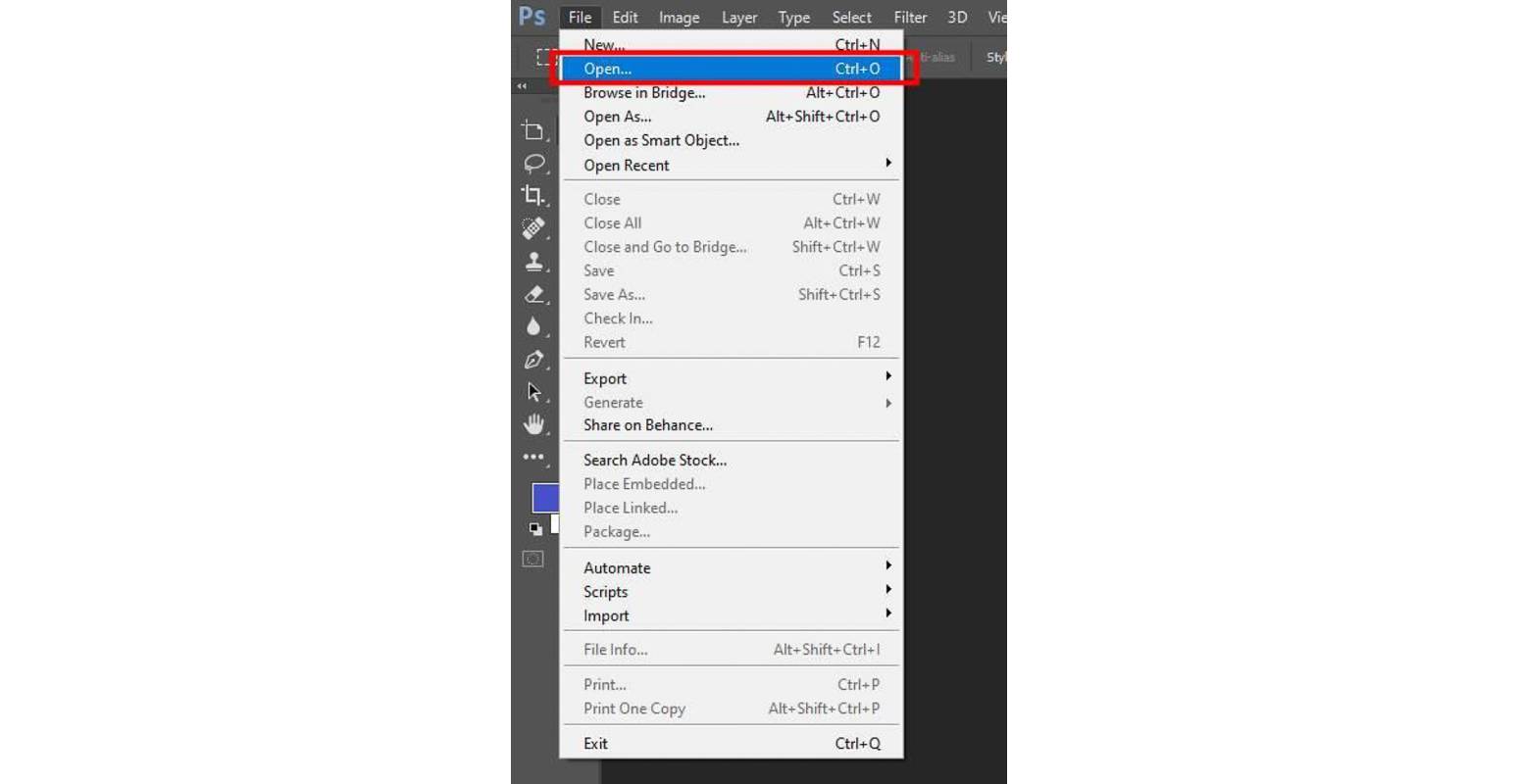
Dari "File" pilih "Open", dan pilih video yang ingin Anda gunakan.
Video akan ditambahkan ke kanvas. Anda dapat memantau durasi video dari timeline di bawah ini, dengan memotongnya atau memilih bagian yang Anda butuhkan.


Pengaturan default adalah bahwa ukuran file output akan sama dengan video Anda. Jika Anda tidak keberatan memiliki file berukuran besar, lewati langkah berikutnya. Untuk mengurangi ukuran GIF animasi Anda, buka menu tarik-turun di bawah "Gambar" dan pilih "Ukuran Gambar."
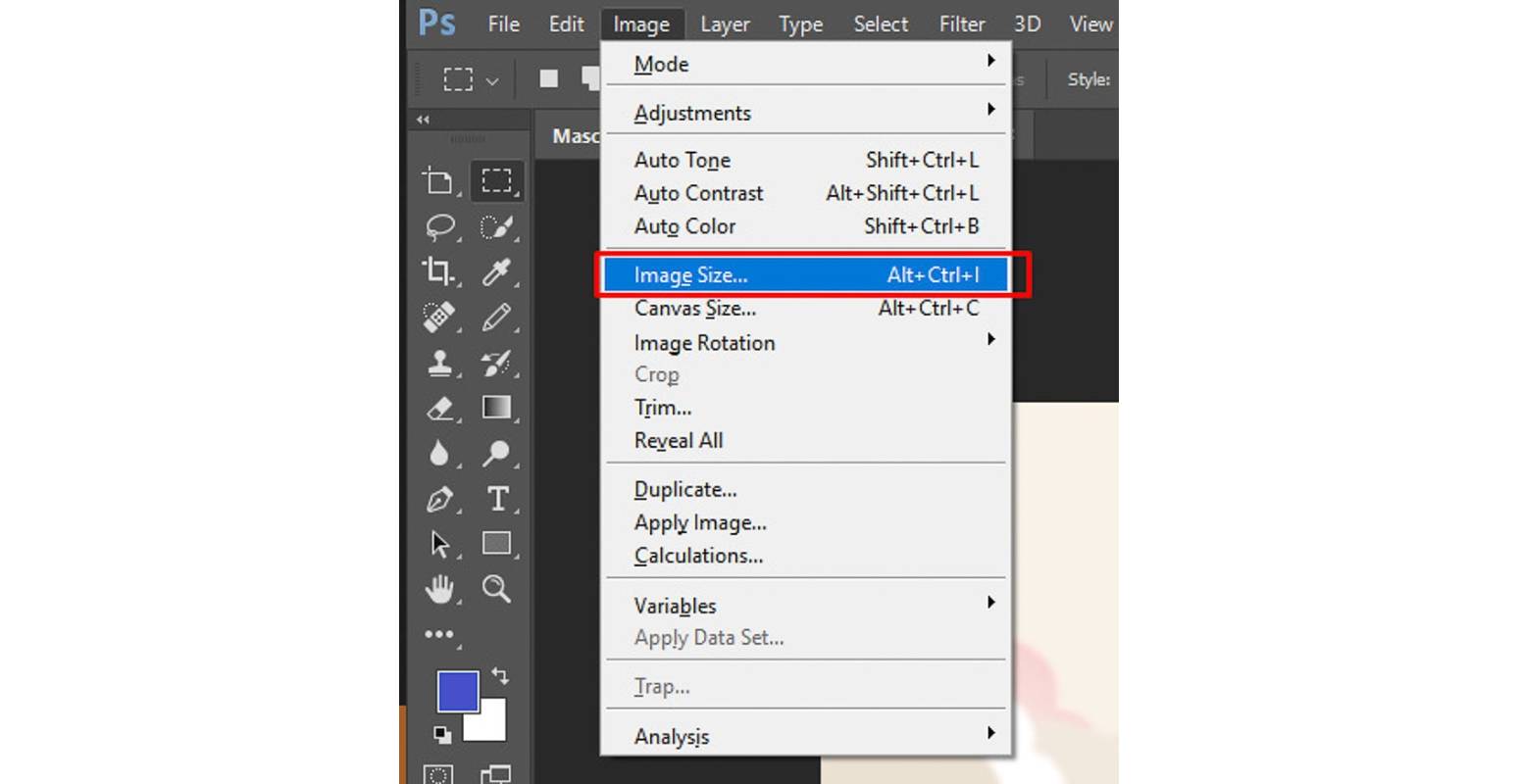
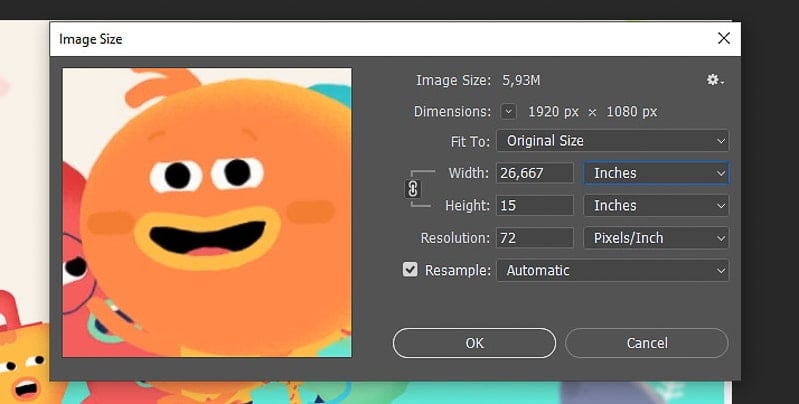
Dari menu pop-up, Anda dapat bermain-main dengan sejumlah opsi untuk menyesuaikan ukuran gambar.
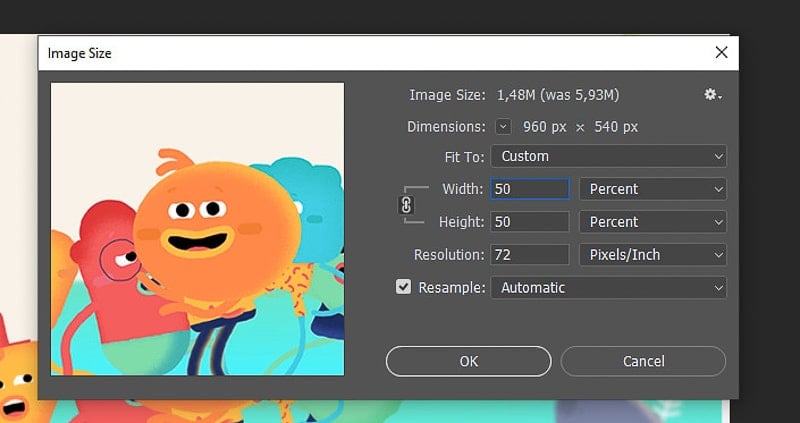
Untuk tutorial ini, kami telah mengatur lebar dan tinggi menjadi 50 persen dari aslinya, yang secara signifikan telah mengurangi ukuran GIF animasi kami. Sekali lagi, langkah ini sepenuhnya opsional.
Setelah Anda puas dengan pengaturan dan klik "OK", sebuah pop-up dengan peringatan akan muncul. Klik "Konversi" untuk menyelesaikan pengubahan ukuran.

Untuk mengekspor GIF, navigasikan ke "File," dan di bawah menu tarik-turun, pilih "Ekspor," lalu "Simpan untuk Web (Legacy)."
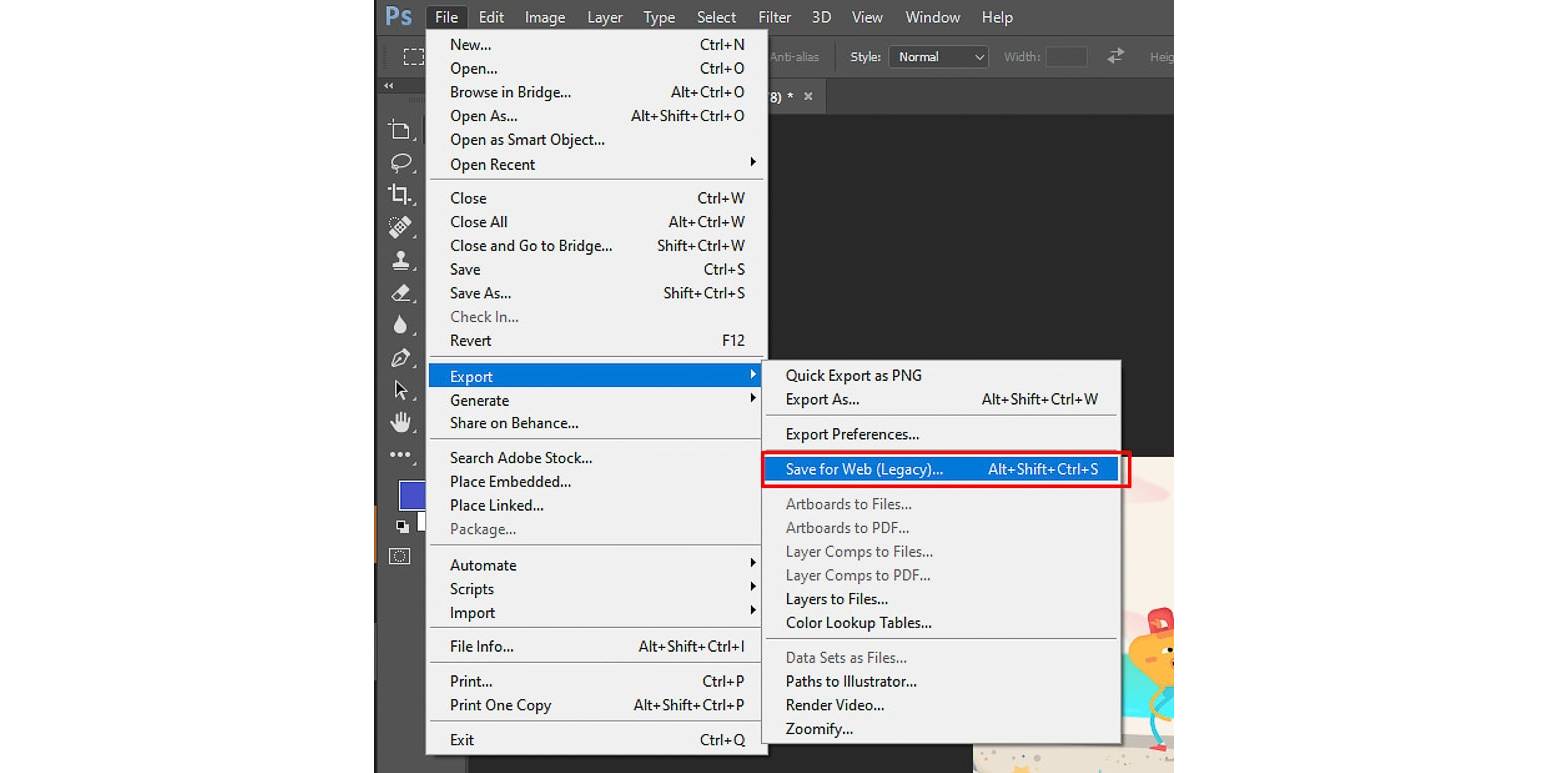
Menu pop-up yang tampak menakutkan akan muncul di layar. Untungnya, itu tidak begitu rumit. Untuk menyelesaikan proses pembuatan, Anda hanya perlu melakukan tiga langkah: atur format file ke GIF dan hapus centang pada kotak “Transparency”. Kemudian, pastikan untuk mengatur opsi perulangan di bagian bawah ke "Selamanya."
Setelah Anda selesai melakukannya, klik tombol "Simpan" dan pilih lokasi ekspor.
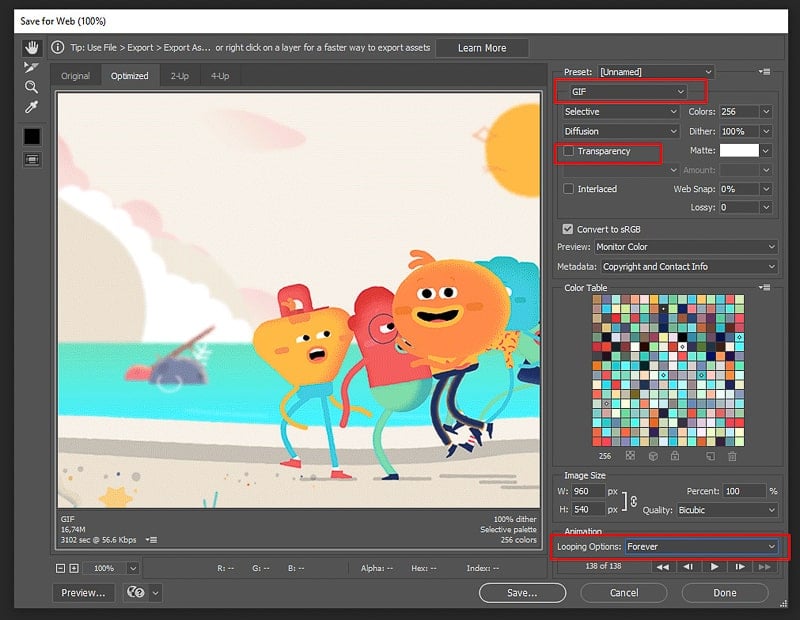
Jika Anda tidak terbiasa dengan Photoshop, ini mungkin tampak agak rumit pada awalnya. Namun, prosesnya sederhana dan hanya memakan waktu beberapa menit, dan Anda pasti akan menguasainya bahkan sejak pertama kali.
Membuat GIF Dari Video Di Ponsel
Sekarang setelah Anda mengetahui cara membuat GIF animasi di komputer Anda secara online dan offline, mari kita lihat bagaimana hal ini dapat dilakukan dengan smartphone. Ada banyak aplikasi sederhana dan efektif untuk iPhone dan Android yang dapat Anda gunakan untuk membuat GIF animasi saat bepergian kapan pun Anda membutuhkannya. Berikut adalah beberapa di antaranya.
Membuat GIF di iPhone
Video ke GIF – GIF Maker adalah alat video-ke-GIF yang sangat baik untuk pengguna iPhone. Setelah menginstal aplikasi dan melalui panduan pengguna singkat, pilih bagaimana Anda ingin menambahkan video dan lanjutkan dengan pembuatan. Anda dapat memilih video yang ada dari perangkat Anda, merekam video, atau menambahkannya dari YouTube. Pangkas video , tambahkan teks atau emoji, dan tekan "Ekspor."
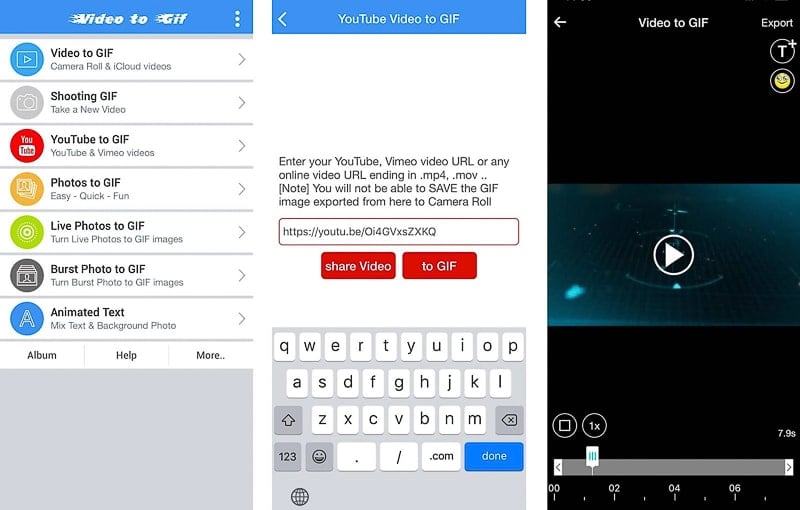
Pada langkah selanjutnya, ubah kecepatan jika perlu, mundur, atau putar video. Jika Anda puas dengan hasilnya, Anda dapat membagikannya di media sosial dengan satu klik.

Membuat GIF di Android
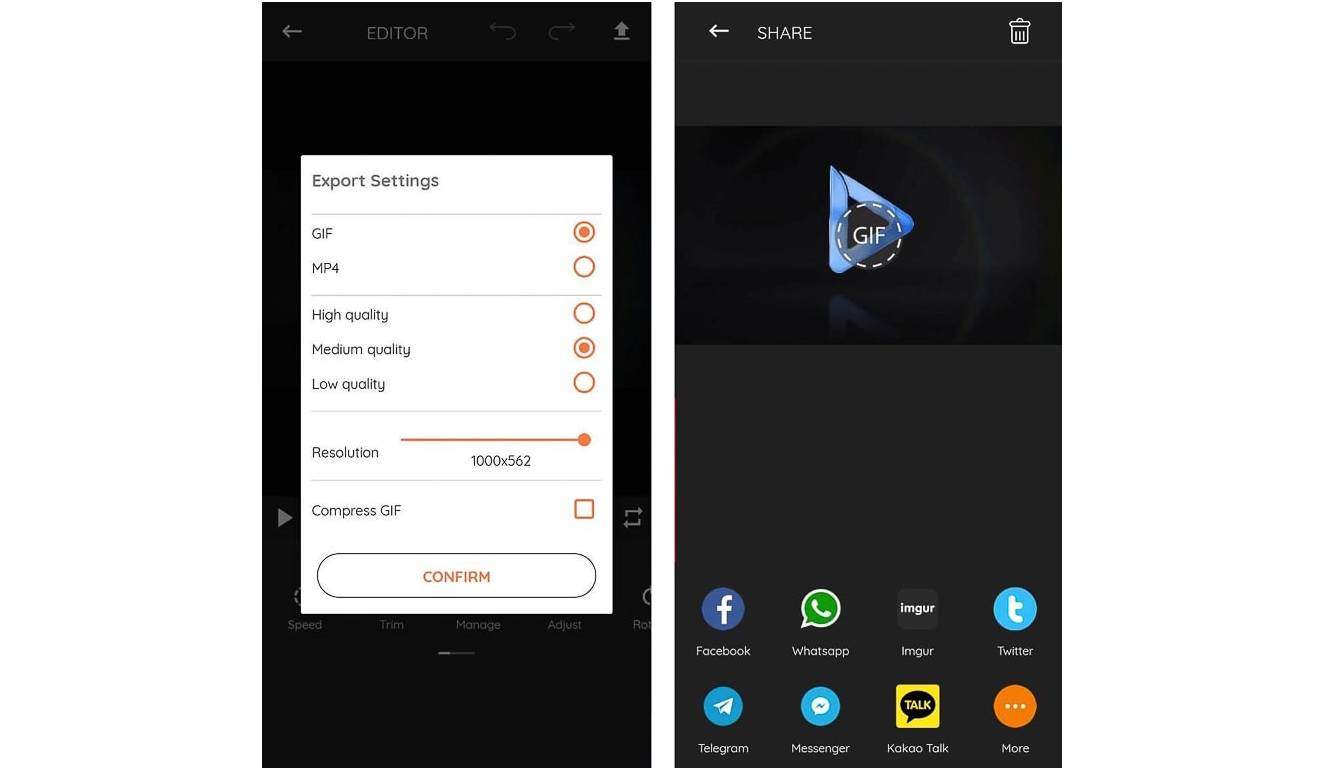
GIFShop adalah alat yang hebat dan intuitif bagi pengguna Android untuk membuat GIF di ponsel cerdas mereka. Mulai proses pembuatan dengan membuka aplikasi, memilih "Video -> GIF", dan memilih video dari perpustakaan media perangkat Anda. Aplikasi ini menawarkan berbagai macam alat pengeditan dan desain, seperti pemangkas video, filter, stiker, dan yang lainnya. Setelah Anda selesai mengedit, klik panah di sisi kanan atas.

Pada langkah berikutnya, pilih kualitas, resolusi, dan format animasi, lalu ekspor. Klip akan siap hampir seketika, dan Anda kemudian dapat membagikannya di platform sosial dengan satu klik.
Aplikasi Pembuat GIF lainnya
GIF Toaster (iPhone) – GIF Toaster adalah aplikasi lain yang dapat Anda gunakan untuk mengubah video Anda menjadi GIF dengan cepat. Namun, perhatikan bahwa Anda harus menyimpan video di perangkat Anda, karena aplikasi tidak mendukung pengimporan video dari web.
GIF Maker, GIF Editor (Android) – Aplikasi serbaguna ini memungkinkan pengguna Android untuk mengubah video menjadi GIF. Anda juga dapat menghias GIF dengan teks dan stiker, menambahkan filter, dan menyesuaikan bingkai.
GIF Saya! Cam (iPhone dan Android) – Aplikasi pembuat GIF yang mudah digunakan ini hadir dengan versi untuk Android dan iPhone dan menawarkan proses pembuatan yang mulus. Aplikasi ini mencakup opsi pengubahan ukuran, efek, stiker, dan elemen lainnya.
Kesimpulan
Seperti yang Anda lihat, tidak ada kekurangan alat yang dapat Anda gunakan untuk mengubah video menjadi GIF. Tergantung pada kebutuhan dan preferensi Anda, masing-masing alat yang dibahas di atas menawarkan serangkaian fungsi yang dapat Anda manfaatkan. Cobalah untuk melihat mana yang paling cocok untuk Anda, lalu buat GIF viral berikutnya!