كيفية عمل GIF: عبر الإنترنت ، وبلا اتصال بالإنترنت ، وعلى الهاتف المحمول
نشرت: 2020-08-18بغض النظر عن الطريقة التي تختارها لفظ الكلمة ، فإن صور GIF هي عادةً الطريقة المثلى لوصف المشاعر أو الحالة المزاجية. توفر صور GIF جذابة وممتعة وسريعة التحميل صورًا ممتازة للمدونات ومواقع الويب والمنصات الاجتماعية.
لا عجب أن الإنترنت أصبح مجنونًا بهم! حتى أن عمالقة وسائل التواصل الاجتماعي Instagram و Facebook جعلوها جزءًا رسميًا من المنصات.
إذن ، ما هي صورة GIF؟ إذا كان الأمر بسيطًا ، فإن صور GIF هي مقتطفات قصيرة من مقاطع الفيديو ، وعادة ما تصل مدتها إلى 5 ثوانٍ.
الآن ، تخيل موقفًا لا يمكنك فيه العثور على صورة GIF المثالية وتحتاج إلى إنشاء واحدة. السؤال هو كيف نفعل ذلك؟ لحسن الحظ ، هناك مجموعة كبيرة من الأدوات والتطبيقات المصممة لهذا الغرض. في هذه المقالة ، سوف نلقي نظرة على بعض من أكثرها فعالية وبساطة.
لكن قبل أن نبدأ ، لنبدأ بالأساسيات: مادة المصدر. سواء كنت تستخدم مقطع فيديو من YouTube أو تنشئ ملف GIF مخصصًا لعملك ، فأنت بحاجة إلى مقطع فيديو ستستخدمه. في رندرفورست ، لدينا مجموعة كبيرة من قوالب الفيديو التي يمكنك استخدامها لإنشاء فيديو في دقائق ، والتي يمكنك بعد ذلك تحويلها إلى GIF.
الآن ، دعنا نتعلم كيفية إنشاء ملف GIF من مقطع فيديو عبر الإنترنت وغير متصل وعلى الهاتف المحمول.
- صنع صورة GIF من فيديو على الإنترنت
- صنع صورة GIF من فيديو غير متصل بالإنترنت
- صنع صورة GIF من فيديو على الهاتف المحمول

صنع صورة GIF من فيديو على الإنترنت
في حين أن هناك الملايين من صور GIF المتحركة المتاحة عبر الإنترنت والتي يمكنك استخدامها ، فإن إنشاء ملف GIF الخاص بك أمر بسيط ويستغرق دقائق. الآن بعد أن أصبح لديك مقطع الفيديو الخاص بك ، دعنا نلقي نظرة على كيفية تحويله إلى صورة GIF جذابة عبر الإنترنت.
إنشاء ملف GIF مع Giphy
بصرف النظر عن كونه النظام الأساسي الذي يحتوي على أكبر مجموعة من صور GIF المتحركة المتاحة عبر الإنترنت ، فإن Giphy هي أيضًا أداة فائقة السرعة وسهلة الاستخدام لتحويل الفيديو الخاص بك إلى GIF. على الرغم من أن الأدوات التي تقدمها الأنظمة الأساسية لا يمكن اعتبارها متقدمة بأي وسيلة ، بل إنها قد تقلل من جودة المواد المصدر ، إلا أنها ستعمل بشكل رائع إذا كنت تبحث عن شيء بسيط وغير معقد للغاية.
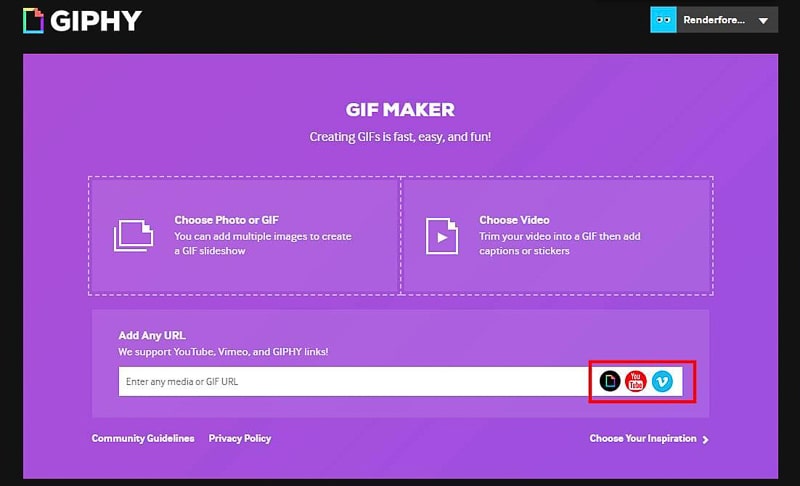
للبدء ، انتقل إلى Giphy وقم بتسجيل الدخول إلى حسابك. ثم ، في الزاوية العلوية اليمنى ، حدد "إنشاء" للمتابعة إلى المحرر.
هناك ، لديك خيار لتحميل الفيديو الخاص بك أو إضافته عن طريق إدخال عنوان URL للفيديو.
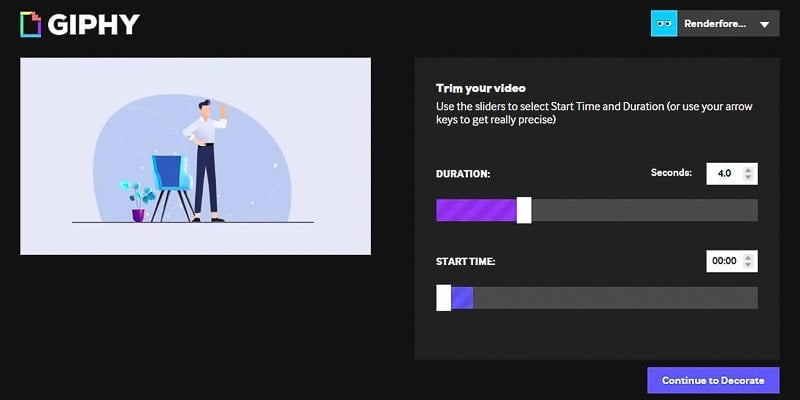
في الخطوة التالية ، سيُطلب منك تحديد جزء الفيديو الذي تريد استخدامه وتعيين المدة.
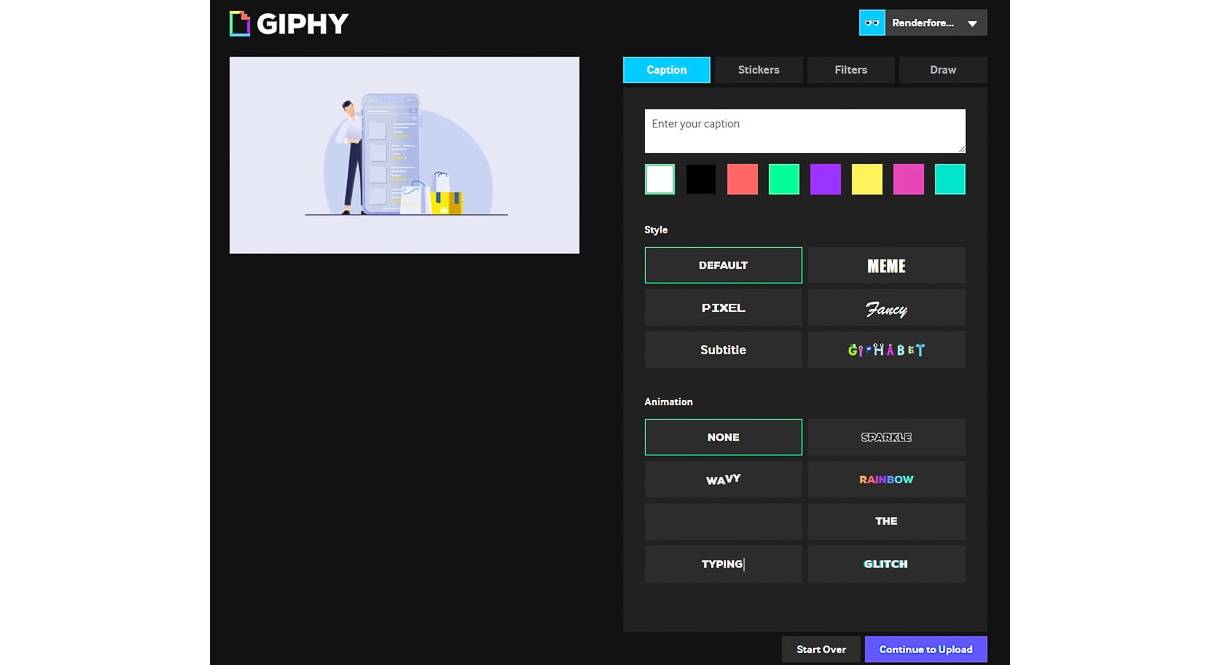
بعد ذلك ، يمكنك تزيين ملف GIF عن طريق إضافة تسمية توضيحية أو مرشحات أو ملصقات. اضغط على "متابعة التحميل" لإنشاء ملف GIF وإضافته إلى النظام الأساسي. يمكنك مشاركة GIF على منصات التواصل الاجتماعي أو موقع الويب الخاص بك ببساطة عن طريق نسخ الرابط المقدم.
ها هو! GIF الذي أنشأناه مع Giphy باستخدام قالب Business Presentation Pack الخاص بنا. استغرق الأمر منا حوالي 5 دقائق لإنشائه. في دفاعنا ، تضمن هذا أيضًا وقت اختيار الفيديو والتقاط لقطات الشاشة.
إنشاء ملف GIF باستخدام Make a GIF
إذا كنت ترغب في استخدام مُنشئ GIF آخر عبر الإنترنت ، أو كنت بحاجة إلى أدوات أكثر تعقيدًا ، فقد يكون إنشاء ملف GIF خيارًا رائعًا آخر يمكنك استخدامه. قم بتحميل الفيديو الخاص بك ، أو الصق عنوان URL للفيديو. هنا ، سنذهب مع استخدام فيديو يوتيوب.

في Make a GIF ، لديك وظائف Giphy ، مثل إضافة الملصقات والتعليقات التوضيحية. بالإضافة إلى ذلك ، يمكنك التحكم في سرعة ملف GIF الخاص بك واختيار الجودة. الصادرات منخفضة ومتوسطة الجودة مجانية ؛ ومع ذلك ، بالنسبة للمخرجات عالية الجودة وعالية الجودة ، ستحتاج إلى الترقية إلى Premium.
بمجرد ضبط إعدادات GIF وتزيينها ، انقر فوق "متابعة النشر" للمضي قدمًا.

بعد ذلك ، اكتب العنوان أو حدد فئة أو أضف علامات. ثم اضغط على "إنشاء ملف GIF" وانتظر حتى يتم عرضه.

لاحظ أن GIF يأتي مع علامة مائية. لإزالته ، ستحتاج إلى الترقية إلى Premium. لا يدعم موقع الويب التضمين. إذا كنت تخطط لتضمين ملف GIF في موقع الويب الخاص بك ، فقد تحتاج إلى تحميله على موقع ويب آخر. في حالتنا ، أعدنا تحميل GIF إلى Giphy.
صنع صورة GIF من فيديو غير متصل بالإنترنت
في بعض الحالات ، قد لا ترغب في استخدام الأدوات عبر الإنترنت. قد يكون هذا بسبب أنك لا تريد تحميلها على الويب أو أنك بحاجة إلى مزيد من التحكم في عملية الإنشاء. مهما كان السبب ، هناك العديد من الخيارات لإنشاء صورة GIF متحركة في وضع عدم الاتصال. وعندما يتعلق الأمر بالأداة التي تمنحك أكبر قدر من التحكم في العملية وتضمن أعلى جودة للإخراج ، فإن Adobe Photoshop هو أحد أفضل الخيارات التي يمكنك استخدامها. دعونا نلقي نظرة على كيفية القيام بذلك.
ابدأ بفتح Photoshop. في هذا البرنامج التعليمي ، الإصدار الذي نستخدمه هو Adobe Photoshop CC 2017.
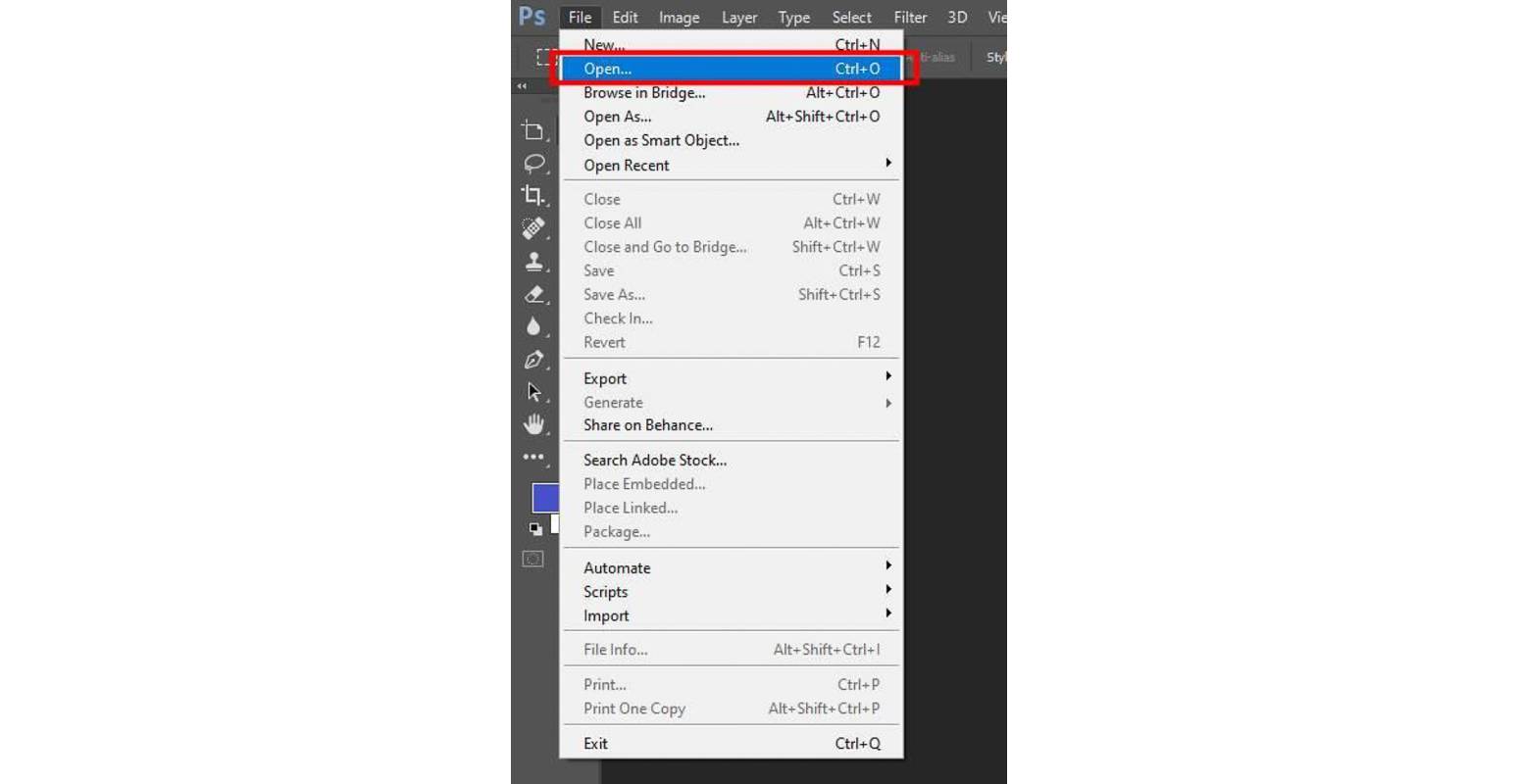
من "ملف" حدد "فتح" واختر الفيديو الذي تريد استخدامه.
ستتم إضافة الفيديو إلى اللوحة القماشية. يمكنك مراقبة طول الفيديو من الجدول الزمني أدناه ، عن طريق اقتصاصه أو تحديد الأجزاء التي تريدها.


الإعداد الافتراضي هو أن حجم ملف الإخراج سيكون هو نفسه الفيديو الخاص بك. إذا كنت لا تمانع في امتلاك ملف كبير الحجم ، فتخط الخطوة التالية. لتقليل حجم ملف GIF المتحرك ، افتح القائمة المنسدلة ضمن "الصورة" وحدد "حجم الصورة".
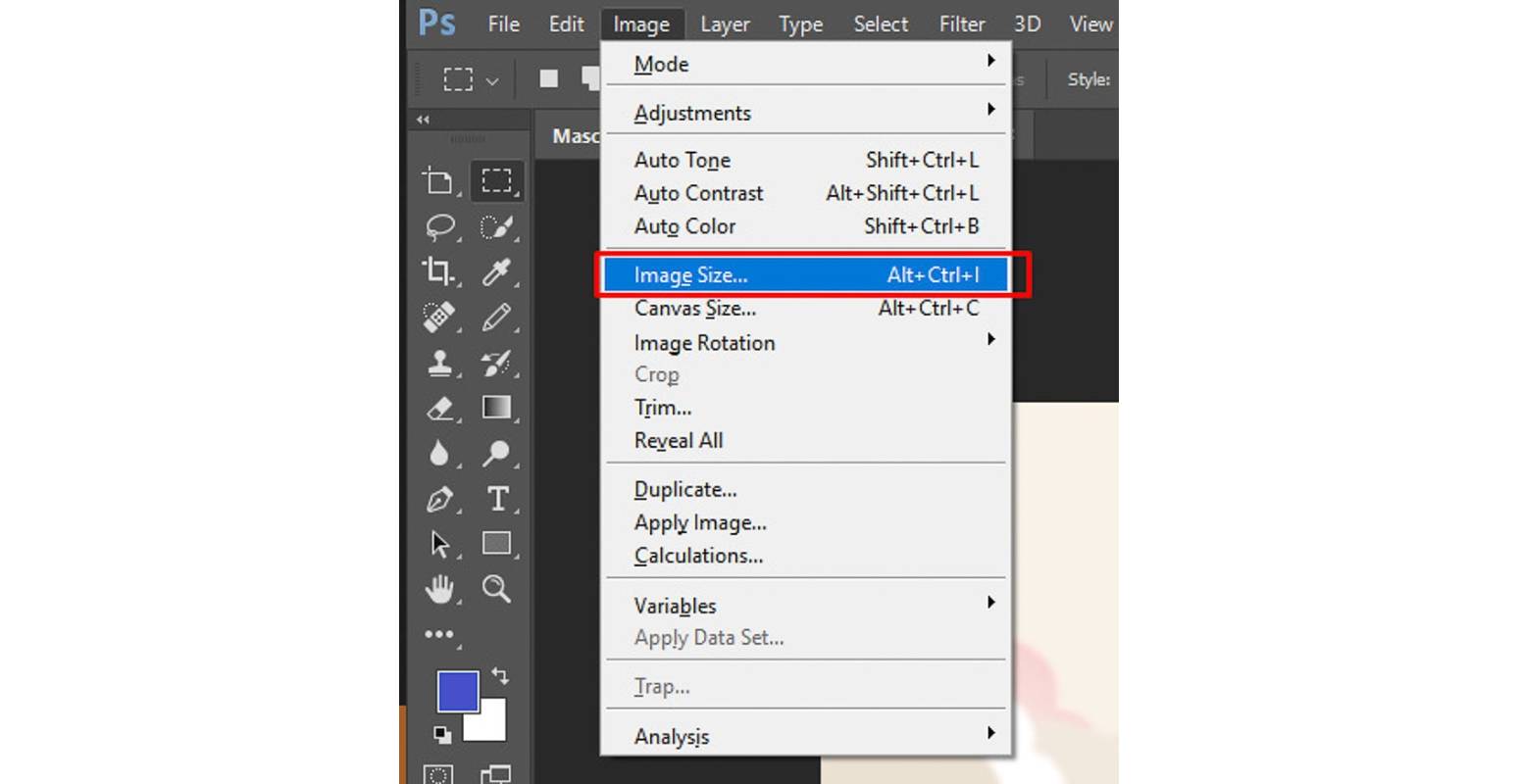
من القائمة المنبثقة ، يمكنك اللعب بعدد من الخيارات لضبط حجم الصورة.
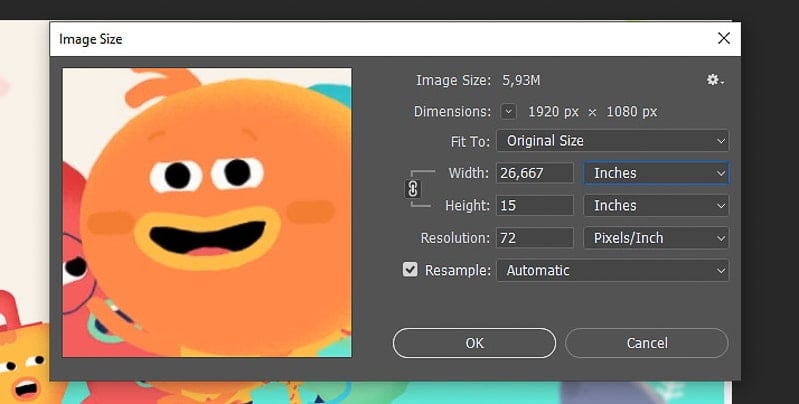
في هذا البرنامج التعليمي ، قمنا بتعيين العرض والارتفاع إلى 50 بالمائة من الأصل ، مما قلل بشكل كبير من حجم ملف GIF المتحرك الخاص بنا. مرة أخرى ، هذه الخطوة اختيارية تمامًا.
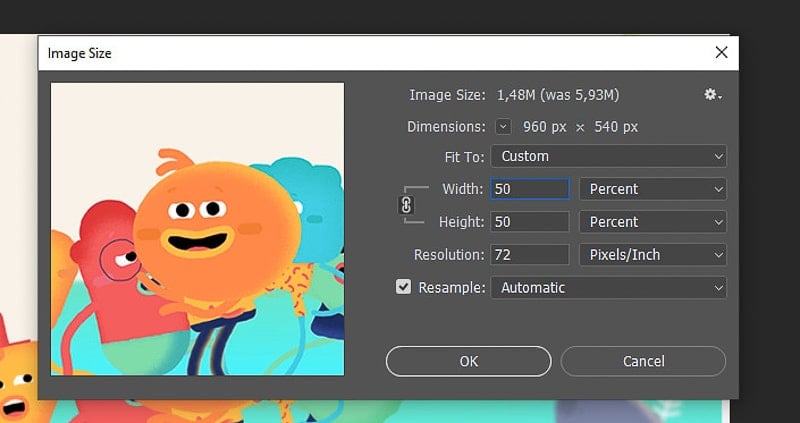
بمجرد أن تشعر بالرضا عن الإعدادات والنقر فوق "موافق" ، ستظهر نافذة منبثقة بها تحذير. انقر فوق "تحويل" لإنهاء تغيير الحجم.

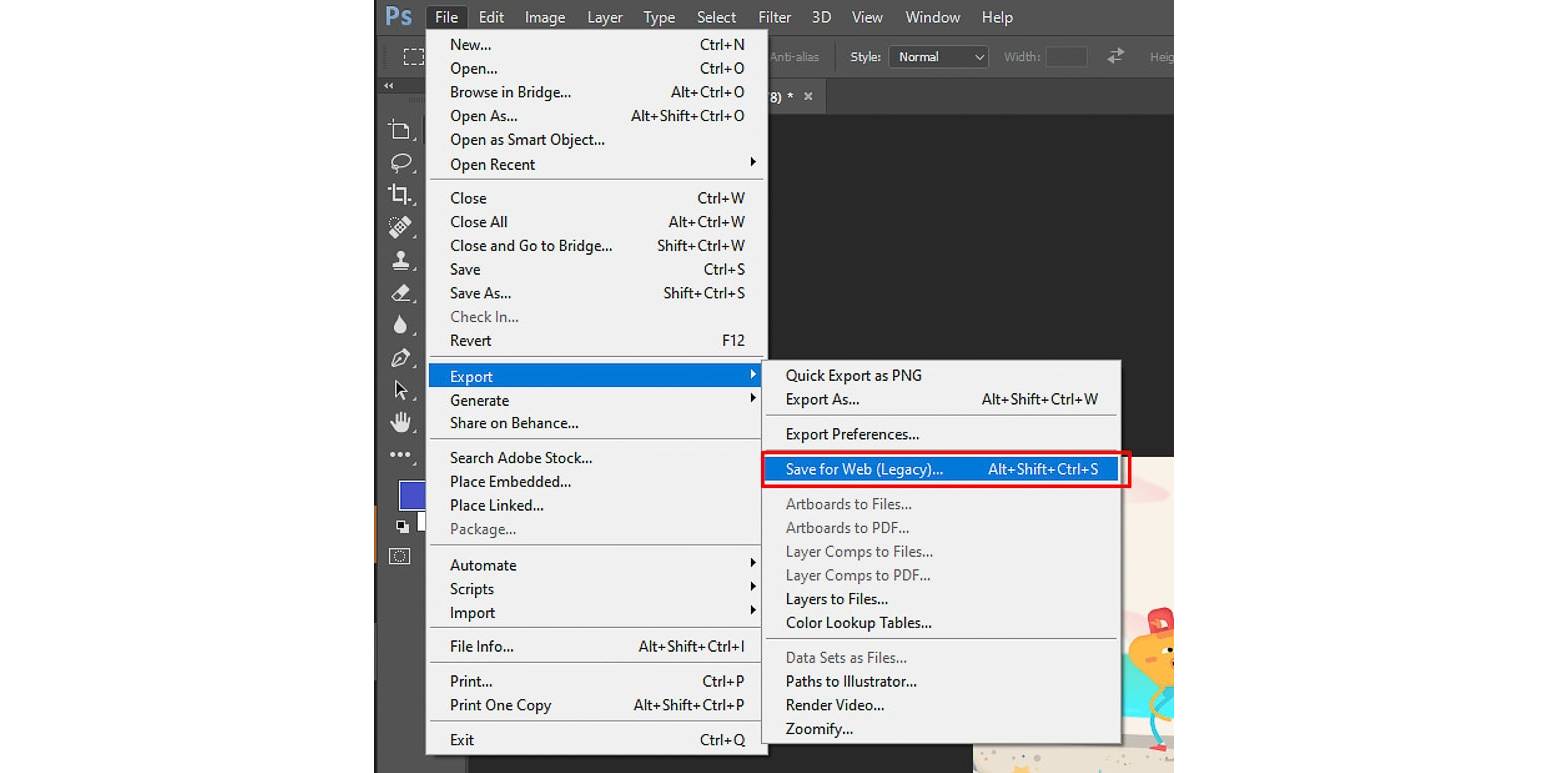
لتصدير ملف GIF ، انتقل إلى "ملف" ، وضمن القائمة المنسدلة ، حدد "تصدير" ، ثم "حفظ للويب (قديم)".
ستظهر قائمة منبثقة تبدو مخيفة على الشاشة. لحسن الحظ ، الأمر ليس بهذه التعقيد. لإنهاء عملية الإنشاء ، ما عليك سوى اتخاذ ثلاث خطوات: ضبط تنسيق الملف على GIF وإلغاء تحديد مربع "الشفافية". بعد ذلك ، تأكد من ضبط خيار التكرار في الجزء السفلي على "إلى الأبد".
بمجرد القيام بذلك ، انقر فوق الزر "حفظ" وحدد موقع التصدير.
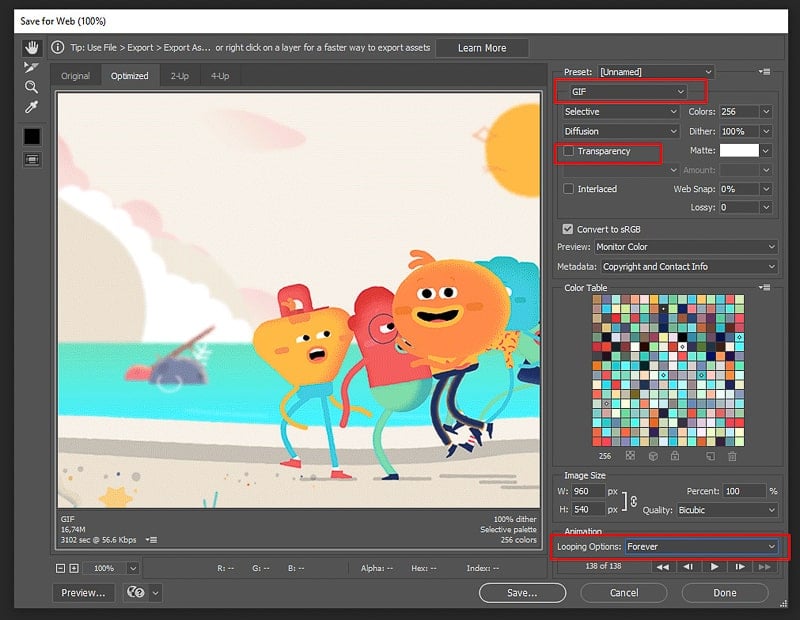
إذا لم تكن معتادًا على Photoshop ، فقد يبدو هذا معقدًا بعض الشيء في البداية. ومع ذلك ، فإن العملية بسيطة وتستغرق عدة دقائق فقط ، ومن المؤكد أنك ستتعلمها حتى من المرة الأولى.
صنع صورة GIF من فيديو على الهاتف المحمول
الآن بعد أن عرفت كيفية إنشاء صورة GIF متحركة على جهاز الكمبيوتر الخاص بك على الإنترنت وغير متصل ، فلنلقِ نظرة على كيفية القيام بذلك باستخدام هاتف ذكي. هناك العديد من التطبيقات البسيطة والفعالة لأجهزة iPhone و Android التي يمكنك استخدامها لإنشاء صور GIF متحركة أثناء التنقل متى احتجت إليها. هنا بعض منهم
إنشاء ملف GIF على iPhone
Video to GIF - GIF Maker هي أداة تحويل فيديو إلى GIF ممتازة لمستخدمي iPhone. بعد تثبيت التطبيق والاطلاع على دليل المستخدم القصير ، حدد كيف تريد إضافة مقطع فيديو وتابع عملية الإنشاء. يمكنك اختيار مقطع فيديو موجود من جهازك أو تصوير مقطع فيديو أو إضافته من YouTube. اقتطع الفيديو وأضف نصوصًا أو رموز تعبيرية واضغط على "تصدير".
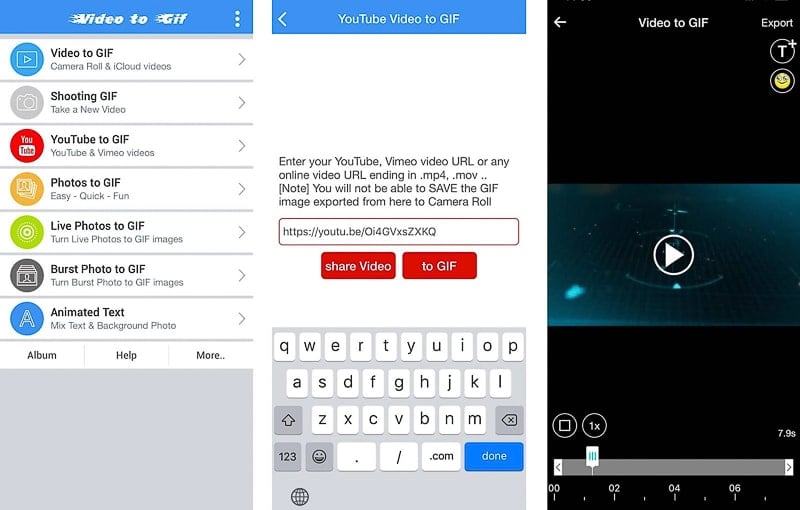
في الخطوة التالية ، قم بتغيير السرعة إذا كان هناك حاجة ، أو عكس ، أو قم بتدوير الفيديو. عندما تكون سعيدًا بالنتيجة ، يمكنك مشاركتها على وسائل التواصل الاجتماعي بنقرة واحدة.

إنشاء ملف GIF على Android
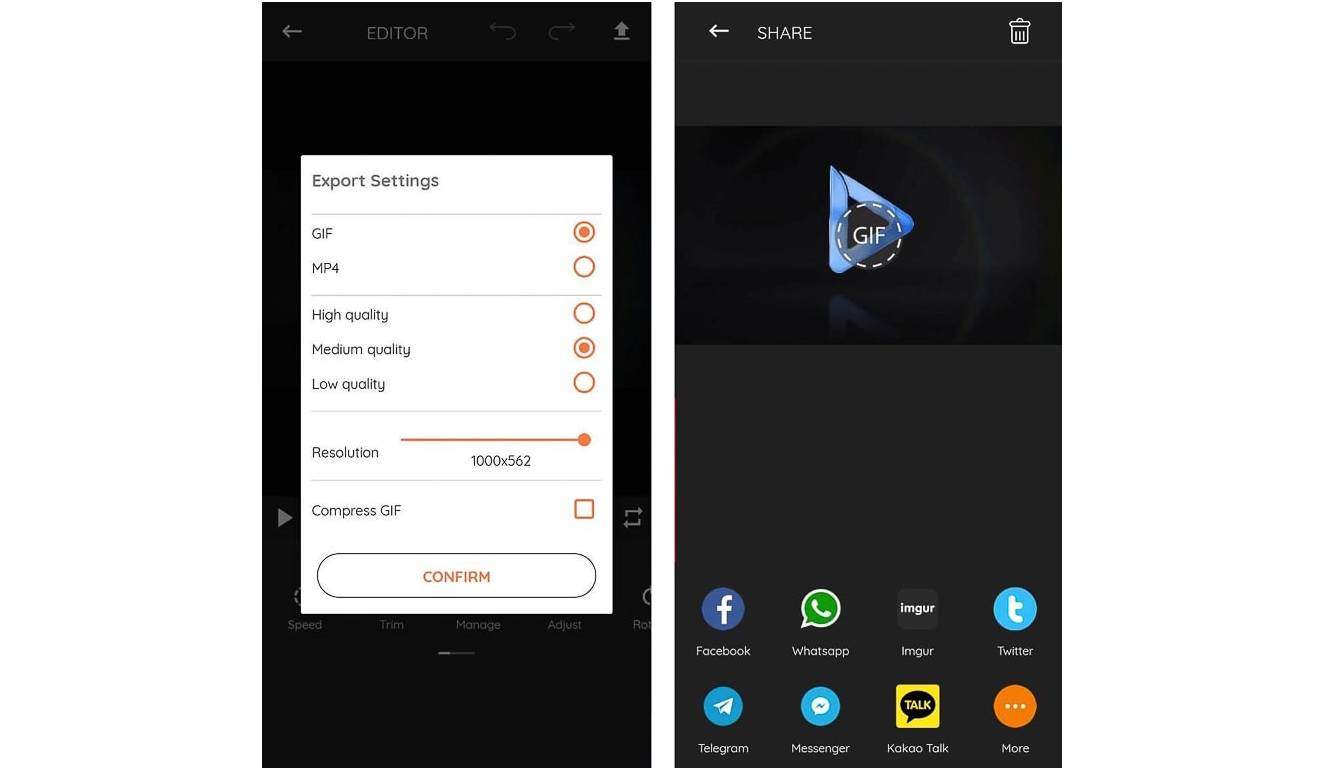
GIFShop هي أداة رائعة وبديهية لمستخدمي Android لإنشاء صور GIF على هواتفهم الذكية. ابدأ عملية الإنشاء بفتح التطبيق وتحديد "مقاطع فيديو -> GIF" واختيار مقطع فيديو من مكتبة الوسائط بجهازك. يقدم التطبيق مجموعة كبيرة ومتنوعة من أدوات التحرير والتصميم ، مثل أداة قص الفيديو والفلاتر والملصقات وما إلى ذلك. بمجرد الانتهاء من التحرير ، انقر فوق السهم الموجود في الجانب الأيمن العلوي.

في الخطوة التالية ، حدد جودة الرسوم المتحركة ودقتها وتنسيقها ، ثم قم بتصديرها. سيكون المقطع جاهزًا على الفور تقريبًا ، ويمكنك بعد ذلك مشاركته على منصات التواصل الاجتماعي بنقرة واحدة.
تطبيقات GIF-Maker الأخرى
GIF Toaster (iPhone) - GIF Toaster هو تطبيق آخر يمكنك استخدامه لتحويل الفيديو الخاص بك إلى GIF بسرعة. لاحظ ، مع ذلك ، أنك بحاجة إلى حفظ الفيديو على جهازك ، لأن التطبيق لا يدعم استيراد مقاطع الفيديو من الويب.
GIF Maker ، GIF Editor (Android) - يتيح هذا التطبيق متعدد الاستخدامات لمستخدمي Android تحويل مقاطع الفيديو إلى صور GIF. يمكنك أيضًا تزيين ملفات GIF بنصوص وملصقات وإضافة عوامل تصفية وتعديل الإطارات.
GIF لي! Cam (iPhone و Android) - يأتي تطبيق GIF Maker سهل الاستخدام هذا مع إصدارات لكل من Android و iPhone ويوفر عملية إنشاء سلسة. يتضمن التطبيق خيارات تغيير الحجم والتأثيرات والملصقات وعناصر أخرى.
خاتمة
كما ترى ، لا يوجد نقص في الأدوات التي يمكنك استخدامها لتحويل الفيديو إلى ملف GIF. بناءً على احتياجاتك وتفضيلاتك ، تقدم كل أداة من الأدوات التي تمت مناقشتها أعلاه مجموعة من الوظائف التي يمكنك الاستفادة منها. جربهم لمعرفة أيهم يناسبك بشكل أفضل ، ثم قم بإنشاء صورة GIF التالية!