如何製作 GIF:在線、離線和移動
已發表: 2020-08-18無論您選擇如何發音這個詞,GIF 通常都是描述情緒或心情的完美方式。 動人、有趣且加載迅速的 GIF 為博客、網站和社交平台提供了出色的視覺效果。
難怪互聯網會為他們瘋狂! 社交媒體巨頭 Instagram 和 Facebook 甚至已將它們作為平台的官方組成部分。
那麼,什麼是GIF? 簡單地說,GIF 是視頻的短片段,通常長達 5 秒。
現在,想像一下您找不到完美的 GIF 並需要製作一個的情況。 問題是,怎麼做? 幸運的是,有大量為此目的而設計的工具和應用程序。 在本文中,我們將介紹一些最有效和最簡單的方法。
但在我們開始之前,讓我們先從要點開始:源材料。 無論您是使用來自 YouTube 的視頻還是為您的企業製作自定義 GIF,您都需要有一個您將使用的視頻。 在 Renderforest,我們有大量的視頻模板可供您選擇,您可以使用它在幾分鐘內創建視頻,然後您可以將其轉換為 GIF。
現在,讓我們學習如何從在線、離線和移動視頻中製作 GIF。
- 從在線視頻製作 GIF
- 從離線視頻製作 GIF
- 從手機上的視頻製作 GIF

從在線視頻製作 GIF
雖然您可以在線使用數以百萬計的動畫 GIF,但創建您的 GIF 很簡單,只需幾分鐘。 現在您已經有了視頻,讓我們來看看如何將它變成一個引人入勝的在線 GIF。
使用 Giphy 創建 GIF
除了是擁有最多在線可用動畫 GIF 選擇的平台之外, Giphy還是一個超級快速且易於使用的工具,可將您的視頻轉換為 GIF。 雖然平台提供的工具無論如何都不能被認為是先進的,甚至可能會降低源材料的質量,但如果你想讓一些東西變得簡單而不是非常複雜,它們會做得很好。
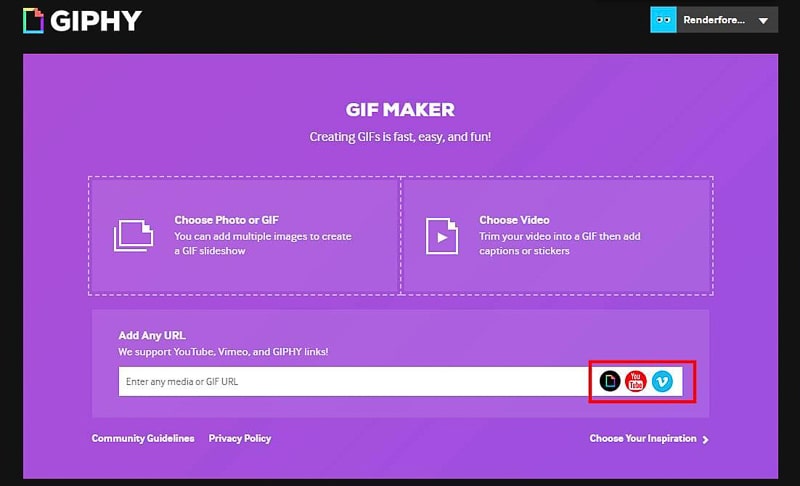
首先,轉到 Giphy 並登錄您的帳戶。 然後,在右上角,選擇“創建”以進入編輯器。
在那裡,您可以選擇上傳視頻或通過插入視頻 URL 來添加視頻。
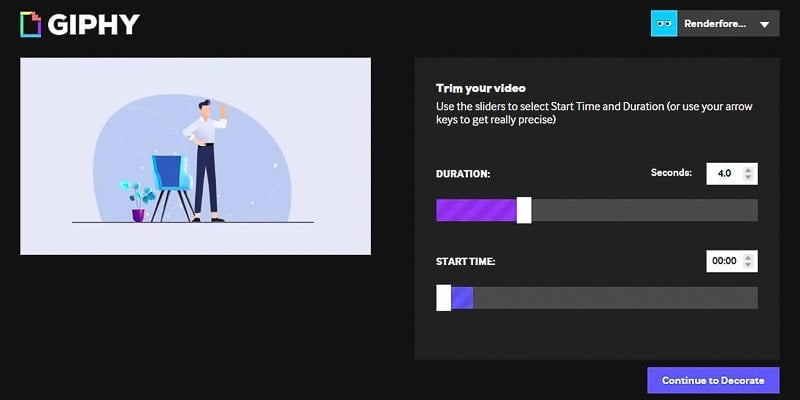
在下一步中,系統將提示您選擇要使用的視頻部分並設置持續時間。
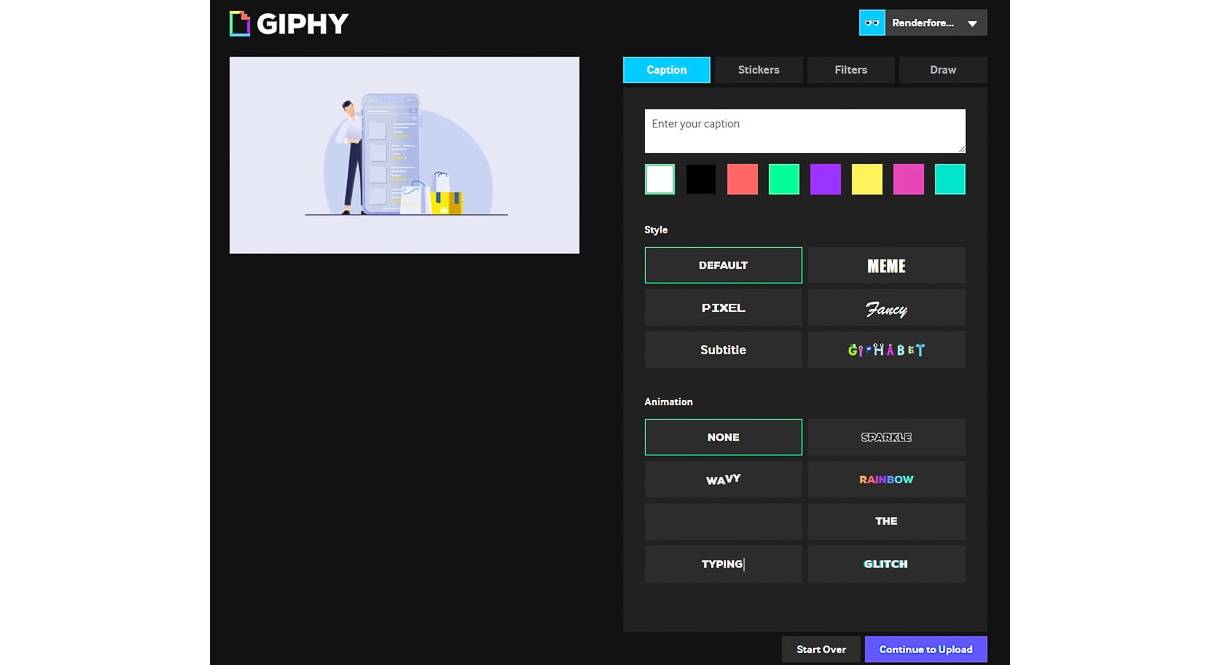
接下來,您可以通過添加標題、過濾器或貼紙來裝飾 GIF。 點擊“繼續上傳”以生成 GIF 並將其添加到平台。 您只需複制提供的鏈接即可將 GIF 分享到社交媒體平台或您的網站。
這裡是! 我們使用業務演示包模板通過 Giphy 創建的 GIF。 我們花了大約 5 分鐘來創建它。 在我們的辯護中,這還包括選擇視頻和截屏的時間。
使用製作 GIF 創建 GIF
如果您想與其他在線 GIF 創作者一起使用,或者需要更複雜的工具,製作 GIF可能是您可以使用的另一個不錯的選擇。 上傳您的視頻,或粘貼視頻網址。 在這裡,我們將使用 YouTube 視頻。

在製作 GIF 中,您擁有 Giphy 的功能,例如添加貼紙和標題。 此外,您可以控制 GIF 的速度,並選擇質量。 低質量和中等質量的出口是免費的; 但是,對於高品質和高清品質的輸出,您需要升級到 Premium。
調整 GIF 設置並對其進行修飾後,單擊“繼續發布”繼續前進。

接下來,編寫標題、選擇類別或添加標籤。 然後點擊“創建你的 GIF”並等待它呈現。

請注意,GIF 帶有水印。 要刪除它,您需要升級到高級版。 該網站不支持嵌入。 如果您打算將 GIF 嵌入您的網站,您可能需要將其上傳到另一個網站。 在我們的案例中,我們已將 GIF 重新上傳到 Giphy。
從離線視頻製作 GIF
在某些情況下,您可能不想使用在線工具。 這可能是因為您不想將它們上傳到網絡或需要更好地控制創建過程。 不管是什麼原因,離線創建動畫 GIF 有很多選擇。 當談到讓您最大程度地控制流程並確保最高質量輸出的工具時,Adobe Photoshop 是您可以使用的最佳選擇之一。 讓我們來看看如何做到這一點。
首先打開 Photoshop。 在本教程中,我們使用的版本是 Adobe Photoshop CC 2017。
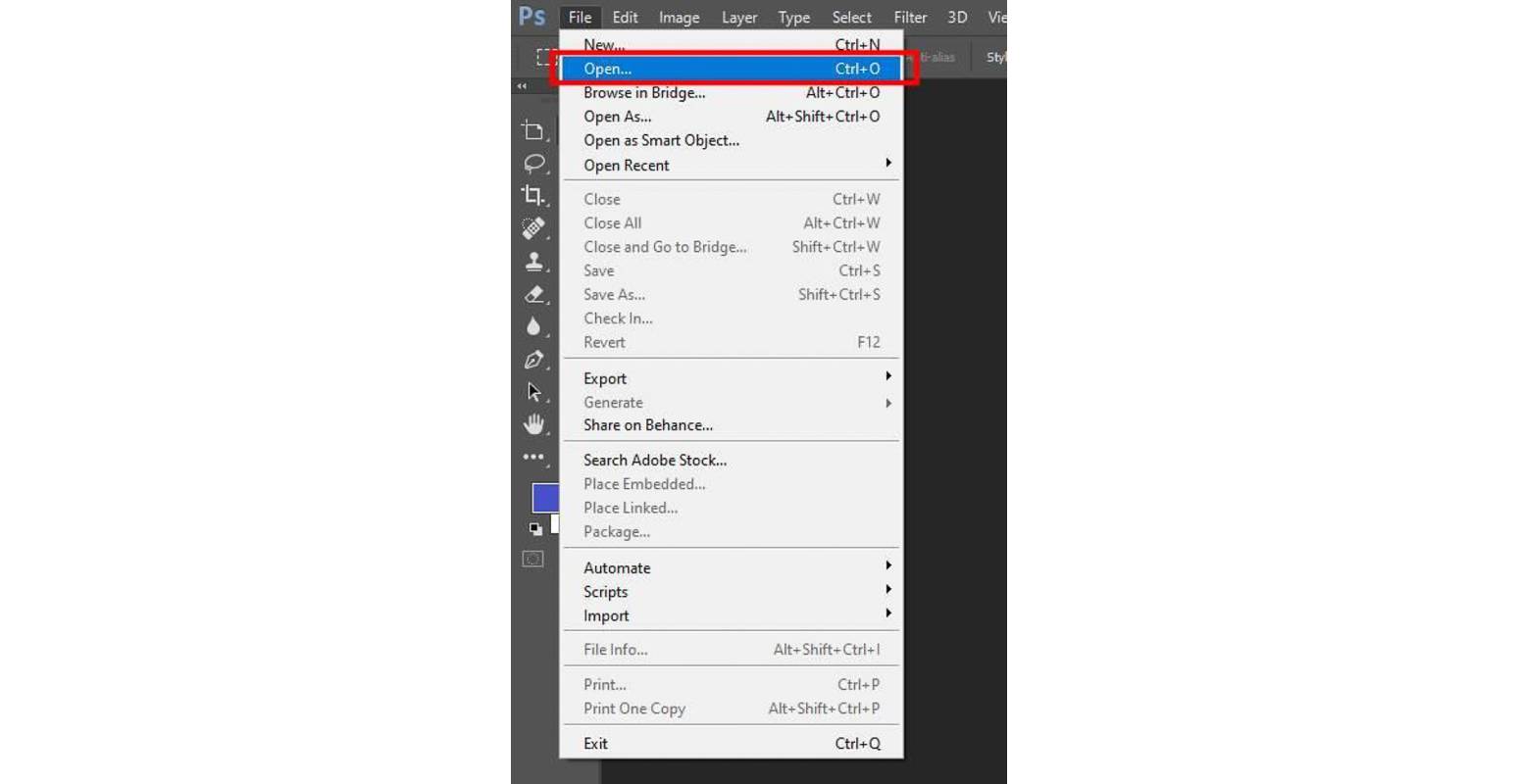
從“文件”中選擇“打開”,然後選擇要使用的視頻。
視頻將添加到畫布中。 您可以通過裁剪或選擇您需要的部分來從下面的時間線監控視頻的長度。


默認設置是輸出的文件大小將與您的視頻相同。 如果您不介意文件過大,請跳過下一步。 要減小動畫 GIF 的大小,請打開“圖像”下的下拉菜單並選擇“圖像大小”。
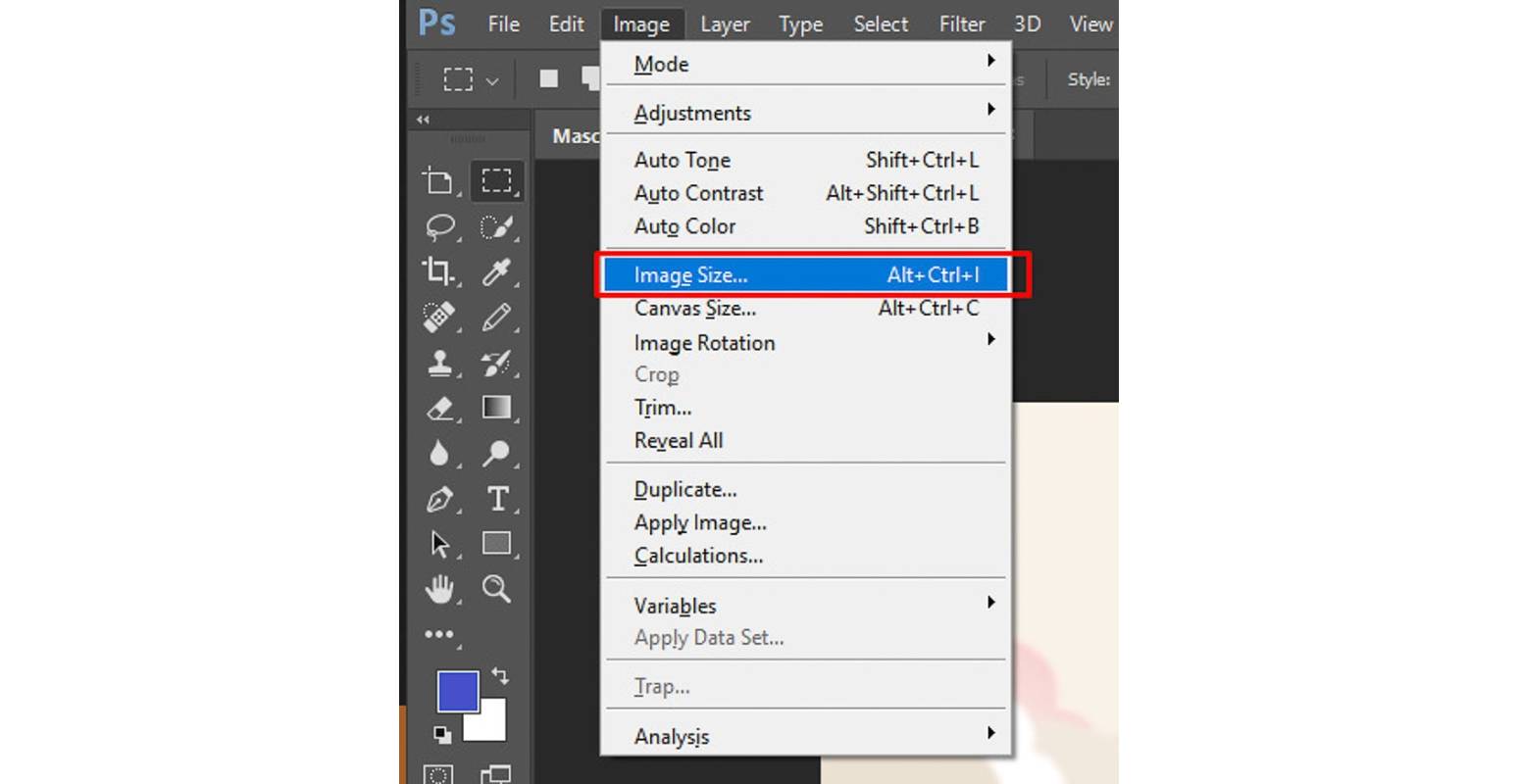
從彈出菜單中,您可以使用許多選項來調整圖像大小。
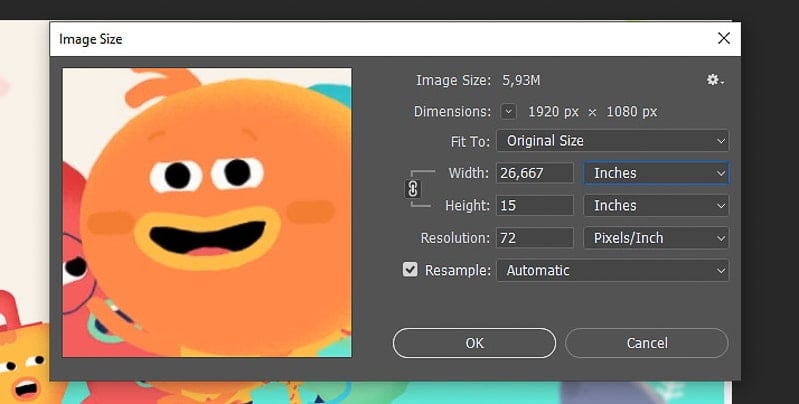
在本教程中,我們將寬度和高度設置為原始的 50%,這顯著減小了動畫 GIF 的大小。 同樣,此步驟完全是可選的。
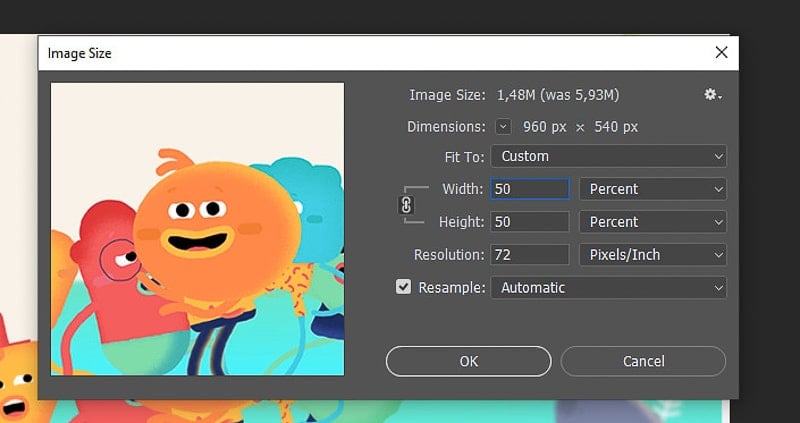
一旦您對設置感到滿意並單擊“確定”,將出現一個帶有警告的彈出窗口。 單擊“轉換”以完成調整大小。

要導出 GIF,請導航到“文件”,然後在下拉菜單下選擇“導出”,然後選擇“保存為 Web(舊版)”。
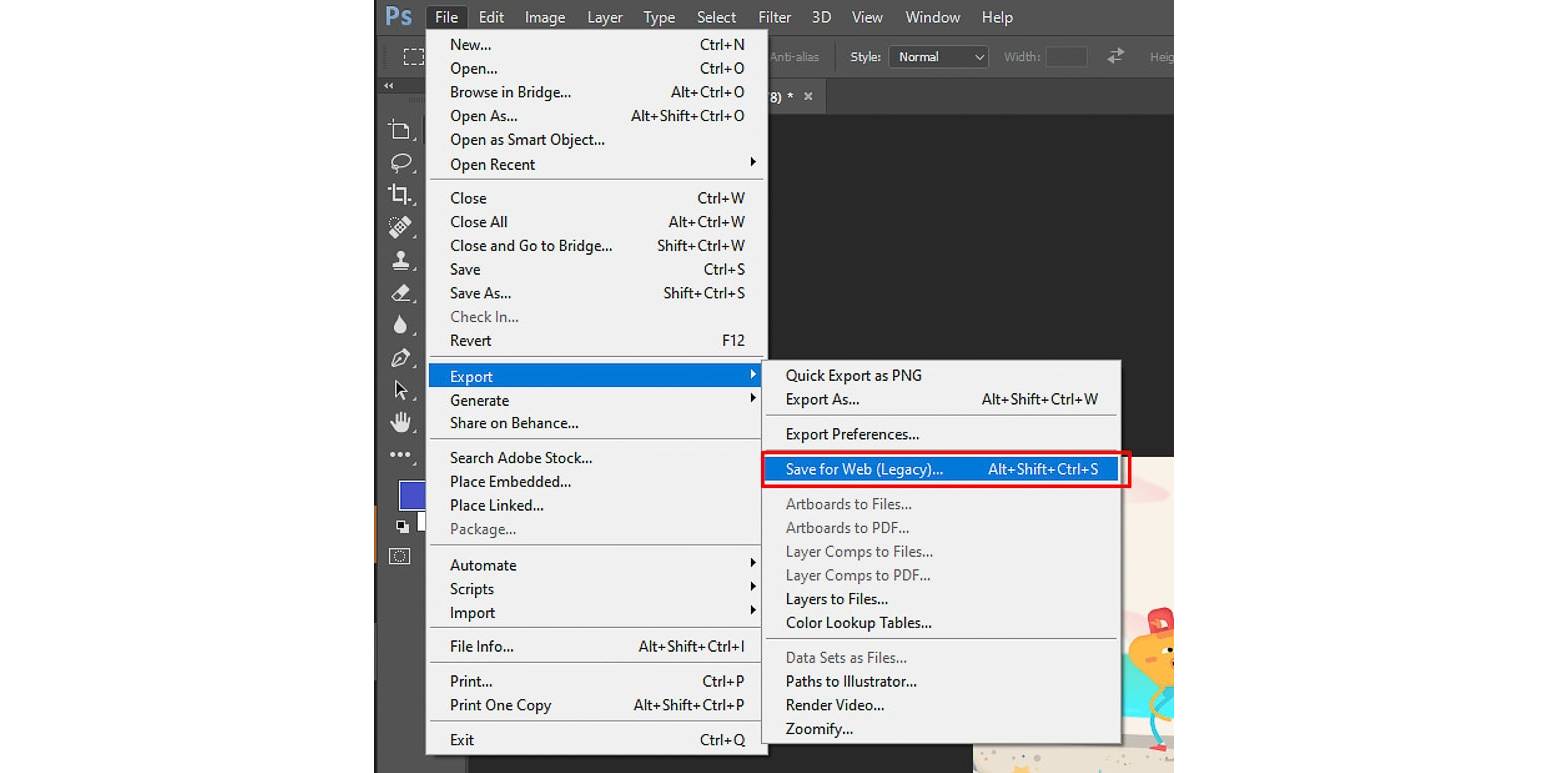
屏幕上會出現一個看起來很嚇人的彈出菜單。 幸運的是,它並沒有那麼複雜。 要完成創建過程,您只需要採取三個步驟:將文件格式設置為 GIF 並取消勾選“透明度”框。 然後,確保將底部的循環選項設置為“永遠”。
完成此操作後,單擊“保存”按鈕並選擇導出位置。
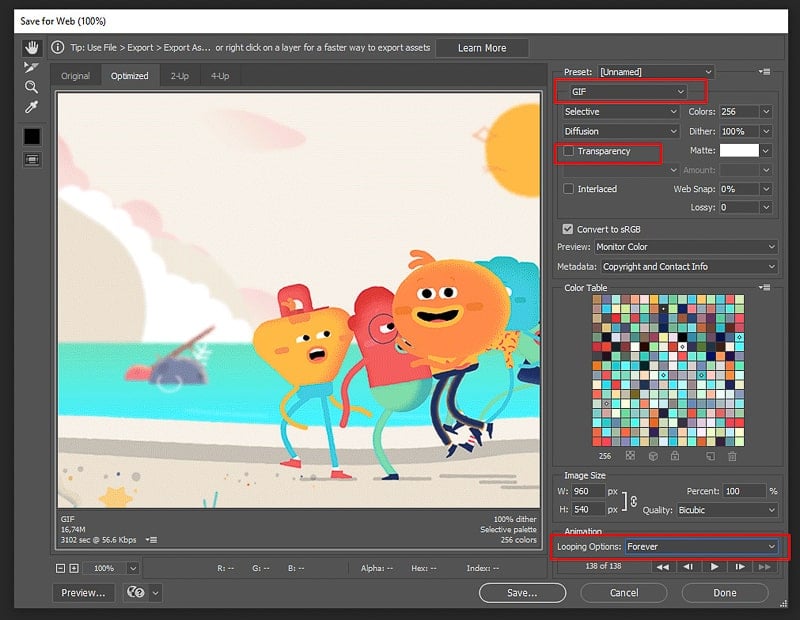
如果您不熟悉 Photoshop,起初這可能看起來有點複雜。 但是,該過程很簡單,只需幾分鐘,即使從第一次開始,您也一定會掌握它。
從手機上的視頻製作 GIF
既然您知道如何在計算機上在線和離線創建動畫 GIF,讓我們看看如何使用智能手機完成此操作。 有許多適用於 iPhone 和 Android 的簡單而有效的應用程序,您可以在需要時隨時隨地創建動畫 GIF。 這裡是其中的一些。
在 iPhone 上創建 GIF
Video to GIF – GIF Maker是一款出色的視頻到 GIF 工具,適用於 iPhone 用戶。 安裝應用程序並閱讀簡短的用戶手冊後,選擇您想要添加視頻的方式並繼續創建。 您可以從設備中挑選現有視頻、拍攝視頻或從 YouTube 添加視頻。 修剪視頻,添加文本或表情符號,然後點擊“導出”。
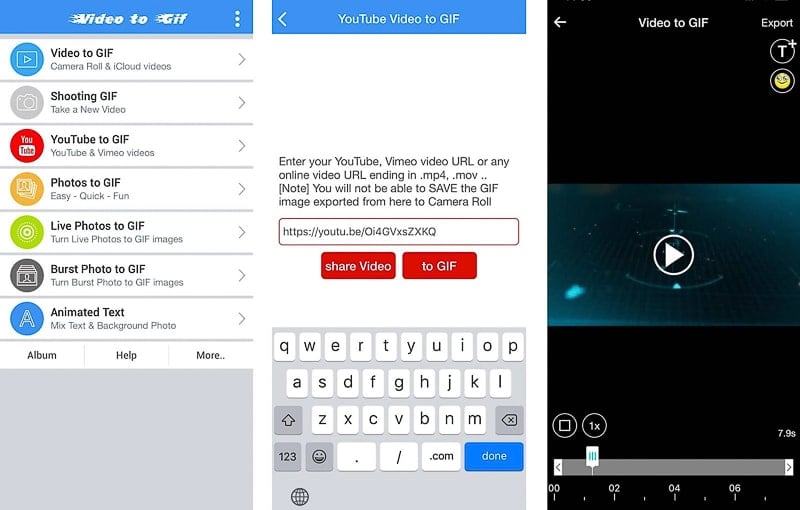
在下一步中,如果需要,可以更改速度、反轉或旋轉視頻。 當您對結果感到滿意時,您只需單擊一下即可在社交媒體上分享。

在 Android 上創建 GIF
GIFShop是一款出色且直觀的工具,供 Android 用戶在其智能手機上創建 GIF。 通過打開應用程序開始創建過程,選擇“視頻 -> GIF”,然後從設備的媒體庫中選擇一個視頻。 該應用程序提供了種類繁多的編輯和設計工具,例如視頻修剪器、過濾器、貼紙等等。 完成編輯後,單擊右上角的箭頭。

在下一步中,選擇動畫的質量、分辨率和格式,然後將其導出。 剪輯幾乎可以立即準備好,然後您可以一鍵在社交平台上分享。
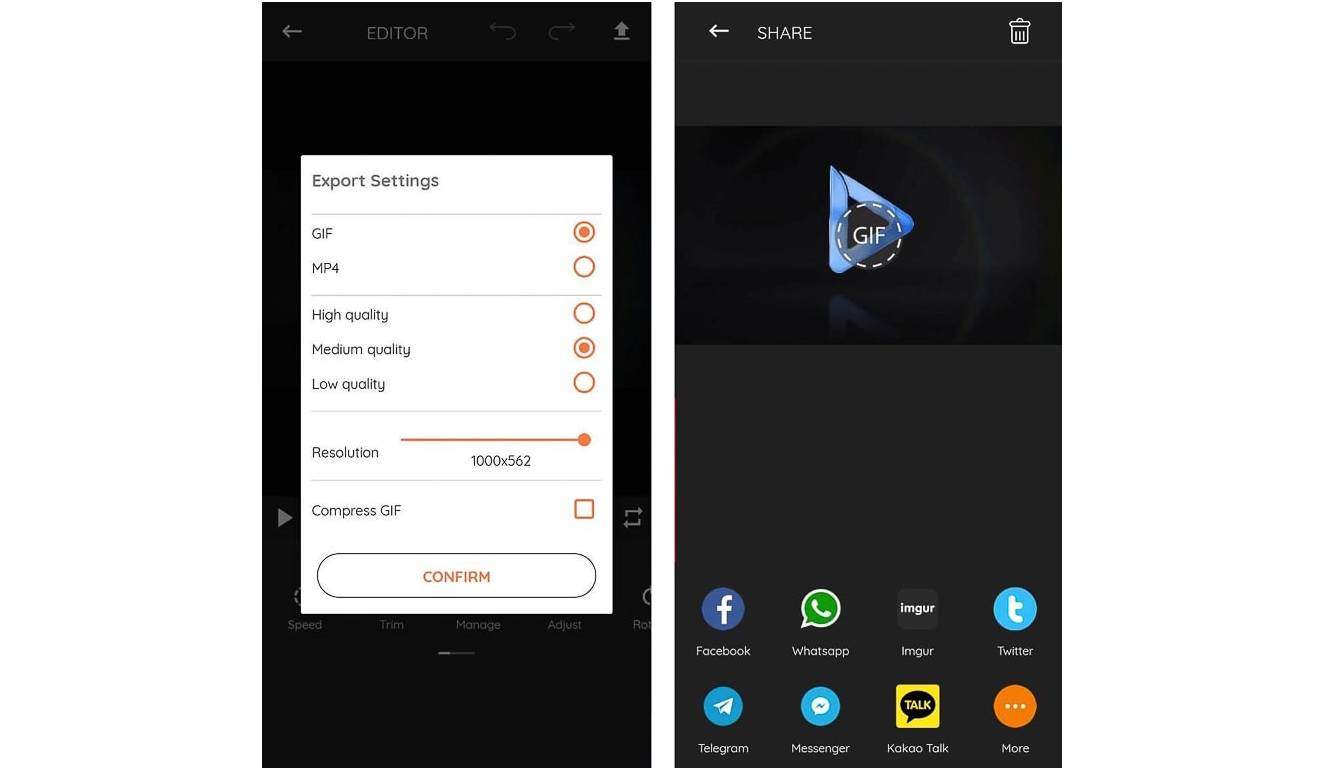
其他 GIF 製作應用程序
GIF Toaster (iPhone) – GIF Toaster 是另一個可用於將視頻快速轉換為 GIF 的應用程序。 但是請注意,您需要將視頻保存在您的設備上,因為該應用程序不支持從網絡導入視頻。
GIF Maker、GIF 編輯器(Android) – 這款多功能應用程序允許 Android 用戶將視頻轉換為 GIF。 您還可以用文字和貼紙裝飾 GIF,添加過濾器和調整框架。
GIF 我! Cam (iPhone 和 Android)——這款易於使用的 GIF 製作應用程序附帶 Android 和 iPhone 版本,並提供無縫的創建過程。 該應用程序包括調整大小選項、效果、貼紙和其他元素。
結論
如您所見,不乏可用於將視頻轉換為 GIF 的工具。 根據您的需求和偏好,上面討論的每個工具都提供了一組您可以從中受益的功能。 試一試,看看哪個最適合您,然後創建下一個病毒式 GIF!