GIFの作成方法:オンライン、オフライン、モバイル
公開: 2020-08-18単語の発音の仕方に関係なく、GIFは通常、感情や気分を表現するのに最適な方法です。 キャッチーで楽しく、読み込みが速いGIFは、ブログ、Webサイト、ソーシャルプラットフォームの優れたビジュアルになります。
インターネットが彼らに夢中になっているのも不思議ではありません! ソーシャルメディアの巨人であるInstagramとFacebookは、それらをプラットフォームの公式な部分にさえしました。
では、GIFとは何ですか? 簡単に言えば、GIFは動画の短いスニペットであり、通常は最大5秒の長さです。
ここで、完璧なGIFが見つからず、作成する必要がある状況を想像してみてください。 問題は、それをどのように行うかです。 幸いなことに、この目的のために設計されたツールやアプリは数多くあります。 この記事では、最も効果的でシンプルなものをいくつか見ていきます。
しかし、始める前に、必需品であるソース資料から始めましょう。 YouTubeのビデオを使用している場合でも、ビジネス用のカスタムGIFを作成している場合でも、使用するビデオが必要です。 Renderforestには、数分でビデオを作成するために使用できるビデオテンプレートの幅広い選択肢があり、それをGIFに変換できます。
それでは、ビデオからオンライン、オフライン、およびモバイルでGIFを作成する方法を学びましょう。
- オンラインビデオからGIFを作成する
- ビデオからオフラインでGIFを作成する
- モバイルでビデオからGIFを作成する

オンラインビデオからGIFを作成する
オンラインで使用できるアニメーションGIFは数百万ありますが、GIFの作成は簡単で、ほんの数分で完了します。 ビデオができたので、オンラインで魅力的なGIFに変換する方法を見てみましょう。
GiphyでGIFを作成する
オンラインで利用できるアニメーションGIFの最大の選択肢を備えたプラットフォームであることに加えて、 Giphyは、ビデオをGIFに変換するための非常に迅速で使いやすいツールでもあります。 プラットフォームが提供するツールは決して高度なものとは見なされず、ソースマテリアルの品質を低下させる可能性もありますが、シンプルであまり洗練されていないものを作成したい場合は、非常に効果的です。
開始するには、Giphyに移動し、アカウントにサインインします。 次に、右上隅にある[作成]を選択して、エディターに進みます。
そこで、動画をアップロードするか、動画のURLを挿入して追加するかを選択できます。
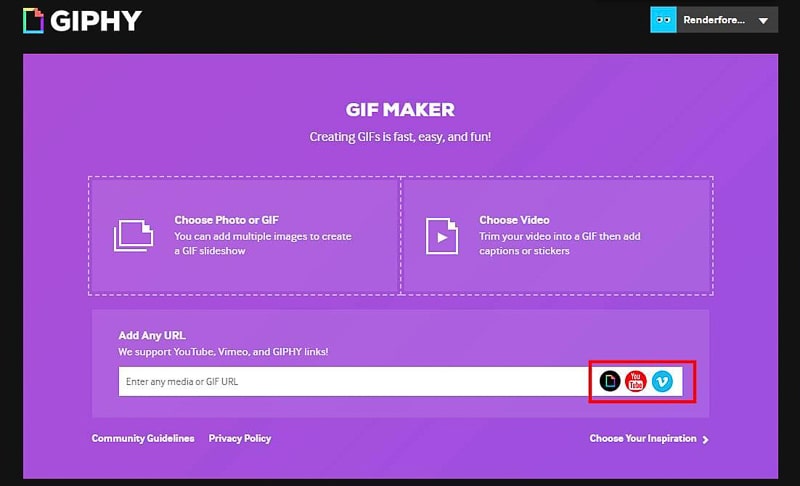
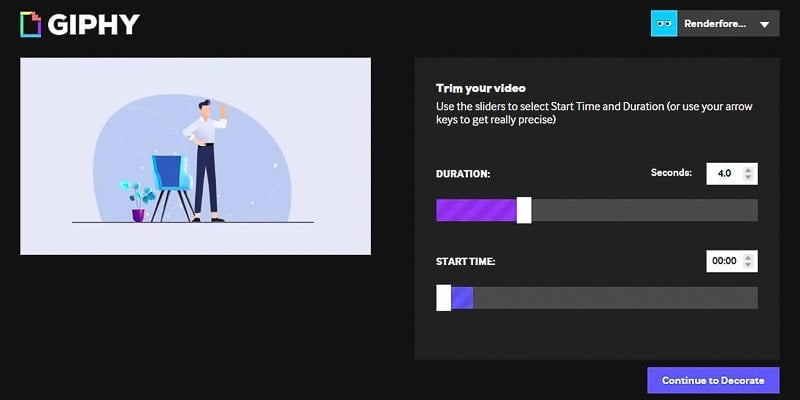
次のステップで、使用するビデオの部分を選択し、長さを設定するように求められます。
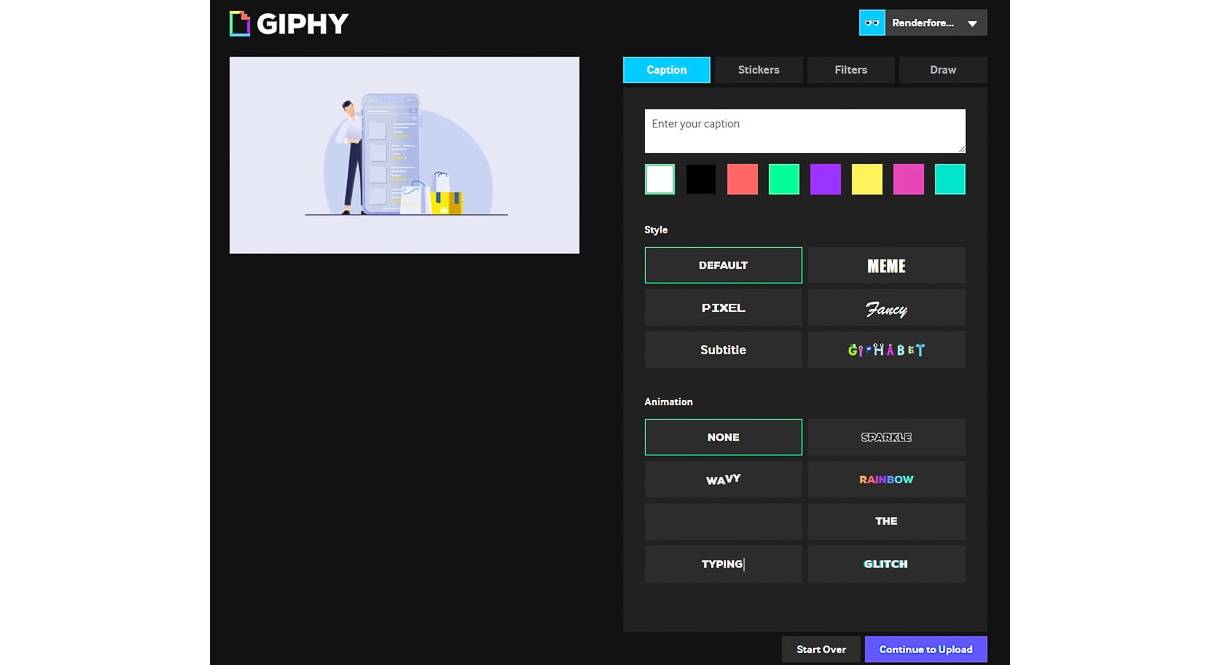
次に、キャプション、フィルター、またはステッカーを追加してGIFを装飾できます。 「アップロードを続行」をクリックしてGIFを生成し、プラットフォームに追加します。 提供されたリンクをコピーするだけで、GIFをソーシャルメディアプラットフォームまたはWebサイトと共有できます。
ここにあります! BusinessPresentationPackテンプレートを使用してGiphyで作成したGIF。 作成には約5分かかりました。 私たちの弁護では、これにはビデオを選択してスクリーンショットを撮る時間も含まれていました。
GIFを作成してGIFを作成する
別のオンラインGIFクリエーターを使用したい場合、またはより高度なツールが必要な場合は、GIFを作成することも使用できるもう1つの優れたオプションです。 動画をアップロードするか、動画のURLを貼り付けます。 ここでは、YouTubeビデオを使用します。

Make a GIFには、ステッカーやキャプションの追加など、Giphyの機能があります。 さらに、GIFの速度を制御し、品質を選択できます。 低品質および中品質の輸出は無料です。 ただし、高品質およびHD品質の出力の場合は、プレミアムにアップグレードする必要があります。
GIF設定を調整して装飾したら、[公開を続行]をクリックして先に進みます。

次に、タイトルを書くか、カテゴリを選択するか、タグを追加します。 次に、「GIFを作成」をクリックして、レンダリングされるのを待ちます。

GIFには透かしが付いていることに注意してください。 削除するには、プレミアムにアップグレードする必要があります。 このウェブサイトは埋め込みをサポートしていません。 GIFをWebサイトに埋め込むことを計画している場合は、別のWebサイトにアップロードする必要がある場合があります。 この例では、GIFをGiphyに再アップロードしました。
ビデオからオフラインでGIFを作成する
場合によっては、オンラインツールを使用したくないことがあります。 これは、それらをWebにアップロードしたくないか、作成プロセスをより細かく制御する必要があるためである可能性があります。 理由が何であれ、アニメーションGIFをオフラインで作成するためのオプションは多数あります。 また、プロセスを最大限に制御し、最高品質の出力を保証するツールに関して言えば、AdobePhotoshopは最適なオプションの1つです。 これを行う方法を見てみましょう。
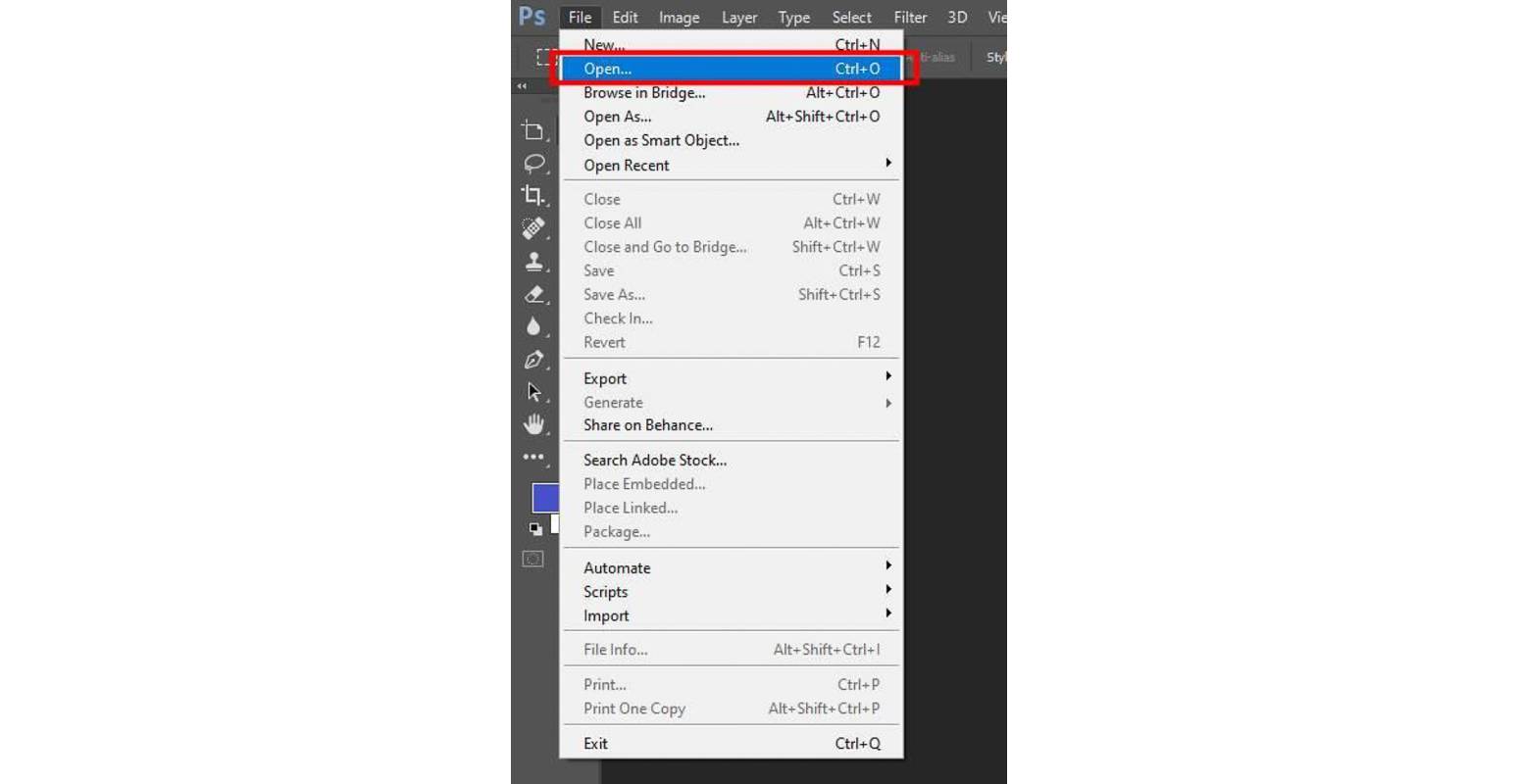
Photoshopを開くことから始めます。 このチュートリアルで使用しているバージョンは、Adobe PhotoshopCC2017です。
「ファイル」から「開く」を選択し、使用するビデオを選択します。
ビデオがキャンバスに追加されます。 ビデオをトリミングするか、必要なパーツを選択することにより、以下のタイムラインからビデオの長さを監視できます。


デフォルト設定では、出力のファイルサイズはビデオと同じになります。 重いサイズのファイルを使用してもかまわない場合は、次の手順をスキップしてください。 アニメーションGIFのサイズを小さくするには、[画像]の下のドロップダウンメニューを開き、[画像サイズ]を選択します。
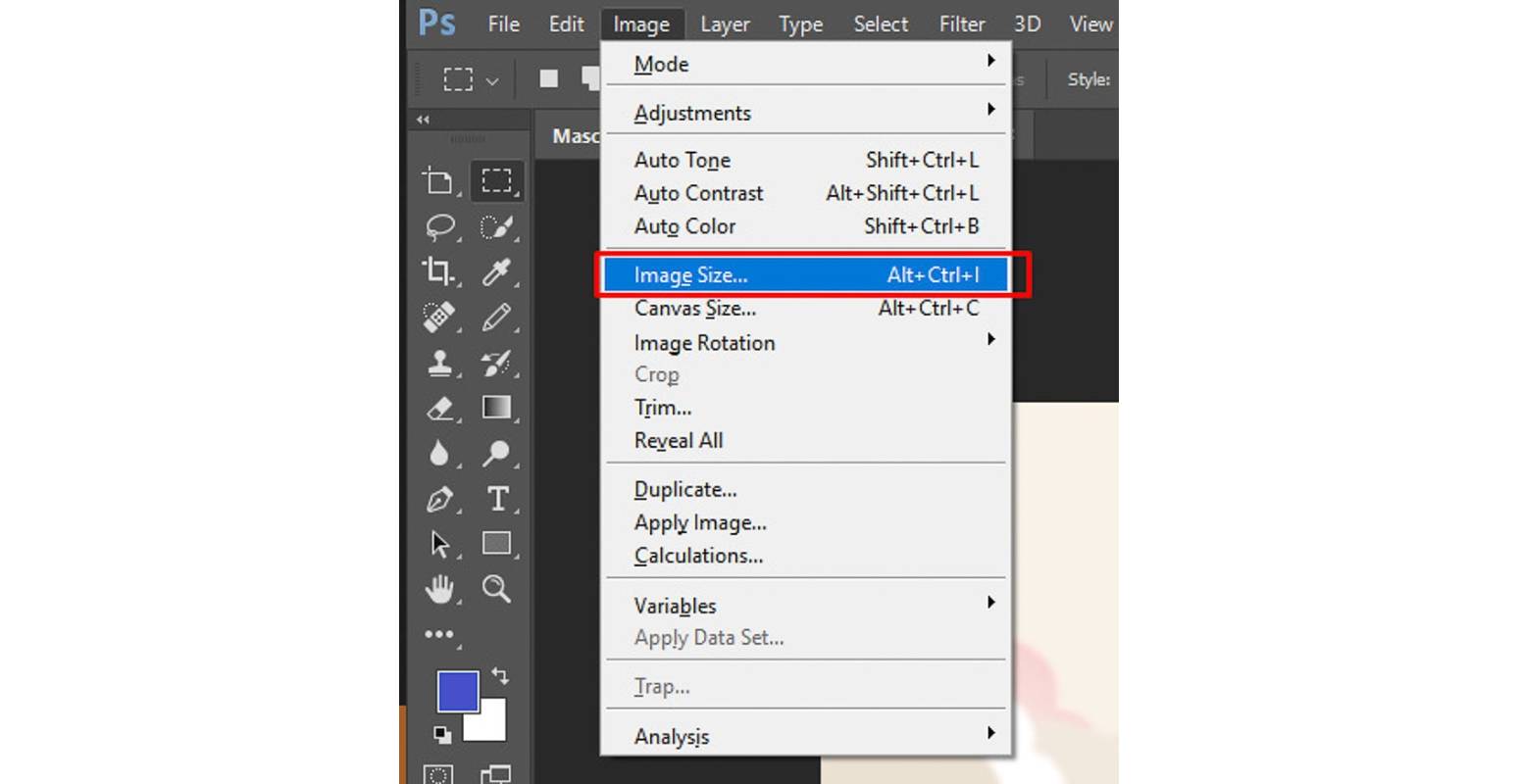
ポップアップメニューから、画像サイズを調整するためのさまざまなオプションを試すことができます。
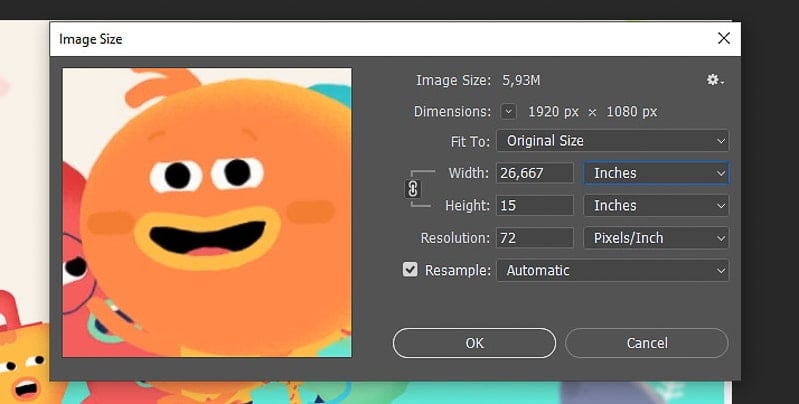
このチュートリアルでは、幅と高さを元の50%に設定しました。これにより、アニメーションGIFのサイズが大幅に縮小されました。 繰り返しますが、このステップは完全にオプションです。
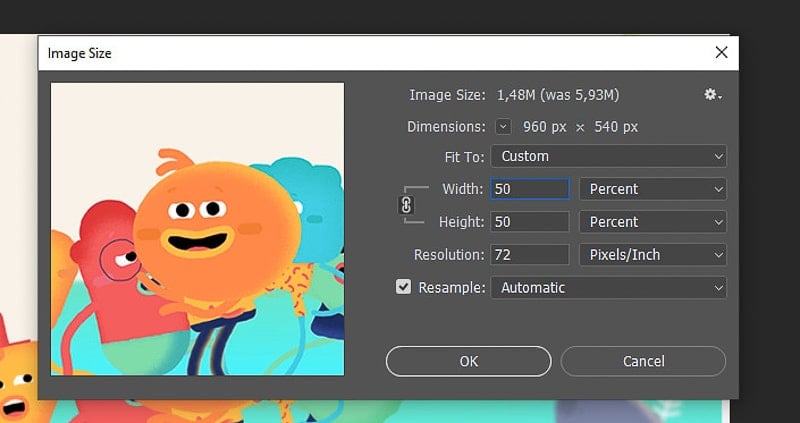
設定に問題がなく、[OK]をクリックすると、警告のポップアップが表示されます。 「変換」をクリックしてサイズ変更を終了します。

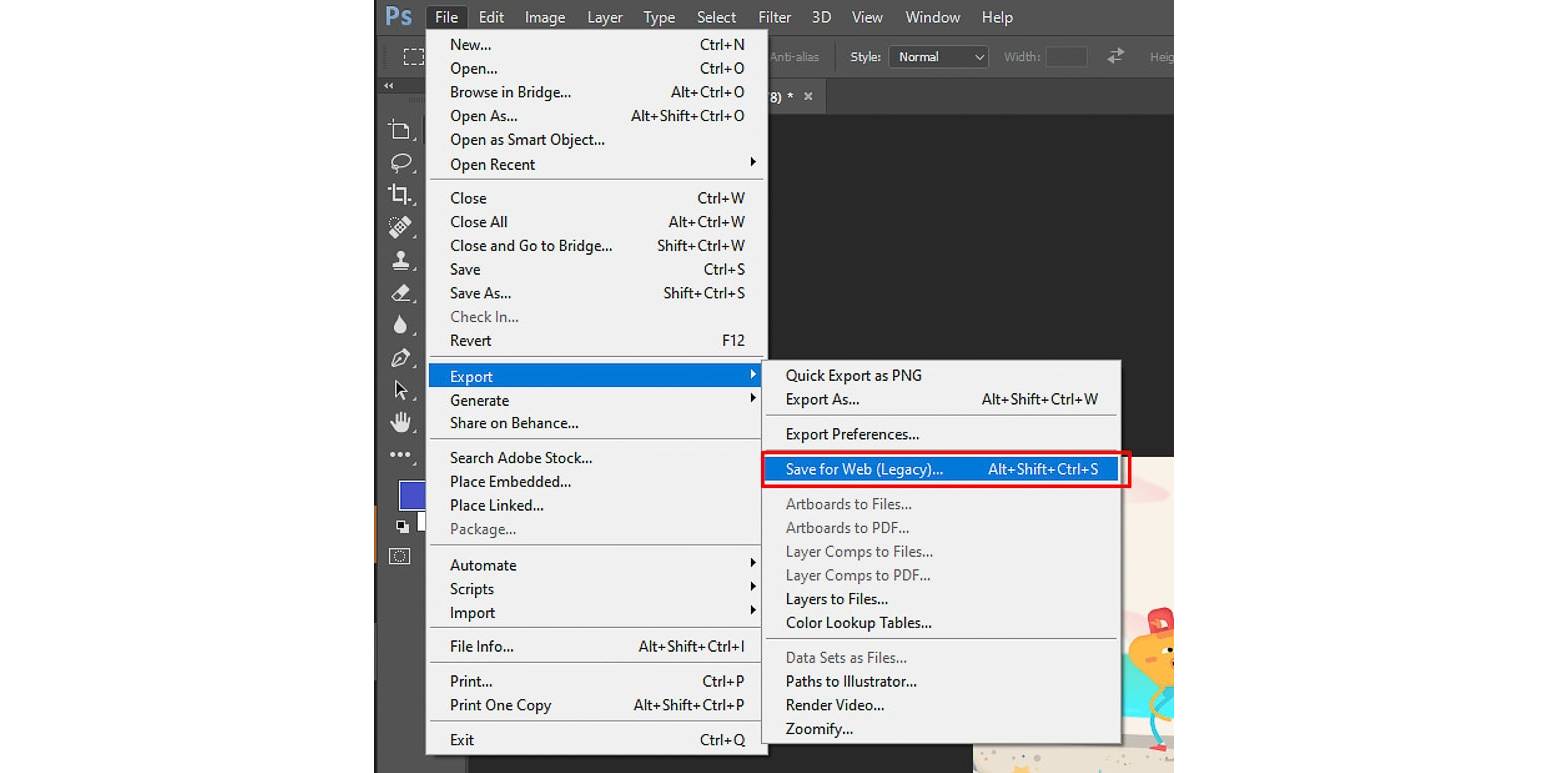
GIFをエクスポートするには、[ファイル]に移動し、ドロップダウンメニューで[エクスポート]、[Web用に保存(レガシー)]の順に選択します。
怖そうなポップアップメニューが画面に表示されます。 幸い、それほど複雑ではありません。 作成プロセスを完了するには、3つの手順を実行するだけです。ファイル形式をGIFに設定し、[透明度]ボックスのチェックを外します。 次に、下部のループオプションを「Forever」に設定してください。
これが完了したら、[保存]ボタンをクリックして、エクスポート場所を選択します。
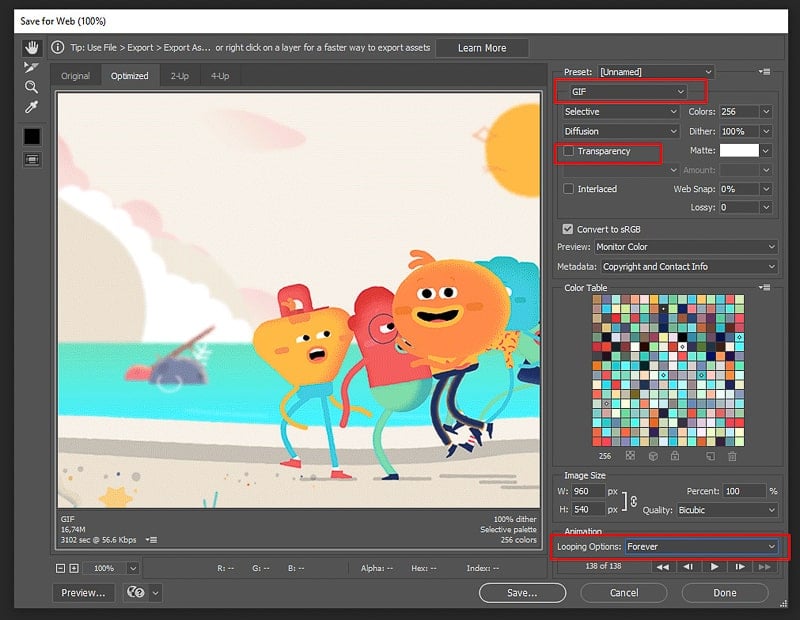
Photoshopに慣れていない場合、これは最初は少し複雑に思えるかもしれません。 ただし、手続きは簡単で数分しかかからず、初めてでもコツをつかむことができます。
モバイルでビデオからGIFを作成する
オンラインとオフラインのコンピューターでアニメーションGIFを作成する方法がわかったので、スマートフォンでこれを行う方法を見てみましょう。 必要なときにいつでも外出先でアニメーションGIFを作成するために使用できる、iPhoneおよびAndroid用のシンプルで効果的なアプリが多数あります。 ここにそれらのいくつかがあります。
iPhoneでGIFを作成する
Video to GIF – GIF Makerは、iPhoneユーザー向けの優れたVideotoGIFツールです。 アプリをインストールし、短いユーザーマニュアルを読んだ後、動画を追加する方法を選択し、作成を続行します。 デバイスから既存のビデオを選択したり、ビデオを撮影したり、YouTubeから追加したりできます。 ビデオをトリミングし、テキストまたは絵文字を追加して、[エクスポート]をクリックします。
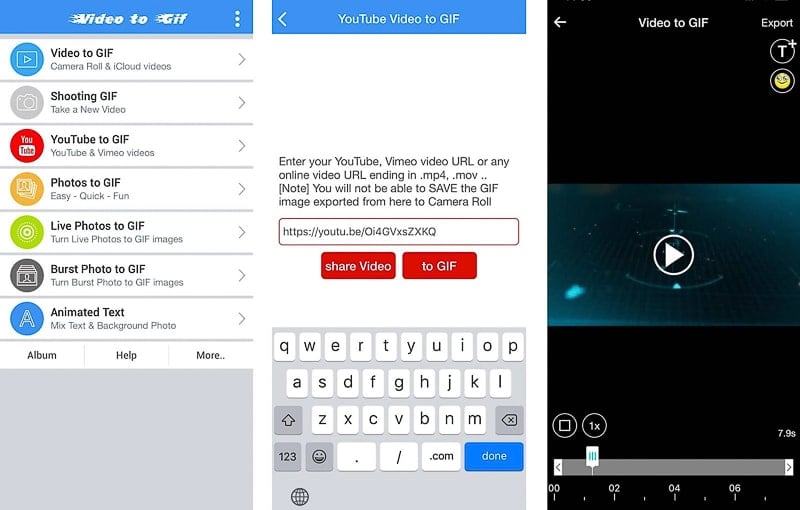
次のステップで、必要に応じて速度を変更するか、ビデオを反転または回転します。 結果に満足したら、ワンクリックでソーシャルメディアで共有できます。

AndroidでGIFを作成する
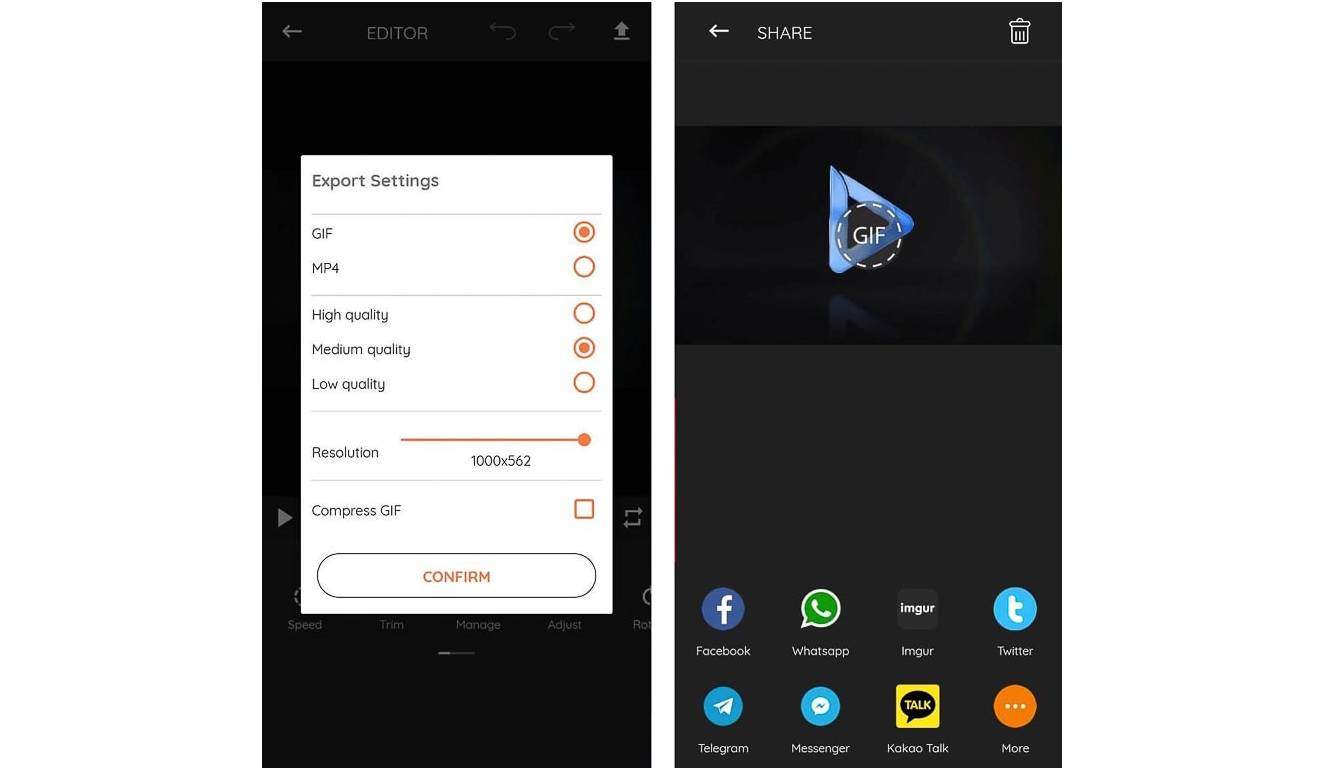
GIFShopは、AndroidユーザーがスマートフォンでGIFを作成するための優れた直感的なツールです。 アプリを開き、[ビデオ]-> [GIF]を選択し、デバイスのメディアライブラリからビデオを選択して、作成プロセスを開始します。 このアプリは、ビデオトリマー、フィルター、ステッカーなど、さまざまな編集およびデザインツールを提供します。 編集が終わったら、右上の矢印をクリックします。

次のステップで、アニメーションの品質、解像度、フォーマットを選択し、エクスポートします。 クリップはほぼ瞬時に準備が整い、ワンクリックでソーシャルプラットフォームで共有できます。
その他のGIFメーカーアプリ
GIFトースター(iPhone)– GIFトースターは、ビデオをすばやくGIFに変換するために使用できるもう1つのアプリです。 ただし、アプリはWebからのビデオのインポートをサポートしていないため、デバイスにビデオを保存する必要があることに注意してください。
GIFメーカー、GIFエディター(Android)–この用途の広いアプリを使用すると、AndroidユーザーはビデオをGIFに変換できます。 GIFをテキストやステッカーで装飾したり、フィルターを追加したり、フレームを調整したりすることもできます。
GIF Me! Cam (iPhoneおよびAndroid)–この使いやすいGIFメーカーアプリには、AndroidとiPhoneの両方のバージョンが付属しており、シームレスな作成プロセスを提供します。 このアプリには、サイズ変更オプション、エフェクト、ステッカー、その他の要素が含まれています。
結論
ご覧のとおり、ビデオをGIFに変換するために使用できるツールに不足はありません。 ニーズと好みに応じて、上記の各ツールは、恩恵を受けることができる一連の機能を提供します。 それらを試して、どれが最も効果的かを確認してから、次のバイラルGIFを作成してください。