
Cara Membuat Presentasi Narasi Dengan Voice Over Menggunakan Visme
Diterbitkan: 2020-08-07Jika Anda pernah menghabiskan waktu berminggu-minggu, bahkan berbulan-bulan, untuk dengan susah payah mempersiapkan presentasi penting, Anda tahu betapa bergunanya memiliki rekaman pengiriman Anda yang berkesan untuk dibagikan kepada orang lain.
Di sini, di Visme, kami dengan senang hati memberi tahu Anda bahwa Anda dapat dengan mudah merekam suara Anda sendiri di dalam alat desain presentasi online ini .
Ini memungkinkan Anda tidak hanya membuat presentasi yang berjalan sendiri atau dek slide yang berdiri sendiri, tetapi juga tutorial perangkat lunak bernarasi, petunjuk audio, dan cerita visual dengan narasi.
Semua ini dapat dengan mudah dibagikan di semua platform media sosial hanya dengan mengklik tombol atau disematkan ke situs web atau blog Anda sendiri.
Anda juga dapat menggunakan kembali konten tertulis menjadi presentasi bernarasi, yang merupakan salah satu cara terbaik untuk memaksimalkan setiap dolar pemasaran yang Anda belanjakan. Untuk mempelajari lebih lanjut tentang penggunaan kembali, Anda dapat membaca posting kami tentang 11 cara cerdas untuk menggunakan kembali konten Anda.
Untuk memulai, ikuti tutorial langkah demi langkah sederhana ini tentang cara membuat presentasi bernarasi di Visme dengan menambahkan voice over. Kami juga akan membantu Anda mempelajari cara menambahkan musik latar ke dalam presentasi Anda agar lebih dinamis dan menarik.
Video: Cara Membuat Presentasi di Visme
Video tutorial di bawah ini akan memandu Anda melalui proses membuat presentasi di Visme. Terus gulir untuk panduan langkah demi langkah yang mendetail tentang cara membuat presentasi bernarasi.




1 Buat Proyek Visme
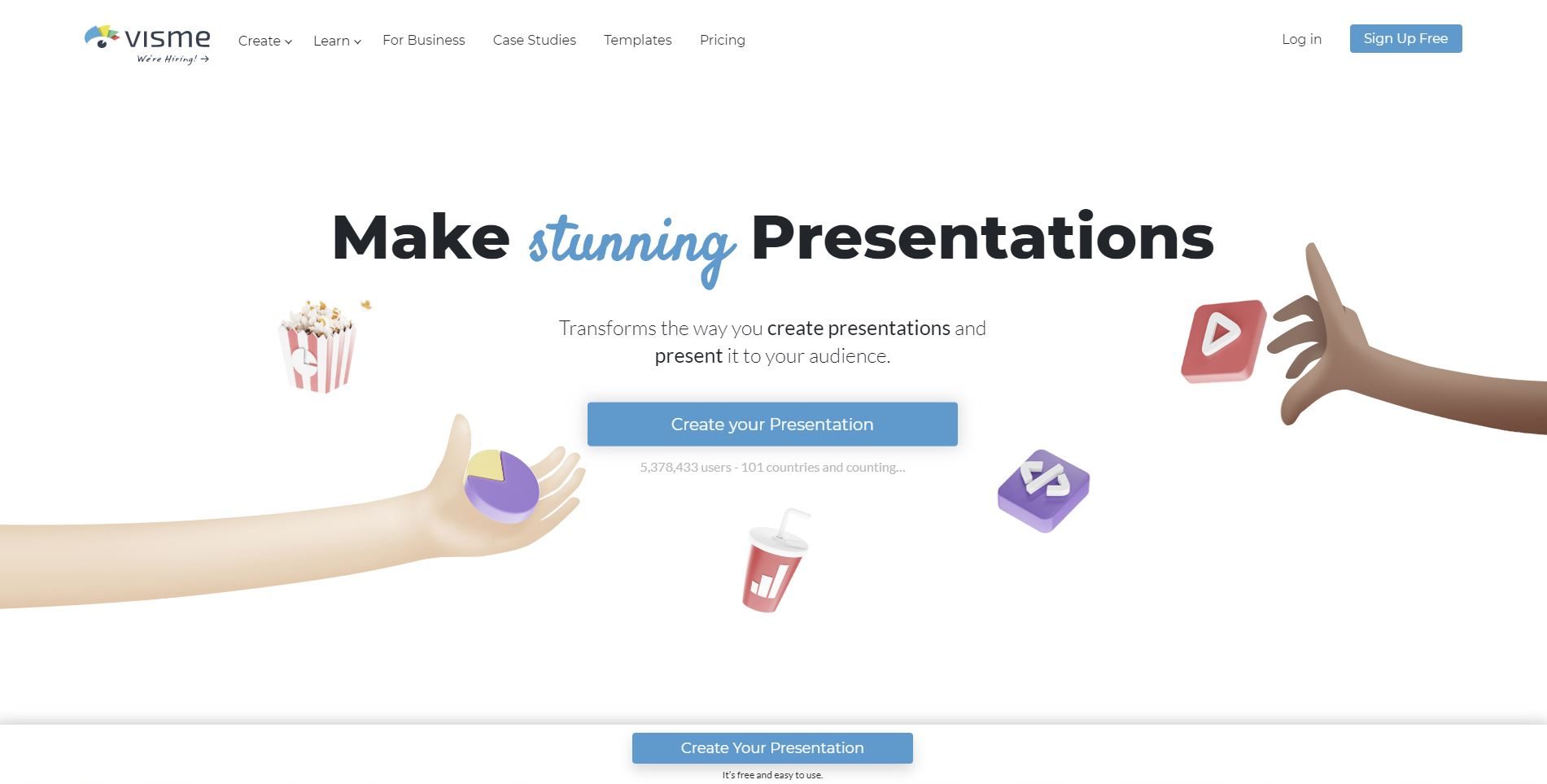
Pertama, Anda harus masuk ke akun Visme Anda dan membuat proyek baru. Jika Anda belum memiliki akun, Anda dapat dengan mudah membuatnya di sini secara gratis.
Masukkan nama, email, dan kata sandi Anda untuk mendaftar. Setelah Anda berada di dalam dasbor, klik tombol "+ Buat" di sisi kiri layar Anda.
2 Pilih Template Presentasi
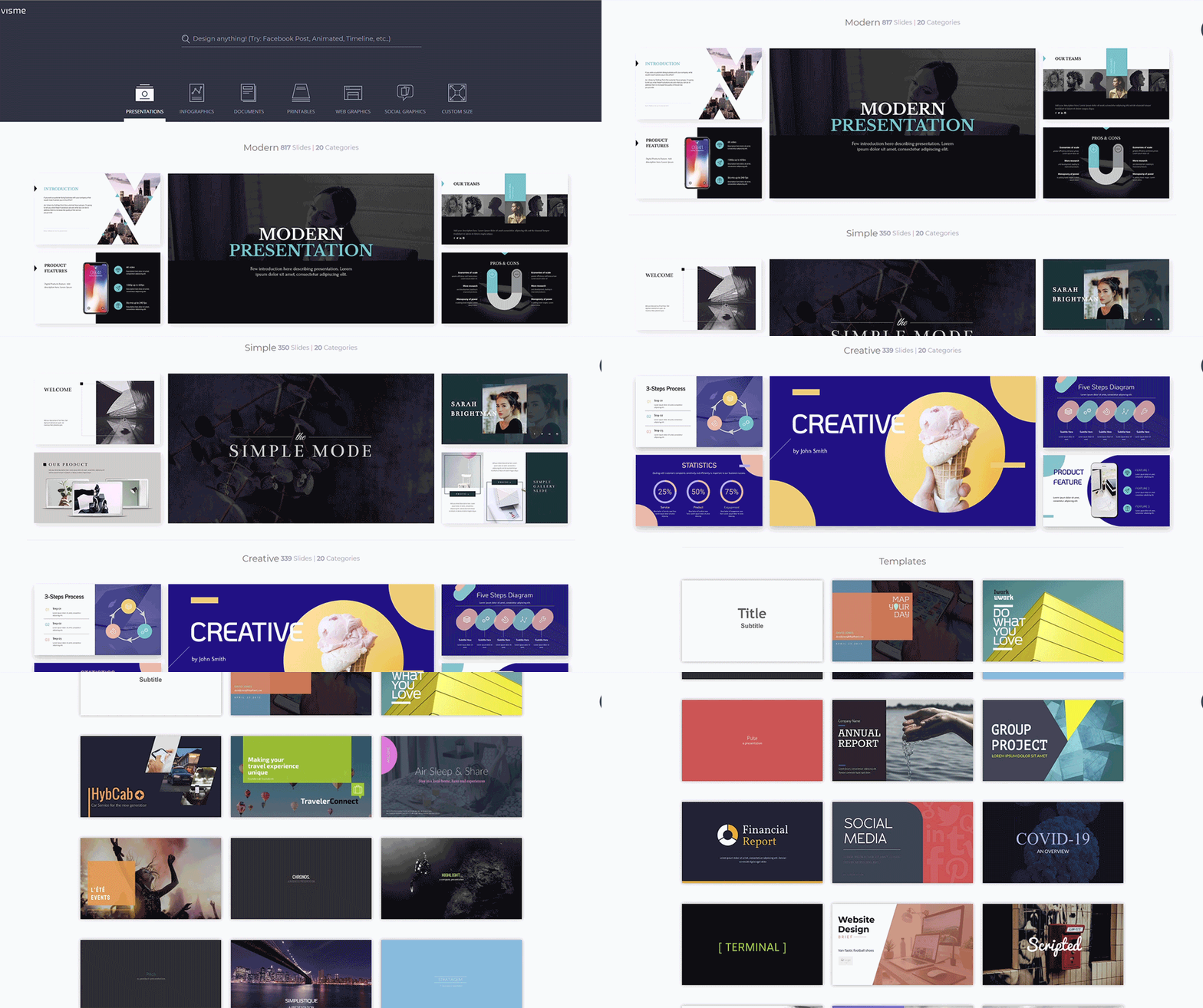
Klik pada tab "Presentasi" untuk melihat semua templat yang dapat disesuaikan di dalam Visme. Pilih template presentasi yang paling sesuai dengan konten dan industri Anda, lalu klik "Edit".
Anda juga dapat memilih untuk memulai dengan salah satu tema presentasi kami. Setiap tema dikemas dengan ratusan slide yang dirancang sepenuhnya yang dapat Anda padu-padankan untuk penggunaan Anda sendiri.
3 Sesuaikan Slide Anda

Selanjutnya, edit dan rancang presentasi Anda menggunakan semua aset grafis yang ditawarkan Visme, termasuk ikon, gambar, teks, dan elemen interaktif seperti video dan peta.
Tambahkan bagan, peta, dan widget data untuk memvisualisasikan angka yang membosankan. Anda juga dapat mengunggah gambar dan font Anda sendiri, atau menyematkan konten pihak ketiga, seperti survei, kuis, dan jajak pendapat.
4 Klik Tambah Audio

Sekarang, buka tab Media di panel sebelah kiri, dan klik "Tambah Audio".
Visme menawarkan lusinan klip audio gratis yang dapat Anda lampirkan ke slide individual atau disetel sebagai musik latar untuk seluruh presentasi Anda. Jika Anda telah berlangganan Paket Visme berbayar, Anda akan memiliki akses ke semua file audio gratis di perpustakaan.
Di sini, Anda juga dapat mengunggah file audio Anda sendiri dari aktor suara atau merekam suara Anda langsung di Visme.
5 Lampirkan File Audio

Untuk melampirkan file audio ke slide saat ini, klik ikon roda gigi di sebelahnya dan pilih "Lampirkan ke Slide Saat Ini". Anda dapat melihat pratinjau setiap klip dengan mengklik tombol Putar di sebelahnya.
Jika Anda memutuskan untuk memilih file lain atau ingin menghapus klip audio dari slide, Anda dapat melepaskannya dengan mengklik roda gigi lagi dan memilih "Lepas."

6 Rekam Suara Anda
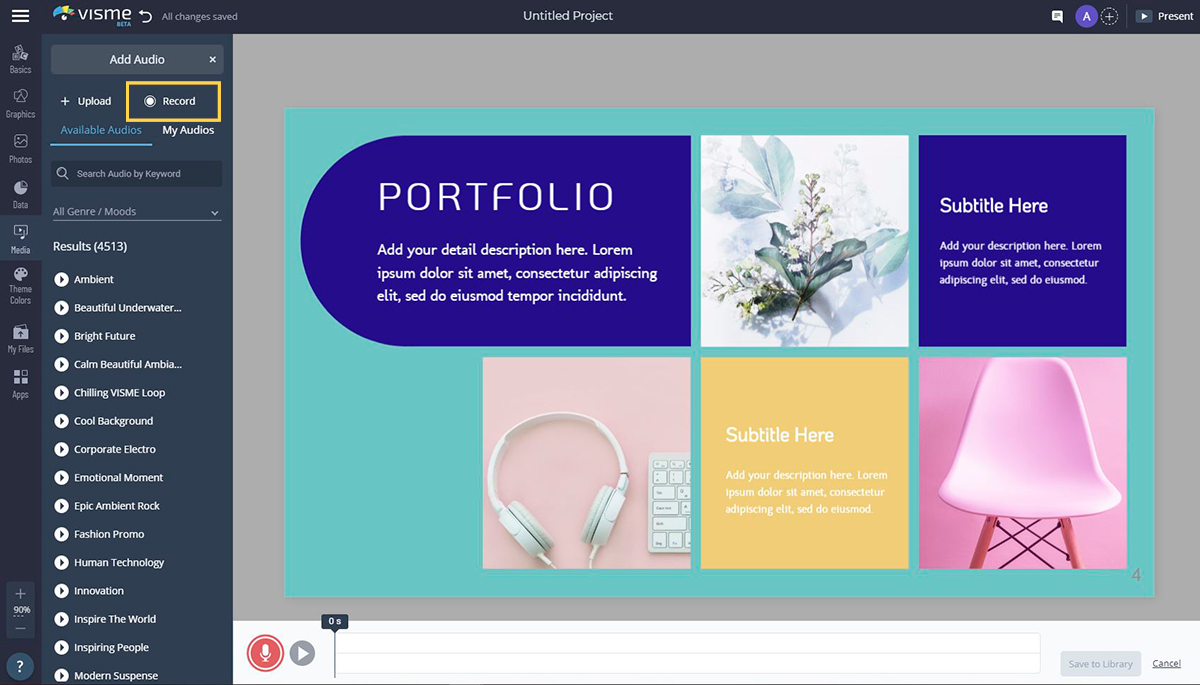
Anda dapat merekam audio Anda sendiri dengan mengeklik opsi "Rekam" di kanan atas tab "Tambah Audio". Setelah dipilih, Anda akan melihat tombol rekam merah muncul di bawah slide Anda.
Untuk mulai merekam narasi Anda sendiri di dalam Visme, cukup klik tombol merah dan bicara ke mikrofon Anda. Pastikan mikrofon Anda berfungsi dengan baik sebelum merekam.
Anda dapat melihat pratinjau rekaman Anda sebelum menyimpannya ke perpustakaan dengan mengklik tombol Putar. Setelah Anda puas dengan rekaman Anda, klik "Simpan ke Perpustakaan."
Audio Anda akan secara otomatis dikonversi ke format MP3, ditambahkan ke Perpustakaan Audio Anda dan dilampirkan ke slide Anda saat ini. Anda kemudian dapat mengganti namanya dengan mengklik dua kali pada nama file atau melepaskannya dari slide dengan mengklik roda gigi dan memilih "Lepas."
7 Sesuaikan Pengaturan Audio
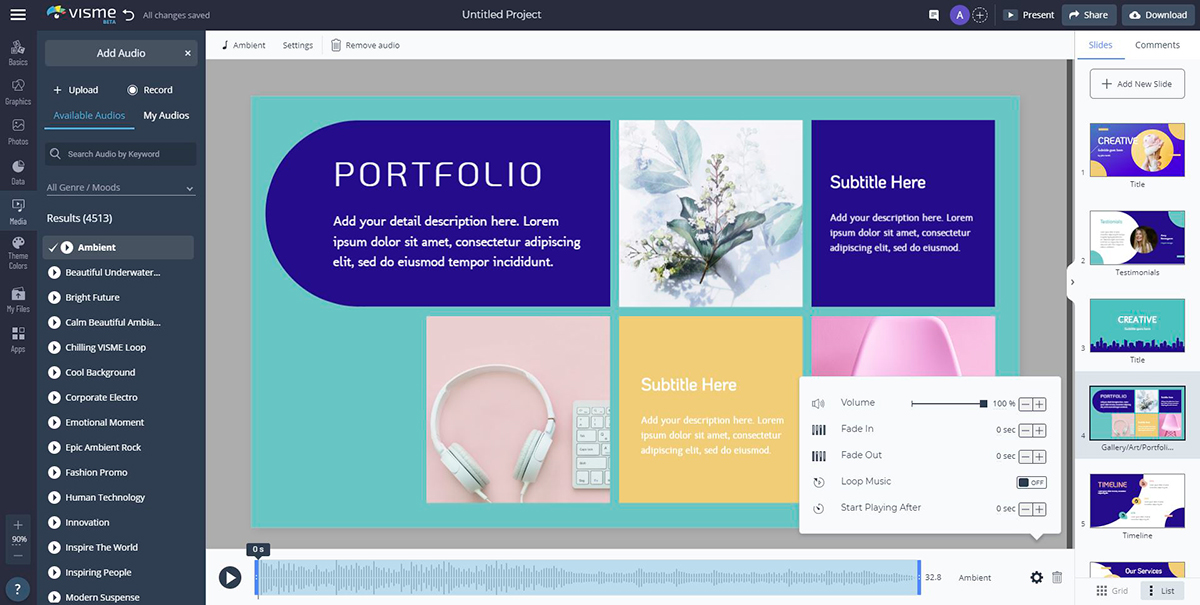
Untuk menyesuaikan cara audio Anda diputar, cukup klik "Pengaturan Audio" di bagian atas. Anda akan melihat opsi di bagian bawah untuk memangkas klip Anda, atau menyesuaikan pengaturan lainnya dengan mengeklik ikon roda gigi.
Di Visme, Anda juga dapat menyesuaikan waktu yang dibutuhkan audio untuk memudar masuk dan keluar. Misalnya, jika Anda ingin audio Anda cepat memudar di awal, Anda dapat mengaturnya selama 1 detik. Atau, jika Anda ingin audio Anda perlahan memudar, Anda dapat mengaturnya selama 3 atau 4 detik.
Juga, Anda dapat mengatur waktu di mana audio Anda akan dimulai. Jika Anda ingin narasi Anda dimulai 5 detik ke dalam presentasi Anda, ketikkan nilai 5 di pengaturan "Mulai Diputar Setelah".
Anda juga dapat mengurangi atau menambah volume audio Anda dengan memasukkan nilai apa pun hingga 100%. Terakhir, Anda dapat memiliki loop audio secara otomatis dengan mengaktifkan pengaturan "Loop Audio".
Keuntungan memiliki opsi untuk mengubah pengaturan untuk setiap trek audio individu adalah memungkinkan Anda untuk menyesuaikannya sesuai dengan konten yang disajikan pada setiap slide. Misalnya, untuk slide dengan animasi panjang, Anda mungkin ingin mengaktifkan pengaturan "Loop Audio".
8 Pratinjau Audio Anda
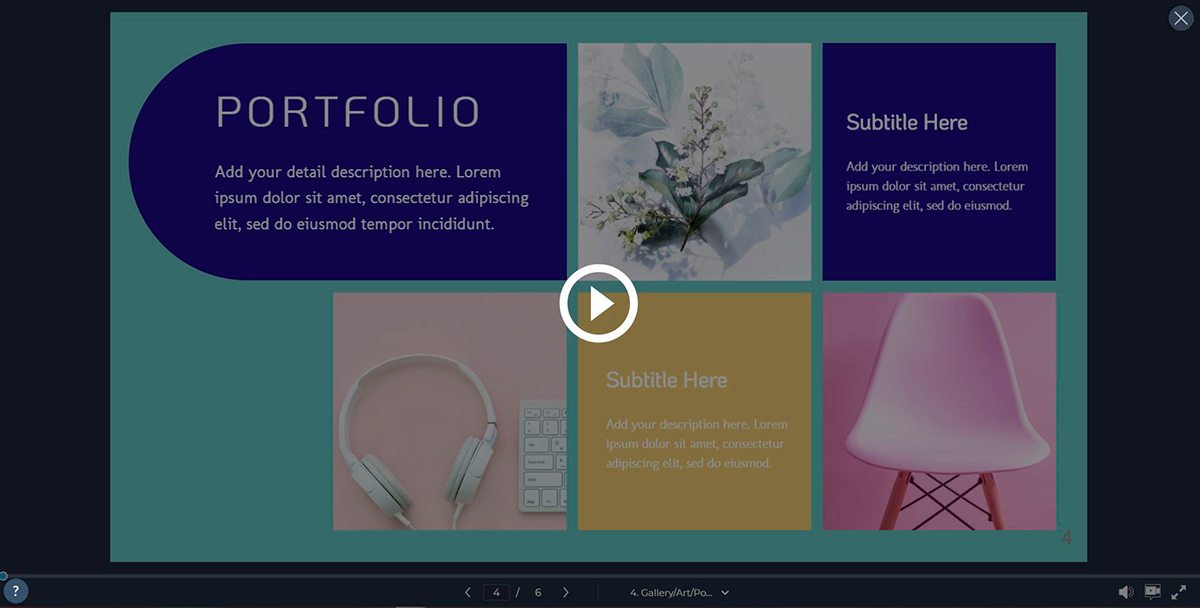
Untuk melihat apakah narasi audio atau voice over Anda melengkapi visual Anda secara efektif, pilih opsi "Presentasikan" di sudut kanan atas layar untuk melihat pratinjau slide Anda.
9 Tambahkan Musik Latar Belakang
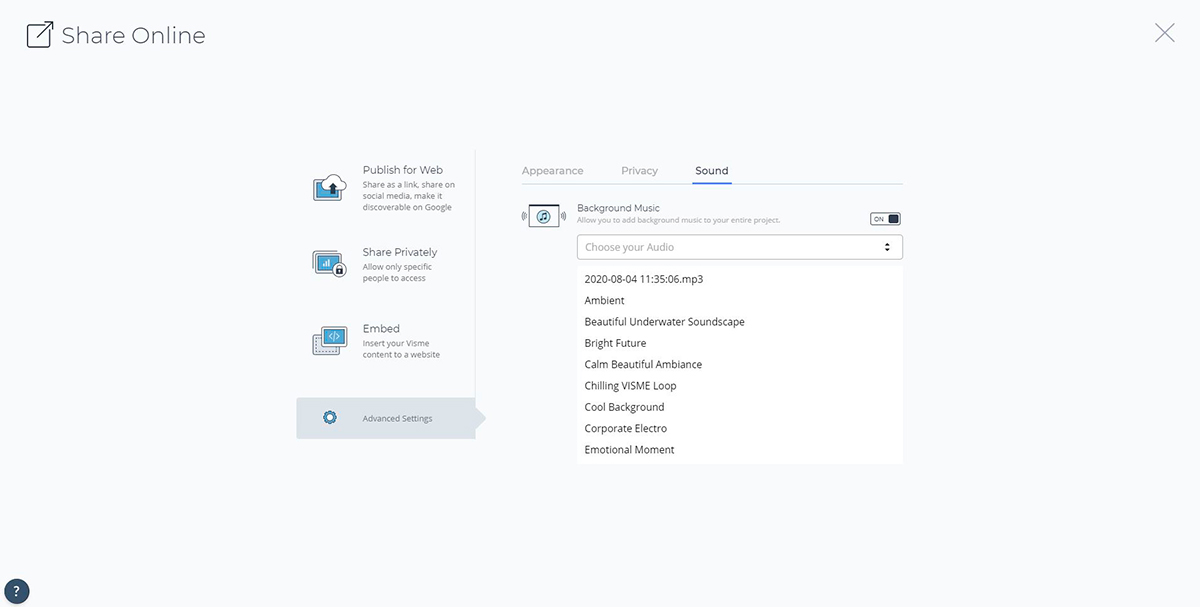
Seiring dengan narasi audio Anda, Anda dapat menambahkan musik latar ke presentasi Anda.
Klik "Bagikan" di bagian atas layar Anda dan pilih "Pengaturan Lanjutan" di kanan bawah jendela. Klik pada tab "Suara" dan kemudian aktifkan pengaturan "Musik Latar".
Di sini, Anda dapat memilih file audio yang diunggah atau direkam dari menu tarik-turun, atau memilih salah satu klip audio gratis dari perpustakaan.
10 Publikasikan Proyek Anda
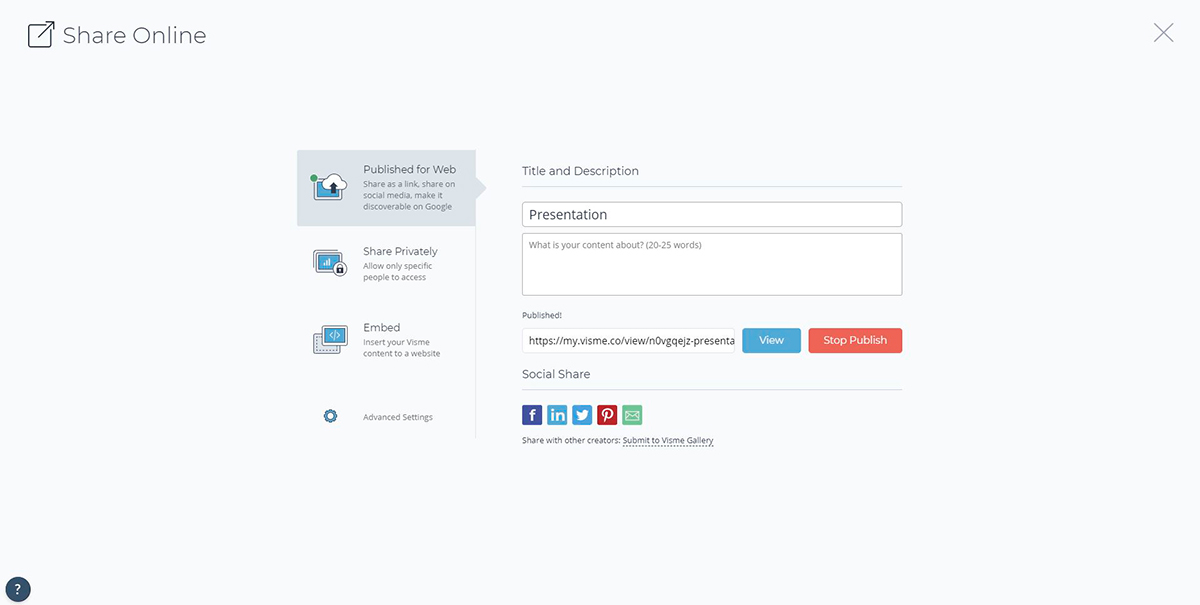
Setelah Anda puas dengan voice over Anda, Anda dapat membagikan presentasi Anda kepada dunia dengan mengklik tombol "Bagikan" di bagian atas dan kemudian memilih salah satu dari tiga opsi di bawah ini:
- Publikasikan untuk Web: Ini akan memublikasikan proyek Visme Anda di web dan menghasilkan tautan yang dapat dibagikan, yang memungkinkan siapa pun di internet menemukan dan mengakses presentasi Anda.
- Bagikan Secara Pribadi: Ini akan menghasilkan tautan pribadi ke proyek Visme Anda yang dapat Anda bagikan dengan orang-orang tertentu.
- Sematkan: Ini akan menghasilkan kode semat untuk presentasi Anda yang dapat Anda tambahkan ke halaman web atau email Anda.
Anda juga dapat memilih untuk mengunduh presentasi yang dinarasikan sebagai HTML5 atau file PowerPoint yang dapat diedit untuk disajikan secara offline atau dibagikan dengan voice over yang telah direkam sebelumnya.
Buat Presentasi Narasi Anda Sendiri Dengan Visme
Membuat presentasi bernarasi dengan suara Anda sendiri di Visme sangat mudah. Yang diperlukan hanyalah beberapa klik dan presentasi Anda siap untuk dibagikan kepada dunia.
Daftar untuk mendapatkan akun gratis hari ini dan lakukan uji coba.
Sudahkah Anda membuat presentasi interaktif di Visme? Jangan ragu untuk berbagi proyek terbaik Anda dengan kami atau beri tahu kami tentang pengalaman Anda menggunakan fitur Audio Library and Record.
Cukup beri kami komentar di bawah, dan kami akan segera menghubungi Anda kembali.