
13 Tips Presentasi Zoom untuk Mengalahkan Rapat Online Anda Berikutnya
Diterbitkan: 2020-07-25Sekarang semakin banyak orang yang bekerja dari rumah, presentasi online menggunakan alat seperti Zoom sudah mulai menjadi hal yang biasa.
Namun memberikan presentasi Zoom sangat berbeda dengan presentasi secara langsung. Kurangnya kehadiran fisik dan bahasa tubuh dapat membuat sulit untuk terlibat dan menginspirasi audiens Anda.
Jika Anda masih terbiasa melakukan presentasi di Zoom, artikel ini memiliki beberapa tips hebat untuk membantu Anda sukses dan memberi dampak pada rapat berikutnya.
Mempersiapkan Presentasi Zoom Anda
Mempersiapkan presentasi Zoom Anda sama pentingnya dengan memberikan presentasi yang sebenarnya. Ada banyak masalah potensial yang dapat Anda hadapi, seperti mikrofon yang rusak atau anjing Anda berjalan tepat di tengah slide penting.
Dengan mempersiapkan dengan baik, Anda memastikan presentasi Anda semulus dan sebebas mungkin dari kesalahan. Lagi pula, Anda hanya mendapatkan satu kesempatan untuk membuat kesan pertama yang hebat dan mendapatkan ROI yang hebat.
Berikut adalah beberapa tips untuk membantu Anda bersiap-siap untuk memberikan presentasi Zoom yang hebat.
1 Rancang Presentasi Online yang Hebat
Hal pertama yang perlu Anda lakukan adalah memastikan presentasi Anda dirancang agar terlihat terbaik di layar komputer kecil audiens Anda.
Ikuti tiga aturan ini untuk membuat presentasi Zoom yang efektif.
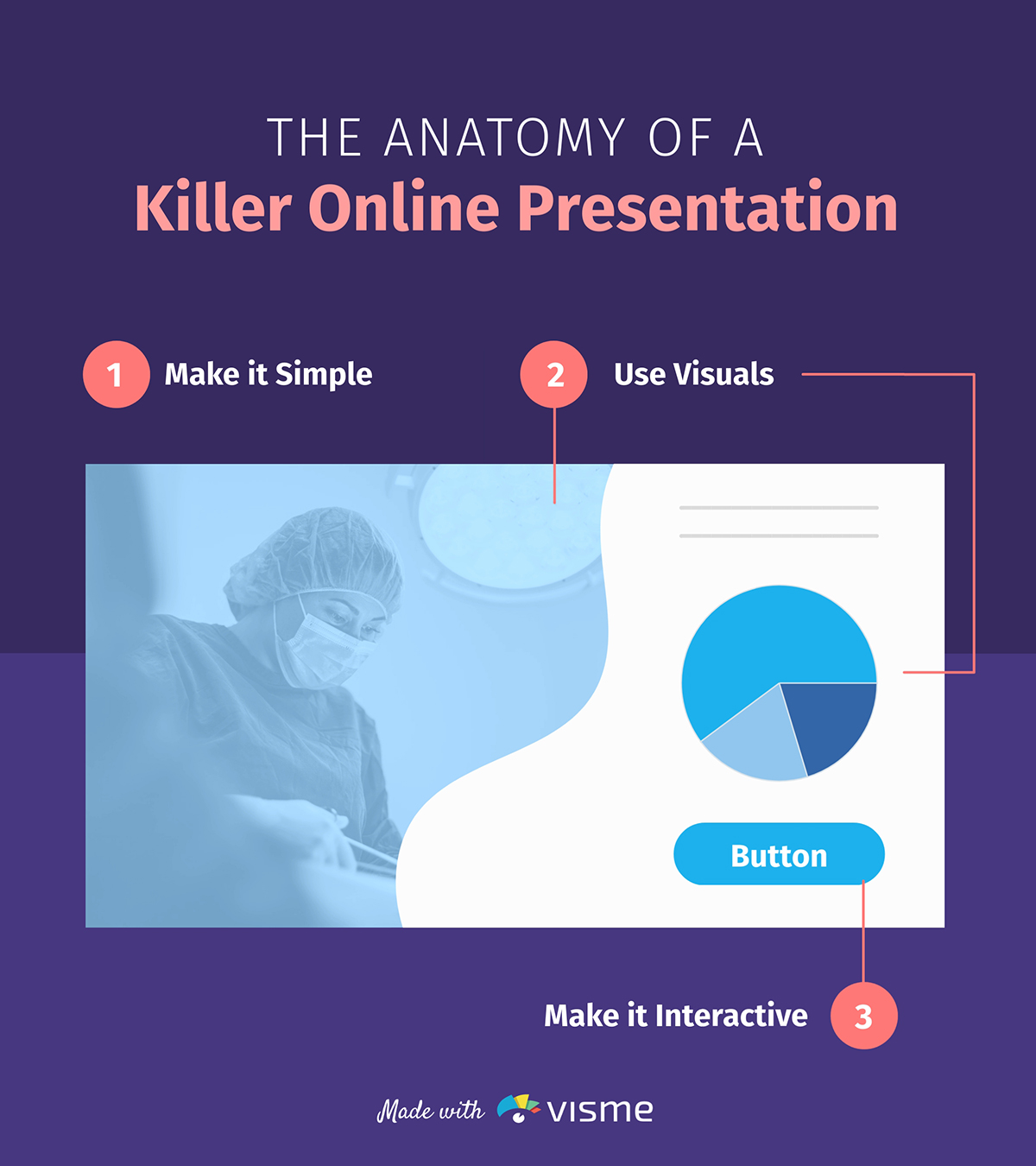
Tetap sederhana.
Presentasi online terbaik sederhana dan lugas.
Anda tidak ingin audiens Anda menyipitkan mata ke layar mereka mencoba menavigasi melalui web kusut teks, warna, grafik, dan konten lainnya.
Anda membutuhkan mereka untuk melihat slide dan mendapatkan intinya dalam sekali pandang.
Gunakan latar belakang polos untuk slide Anda, sebaiknya putih, dan fokuskan setiap slide hanya pada satu titik atau ide. Jangan memasukkan terlalu banyak poin-poin atau teks ke dalam slide Anda.
Juga, pastikan Anda memusatkan teks Anda jika tepi slide terpotong untuk beberapa peserta.
Terakhir, gunakan font besar dan tebal yang tidak mengharuskan peserta untuk memaksakan mata mereka, bahkan jika mereka melihat slide Anda di ponsel mereka.
Gunakan visual yang relevan.
Visual membuat informasi lebih mudah dicerna dan disimpan daripada teks biasa. Dan mari kita hadapi itu—mereka membuat segala sesuatunya tetap menghibur.
Berikut adalah beberapa jenis visual yang dapat Anda gunakan untuk membuat presentasi Zoom Anda lebih menarik:
- Bagan dan grafik. Memvisualisasikan data dapat menghidupkan angka dan statistik yang paling membosankan. Jika Anda menggunakan temuan penelitian untuk menunjukkan tren atau mendukung pendapat Anda, pertimbangkan untuk menyajikannya dalam bentuk diagram batang atau diagram lingkaran. Tidak hanya akan menambahkan beberapa warna ke slide Anda, itu akan memudahkan audiens Anda untuk menafsirkan data.
- Peta. Jika Anda menyajikan data geografis, Anda dapat dengan mudah memvisualisasikannya dalam bentuk peta. Di Visme, Anda dapat menambahkan peta interaktif untuk satu negara atau dunia.
- Ikon dan ilustrasi. Menambahkan grafik kreatif seperti ikon dan ilustrasi dapat memecah dinding teks, membuat informasi Anda terlihat lebih visual dan menarik, dan membantu menjelaskan maksud Anda dengan lebih baik.
- Video. Menambahkan video ke slide Anda adalah cara yang bagus untuk membuat presentasi Anda lebih menarik. Video dapat membantu Anda menjelaskan suatu hal dengan lebih jelas, menunjukkan produk dalam tindakan, atau memberikan beberapa informasi latar belakang tentang subjek Anda. Anda dapat menyematkan video YouTube atau Vimeo ke dalam slide Anda atau mengunggahnya secara langsung.
- Foto stok. Jika digunakan dengan cerdas, stok foto dapat menambah nilai pada slide Anda dengan membantu Anda mengatur nada, menceritakan sebuah kisah, atau memvisualisasikan sebuah ide. Anda juga dapat menggunakan stok foto yang relevan di latar belakang dengan hamparan teks untuk menambahkan beberapa warna ke slide Anda.
- GIF dan Meme. Jadikan presentasi online Anda menyenangkan dan menarik dengan menambahkan meme dan GIF yang relevan ke dalam slide yang jika tidak akan terlihat cukup kering. Berhati-hatilah untuk tidak berlebihan, dan hanya gunakan humor jika perlu. Anda tidak ingin mengambil risiko terlihat tidak profesional.
Berikut adalah template presentasi dari Visme dengan keseimbangan visual dan teks yang tepat untuk membantu Anda memulai. Cukup sesuaikan untuk digunakan untuk presentasi Zoom Anda berikutnya.

Menggunakan visual dalam presentasi online Anda sangat bagus, tetapi ini tidak berarti Anda harus mengisi semua slide Anda dengan gambar. Pastikan visual yang Anda gunakan memberi nilai tambah pada konten Anda dan tekankan poin Anda alih-alih mengalihkan perhatian darinya.
Buatlah interaktif.
Mungkin sulit untuk membuat audiens Anda tetap terlibat saat Anda tidak berinteraksi dengan mereka secara langsung.
Jadi, mengapa tidak melakukan hal terbaik berikutnya? Jadikan slide Anda interaktif!
Jika Anda membuat presentasi di Visme, Anda dapat mengakses banyak alat interaktivitas untuk membumbui slide Anda:
- Animasi. Tambahkan transisi slide yang indah, atau animasikan objek secara terpisah. Tip yang baik adalah menganimasikan poin-poin agar muncul satu per satu untuk menarik fokus ke masing-masing poin. Anda juga dapat memilih dari ilustrasi, ikon, dan karakter pra-animasi untuk membuat presentasi Zoom Anda lebih menarik.
- Link. Di Visme, Anda dapat menautkan teks atau elemen grafik apa pun ke halaman web, atau slide atau objek di dalam presentasi Anda. Berkreasilah dengan alat ini untuk menambahkan kuis interaktif, slide, dan lainnya ke presentasi Zoom Anda. Misalnya, Anda dapat menautkan dua kotak teks bersama-sama sehingga ketika Anda mengklik pertanyaan, jawabannya muncul.
- Arahkan efek. Jika Anda menautkan satu objek di slide Anda ke yang lain, Anda dapat mengaktifkannya untuk muncul di klik atau arahkan kursor. Jika Anda membuat kuis, misalnya, Anda dapat menautkan dua kotak teks bersama-sama sehingga saat Anda mengarahkan kursor ke pertanyaan, jawabannya akan muncul.
Dosis interaktivitas yang sehat dapat membuat audiens Anda merasa lebih terlibat dengan presentasi Zoom Anda.

2 Rapikan Latar Belakang Anda
Jika Anda ingin audiens Anda menganggap Anda serius, bersihkan semua kekacauan di belakang Anda.
Latar belakang yang berantakan dapat membuat Anda terlihat tidak profesional dan mengalihkan perhatian orang dari fokus pada presentasi Anda. Idealnya, latar belakang Anda harus berupa dinding polos.
Jika Anda tidak dapat menemukan latar belakang yang bersih dan kosong, pertimbangkan untuk menggunakan latar belakang Zoom virtual. Ada banyak gaya berbeda di luar sana, jadi pastikan untuk memilih satu yang terlihat realistis dan profesional.
3 Menarik Perhatian ke Wajah Anda
Presentasi online dapat dengan cepat mulai terasa jauh dan impersonal, seperti menonton video yang sudah direkam sebelumnya.
Untuk mengingatkan audiens Anda bahwa mereka sedang berinteraksi dengan manusia nyata, Anda perlu menarik fokus ke wajah dan ekspresi Anda saat Anda mempresentasikan.
Pastikan Anda berpresentasi di ruangan yang cukup terang, di mana sumber cahaya ada di depan Anda. Jika sumber cahaya berada tepat di belakang Anda, Anda mungkin akan terlihat seperti gumpalan gelap.
4 Periksa Peralatan Anda
Pastikan Anda memeriksa semua peralatan teknis Anda untuk melihat apakah semuanya berfungsi dengan baik. Ini akan membantu meminimalkan masalah seperti sudut kamera yang canggung atau mikrofon yang tidak berfungsi.
Berikut adalah beberapa hal yang harus Anda perhatikan sebelum presentasi Anda:
- Periksa koneksi internet. Tidak ada yang mau mendengarkan presenter dengan audio dan video yang lamban. Gunakan koneksi internet berkecepatan tinggi yang andal untuk memastikan presentasi Zoom yang lancar.
- Uji audio dan video. Periksa apakah kamera dan mikrofon Anda berfungsi dengan baik dengan bergabung dalam rapat uji Zoom. Anda juga dapat menguji peralatan Anda dari dalam aplikasi Zoom dengan mengklik Pengaturan → Audio atau Pengaturan → Video .
- Pastikan laptop Anda terhubung. Bayangkan jika laptop Anda mati di tengah presentasi hanya karena Anda tidak mencolokkannya dengan benar. Jangan biarkan itu terjadi.
- Sesuaikan level kamera Anda. Pastikan audiens Anda melihat wajah Anda, bukan bagian atas kepala Anda. Putuskan apakah Anda ingin duduk atau berdiri selama presentasi, dan sesuaikan webcam sehingga sejajar dengan mata.
Ingatlah bahwa masalah teknis dapat muncul secara tidak terduga, bahkan jika Anda melakukan semuanya dengan benar. Namun, melakukan persiapan teknologi sebelumnya, membuat peluang tetap minimum.
5 Minimalkan Potensi Gangguan
Baik saat Anda memberikan presentasi Zoom di rumah atau di kafe terdekat, ada banyak potensi gangguan yang dapat mengganggu alur Anda dan membuat Anda terlihat tidak profesional.
Selama persiapan Anda, tujuan Anda adalah meminimalkan gangguan ini sebanyak mungkin.
Temukan area yang tenang untuk memulai, dan kunci pintunya sehingga tidak ada yang masuk secara tidak terduga. Sebaiknya beri tahu anggota keluarga atau teman sekamar Anda bahwa Anda akan sibuk sebelum presentasi.
Tip lainnya adalah menutup semua aplikasi dan jendela lain yang terbuka di komputer Anda. Pemberitahuan dan suara dapat mengganggu rapat dan mengalihkan perhatian Anda. Anda juga dapat menggunakan mode "Jangan Ganggu" di MacOS atau "Bantuan Fokus" di Windows 10 untuk menonaktifkan notifikasi.
6 Tempelkan Catatan Anda di Tempat yang Tepat
Sama seperti saat Anda mempresentasikan secara langsung, Anda mungkin ingin menyimpan catatan atau petunjuk di dekat Anda jika Anda melupakan sesuatu yang penting.
Namun, selama presentasi Zoom, Anda harus berhati-hati tentang di mana Anda meletakkan catatan Anda. Ini bisa terlihat sangat tidak profesional dan canggung jika mata Anda terus menjauh dari kamera saat semua orang menatap wajah Anda.
Hindari menyimpan notepad di sebelah Anda atau menempelkannya di samping monitor Anda. Alternatif yang lebih baik adalah menempelkan post-it tepat di bawah atau di samping webcam Anda. Jadi, bahkan jika Anda mengintip, Anda masih akan melihat secara langsung ke audiens Anda.

Jika Anda menggunakan Visme untuk membuat presentasi Zoom Anda, Anda cukup menggunakan fitur catatan presenter dan melewati semua kerumitan menyimpan catatan fisik.

Saat Anda melakukan presentasi, catatan penyaji Anda akan terbuka di jendela lain, sehingga Anda dapat melihatnya saat melakukan presentasi tanpa memberi tahu audiens Anda.
7 Singkirkan Piyama
Kami mengerti. Tidak ada yang ingin berpakaian ketika mereka di rumah.
Tapi sungguh, jika Anda memberikan presentasi profesional, ada baiknya untuk membuang PJ Anda dan memakai sesuatu yang rapi.
Meski semua orang tahu Anda di rumah, Anda tidak ingin terlihat ceroboh saat membagikan informasi penting. Ini dapat mencegah audiens Anda menganggap Anda serius.
Plus, berdandan dapat membantu Anda merasa lebih percaya diri dan termotivasi. Kenakan sesuatu yang tidak hanya terlihat pintar, tetapi juga membuat Anda merasa nyaman dengan diri sendiri.
8 Latihan Sebelum Presentasi
Jangan pernah masuk ke presentasi tanpa persiapan. Ini sangat penting untuk presentasi Zoom, karena akan lebih sulit lagi jika Anda tidak berinteraksi secara langsung.
Plus, berlatih adalah ide yang bagus jika Anda ingin mengatasi rasa takut berada di depan kamera. Lakukan demo Zoom meeting dengan teman atau anggota keluarga, atau hanya berlatih sendiri sebelum presentasi.
Menyampaikan Presentasi Zoom Anda
Sekarang setelah Anda siap untuk memberikan presentasi Zoom Anda, berikut adalah beberapa tip untuk membantu Anda memanfaatkan waktu Anda sebaik mungkin saat Anda melakukan presentasi.
9 Mulailah Dengan Bang
Tahukah Anda bahwa orang hanya membutuhkan waktu lima detik untuk menilai seberapa karismatik seorang pembicara?
Mencari tahu bagaimana memulai presentasi Anda adalah salah satu bagian terpenting dari presentasi Zoom Anda. Itu bisa membuat audiens Anda duduk di kursi mereka atau bersiap untuk tertidur.
Berikut adalah infografis tentang beberapa cara yang terbukti benar untuk memulai presentasi yang membuat audiens Anda ketagihan. Teruslah membaca untuk penjelasan ketujuh poin di bawah ini.

- Mengungkapkan statistik yang mengejutkan. Statistik yang relevan dan kuat dapat mengatur nada untuk presentasi Anda dan menunjukkan kepada audiens Anda pentingnya pesan Anda.
- Ceritakan lelucon yang relevan. Humor adalah cara yang bagus untuk mencairkan suasana dan membuat audiens Anda tetap terlibat. Presentasi yang membosankan dapat dengan cepat menyebabkan pendengar kehilangan arah.
- Tanyakan sesuatu. Libatkan audiens Anda dengan mengajukan pertanyaan yang relevan dengan topik presentasi Anda. Semakin sering Anda berinteraksi dengan mereka, semakin besar kemungkinan mereka mendengarkan apa yang Anda katakan.
- Mengutip orang yang berpengaruh. Kutipan yang kuat sering kali dapat memotivasi atau menginspirasi audiens Anda untuk duduk dan mendengarkan apa yang Anda katakan.
- Ceritakan sebuah cerita pendek. Cerita bersifat pribadi dan dapat membangkitkan emosi. Menceritakan kisah yang menarik yang juga membuat audiens penasaran untuk mengetahui lebih banyak adalah cara yang bagus untuk memulai presentasi Anda.
- Gunakan alat peraga yang menarik. Menggunakan prop dapat mematahkan monoton presentasi Anda. Menggunakan gerakan dan objek visual juga dapat membantu menarik perhatian audiens Anda.
- Menampilkan visual yang menawan. Gambar berbicara lebih keras daripada kata-kata, itulah sebabnya menggunakan gambar yang kuat yang menceritakan sebuah cerita atau menunjukkan pentingnya topik Anda adalah cara yang efektif untuk memulai presentasi Anda.
Selain memulai dengan mengesankan, Anda juga harus mencoba mengakhiri presentasi Anda dengan cara yang mendorong audiens Anda untuk mengambil tindakan atau memikirkan pesan Anda. Ide yang bagus adalah mengakhiri dengan pernyataan yang kuat atau pertanyaan yang menggugah pikiran.
10 Lakukan Kontak Mata Dengan Audiens
Saat Anda berbicara, melakukan kontak mata dengan audiens sama pentingnya dengan saat presentasi tatap muka.
Masalah dengan presentasi Zoom, bagaimanapun, adalah Anda sering berakhir melihat video Anda sendiri atau video audiens Anda.
Namun, untuk melakukan kontak mata secara online, Anda perlu melihat langsung ke kamera Anda. Untuk mempermudah, Anda dapat menempatkan kotak video audiens Anda di bagian atas layar Anda, langsung di bawah webcam Anda.
11 Jeda Secara Teratur untuk Terlibat
Presentasi online bisa menjadi sangat monoton dengan sangat cepat, dan biasanya orang-orang membuat zona di tengah-tengahnya.
Jika Anda ingin memastikan pesan Anda sampai di rumah, istirahatlah secara teratur selama presentasi Zoom Anda dan libatkan audiens Anda dalam percakapan.
Anda dapat berhenti sejenak untuk mengajukan pertanyaan kepada mereka, atau sekadar menanyakan pendapat mereka tentang topik tertentu. Anda juga dapat mencoba mengubah kecepatan presentasi, menampilkan klip video pendek, atau menceritakan kisah menarik atau lucu yang membantu mengembalikan pikiran yang mengembara.
12 Gunakan Fitur Obrolan untuk Keuntungan Anda
Fitur obrolan Zoom adalah cara yang bagus untuk melibatkan audiens Anda tanpa mengganggu alur presentasi Anda.
Anda dapat menggunakan obrolan Zoom untuk keuntungan Anda dalam beberapa cara berbeda:
- pertanyaan. Ajukan pertanyaan kepada audiens Anda dan biarkan mereka menjawab melalui obrolan, atau minta mereka untuk mengajukan pertanyaan kepada Anda dalam obrolan.
- Masukan. Beri tahu audiens Anda sebelumnya bahwa mereka dapat meninggalkan umpan balik dan komentar mereka terkait dengan presentasi atau topik Anda dalam obrolan. Misalnya, jika seseorang berkomentar bahwa mereka tidak dapat mendengar Anda dengan benar, Anda dapat mencoba memperbaiki mikrofon atau meninggikan suara Anda.
Berkreasilah dengan penggunaan fitur obrolan untuk membuat audiens Anda tetap terlibat. Minta mereka untuk mengirim emoji tangan jika mereka dapat berhubungan dengan sesuatu, atau tanyakan apa yang ingin mereka lihat pertama kali di presentasi Anda.
13 Rekam Presentasi Anda
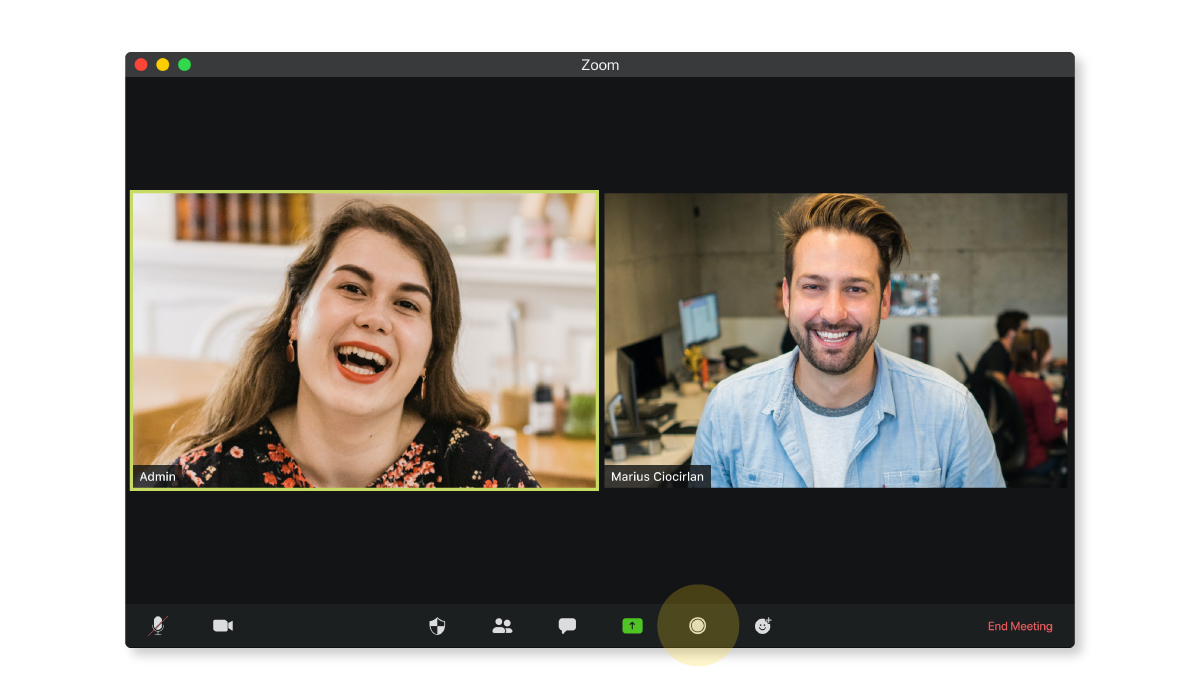
Cara terbaik untuk meningkatkan keterampilan presentasi Zoom Anda adalah belajar dari kesalahan masa lalu Anda. Untungnya, Zoom memungkinkan Anda merekam presentasi sehingga Anda dapat mengunjunginya kembali nanti dan menganalisis kinerja Anda.
Apakah Anda menggunakan terlalu banyak gerakan tangan? Apakah Anda terlalu banyak berjalan-jalan? Apakah Anda berbicara dengan kecepatan yang wajar? Memahami bagaimana Anda melakukannya dapat membantu Anda melakukan lebih baik di masa depan.
Anda juga dapat mengirim rekaman presentasi Zoom Anda ke teman atau anggota keluarga sehingga mereka dapat meninjaunya untuk Anda. Itu selalu membantu untuk mendapatkan pendapat dari seseorang yang Anda percaya.
Cara Membagikan Presentasi Visme Anda di Zoom
Berpikir untuk membuat presentasi Zoom Anda di Visme? Pilihan yang bagus!
Bagian terbaiknya adalah Anda dapat dengan mudah membagikan slide Visme Anda kepada audiens tanpa perlu mengunduh presentasi di komputer Anda.
Tentu saja, Anda masih dapat mengunduh presentasi Anda dalam format PowerPoint atau PDF jika perlu.
Ikuti langkah-langkah di bawah ini untuk membagikan presentasi Visme Anda di Zoom tanpa mengunduh apa pun.
Langkah 1: Publikasikan presentasi Anda.
Ketika Anda selesai mendesain presentasi Anda di Visme, arahkan ke sudut kanan atas layar Anda, dan klik "Bagikan".
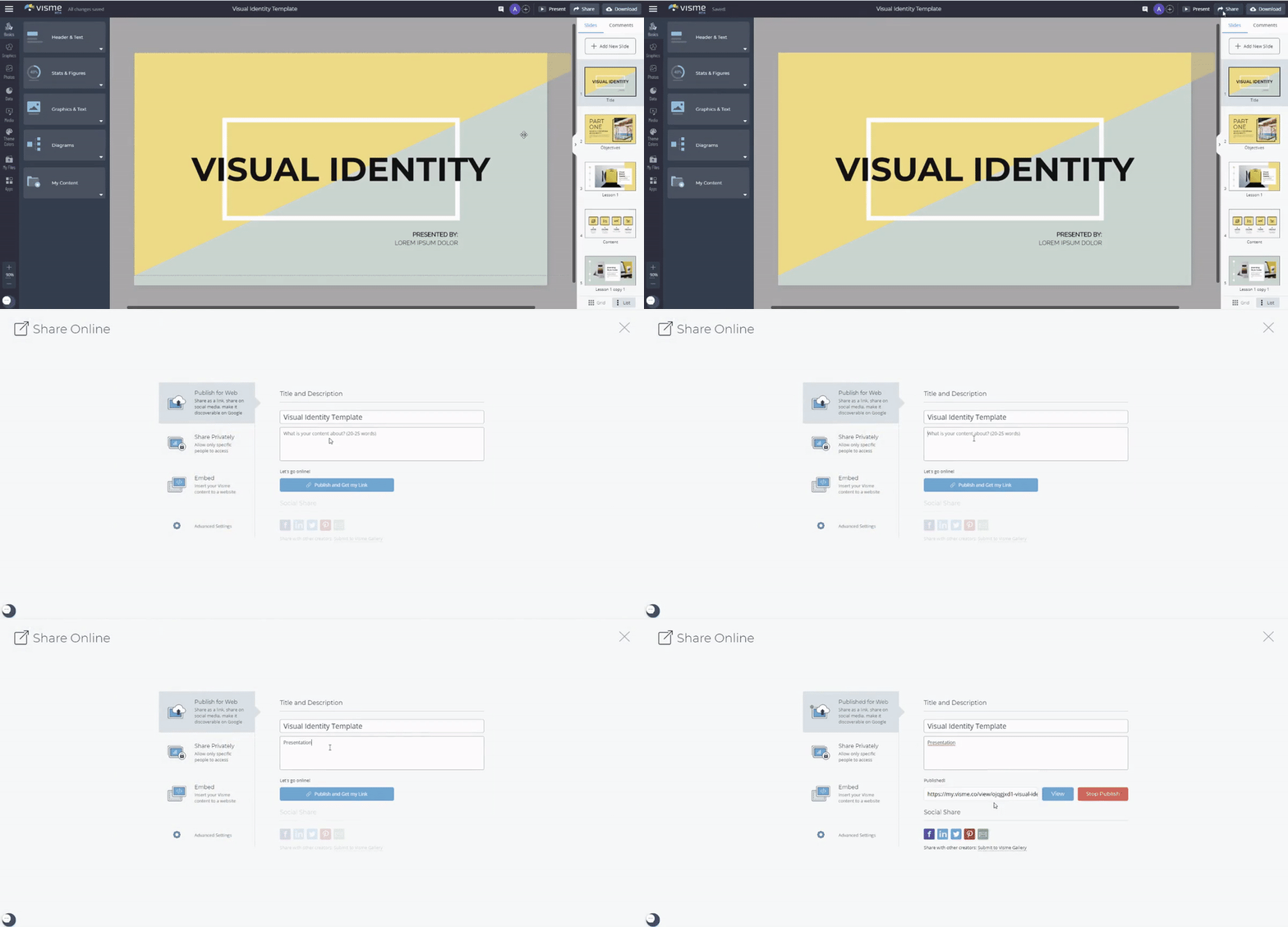
Selanjutnya, klik "Terbitkan untuk Web" di sebelah kiri Anda, ketikkan judul dan deskripsi untuk presentasi Anda, dan klik "Terbitkan dan dapatkan tautan saya".
Langkah 2: Klik tombol Present.
Setelah Anda mempublikasikan presentasi Anda, Anda dapat kembali dan mengklik tombol "Presentasikan" di kanan atas layar Anda. Ini akan membuka tampilan Penyaji.

Jika Anda ingin mengakses catatan penyaji Anda, klik ikon kamera video di sudut kanan bawah layar Anda, dan catatan Anda akan muncul di jendela baru.
Langkah 3: Bagikan layar Anda di Zoom.
Dari jendela rapat Zoom Anda, klik "Bagikan Layar" dan pilih jendela dengan tampilan Penyaji presentasi Anda.

Itu dia! Anda sekarang dapat melihat catatan penyaji di layar Anda saat audiens Anda melihat slide terbuka di jendela tampilan Penyaji Anda.
Atau, Anda juga dapat mengunduh presentasi Anda sebagai file PowerPoint atau PDF, dan membagikan layar Anda di Zoom untuk mempresentasikan slide Anda.
Siap Memberikan Presentasi Zoom yang Mengesankan?
Jika Anda masih terbiasa dengan ide presentasi di Zoom, artikel ini akan membantu Anda mempersiapkan diri dengan baik dan memberikan presentasi yang berdampak yang tidak akan dapat dilupakan orang dalam waktu dekat.
Ingat, meskipun presentasi Zoom berbeda dengan presentasi secara langsung, Anda tetap harus percaya diri, berpakaian untuk mengesankan, dan melakukan kontak mata.
Satu-satunya perbedaan adalah Anda perlu lebih berusaha untuk melibatkan audiens Anda dan mencegah mereka tertidur di depan komputer mereka.
Rancang presentasi Zoom yang indah dan presentasikan secara online menggunakan pembuat presentasi Visme. Daftar sekarang secara gratis dan lakukan test drive!