
4つのステップでWordPressの放棄されたフォームから部分的なデータをキャプチャする方法!
公開: 2022-04-28オンラインビジネスの成功に対する深刻な脅威の1つは、フォームの放棄です。 これは、Webフォームを使用して訪問者からデータを収集するすべてのWebサイトで間違いなく発生します。
最もクレイジーなことは、私たちのほとんどのマーケターとブロガーはそれが起こっていることさえ知らず、私たちは分ごとにビジネスを失っています。
あなたのウェブサイトにフォームがありますか?
- 注文フォーム
- お問い合わせフォーム
- 無料見積もりフォーム
- サポートリクエストフォーム
- 等
読者の中には、クリックしてフォームに入力する可能性があります。何らかの理由で、放棄して、二度と戻らないようにするためです。 そして、あなたはそれについて何をしますか?
あなたのウェブサイト上のどんなフォームもあなたをより個人的でビジネスノートであなたの読者とつなぐことを意図しています。 連絡を取ろうとした読者を失うことは容認できません。
そのため、読者を放棄するフォームから基本的な情報をすばやく取得するために追加の努力をする必要があります。そうすれば、後でいつでも読者に戻ろうとすることができます。
WordPressで放棄されたフォームから部分的なデータをキャプチャする方法:ステップバイステップ
WordPressは、使いやすさと便利な景品の種類が豊富なため、最も広く使用されているコンテンツエディターです。
WordPressを魅力的なものにしていることの1つは、ブログ、ビジネス、またはeコマースのWebサイトをすばやくセットアップし、WPFormsなどのドラッグアンドドロップフォーム作成プラグインを使用して単純なフォームと複雑なフォームを作成できる柔軟性です。
このすべての不幸なことは、これらのWordPressフォームプラグインのほとんどが、フォームがリーダーによって放棄されたときに部分的なデータをインテリジェントにキャプチャする機能を欠いているという事実です。
一方、嘆く必要はありません。 WPFormsは、組み込みのフォーム放棄機能で大きな安心をもたらします。
一番良いところ?
これはセットアップが非常に簡単です。 したがって、誰がその非常に重要なフォームに記入し始めたが、送信するためにヒットせずに去ったかがわかります。
ステップ1 。 WPFormsをダウンロードしてインストールします
このWPフォームプラグインは、そのカテゴリで群を抜いて最も高く評価されており、WPWebサイトを完全なビジネスツールに変換できる機能の膨大なリストを備えています。 ただし、この投稿では、このクレイジーな機能の1つだけを紹介したいと思います。
おすすめされた:
- WPFormsを使用して電子署名を使用してフォームを作成する
- WPFormsを使用して会話型フォームを作成する
->プラグインのダウンロード方法の詳細については、ここをクリックしてください
プラグインのコピーを入手したら、次の手順に従ってプラグインをインストールしてアクティブ化します。 WordPressの管理メニューに新しいWPFormsアイテムが表示されます。 WPForms- > Addonsに移動し、クリックしてFormAbandonmentAddonをインストールします。
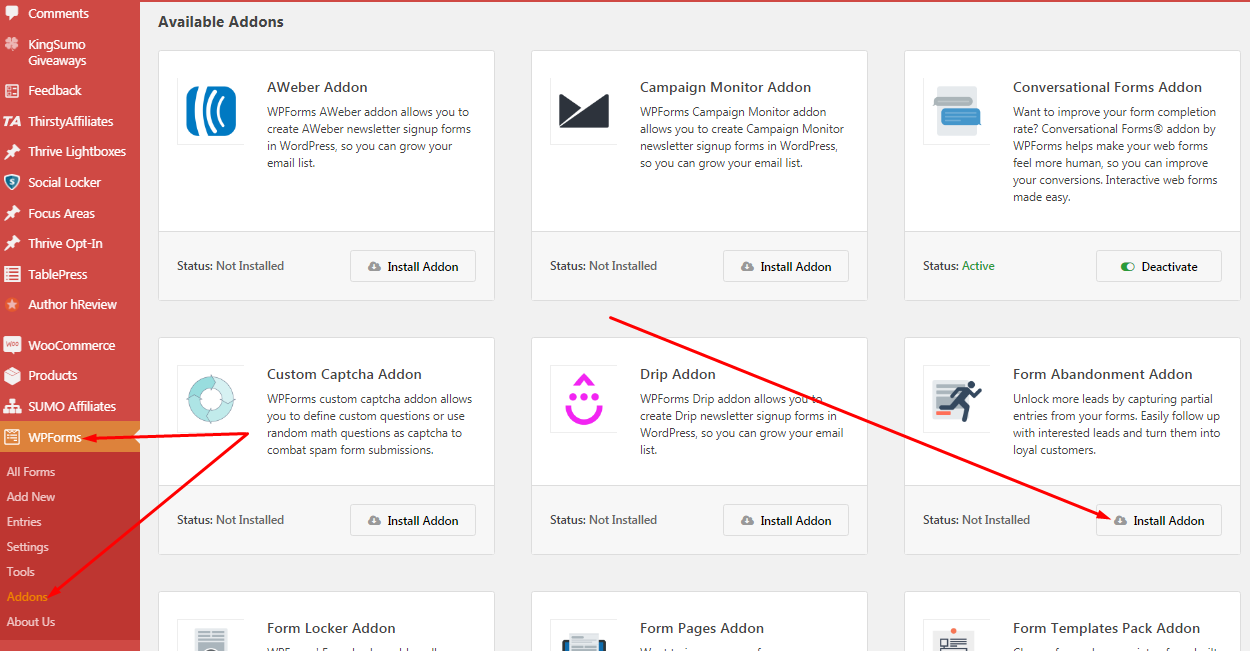
これで、プラグインがインストールされ、AbandonmentAddonがアクティブ化されました。 次へ移りましょう。
ステップ2.フォームを作成します
このプラグインで作成できるフォームタイプは無制限です。 これについて話すことはこのページの範囲を超えていますが、すぐに次のものを作成できます。
- 簡単なお問い合わせフォーム
- 注文フォーム
- 無料見積もりフォーム
- 寄付フォーム
- ニュースレター登録フォーム
- 提案フォーム
- 調査票
- 求人応募フォーム
- 会員登録フォーム
- 等
このデモの目的で、無料見積もりのリクエストフォームを作成します。
それでは、 WPForms –>AddNewに移動しましょう。
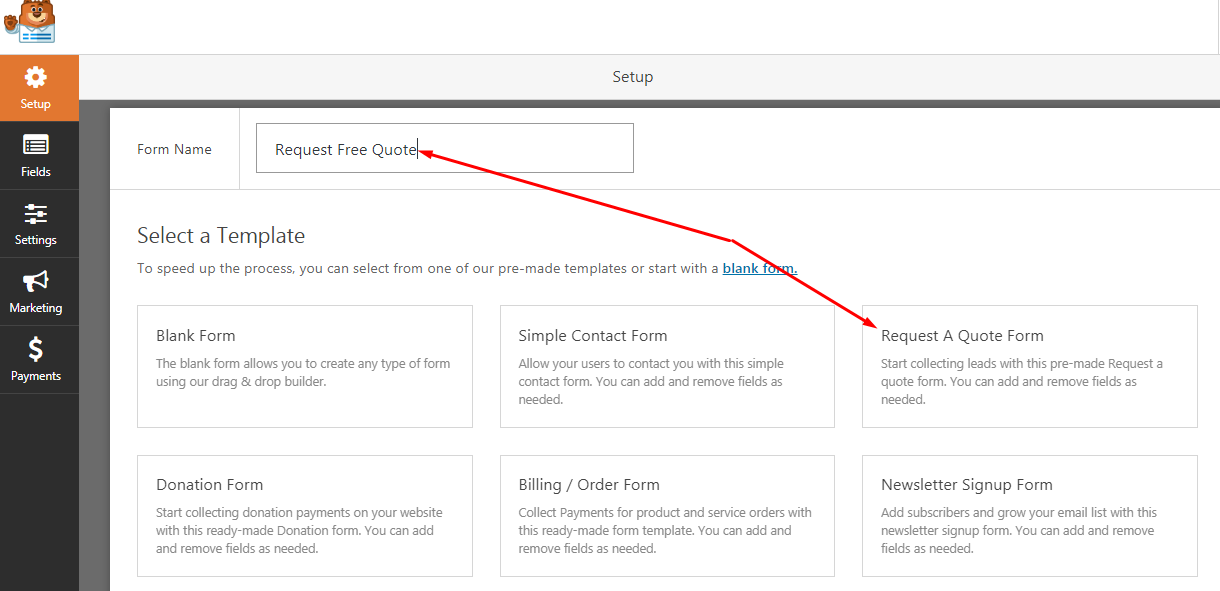
1 –フォームの名前を入力します(内部使用のみ)
2 –「見積もりフォームのリクエスト」をクリックします
これは事前に作成された見積もりフォームであることを忘れないでください。 これにより、必要に応じてフィールドを追加/削除できます。 「空白のフォーム」をクリックして、ゼロから新しいフォームを作成することをお勧めします。
[見積もりフォームのリクエスト]ボックスをクリックすると、次のウィンドウが表示されます。
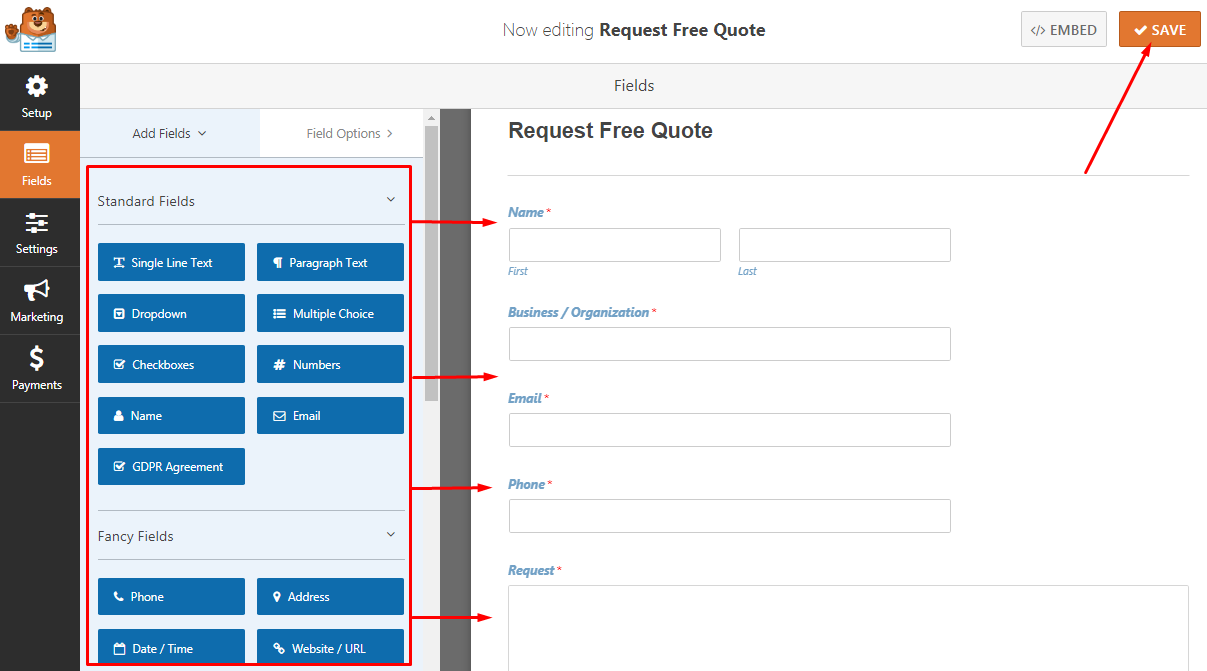
フォームの左側にあるフォームフィールド要素をクリック(またはドラッグ/ドロップ)するだけです。 3つの主要なフィールドカテゴリがあります。
- 標準
- はで
- 支払い
注意:読者から収集したいデータに従ってフォームにフィールドを追加し、右上の[保存]ボタンをクリックすることを忘れないでください。
手順3.フォーム放棄機能を有効にする
フォームを作成し、公開する準備が整いました。 ただし、フォームオプションをチェックするだけで、放棄機能を有効にしましょう。
まだWPFormsエディターを使用しているときに、[設定] ->[フォームの放棄]をクリックします。
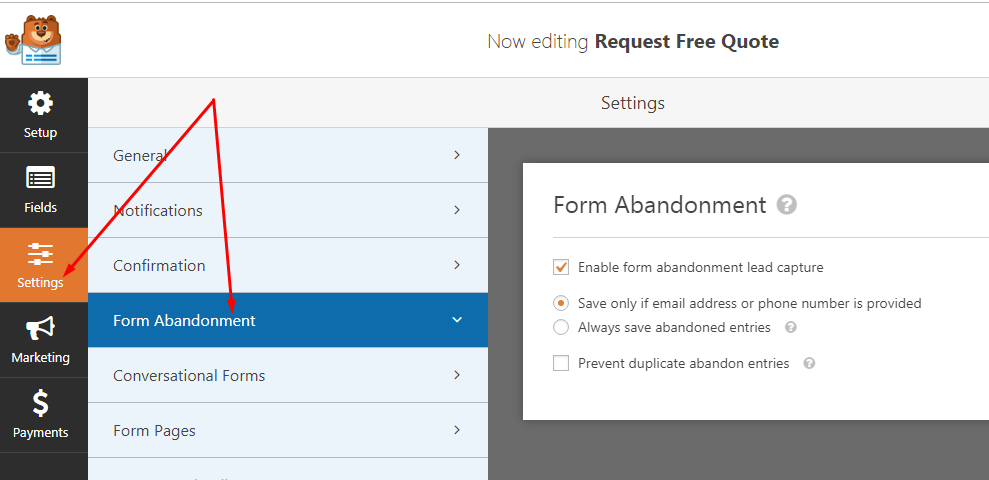

[フォーム放棄リードキャプチャを有効にする]チェックボックスをクリックして、機能を有効にし、他のいくつかのオプションを表示します。 これらのオプションを調べて、ニーズに最適なものを確認することをお勧めします。
右上のボタンをクリックして、フォームを保存することを忘れないでください。
注意:他にも調べたい設定オプションがあります。
- 通知:これにより、フォームが送信されるたびに通知される電子メールアドレスを設定できます。
- 確認:フォームの送信が成功した後に読者に表示する確認ページまたはメッセージを設定します。
ステップ4.フォームを投稿/ページに追加する
これでフォームが作成されました。 それを公表し、コミュニティで使用できるようにする必要があります。 これを行うには3つの方法があります。
1 –フォームに固有のページを作成します
WPFormsエディターと[設定]タブで、[フォームページ]オプションをクリックします。
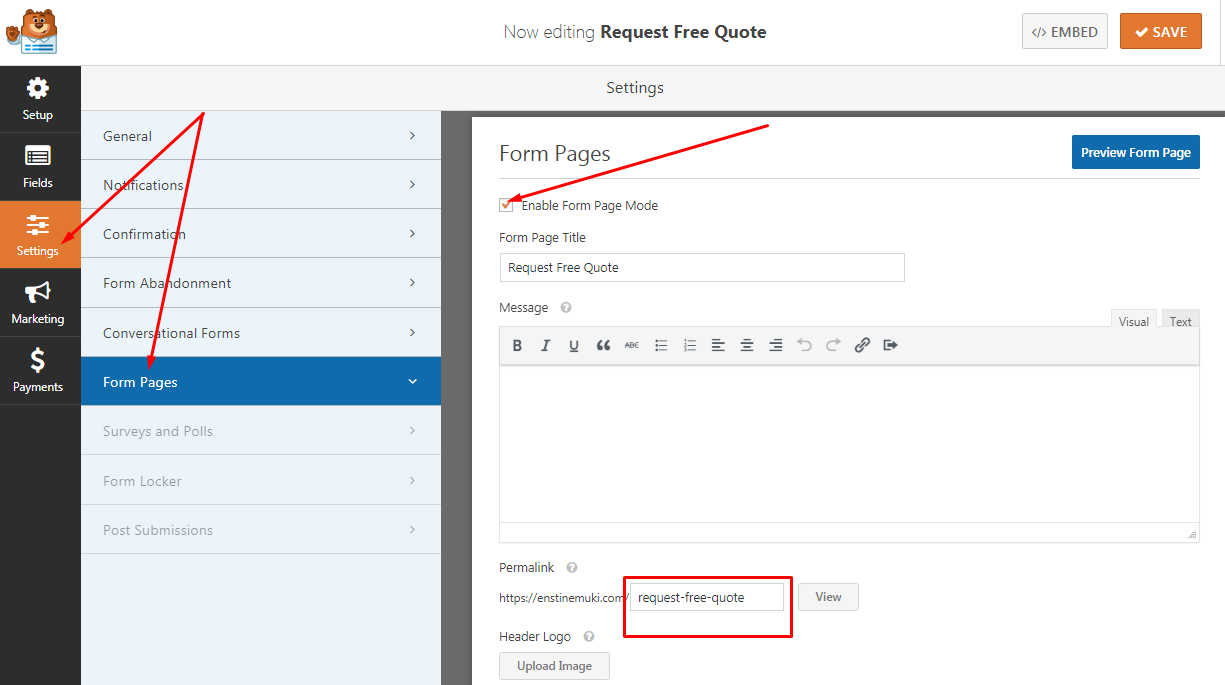
これにより、フォームを保持するスタンドアロンURLを作成できます。 ロゴや追加のテキストや色など、ページをデザインするオプションがあります。これは、Webサイト全体のデザインとは完全に異なる場合があります。
2 –ショートコードのコピー/貼り付け
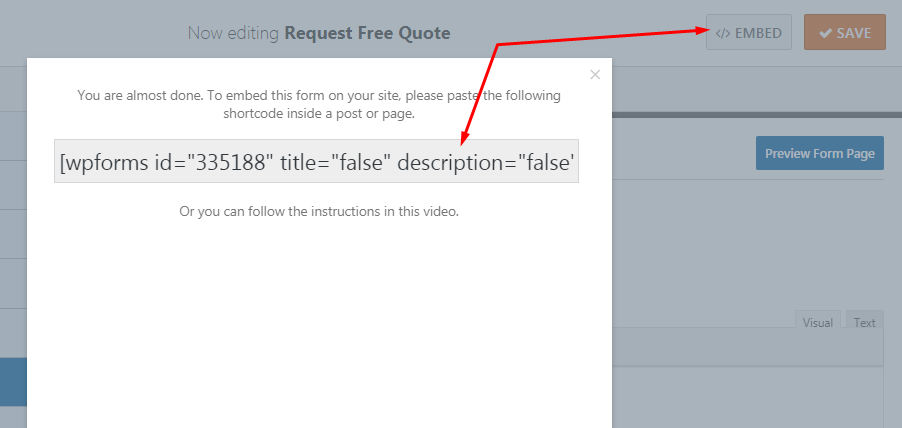
これは、単にショートコードを取得し、ブログの投稿またはページに貼り付けてフォームを表示する場合の2つの手順の1つです。 [保存]ボタンの直前にある[ EMBED ]ボタンをクリックして、ショートコードをコピーするだけです。
3 –コンテンツエディタから挿入
上記の手順2に従って、ショートコードをコピーしたくない場合があります。 もう1つのオプションは、WordPressClassicエディターの[フォームの追加]ボタンを使用することです。
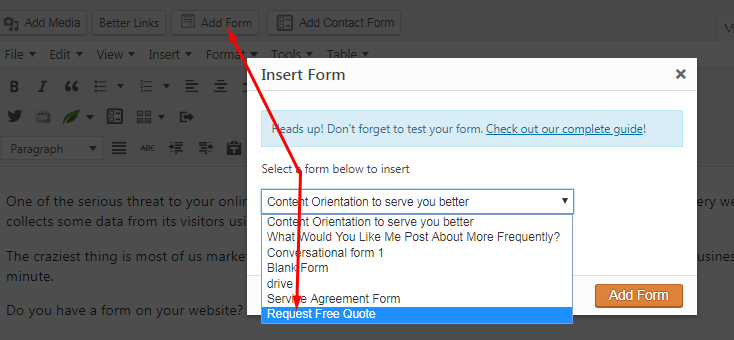
リストからフォーム(この場合は無料見積もりをリクエスト)を選択し、[フォームの追加]ボタンをクリックしてショートコードをプルアップします。
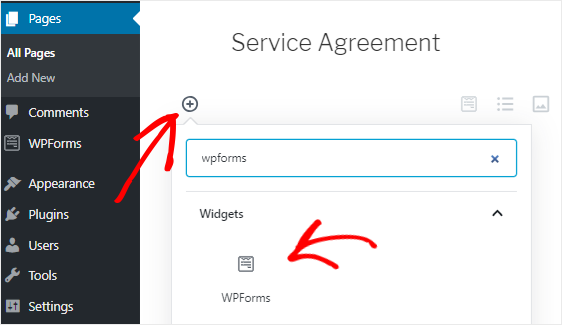
新しいGutenbergエディターを使用している場合は、[ブロックの追加](+)アイコンをクリックし、検索ボックスを使用してWPFormsブロックを検索し、それをクリックします。
放棄されたフォームエントリをどのように表示しますか?
これが問題になることはわかっていました。 フォームが起動して実行されると、フォーム内の放棄されたエントリを簡単に表示できます。
[ WPForms]> [Entries]に移動し、エントリを表示するフォームを選択します。

放棄されたフォームの電子メールを送信する方法
放棄されたフォームに関するメールの送信に関しては、次の2つがあります。
1 –管理者へのアラートをトリガーします
これにより、フォームが破棄されるたびに、選択した連絡先に電子メールが送信され、潜在的なリードをすばやくフォローアップできます。
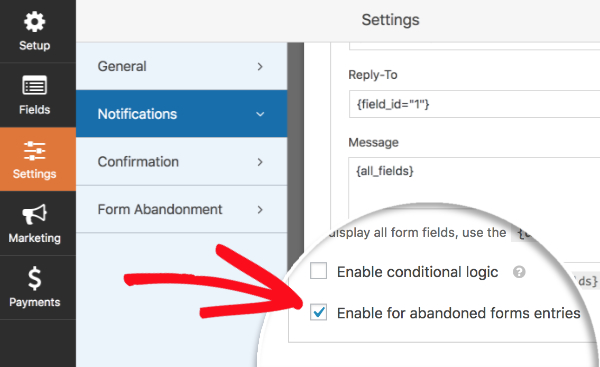
2 –フォームを放棄した読者にメールを送信します。
放棄されたフォームを追跡する理由は、読者が離れた後すぐに読者に連絡できるようにするためです。 WPFormsでこれを処理する方法は2つあります。
1 –ユーザーが離れるときに送信される自動メッセージを設定します
2 –エントリのリストから手動でメールアドレスをコピーして、メッセージを送信します。
どちらの方法でも、放棄した読者に連絡するという目的は満たされます。
WPFormsは、放棄されたフォームからどのようにデータをキャプチャしますか?
ユーザーが送信ボタンをクリックしてプロセスを完了せずにフォームから離れると、フォームは実際には放棄されたと見なされます。 これは、フォームフィールドの一部またはすべてに入力した後に発生する可能性があります。
いずれの場合も、WPFormsには2つのイベントがあり、ユーザーがオファーを途中で移動していると感じたときに、フォーム上のデータをキャプチャするようにトリガーします。
- ユーザーがマウスをブラウザの視点の外に移動したとき
- ユーザーがページ上のリンクをクリックしたとき
結論
賢明に行動し、ビジネスを成長させるための措置を講じてください。 放棄を形成するために1人の読者を失ってはいけません。 このプラグインを入手してインストールします。 フォームを作成し、このインテリジェントな機能を有効にして、フォームの送信プロセスを完了しなくても、誰が去っていくのかを常に把握できるようにします。
[thrive_link color ='blue' link ='https://enstinemuki.com/wpforms' target ='_ blank' size ='big' align='aligncenter']WPFormsの詳細はこちら[/thrive_link]