
Come acquisire dati parziali da moduli abbandonati in WordPress in 4 passaggi!
Pubblicato: 2022-04-28Una delle gravi minacce al successo del tuo business online è l'abbandono della forma. Questo accade sicuramente a ogni sito Web che raccoglie alcuni dati dai suoi visitatori utilizzando un modulo Web.
La cosa più pazza è che la maggior parte di noi marketer e blogger non sa nemmeno che sta succedendo e stiamo perdendo affari minuto dopo minuto.
Hai un modulo sul tuo sito web?
- Moduli d'ordine
- Moduli di contatto
- Moduli preventivi gratuiti
- Moduli di richiesta di supporto
- Eccetera
È probabile che alcuni dei tuoi lettori facciano clic per compilare i moduli, per alcuni motivi abbandonano e smettono per non tornare mai più. E cosa fai al riguardo?
Qualsiasi modulo sul tuo sito Web ha lo scopo di metterti in contatto con i tuoi lettori su una nota più personale e commerciale. Perdere quel lettore che ha tentato di mettersi in contatto è inaccettabile.
Ecco perché dobbiamo fare uno sforzo aggiuntivo per ottenere rapidamente alcune informazioni di base dal modulo che abbandona i lettori in modo da poter tentare di tornare su di loro in qualsiasi momento.
Come acquisire dati parziali da moduli abbandonati in WordPress: passo dopo passo
WordPress è l'editor di contenuti più utilizzato grazie alla sua facilità d'uso e all'enorme varietà di utili omaggi.
Una delle cose che rende WordPress una rapida attrazione è la flessibilità di configurare rapidamente un blog, un sito Web aziendale o di e-commerce e creare moduli semplici e complessi utilizzando plug-in per la creazione di moduli drag & drop come WPForms.
La cosa sfortunata in tutto questo è il fatto che la maggior parte di questi plugin WordPress Forms non ha la capacità di acquisire in modo intelligente dati parziali quando un modulo viene abbandonato dal lettore.
D'altra parte, non c'è bisogno di lamentarsi. WPForms sta portando un enorme sollievo con la funzione di abbandono modulo integrata.
La parte migliore?
Questo è molto facile da configurare. Quindi saprai chi ha iniziato a compilare quel modulo molto importante ma se ne è andato senza premere per inviare.
Passo 1 . Scarica e installa WPForms
Questo plug-in per moduli WP è di gran lunga il più apprezzato nella sua categoria con un enorme elenco di funzionalità in grado di trasformare il tuo sito Web WP in uno strumento aziendale completo. Tuttavia, in questo post, voglio farti vedere solo una di queste pazze caratteristiche.
Consigliato:
- Crea moduli con firme elettroniche con WPForms
- Crea moduli di conversazione con WPForms
-> Fare clic qui per i dettagli su come scaricare il plug-in
Una volta ottenuta la tua copia del plugin, segui questi passaggi per installarlo e attivarlo . Avrai il nuovo elemento WPForms nel menu di amministrazione di WordPress. Vai su WPForms -> Componenti aggiuntivi e fai clic per installare il componente aggiuntivo per l'abbandono del modulo.
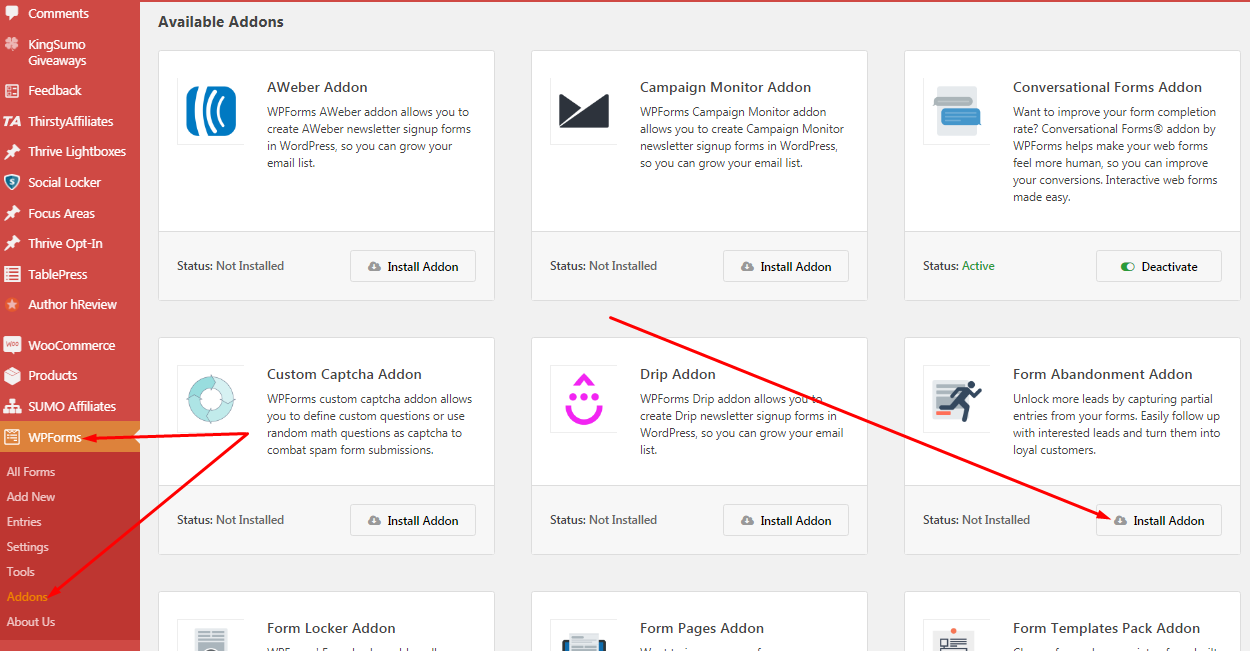
Ora hai installato il tuo plugin e attivato l'Addon per l'abbandono. Andiamo avanti.
Passaggio 2. Crea il tuo modulo
Ci sono tipi di moduli illimitati che puoi creare con questo plugin. Anche se parlare di questo va oltre lo scopo di questa pagina, puoi creare rapidamente:
- Semplici moduli di contatto
- Moduli d'ordine
- Moduli preventivi gratuiti
- Moduli di donazione
- Moduli di iscrizione alla newsletter
- Moduli di suggerimento
- Moduli di indagine
- Moduli di domanda di lavoro
- Moduli di registrazione dei membri
- Eccetera
Ai fini di questa demo, creeremo un modulo Richiedi un preventivo gratuito .
Ora andiamo su WPForms -> Aggiungi nuovo
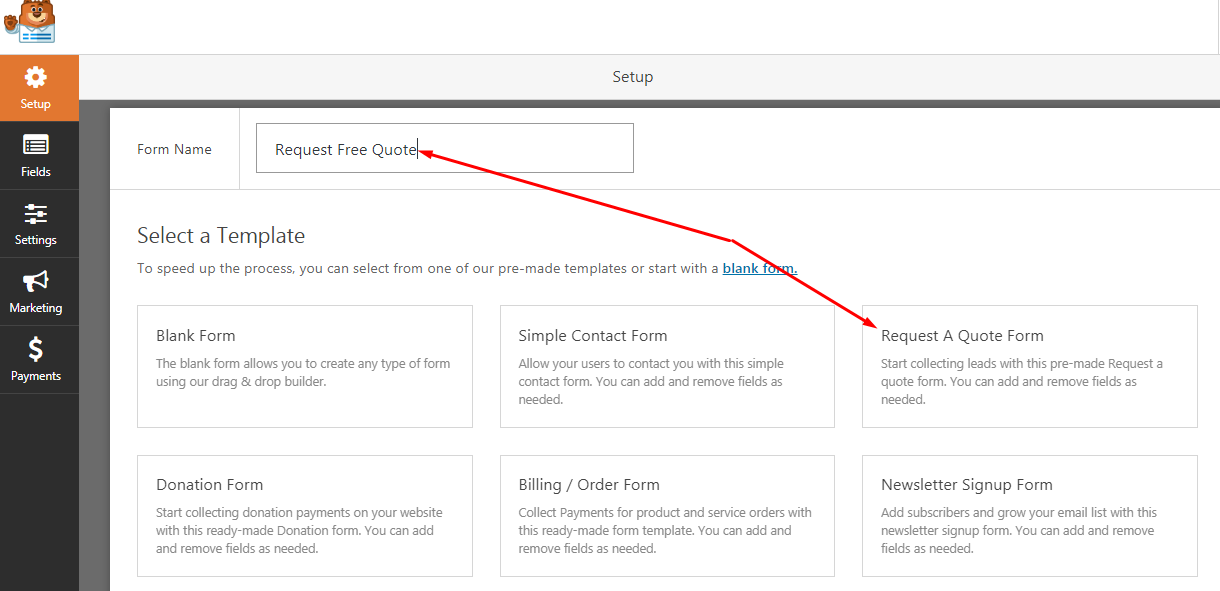
1 – Inserisci il nome del tuo modulo (solo per uso interno)
2 – Fai clic su "Richiedi un modulo di preventivo"
Ricorda che questo è un modulo preventivo predefinito. Questo ci consentirà di aggiungere/rimuovere campi se necessario. Potresti voler fare clic su "Modulo vuoto" per creare il tuo nuovo modulo da zero.
Facendo clic sulla casella Modulo di richiesta preventivo si accede alla finestra successiva:
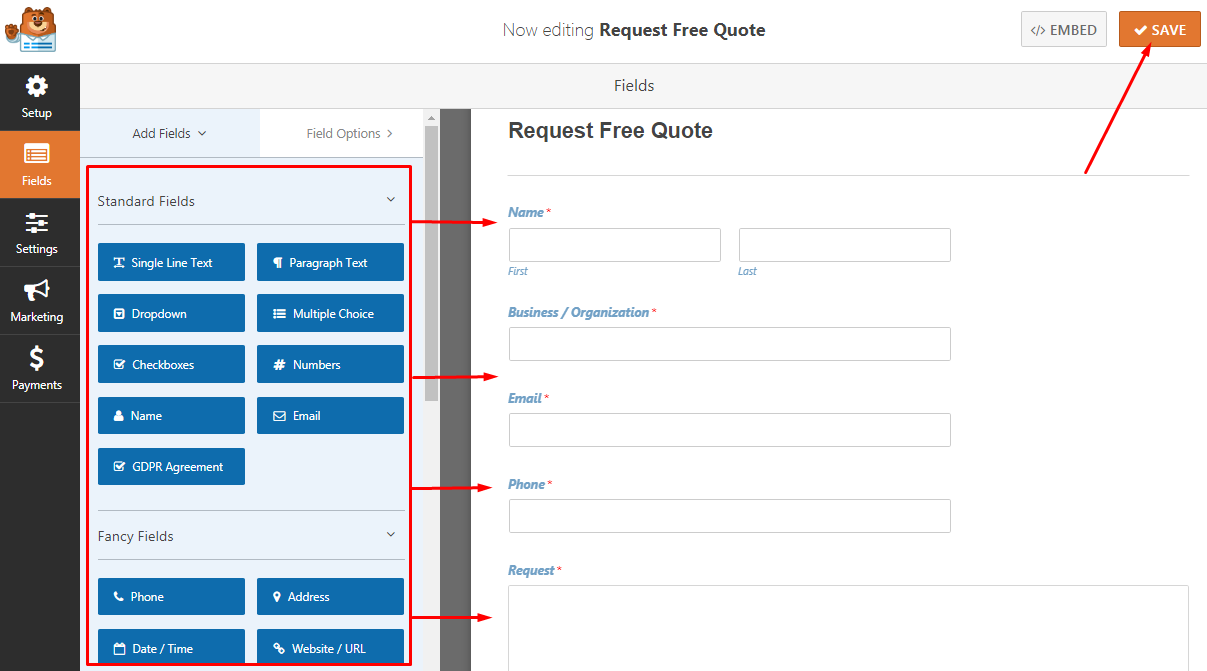
Basta fare clic (o trascinare/rilasciare) un elemento del campo del modulo a sinistra del modulo. Esistono tre categorie principali di campi:
- Standard
- Fantasia
- Pagamento
NB: Aggiungi i campi al tuo form in base ai dati che vuoi raccogliere dai tuoi lettori e non dimenticare di cliccare il pulsante “Salva” in alto a destra.
Passaggio 3. Abilita la funzione di abbandono del modulo
Hai creato il tuo modulo ed è pronto per essere pubblicato. Ma attiviamo la funzione Abbandono semplicemente selezionando un'opzione del modulo.
Mentre siamo ancora nell'editor di WPForms, fai clic su Impostazioni -> Abbandono modulo
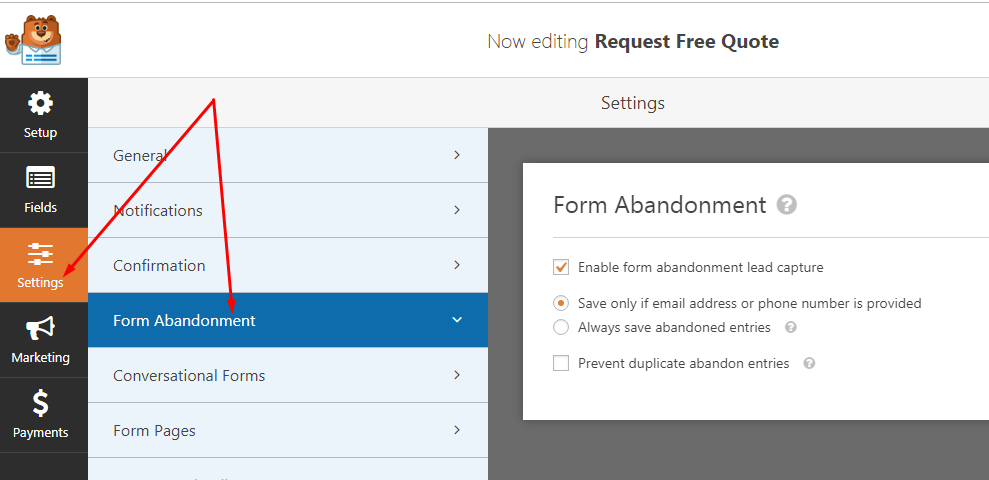

Fai clic sulla casella di controllo "Abilita acquisizione del lead di abbandono del modulo" per abilitare la funzione e visualizzare alcune altre opzioni. Ti consiglio di esaminare queste opzioni per vedere quale è la soluzione perfetta per le tue esigenze.
Ricordati di salvare il modulo cliccando sul pulsante in alto a destra.
NB: ci sono altre opzioni di impostazione che potresti voler esaminare:
- Notifiche: consente di impostare gli indirizzi e-mail per essere avvisati ogni volta che viene inviato il modulo.
- Conferma: imposta la pagina o il messaggio di conferma da mostrare al lettore dopo l'invio del modulo con successo.
Passaggio 4. Aggiunta del modulo a post/pagine
Ora hai creato il tuo modulo. Devi pubblicizzarlo e renderlo disponibile per l'uso da parte della tua comunità. Ci sono tre modi per farlo:
1 – Creare una pagina univoca per il modulo
Mentre sei ancora nel tuo editor WPForms e nella scheda Impostazioni, fai clic sull'opzione Pagine modulo :
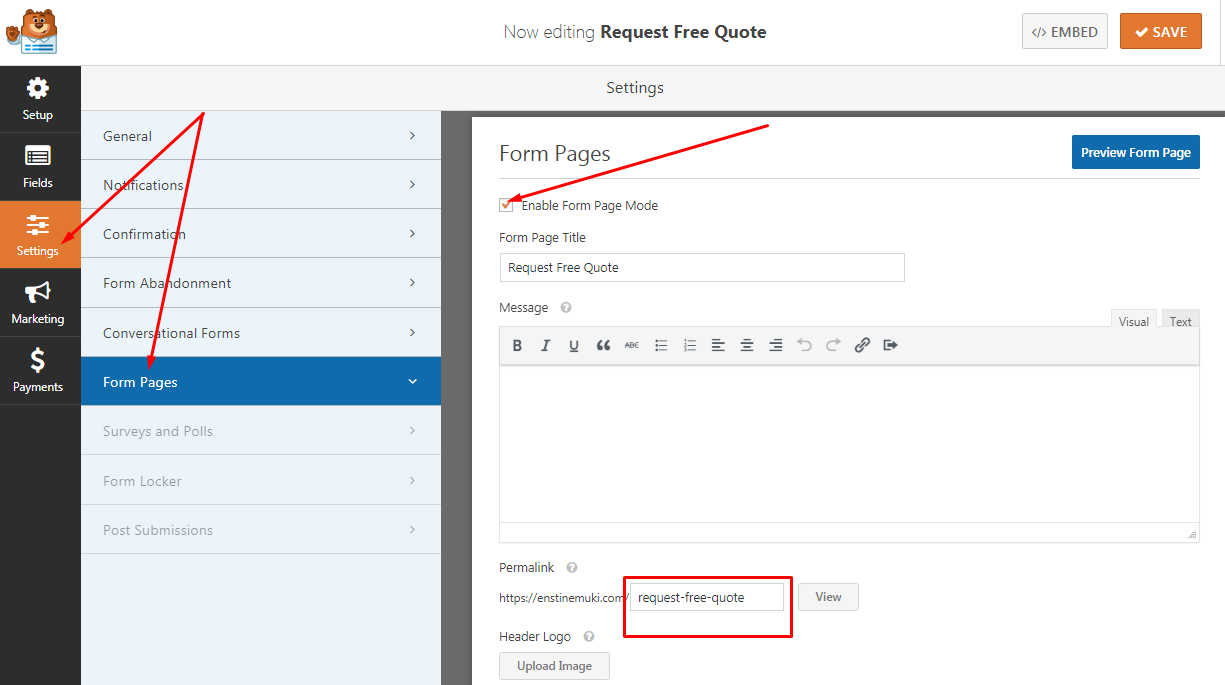
Ciò ti consentirà di creare un URL autonomo che contiene il tuo modulo. Avrai opzioni per progettare la pagina, incluso il tuo logo e testo e colori aggiuntivi. Questo potrebbe essere completamente diverso dal design generale del tuo sito web.
2 – Copia/Incolla shortcode
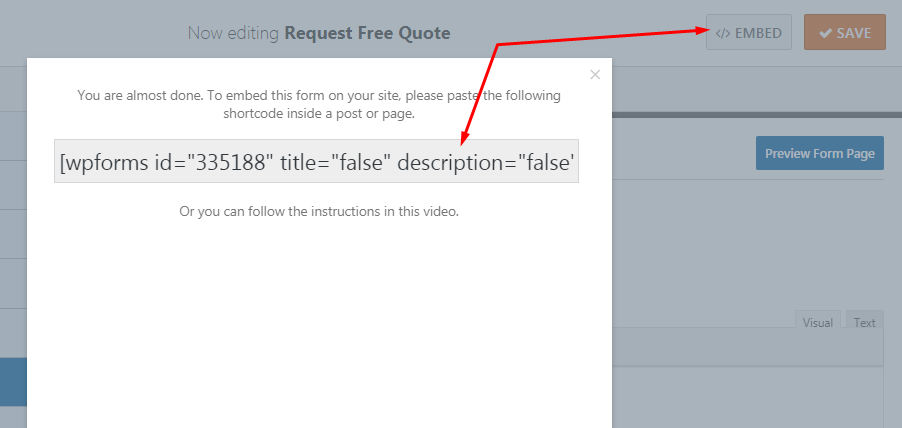
Questo è uno dei due passaggi se vuoi semplicemente prendere lo shortcode e incollarlo in un post o in una pagina del blog per mostrare il modulo. Basta fare clic sul pulsante EMBED in alto a destra prima del pulsante Salva e copiare lo shortcode:
3 – Inserisci dall'editor di contenuti
Potresti non voler copiare lo shortcode, segui il passaggio 2 sopra. Un'altra opzione è utilizzare il pulsante Aggiungi modulo sul tuo editor di WordPress Classic:
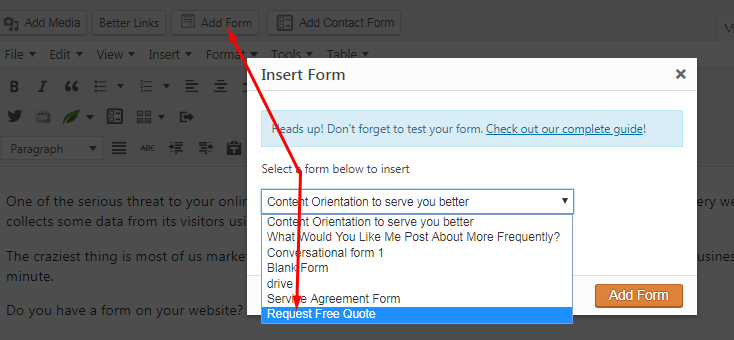
Seleziona il modulo ( Richiedi preventivo gratuito in questo caso) nell'elenco e fai clic sul pulsante "Aggiungi modulo" per visualizzare lo shortcode.
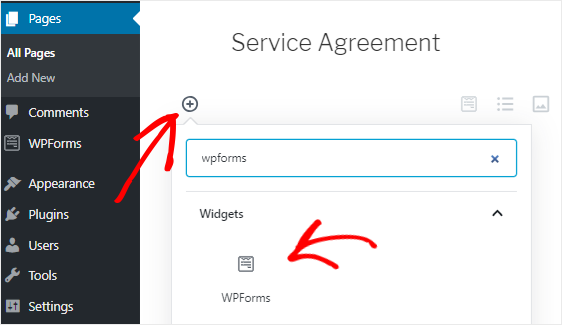
Per quelli di voi che utilizzano il nuovo editor Gutenberg, basta fare clic sull'icona Aggiungi blocco (+) e cercare il blocco WPForms utilizzando la casella di ricerca e fare clic su di esso:
Come si visualizzano le voci dei moduli abbandonati?
Sapevo che sarebbe stata una domanda in arrivo. Una volta che il modulo è attivo e funzionante, è facile visualizzare le voci abbandonate nel modulo.
Vai su WPForms > Voci e seleziona il modulo per cui vuoi vedere le voci:

Come inviare e-mail con moduli abbandonati
Quando si tratta di inviare e-mail sui moduli abbandonati, ci sono due cose:
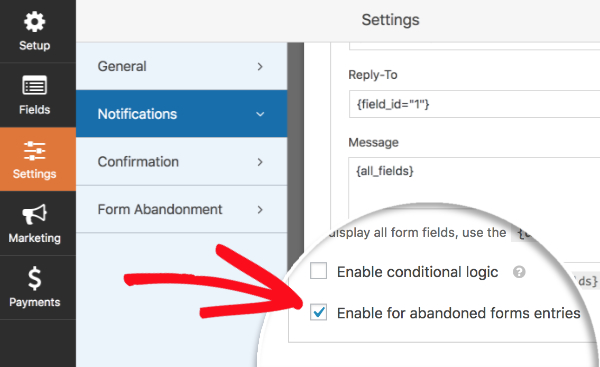
1 – Attiva un avviso per l'amministratore
Questo invierà un'e-mail a qualsiasi contatto di tua scelta ogni volta che un modulo viene abbandonato, consentendoti di seguire rapidamente un potenziale lead:
2 – Invia una mail al lettore che ha abbandonato il form.
Il motivo per tenere traccia dei moduli abbandonati è consentirci di raggiungere rapidamente i lettori dopo che sono stati via. Ci sono due modi per gestirlo con WPForms:
1 – Imposta un messaggio automatico che verrà inviato all'utente quando si allontana
2 – Copia manualmente il loro indirizzo e-mail dall'elenco delle voci e invia loro un messaggio.
In entrambi i modi, lo scopo di contattare il lettore che abbandona è soddisfatto.
In che modo WPForms acquisisce i dati dai moduli abbandonati?
Un modulo viene effettivamente considerato abbandonato quando l'utente si allontana da esso senza fare clic sul pulsante di invio per completare il processo. Ciò può accadere dopo aver compilato alcuni o tutti i campi del modulo.
In ogni caso, WPForms ha due eventi che lo attivano per acquisire alcuni dati sul modulo quando ritiene che l'utente stia spostando l'offerta a metà strada:
- Quando l'utente sposta il mouse al di fuori del punto di vista del browser
- Quando l'utente fa clic su un collegamento nella pagina
Conclusione
Agisci con saggezza e prendi provvedimenti per far crescere la tua attività. Non perdere nessun singolo lettore per formare l'abbandono. Prendi e installa questo plugin. Crea i tuoi moduli e abilita questa funzione intelligente in modo da sapere sempre chi se ne va senza completare un processo di invio dei moduli.
[thrive_link color='blue' link='https://enstinemuki.com/wpforms' target='_blank' size='big' align='aligncenter'] Scopri di più su WPForms qui[/thrive_link]