
Como capturar dados parciais de formulários abandonados no WordPress em 4 passos!
Publicados: 2022-04-28Uma das sérias ameaças ao sucesso do seu negócio online é o abandono do formulário. Isso definitivamente acontece com todos os sites que coletam alguns dados de seus visitantes usando um formulário da web.
A coisa mais louca é que a maioria de nós, profissionais de marketing e blogueiros, nem sabe que está acontecendo e estamos perdendo negócios minuto a minuto.
Você tem um formulário em seu site?
- Formulários de pedido
- Formulários de contato
- Formulários de orçamento grátis
- Formulários de solicitação de suporte
- etc.
É provável que alguns de seus leitores cliquem para preencher seus formulários, por alguns motivos abandonem e desistam para nunca mais voltar. E o que você faz sobre isso?
Qualquer formulário em seu site destina-se a conectá-lo com seus leitores em uma nota mais pessoal e comercial. Perder aquele leitor que tentou entrar em contato é inaceitável.
É por isso que devemos fazer algum esforço adicional para obter rapidamente algumas informações básicas do formulário que abandona os leitores para que possamos tentar retornar a eles a qualquer momento.
Como capturar dados parciais de formulário abandonado no WordPress: passo a passo
O WordPress é o editor de conteúdo mais usado por causa de sua facilidade de uso e enorme variedade de brindes úteis.
Uma das coisas que tornam o WordPress uma atração rápida é a flexibilidade de configurar rapidamente um blog, empresa ou site de comércio eletrônico e criar formulários simples e complexos usando plug-ins de criação de formulários de arrastar e soltar, como WPForms.
O lamentável em tudo isso é o fato de que a maioria desses plugins WordPress Forms não tem a capacidade de capturar dados parciais de forma inteligente quando um formulário é abandonado pelo leitor.
Por outro lado, não há necessidade de lamentar. O WPForms está trazendo um grande alívio com o recurso de Abandono de formulário integrado.
A melhor parte?
Isso é muito fácil de configurar. Assim você saberá quem começou a preencher aquele formulário tão importante mas saiu sem bater para enviar.
Passo 1 . Baixe e instale WPForms
Este plugin de formulário WP é de longe o mais bem avaliado em sua categoria, com uma enorme lista de recursos capazes de transformar seu site WP em uma ferramenta de negócios completa. No entanto, neste post, quero deixar você ver apenas um desses recursos malucos.
Recomendado:
- Crie formulários com assinaturas eletrônicas com WPForms
- Crie formulários de conversação com WPForms
-> Clique aqui para detalhes de como baixar o plugin
Depois de obter sua cópia do plug-in, siga estas etapas para instalá-lo e ativá-lo . Você terá o novo item WPForms no seu menu de administração do WordPress. Vá para WPForms -> Addons e clique para instalar o Form Abandonment Addon.
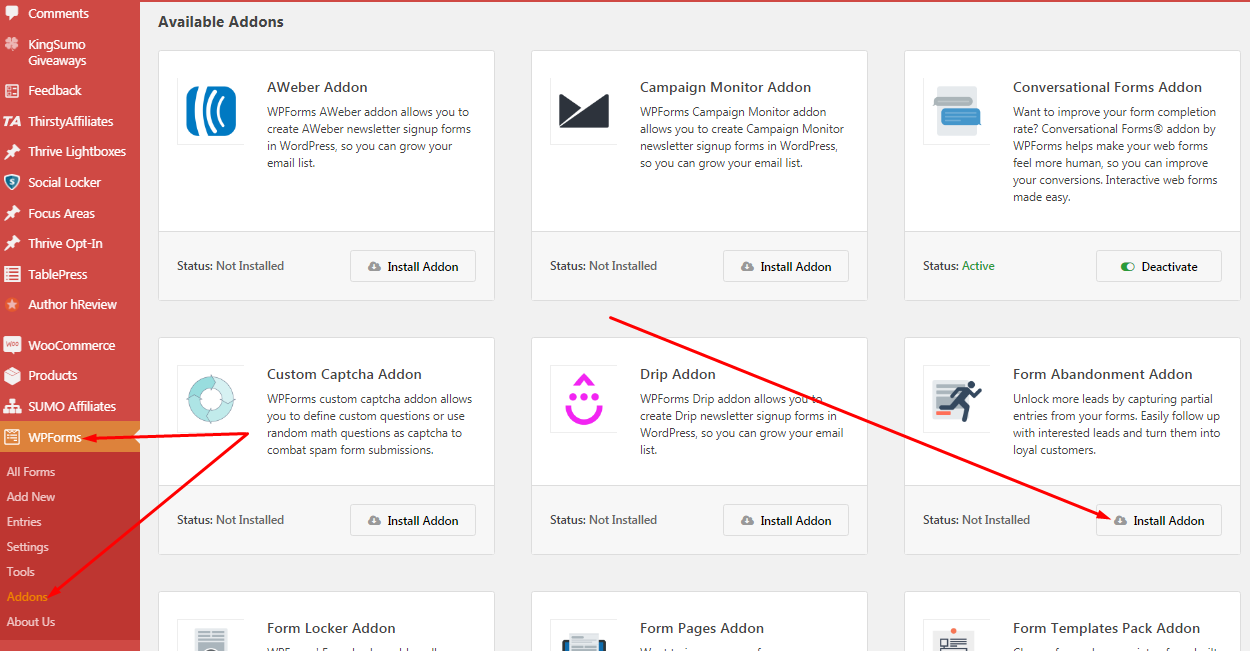
Agora você tem seu plugin instalado e o Addon de Abandono ativado. Vamos continuar.
Etapa 2. Crie seu formulário
Os tipos de formulários são ilimitados que você pode criar com este plugin. Embora falar sobre isso esteja além do escopo desta página, rapidamente você pode criar:
- Formulários de contato simples
- Formulários de pedido
- Formulários de orçamento grátis
- Formulários de doação
- Formulários de inscrição em newsletter
- Formulários de sugestão
- Formulários de pesquisa
- Formulários de candidatura a emprego
- Formulários de cadastro de membros
- etc.
Para o propósito desta demonstração, vamos criar um formulário de Solicitação de Orçamento Gratuito .
Agora, vamos para WPForms –> Adicionar Novo
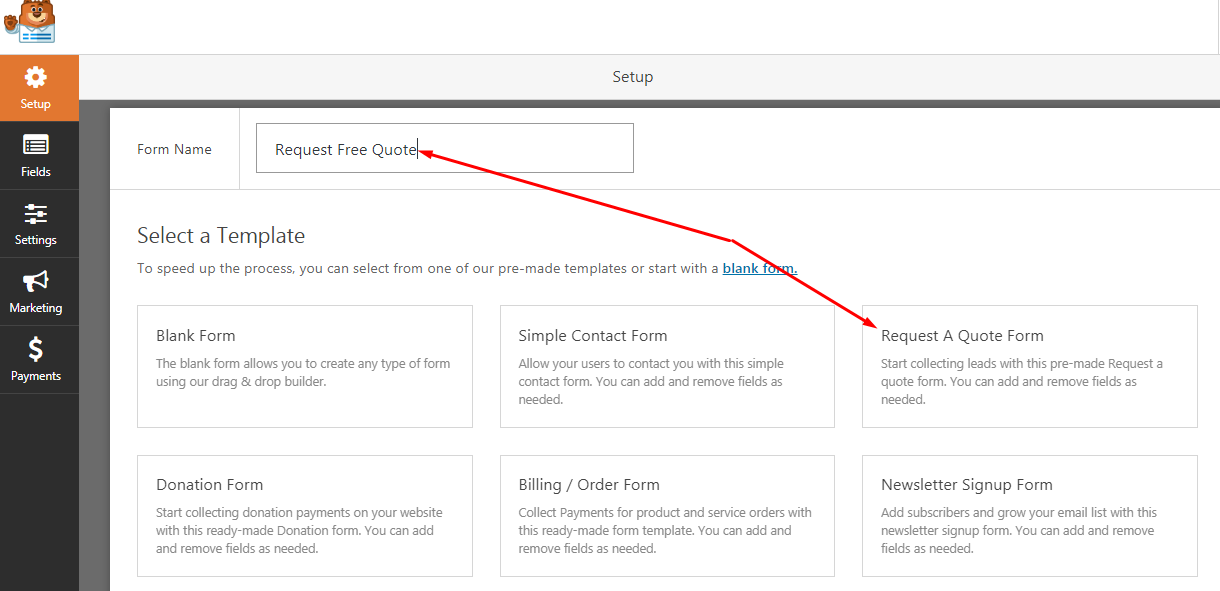
1 – Digite o nome do seu formulário (somente para uso interno)
2 – Clique em “Solicitar um Formulário de Orçamento”
Lembre-se que este é um formulário de cotação pré-fabricado. Isso nos permitirá adicionar/remover campos, se necessário. Você pode clicar em “Formulário em branco” para criar seu novo formulário do zero.
Ao clicar na caixa Solicitar um formulário de cotação, você será levado para a próxima janela:
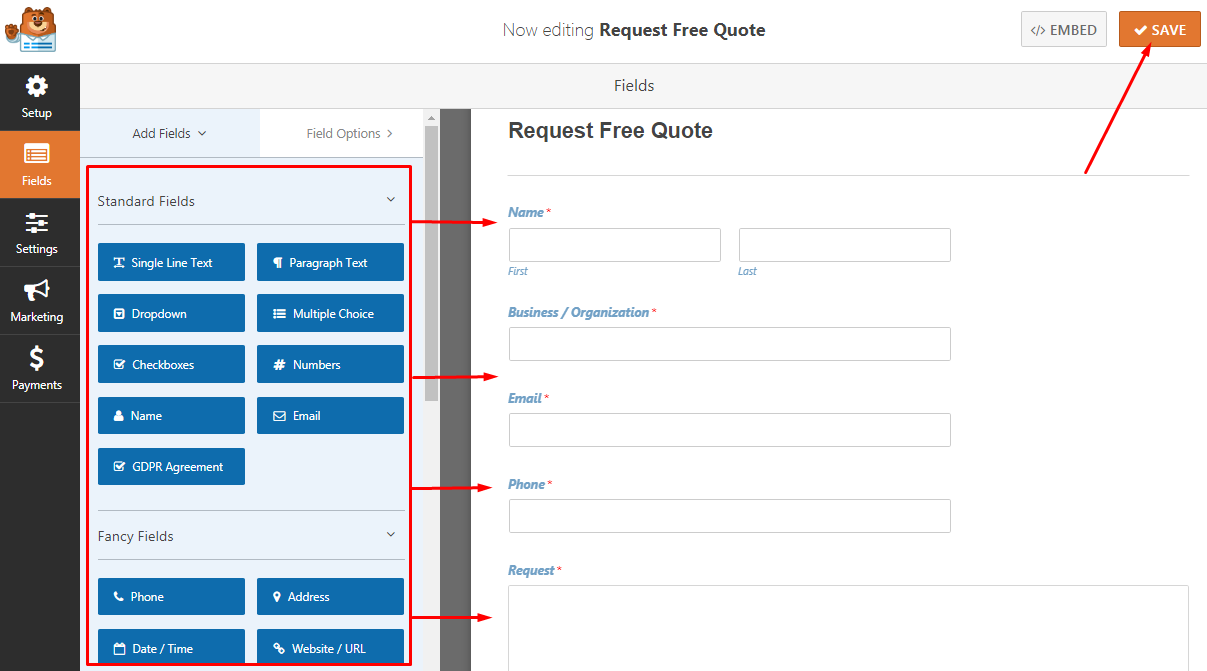
Basta clicar (ou arrastar/soltar) um elemento de campo de formulário à esquerda do formulário. Existem três categorias principais de campos:
- Padrão
- Extravagante
- Pagamento
NB: Adicione os campos ao seu formulário de acordo com os dados que deseja coletar de seus leitores e não se esqueça de clicar no botão “Salvar” no canto superior direito.
Etapa 3. Ative o recurso de abandono de formulário
Você criou seu formulário e ele está pronto para ser publicado. Mas vamos ativar o recurso Abandono simplesmente marcando uma opção de formulário.
Enquanto ainda estamos no editor WPForms, clique em Configurações -> Abandono de formulário
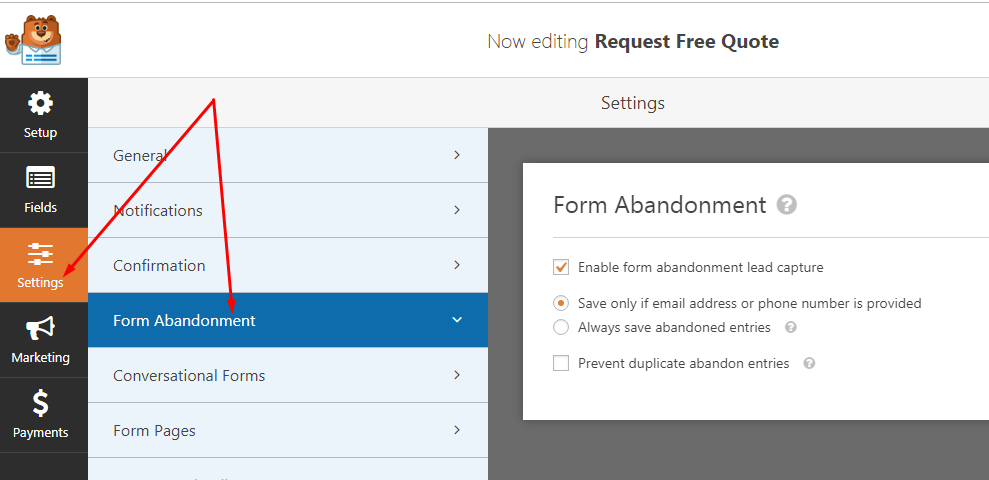

Clique na caixa de seleção “Ativar captura de lead de abandono de formulário” para ativar o recurso e abrir algumas outras opções. Eu recomendo que você passe por essas opções para ver qual é o ajuste perfeito para sua necessidade.
Lembre-se de salvar seu formulário clicando no botão no canto superior direito.
NB: Existem outras opções de configuração que você pode querer analisar:
- Notificações: Isso permite que você defina endereços de e-mail para serem notificados sempre que o formulário for enviado.
- Confirmação: Defina a página ou mensagem de confirmação para mostrar ao leitor após o envio bem-sucedido do formulário.
Etapa 4. Adicionando seu formulário a postagens/páginas
Agora você criou seu formulário. Você precisa divulgá-lo e disponibilizá-lo para uso por sua comunidade. Existem três formas de fazer isso:
1 – Crie uma página exclusiva para o formulário
Ainda no seu editor WPForms e na guia Configurações, clique na opção Páginas de formulário :
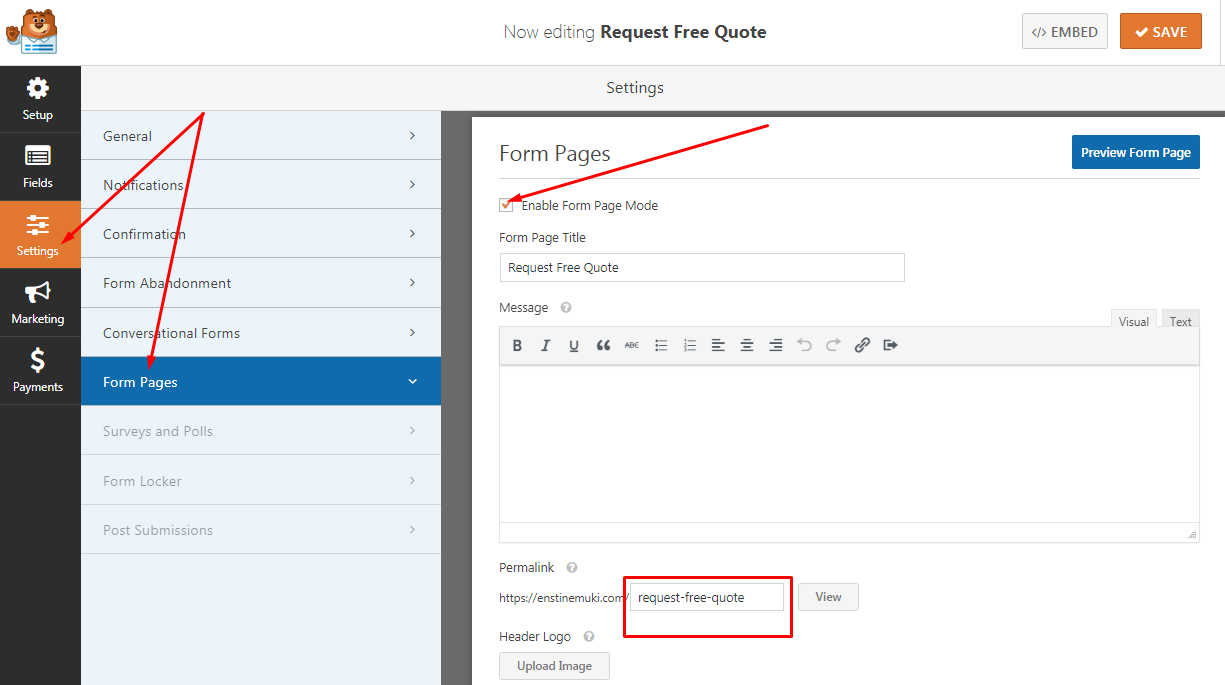
Isso permitirá que você crie um URL autônomo que carrega seu formulário. Você terá opções para criar a página, incluindo seu logotipo e texto e cores adicionais. Isso pode ser completamente diferente do design geral do seu site.
2 – Copiar/Colar shortcode
Esta é uma das duas etapas se você simplesmente quiser pegar o código de acesso e colar em uma postagem de blog ou página para mostrar o formulário. Basta clicar no botão EMBED no canto superior direito antes do botão Salvar e copiar o shortcode:
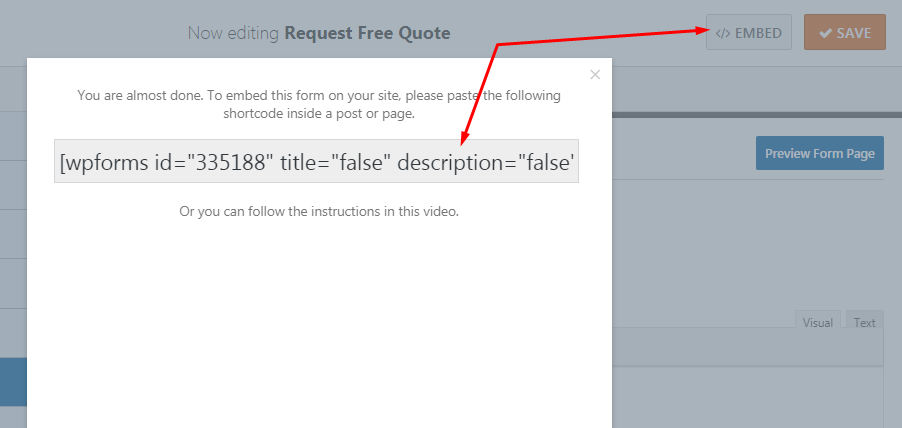
3 – Inserir do editor de conteúdo
Você pode não querer copiar o shortcode siga a etapa 2 acima. Outra opção é usar o botão Adicionar formulário no seu editor WordPress Classic:
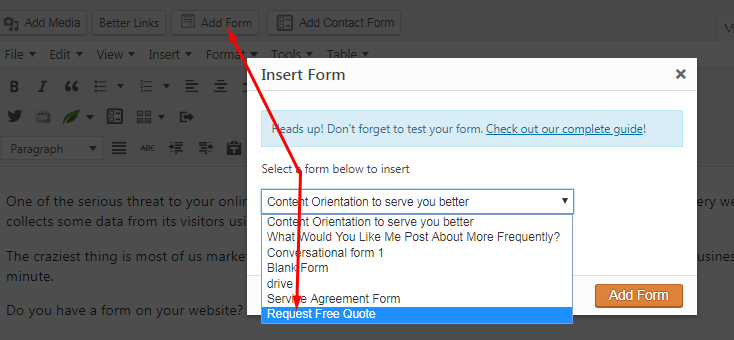
Selecione o formulário ( Solicitar orçamento gratuito neste caso) na lista e clique no botão "Adicionar formulário" para exibir o código de acesso.
Para aqueles que usam o novo editor Gutenberg, basta clicar no ícone Adicionar bloco (+) e procurar o bloco WPForms usando a caixa de pesquisa e clicar nele:
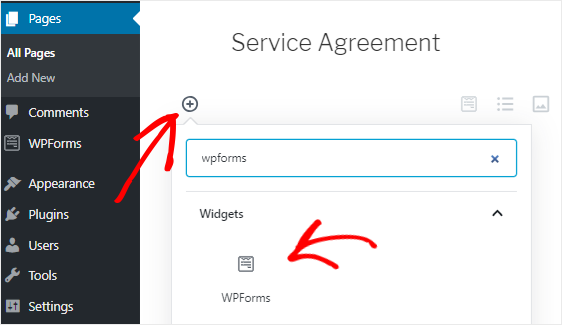
Como você vê as entradas de formulário abandonadas?
Eu sabia que essa seria uma pergunta que viria. Assim que seu formulário estiver funcionando, é fácil visualizar as entradas abandonadas no formulário.
Vá para WPForms > Entries e selecione o formulário para o qual você deseja ver as entradas:

Como enviar e-mails de formulários abandonados
Quando se trata de enviar e-mails sobre formulários abandonados, existem duas coisas:
1 – Acionar um alerta para o administrador
Isso enviará um e-mail para qualquer contato de sua escolha sempre que um formulário for abandonado, permitindo que você acompanhe rapidamente um possível lead:
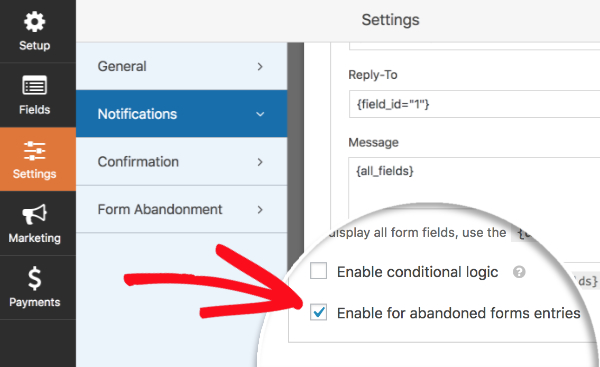
2 – Envie um e-mail para o leitor que abandonou o formulário.
A razão para rastrear formulários abandonados é nos permitir chegar aos leitores rapidamente depois que eles estiverem fora. Existem duas maneiras de lidar com isso com WPForms:
1 – Defina uma mensagem automática que será enviada ao usuário conforme ele se afasta
2 – Copie manualmente o endereço de e-mail da lista de entradas e envie uma mensagem.
De qualquer forma, o objetivo de entrar em contato com o leitor que abandonou é atendido.
Como o WPForms captura dados de formulários abandonados?
Na verdade, um formulário é considerado abandonado quando o usuário se afasta dele sem clicar no botão enviar para concluir o processo. Isso pode acontecer após o preenchimento de alguns ou todos os campos do formulário.
De qualquer forma, o WPForms possui dois eventos que o acionam para capturar alguns dados no formulário quando sente que o usuário está movendo a oferta pela metade:
- Quando o usuário move o mouse para fora do ponto de vista do navegador
- Quando o usuário clica em um link na página
Conclusão
Aja com sabedoria e tome medidas para expandir seus negócios. Não perca nenhum único leitor para formar o abandono. Pegue e instale este plugin. Crie seus formulários e habilite esse recurso inteligente para que você sempre saiba quem está indo embora sem concluir um processo de envio de formulários.
[thrive_link color='blue' link='https://enstinemuki.com/wpforms' target='_blank' size='big' align='aligncenter']Veja mais sobre WPForms aqui[/thrive_link]