
如何通过 4 个步骤从 WordPress 中的废弃表单中捕获部分数据!
已发表: 2022-04-28对您的在线业务成功的严重威胁之一是放弃形式。 这肯定会发生在每个使用 Web 表单从访问者那里收集一些数据的网站上。
最疯狂的事情是我们大多数营销人员和博客作者甚至都不知道它正在发生,我们每时每刻都在失去业务。
你的网站上有表格吗?
- 订购单
- 联系表格
- 免费报价单
- 支持申请表
- ETC
您的一些读者可能会点击填写您的表格,出于某些原因放弃并退出,再也不会回来。 你怎么办?
您网站上的任何表格都旨在以更个人和商业的方式将您与您的读者联系起来。 失去那个试图联系的读者是不可接受的。
这就是为什么我们必须付出一些额外的努力来快速从放弃阅读者的表格中获取一些基本信息,以便我们以后可以随时尝试回复他们。
如何在 WordPress 中从废弃表单中捕获部分数据:一步一步
WordPress 是使用最广泛的内容编辑器,因为它易于使用和大量有用的免费赠品。
使 WordPress 快速吸引人的一件事是可以灵活地快速设置博客、商业或电子商务网站,并使用拖放表单构建插件(如 WPForms)构建简单和复杂的表单。
不幸的是,这些 WordPress 表单插件中的大多数都缺乏在表单被读者放弃时智能捕获部分数据的能力。
另一方面,没有必要哀叹。 WPForms 通过内置的表单放弃功能带来了巨大的缓解。
最好的部分?
这很容易设置。 所以你会知道谁开始填写那个非常重要的表格,但没有点击提交就离开了。
第1步 。 下载并安装 WPForms
这个 WP 表单插件是迄今为止同类产品中评价最高的,具有大量功能列表,能够将您的 WP 网站转变为完整的商业工具。 但是,在这篇文章中,我只想让您看到其中一个疯狂的功能。
受到推崇的:
- 使用 WPForms 创建带有电子签名的表单
- 使用 WPForms 创建会话表单
->点击这里了解如何下载插件的详细信息
获得插件副本后,请按照以下步骤安装并激活它。 您将在 WordPress 管理菜单上拥有新的 WPForms 项目。 转到WPForms -> Addons并单击以安装 Form Abandonment Addon。
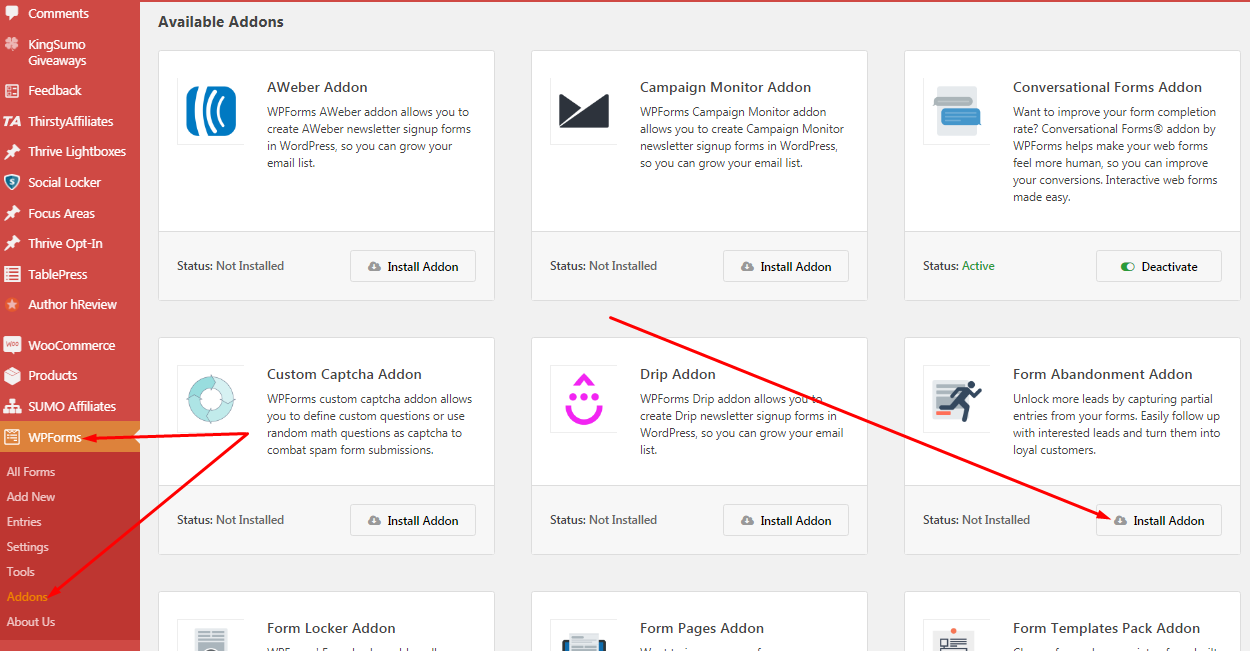
现在您已经安装了插件并激活了 Abandonment Addon。 让我们继续前进。
第 2 步。创建您的表单
您可以使用此插件创建无限的表单类型。 虽然谈论这超出了本页的范围,但您可以快速创建:
- 简单的联系表格
- 订购单
- 免费报价单
- 捐赠表格
- 通讯注册表格
- 建议表
- 调查表
- 工作申请表
- 会员登记表
- ETC
出于本演示的目的,我们将创建一个请求免费报价表。
现在,让我们去WPForms ->添加新
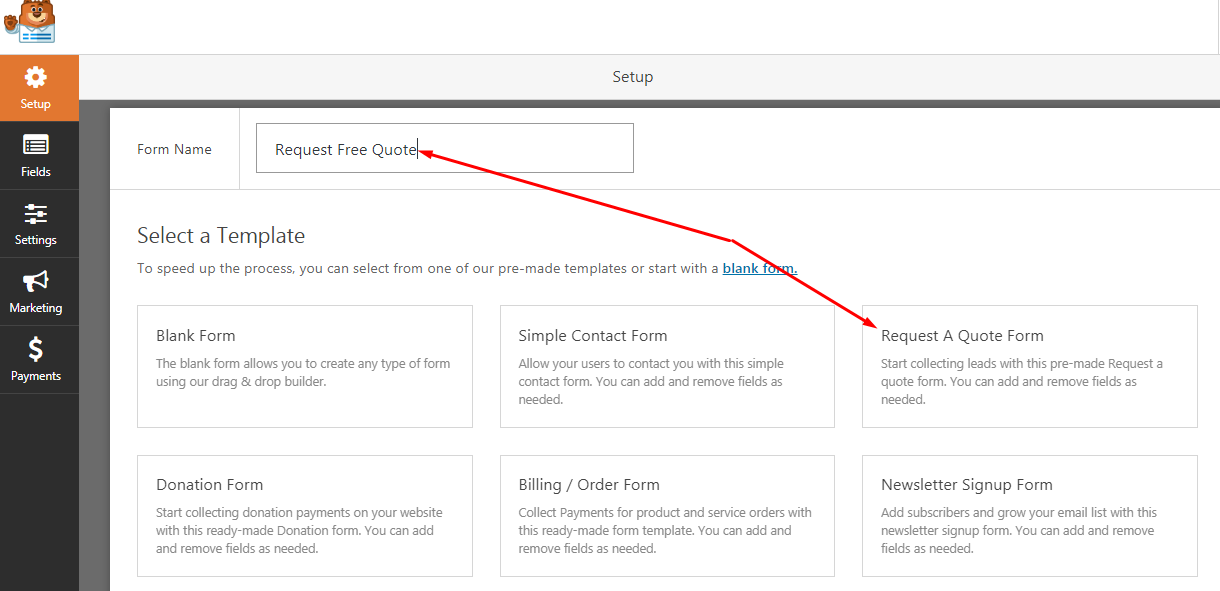
1 – 输入您的表格名称(仅供内部使用)
2 – 点击“索取报价单”
请记住,这是一个预制的报价单。 如果需要,这将允许我们添加/删除字段。 您可能需要单击“空白表格”以从零开始创建新表格。
单击“请求报价表”框将带您进入下一个窗口:
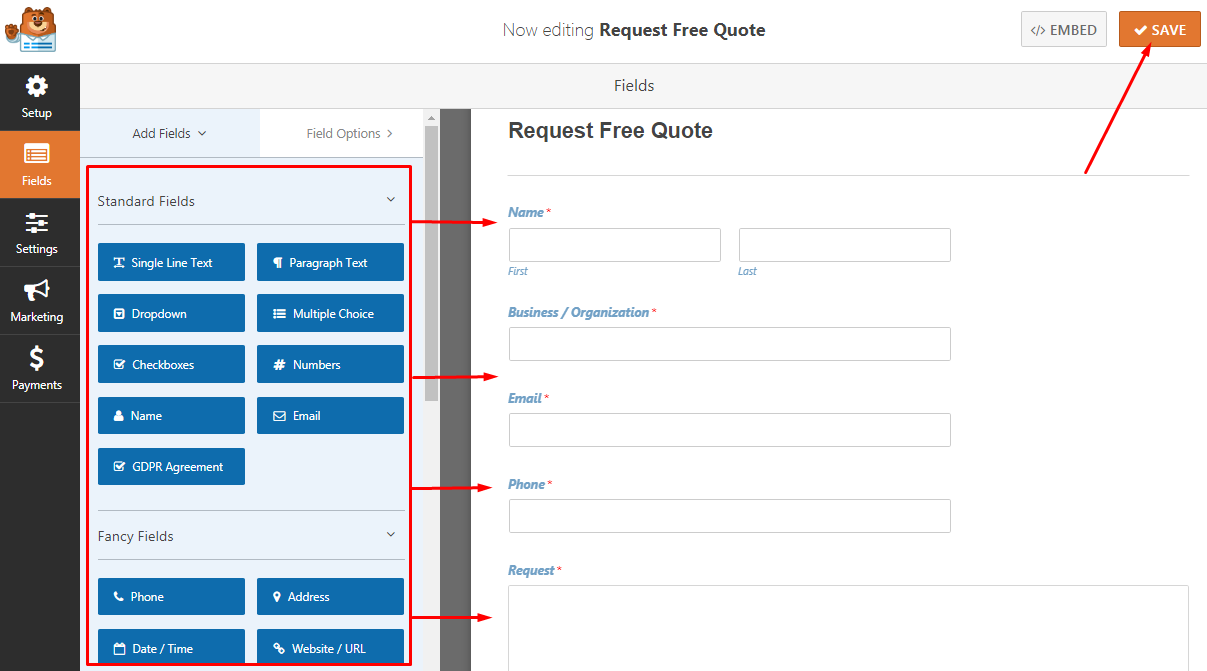
只需单击(或拖放)表单左侧的表单域元素。 主要领域分为三类:
- 标准
- 想要
- 支付
注意:根据您要从读者那里收集的数据将字段添加到表单中,不要忘记单击右上角的“保存”按钮。
步骤 3. 启用表单放弃功能
您已经创建了表单,并且可以上线了。 但是让我们通过简单地检查表单选项来激活放弃功能。
当我们仍在 WPForms 编辑器中时,单击设置->放弃表单
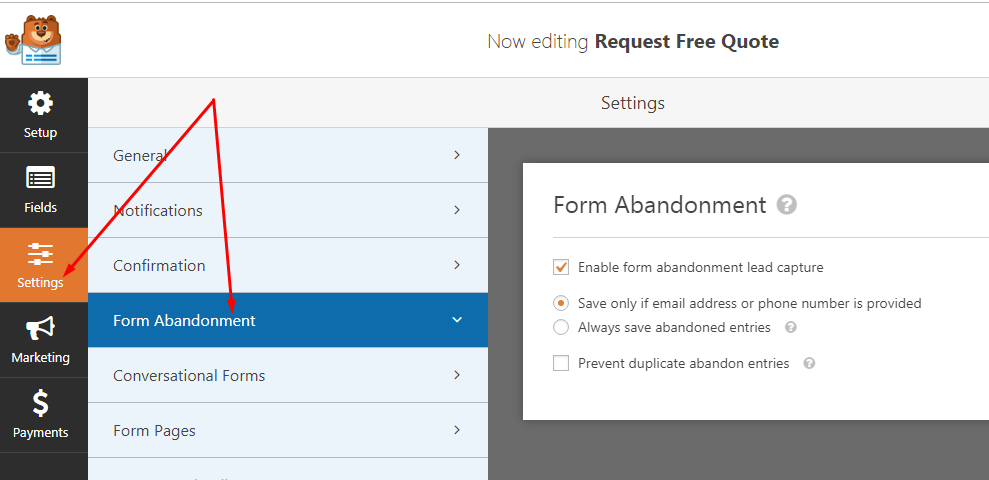
单击复选框“启用表单放弃潜在客户捕获”以启用该功能并拉出一些其他选项。 我建议您查看这些选项,看看哪个最适合您的需求。

请记住通过单击右上角的按钮来保存您的表单。
注意:您可能还需要查看其他设置选项:
- 通知:这允许您设置每次提交表单时要通知的电子邮件地址。
- 确认:设置表单提交成功后向读者显示的确认页面或消息。
第 4 步。将表单添加到帖子/页面
现在您已经创建了表单。 您需要宣传它并使其可供您的社区使用。 有三种方法可以做到这一点:
1 – 为表单创建一个独特的页面
在您的 WPForms 编辑器和“设置”选项卡上,单击“表单页面”选项:
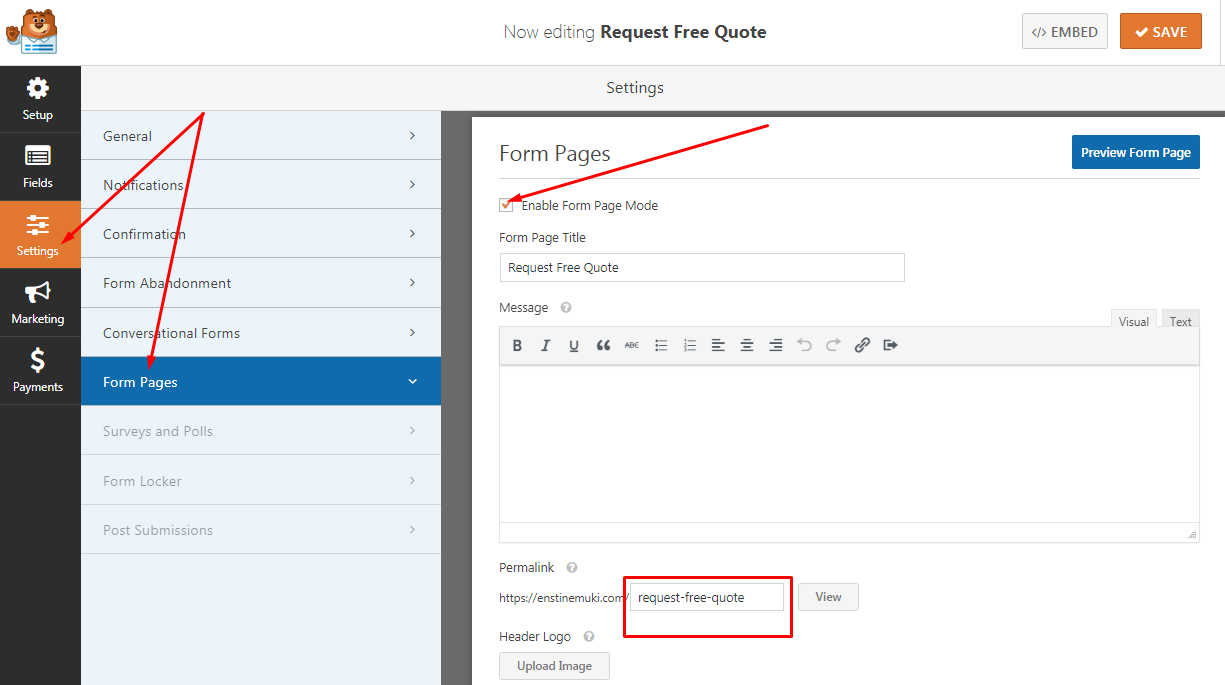
这将允许您创建一个带有表单的独立 url。 您可以选择设计页面,包括您的徽标以及其他文本和颜色。这可能与您的整体网站设计完全不同。
2 – 复制/粘贴简码
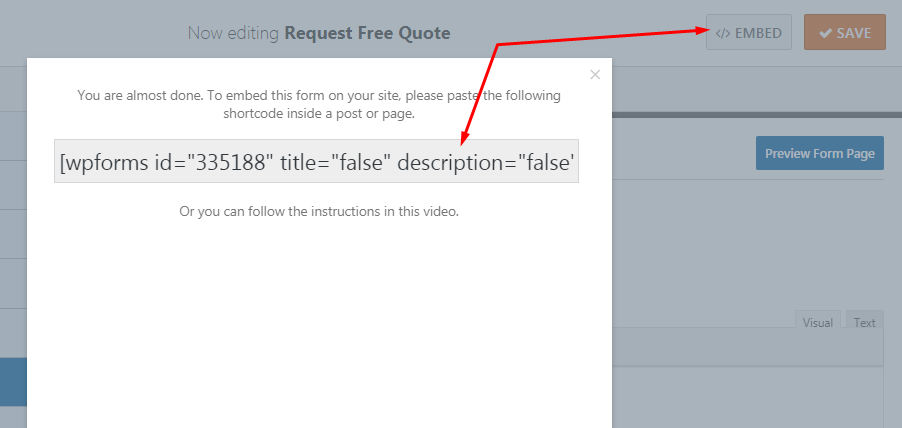
如果您只想获取短代码并粘贴到博客文章或页面中以显示表单,这是两个步骤之一。 只需单击保存按钮前右上角的嵌入按钮并复制短代码:
3 – 从内容编辑器插入
您可能不想按照上面的步骤 2 复制简码。 另一种选择是使用 WordPress Classic 编辑器上的添加表单按钮:
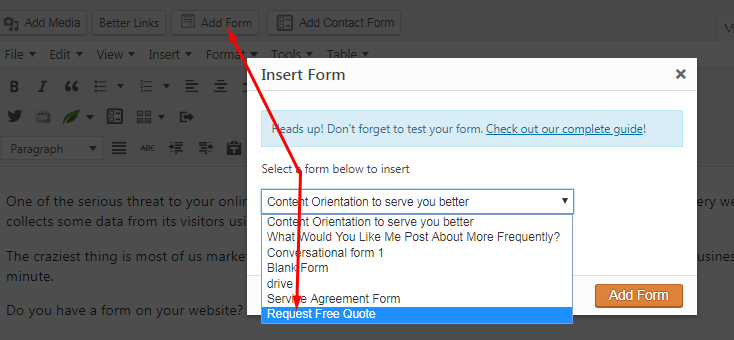
在列表中选择表单(在这种情况下为请求免费报价),然后单击“添加表单”按钮以提取简码。
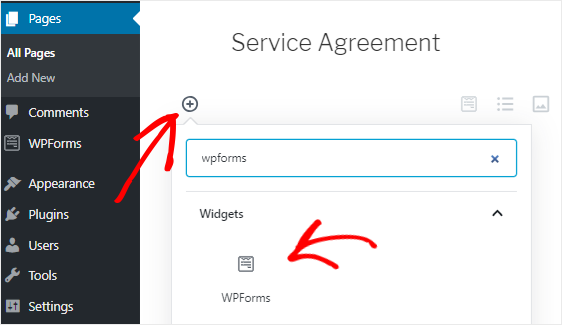
对于那些使用新的古腾堡编辑器的人,只需单击添加块(+) 图标并使用搜索框搜索WPForms块并单击它:
您如何查看废弃的表单条目?
我知道这将是一个问题。 一旦您的表单启动并运行,就可以轻松查看表单中的废弃条目。
转到WPForms > 条目并选择您要查看条目的表单:

如何发送废弃表格电子邮件
在发送有关废弃表格的电子邮件时,有两件事:
1 – 向管理员触发警报
每次放弃表格时,这都会向您选择的任何联系人发送一封电子邮件,以便您快速跟进潜在的潜在客户:
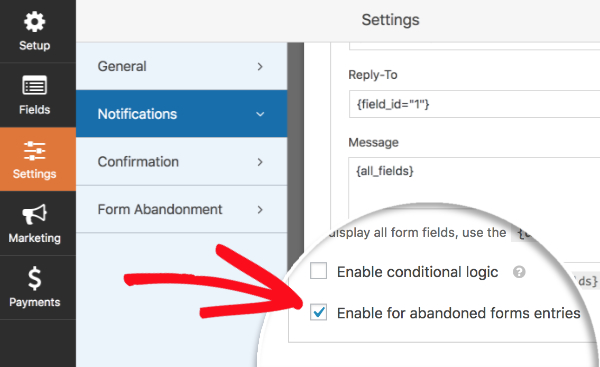
2 – 向放弃该表格的读者发送邮件。
追踪废弃表格的原因是为了让我们在读者离开后能迅速找到他们。 使用 WPForms 有两种方法可以处理此问题:
1 – 设置一条自动消息,当他们离开时将发送给用户
2 – 从条目列表中手动复制他们的电子邮件地址并向他们发送消息。
无论哪种方式,都达到了联系放弃读者的目的。
WPForms 如何从废弃的表单中获取数据?
当用户离开它而没有单击提交按钮来完成该过程时,表单实际上被视为已放弃。 这可能在填写部分或全部表单域后发生。
在任何情况下,当 WPForms 感觉用户正在移动报价时,有两个事件触发它捕获表单上的一些数据:
- 当用户将鼠标移出浏览器的视点时
- 当用户点击页面上的链接时
结论
明智地行动并采取措施发展您的业务。 不要失去任何一个读者而形成放弃。 获取并安装此插件。 创建您的表单并启用此智能功能,因此您无需完成表单提交过程即可始终知道谁将离开。
[thrive_link color='blue' link='https://enstinemuki.com/wpforms' target='_blank' size='big' align='aligncenter']在此处查看有关 WPForms 的更多信息[/thrive_link]