
eコマースストア用にInstagramショッピングを設定する方法
公開: 2022-02-08Instagram では、写真や動画を共有したり、友達と連絡を取り合ったり、有名人やブランドをフォローしたりと、さまざまなことができます。 2020 年 5 月からは、Instagram ショッピングを使用して、このプラットフォームで買い物をすることもできます。 この機能は、企業が Instagram アプリ内で潜在的なオーディエンスに関連する製品を提供するのに役立ちます。 投稿、ストーリー、リールの製品にタグを付ける (リンクを追加する) ことができます。 タグ付けされた商品をタップすることで、商品の詳細を知り、購入することさえできます。 毎月1 億 3000 万人の Instagram ユーザーがタグ付けされた製品を閲覧しているため、これは e コマース ストアにとって素晴らしい機会です。
この記事では、Instagram ショッピングの詳細、ストアがそれからどのように利益を得られるか、IG ショップを設定して宣伝するために必要なこと、Instagram で商品にタグを付ける方法について説明します。
Instagram シリーズの他の記事もぜひご覧ください。
Instagramリールを使用してeコマースストアを宣伝する7つの方法
Instagram フィードの投稿を公開する方法: e コマース ストアの所有者のためのガイド
Instagram ストーリーを公開する方法: e コマース ストアの所有者のためのガイド
インスタグラムショッピングとそのメリット
インスタグラムショッピングとは?
まず、Instagramショッピングが実際にどのようなものか見てみましょう。 これは、e コマース企業が自社の製品を Instagram で販売できるようにするのに役立つ機能です。 「Insta ストア」が設定されると、ブランドは投稿で直接製品にタグを付けたり、Instagram アプリ内で開くショップにカタログ全体を表示したりできます。

インスタグラムショッピングのメリット
それでは、Instagramでeコマースビジネスのショップを開く理由のいくつかについて説明しましょう。
- チェックアウトまでの経路を短縮する
ショッピングタグは、ショップの商品を Instagram の投稿、ストーリー、リールのコンテンツに追加するのに役立ちます。 タグ付けされた製品をタップすると、チェックアウトにつながる製品詳細ページが表示されます。 - 商品詳細ページで在庫を紹介する
Instagramショッピングでは、潜在的な顧客が製品詳細ページで各製品の詳細を表示できます. これらのページには、写真、説明、価格、利用可能なサイズ、配送条件を掲載できます。 人々は製品を共有したり、ウィッシュリストに保存したり、ウェブサイトに直接アクセスしてチェックアウトしたりできます. - コレクションを作成してカテゴリ別にグループ化する
コレクションを作成して、顧客が興味を持ちそうなすべての製品を簡単に見つけられるようにします。 これらは、衣装、目的、限定オファーなど、さまざまな基準でグループ化された製品のリストです。 - 購入意向のある人にリーチする
Instagram の [ショッピング] タブ (さまざまなストアのアイテムを紹介するセクション) では、購入に関心のあるユーザーが関連する製品を簡単に見つけることができます。 最良の部分は、そのような発見可能性があなたに一銭もかからないということです.
Instagramショッピングを有効にする方法
Instagram ショッピングの要件
それでは、Instagramショッピングの承認を受ける方法について話しましょう. 取得する際に知っておくべき基本事項を次に示します。 以下にリストされている要件に準拠している場合は、機能が承認される可能性があります。
承認された市場
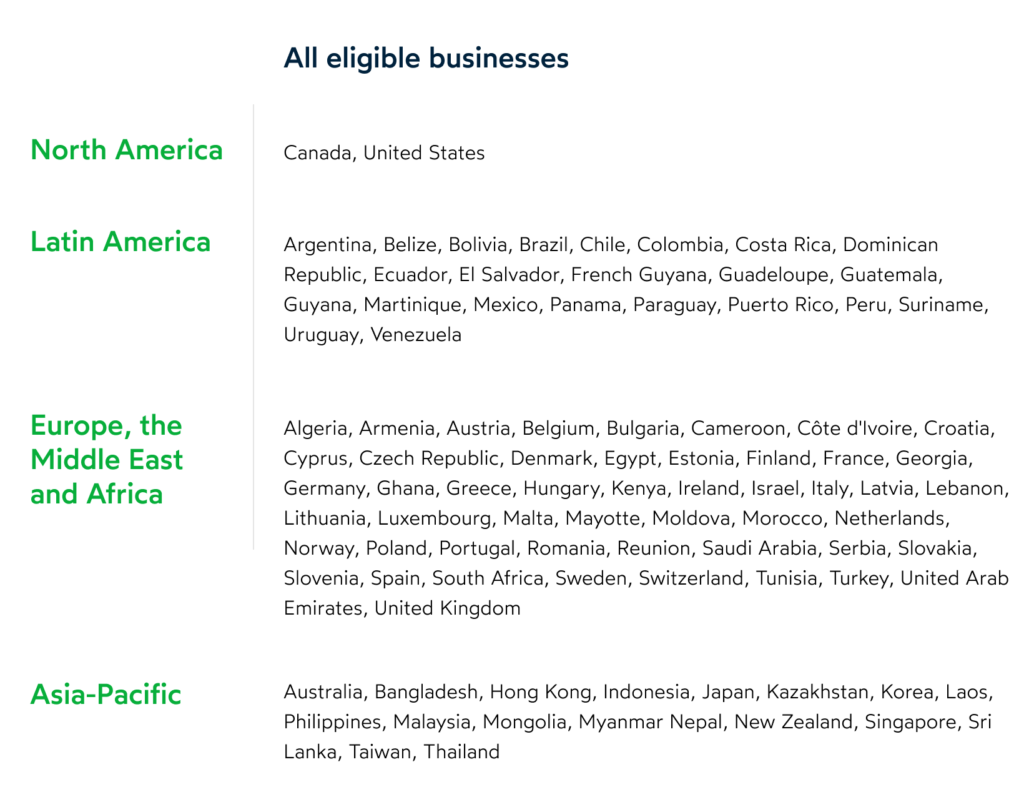
まず、あなたのビジネスが Instagram ショッピングで承認されている市場にあるかどうかを確認してください。 この機能を利用できる国の完全なリストは次のとおりです。
対象商品
Facebook や Instagram での販売に適した商品を提供していることを確認してください。 このような商品を非実在の商品、サービス、動物、ヘルスケア関連商品として販売することはできません。 また、説明と写真が一致しない前後の写真やリスト項目を掲載することは禁止されています。
また、ビジネスは Facebook コマースの利用規約とポリシーに準拠する必要があります。
ドメイン名
ビジネスの名前に対応するか、少なくとも類似しているオンライン ストア用の独自のドメイン名が必要です。 このウェブサイトには、Instagram ショップに出品する商品を掲載する必要があります。
Facebookのページ
Facebookページが必要です。 それがなければ、Instagram ショップを設定することはできません。 Instagram ショッピングを設定するときに、このページを接続する必要があります。
Instagram アプリの最新バージョン
ショッピング機能を使用するには、Instagram アプリを最新バージョンに更新してください。 Instagram ショッピングが承認されているにもかかわらず、アプリにこの機能が表示されない場合は、App Store または Google Play で Instagram を見つけて、[更新] ボタンをタップします。
ビジネス/クリエイターアカウント
Instagram プロフィールに移動し、[プロフィールの編集] の横に [インサイト] ボタンがあるかどうかを確認して、ビジネス/クリエイター アカウントを持っていることを確認します。

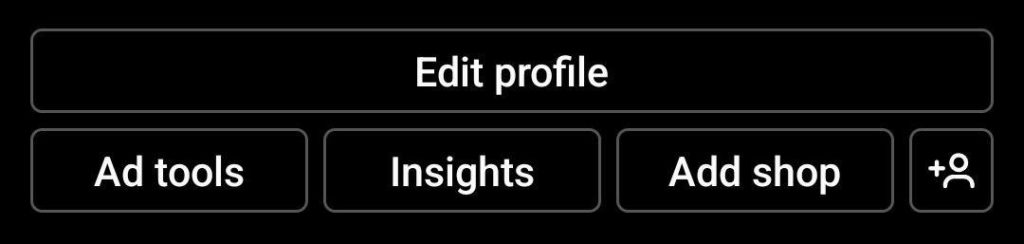
ビジネス/クリエイター アカウントを使用すると、Instagram ショップを作成できるだけでなく、プロフィールの分析を含むダッシュボードを表示し、アプリから直接広告を掲載することもできます。 ビジネス/クリエイター アカウントに切り替えるには、次の手順に従います。
- Instagramアプリの設定に移動します
- アカウントをタップ
- 一番下までスクロールして、 Switch to professional account (リストの下から 2 番目) をタップします。
- 業種を選択してください。 [ショッピングと小売]を選択する場合は、リストの一番下までスクロールします。
- [完了] をタップします
インスタグラムショッピングの設定方法
1. Instagram プロフィールを Facebook ページに接続します。
- Instagramのプロフィールに移動します
- [プロフィールを編集] をタップします
- ページをタップ
- 次に、新しい Facebook ページを作成するか、既存のページに接続することができます。 Facebookにログインする必要があります
- この後、管理者の役割を持っている場合は、Facebook ページに接続できるようになります。
2. カタログをアップロードして、製品を Instagram ショップに追加します。
- まだお持ちでない場合は、ビジネス用のアカウントを作成し、 Meta の Commerce Managerにアクセスしてください
- リストからショップを選択するか、新しいショップを作成します。 新しいものを作成する場合は、発送先の国、電子メール アドレス、および Web サイトのドメイン名を提供する必要があります。
- [ Create a Catalog ] をクリックし、[ ecommerce ] を選択してオンラインで製品を販売できるようにし、[次へ] をクリックします。
- これで、製品カタログを手動でアップロードするか、Shopify、BigCommerce、WooCommerce、またはその他の e コマース プラットフォームから在庫を自動的にインポートできます。 新しいカタログを作成する場合は、対応するフィールドにその名前を入力します
- コマース マネージャーに戻り、新しく作成したカタログを選択します
- [アイテム] に移動し、[アイテムを追加] → [手動で追加] → [次へ] を選択します。
- 写真(500×500以上)や説明などの商品情報を提供してください
- 項目カテゴリを選択
- バリアントの作成を使用して、さまざまなサイズと色を追加します
- [別のアイテムを追加] をクリックして、カタログの作成を続けます
- 準備ができたら、[完了] をクリックします
カタログを自動的にインポートするには、コマース マネージャーの [カタログ] タブに移動し、e コマース プラットフォームからカタログを追加します。
- Commerce Manager から、 [カタログ] タブを開きます
- データ ソースに移動
- [アイテムを追加] をクリックします
- Connect ecommerce Platform をクリックします。
- E コマース プラットフォームへのリンクをたどって、Facebook に接続します
3. レビューのためにアカウントを送信
- Instagram プロフィールの[設定]に移動します
- Instagramショッピングにサインアップをタップします
- プロンプトに従って、審査のためにプロファイルを送信します
[設定] で [ショッピング] をチェックすると、アプリケーションのステータスを確認できます。
4. Instagram ショップのセットアップを完了する
商品カタログをアップロードしてアカウントの審査を受けたら、次の手順に従って Instagram ショッピングの設定を完了してください。
- Insagram アプリで、プロフィール設定に移動します
- ビジネス → ショッピングへ
- 接続したい製品をすべて選択してください
- [完了] をタップします
Shopifyの商品をInstagramのカタログに追加する方法
- 管理画面に移動します
- Facebook販売チャネルをクリック
- [概要] をクリックします
- Instagramショッピングセクションに移動し、[セットアップ]をクリックして開始します
- Facebook アカウントをFacebook 販売チャネルに接続する
- 利用規約に同意する
- [レビュー] をクリックします
カタログは 24 ~ 48 時間以内に確認する必要があります。
買い物可能なInstagram投稿を作成する方法
Instagram でカタログを設定したら、買い物可能な投稿を公開できます。 Instagram の商品タグ付けは非常に簡単です。次の手順に従ってください。
- 新しい投稿を作成する
- キャプションとハッシュタグを追加する
- [商品にタグを付ける] をタップします
- コンテンツを表示する写真の領域をタップします
- カタログに記載されているとおりに製品名を正確に入力し始めます
- [完了] をタップします
- [共有] をタップして、購入可能な投稿を公開します
Instagram ショッピング広告の作成方法
Instagramショッピングを宣伝する方法を探しているなら、広告を掲載するのが最も簡単で効率的な方法です。
- 広告マネージャに移動
- 目標を達成するのに役立つ目標を選択してください。 ブランド認知度、トラフィック、エンゲージメント、コンバージョン、ストア トラフィックを選択できます
- このキャンペーンの広告予算を設定してください
- プレースメントとしてInstagramを選択します
- 広告でリーチしたいオーディエンスを選択してください
- 広告クリエイティブセクションで、ショッピング可能な投稿を選択します
- コンテンツ ビュー、カートへの追加、購入、チェックアウト開始など、ショッピング広告のパフォーマンスを測定する指標を選択します。
- キャンペーンを送信して Facebook の承認を受ける

結論
Instagramショッピングは、eコマースストアを顧客に近づけます。 この機能は、購入意向の強い人を含め、より多くの人にあなたのビジネスを紹介する優れた方法です。 そのため、ブランドはこの機会を逃してはならず、魅力的でアクセスしやすい方法で製品を共有するために Instagram でショップを設定する必要があります。