
Как настроить Instagram Shopping для вашего интернет-магазина
Опубликовано: 2022-02-08Вы можете делать многое в Instagram: делиться фотографиями и видео, оставаться на связи с друзьями и следить за знаменитостями и брендами. С мая 2020 года вы также можете делать покупки на этой платформе, используя Instagram Shopping. Эта функция помогает компаниям предлагать релевантные продукты потенциальной аудитории прямо в приложении Instagram. Они могут помечать — добавлять ссылку — продукты в свои сообщения, истории и ролики. Нажав на отмеченный элемент, люди могут узнать больше о продукте и даже купить его. Это захватывающая возможность для магазинов электронной коммерции, поскольку 130 миллионов пользователей Instagram просматривают продукты с тегами каждый месяц.
В этой статье мы приглашаем вас узнать больше о покупках в Instagram, узнать, какую пользу от этого может извлечь ваш магазин, узнать, что нужно для настройки и продвижения магазина IG, а также как помечать товары в Instagram.
Обязательно ознакомьтесь с другими статьями из нашей серии Instagram:
7 способов использования Instagram Reels для продвижения вашего интернет-магазина
Как публиковать посты в ленте Instagram: руководство для владельцев интернет-магазинов
Как публиковать истории в Instagram: руководство для владельцев интернет-магазинов
Покупки в Instagram и их преимущества
Что такое покупки в Instagram?
Во-первых, давайте посмотрим, что такое Instagram Shopping на самом деле. Это функция, которая помогает предприятиям электронной коммерции делать свои продукты доступными для продажи в Instagram. После настройки «Insta store» бренды могут отмечать продукты прямо в своих постах, а также отображать весь каталог в магазине, который открывается в приложении Instagram.

Преимущества покупок в Instagram
Теперь давайте обсудим некоторые причины, по которым стоит открыть магазин электронной коммерции в Instagram:
- Сократите путь к кассе
Торговые теги помогают добавлять товары из вашего магазина в ваш контент в постах, историях и роликах Instagram. Нажав на отмеченный продукт, пользователи увидят страницу сведений о продукте, которая ведет к оформлению заказа. - Продемонстрируйте свой инвентарь на страницах сведений о продукте
Instagram Shopping позволяет потенциальным клиентам просматривать подробную информацию о каждом продукте на странице сведений о продукте. На этих страницах могут быть фотографии, описания, цены, доступные размеры и условия доставки. Люди могут делиться продуктами, сохранять их в список желаний или переходить непосредственно на веб-сайт для оформления заказа. - Создание коллекций для группировки по категориям
Помогите своим клиентам легко найти все продукты, которые могут их заинтересовать, создав коллекции. Это списки товаров, сгруппированных по разным критериям, например, нарядам, целям, эксклюзивным предложениям и т. д. - Обратитесь к людям с покупательским намерением
Вкладка «Покупки в Instagram» — раздел, в котором представлены товары из разных магазинов — позволяет людям, заинтересованным в совершении покупки, легко находить соответствующие продукты. Самое приятное то, что такая открытость не стоит вам ни копейки.
Как включить покупки в Instagram
Требования к покупкам в Instagram
Теперь давайте поговорим о том, как получить одобрение для покупок в Instagram. Вот некоторые основные вещи, которые вы должны знать о получении. Если вы соответствуете требованиям, перечисленным ниже, вы, скорее всего, будете одобрены для этой функции.
Одобренные рынки
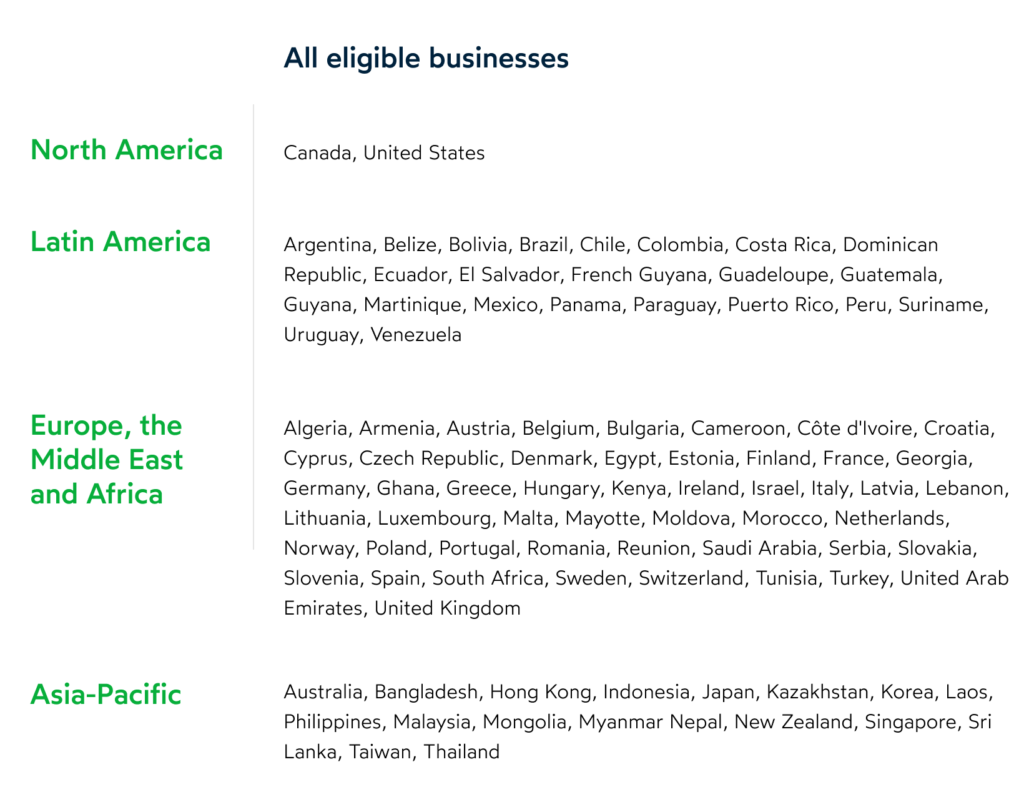
Во-первых, проверьте, находится ли ваш бизнес на рынке, одобренном для покупок в Instagram. Вот полный список стран, в которых доступна эта функция:
Подходящие продукты
Убедитесь, что вы предлагаете продукты, подходящие для продажи на Facebook и Instagram. Вы не можете продавать такие товары как ненастоящие товары, услуги, животных и товары, связанные со здравоохранением. Кроме того, запрещено размещать изображения до и после, а также перечислять элементы, описание и фотографии которых не совпадают.
Кроме того, ваш бизнес должен соответствовать Условиям и политикам Facebook Commerce.
Доменное имя
Вам необходимо иметь собственное доменное имя для вашего интернет-магазина, которое соответствует или хотя бы похоже на название вашего бизнеса. На этом веб-сайте должны быть представлены продукты, которые вы собираетесь размещать в магазине Instagram.
Страница на фэйсбуке
У вас должна быть страница в Facebook. Без него вы не сможете настроить магазин Instagram. Вам нужно будет подключить эту страницу при настройке Instagram Shopping.
Последняя версия приложения Instagram
Обновите приложение Instagram до последней версии, чтобы использовать функцию «Покупки». Если вы находитесь на рынке, одобренном для покупок в Instagram, но не видите эту функцию в своем приложении, найдите Instagram в App Store или Google Play и нажмите кнопку «Обновить».
Бизнес-аккаунт/аккаунт автора
Убедитесь, что у вас есть учетная запись Business/Creator. Для этого перейдите в свой профиль Instagram и проверьте, есть ли у вас кнопка Insights рядом с Edit profile .

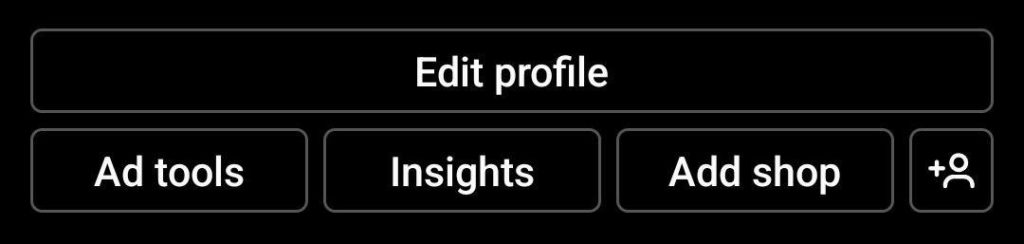
Учетная запись Business/Creator не только позволит вам создать магазин Instagram, но также вы сможете просматривать панель инструментов с аналитикой вашего профиля и запускать рекламу прямо из приложения. Выполните следующие действия, чтобы переключиться на учетную запись Business/Creator:
- Перейдите в « Настройки » в приложении Instagram.
- Нажмите Аккаунт
- Прокрутите до конца и нажмите « Переключиться на профессиональную учетную запись » (вторая снизу в списке).
- Выберите свой тип бизнеса. Если вы хотите выбрать Покупки и розничная торговля , прокрутите список вниз.
- Нажмите Готово
Как настроить покупки в Instagram
1. Подключите свой профиль Instagram к Странице Facebook:
- Зайдите в свой профиль в Instagram
- Нажмите « Изменить профиль».
- Нажмите Страница
- После этого вы сможете создать новую страницу Facebook или подключить существующую . Вам нужно будет войти в Facebook
- После этого вы сможете подключить страницы Facebook, если у вас есть роль администратора.
2. Загрузите каталог, чтобы добавить товары в магазин Instagram:
- Если вы еще этого не сделали, создайте учетную запись для своего бизнеса, перейдите в Commerce Manager by Meta.
- Выберите свой магазин в списке или создайте новый . Если вы создаете новый, вам нужно будет указать страну, в которую вы отправляете, свой адрес электронной почты и доменное имя веб-сайта.
- Нажмите «Создать каталог » , выберите « Электронная торговля », чтобы иметь возможность продавать товары через Интернет, затем нажмите « Далее ».
- Теперь вы можете загрузить каталог продуктов вручную или автоматически импортировать инвентарь из Shopify, BigCommerce, WooCommerce или других платформ электронной коммерции. Если вы решили создать новый каталог, введите его название в соответствующее поле
- Вернитесь к менеджеру по продажам, чтобы выбрать только что созданный каталог.
- Перейдите в «Элементы», выберите « Добавить элементы» → «Добавить вручную» → «Далее».
- Предоставьте информацию о продукте, такую как фотографии (не менее 500 × 500) и описания.
- Выберите категорию товара
- Используйте «Создать варианты» , чтобы добавить разные размеры и цвета.
- Нажмите « Добавить еще один элемент» , чтобы продолжить создание каталога.
- Когда будете готовы, нажмите Готово
Чтобы импортировать каталог автоматически, перейдите на вкладку «Каталог» в Менеджере торговли и добавьте каталог с платформы электронной торговли:
- В Commerce Manager откройте вкладку Каталог
- Перейти к источникам данных
- Нажмите Добавить элементы
- Нажмите Подключить платформу электронной торговли.
- Перейдите по ссылке на платформу электронной коммерции, чтобы связать ее с Facebook.
3. Отправить аккаунт на проверку
- Перейдите в настройки в своем профиле Instagram.
- Нажмите «Зарегистрироваться» для покупок в Instagram.
- Следуйте инструкциям, чтобы отправить свой профиль на проверку.
Вы сможете увидеть статус своего приложения, проверив Покупки в настройках.
4. Завершите настройку своего магазина Instagram.
После того, как вы загрузили свой каталог продуктов и проверили свою учетную запись, выполните следующие действия, чтобы завершить настройку Instagram Shopping:
- В приложении Insagram перейдите в « Настройки профиля ».
- Перейти к Бизнес → Покупки
- Выберите все продукты, которые вы хотите подключить
- Нажмите Готово
Как добавить продукты Shopify в каталог Instagram
- Зайдите в свою админку Shopify
- Нажмите на канал продаж Facebook.
- Нажмите Обзор
- Перейдите в раздел « Покупки в Instagram » и нажмите « Настроить», чтобы начать.
- Подключите учетную запись Facebook к каналу продаж Facebook
- Принять условия
- Нажмите Обзор
Каталог должен быть рассмотрен в течение 24-48 часов.
Как делать посты с покупками в Instagram
После того, как вы настроили свой каталог в Instagram, вы можете публиковать сообщения о покупках. Маркировка продуктов в Instagram довольно проста — просто выполните следующие действия:
- Создать новый пост
- Добавьте подпись и хэштеги
- Коснитесь Тег «Продукты»
- Коснитесь области на фотографии, где вы хотите, чтобы ваш контент отображался
- Начните вводить название продукта именно так, как оно указано в вашем каталоге.
- Нажмите Готово
- Нажмите «Поделиться », чтобы опубликовать пост с возможностью покупки.
Как создать рекламу для покупок в Instagram
Если вы ищете способы продвижения своих покупок в Instagram, то размещение рекламы — самый простой и эффективный способ сделать это:
- Перейти в Менеджер рекламы
- Выберите цель, которая поможет вам достичь ваших целей. Вы можете выбрать «Узнаваемость бренда », « Трафик», «Вовлечение», «Конверсии» или «Посещение магазина».
- Установите рекламный бюджет для этой кампании
- Выберите Instagram в качестве места размещения
- Выберите аудиторию, которую вы хотите охватить своей рекламой
- В разделе «Рекламное объявление » выберите публикацию с возможностью покупки.
- Выберите показатели, по которым вы хотите измерить эффективность ваших товарных объявлений, например, просмотры контента, добавление в корзину, покупки, инициация оформления заказа и т. д.
- Отправьте кампанию на одобрение Facebook

Вывод
Instagram Shopping делает магазины электронной коммерции ближе к своим клиентам. Эта функция — отличный способ продемонстрировать свой бизнес большему количеству людей, в том числе тем, у кого более сильное покупательское намерение. Вот почему бренды не должны упустить эту возможность и создать свой магазин в Instagram, чтобы делиться продуктами привлекательным и доступным способом.