
모든 예산에서 음성 해설 녹음
게시 됨: 2021-09-15나쁜 목소리는 전체 비디오 프로젝트를 망칠 수 있습니다. 헐리우드 카메라로 스토리를 촬영하거나 최고급 소프트웨어로 애니메이션을 만들 수 있지만 청중은 왜곡되고 참을 수 없는 목소리로 비디오를 끝까지 보지 않을 것입니다. 반면에 매력적이고 따라하기 쉬운 음성 해설로 이야기를 내레이션하면 사람들이 더 관심을 갖고 즐길 수 있습니다.
오늘날의 기술로 고품질 음성 해설을 녹음하는 것은 더 이상 유명 감독과 애니메이션 스튜디오의 특권이 아닙니다. 오늘날에는 팀의 예산에 관계없이 누구나 고품질 음성 해설을 녹음할 수 있습니다.
녹음 세션을 안내하는 스크립트 만들기
음성 안내로 훌륭한 스크립트를 만드는 것이 첫 번째 단계입니다. 보이스 오버 스크립트에는 성우에게 말할 내용을 알려주는 것 외에도 일반적으로 특정 문장에서 목소리 톤을 변경하고 단어나 감정을 강조하는 메모가 포함됩니다. 이 메모는 보이스 오버 아티스트가 비디오를 내 비전에 더 가깝게 설명하는 데 도움이 됩니다.
예산이 적다면 스크립트를 직접 만들어야 할 가능성이 큽니다. 글을 쓸 때 말을 과장하거나 이야기를 더 흥미롭게 만들 수 있는 일시 중지를 연장하는 것과 같이 성우가 주의를 기울여야 하는 단어를 문서화합니다.
예산이 있다면 스크립트 작성자를 고용하여 스크립트를 작성하십시오. 그들은 응집력 있고 매력적인 스크립트를 작성하여 프로젝트의 전반적인 품질을 향상시킨 경험이 있습니다.
음성 해설을 녹음할 사람을 선택하세요.
이 단계는 매우 분명합니다. 자신의 목소리를 낼 사람을 찾아야 합니다. 당신의 예산은 그 사람이 누구인지 결정합니다.

예산 없음: 자신 또는 팀원을 활용
고용하기에 가장 저렴한 사람은 본인 또는 팀원입니다. 당신은 전문가가 아닐 수도 있지만 약간의 준비와 연습으로 성우를 녹음할 수 있습니다. 예를 들어, 사전에 대사를 연습할 수 있으므로 각 단어를 주의 깊게 발음하는 데 익숙해질 수 있습니다.
워밍업을 위해 텔레비전과 성우인 Rio Rocket은 매일 아침 10페이지 분량의 단어를 큰 소리로 읽을 것을 제안합니다. 그런 다음 완료되면 "스페인의 비는 주로 평야에 내립니다."라고 말하는 자신을 녹음하여 귀하의 딕션이 얼마나 잘 유지되는지 들어보십시오.
Vyond에서 대부분의 비디오는 사내 팀에서 녹화합니다. 대규모 캠페인 및 특히 중요한 프로젝트의 경우 전문가를 고용합니다.
작거나 큰 예산: 음성 해설 녹음을 위해 전문가 고용
예산이 있다면 전문가를 고용하세요. 전문 보이스 오버 아티스트는 귀하 또는 귀하의 동료보다 더 높은 품질의 오디오를 생성하는 데 시간이 덜 걸립니다. 그들은 수년 동안 훈련을 받았으며 최종 제품은 초보자가 스스로 만들 수 있는 것보다 더 나을 것입니다.

Glow Girls로 알려진 수상 경력에 빛나는 보이스 오버 팀의 매니저인 Susan은 "깊은 경험을 가진 프로 성우를 보유하면 프로젝트가 보다 원활하게 진행되는 데 도움이 될 것"이라고 말했습니다. 그녀는 업계 전반에 걸쳐 원격 작업이 증가하면서 대부분의 아티스트가 고품질 오디오를 제공하기 위해 전문적인 가정 환경을 갖추고 있다고 말합니다.
보이스 오버 아티스트는 가격과 전문 분야가 다양하기 때문에 고용 과정이 어려울 수 있습니다. 여기에서 프로세스를 설명하는 심층 가이드를 작성했습니다.
예산에 따라 장비 선택
오디오 녹음의 다음 단계는 녹음 장비를 선택하는 것입니다.
예산 없음: 스마트폰 사용
예산이 없다면 가장 접근하기 쉬운 장비는 스마트폰입니다. 대부분의 스마트폰에는 오디오 녹음 앱이 함께 제공되지만 해당 앱에서는 비트 심도, 샘플 속도 및 오디오 파일 형식과 같은 중요한 녹음 설정을 제어할 수 없습니다.
가능하면 Awesome Voice Recorder 및 ASR Voice Recorder와 같은 유료 또는 무료 녹음 앱을 사용하세요. 예산이 늘어남에 따라 스마트폰에 직접 연결하여 음성 해설 품질을 높이는 라발리에 마이크인 Rode smartLav+에 투자할 수 있습니다.
적은 예산: 오디오 녹음기 또는 보급형 마이크 사용
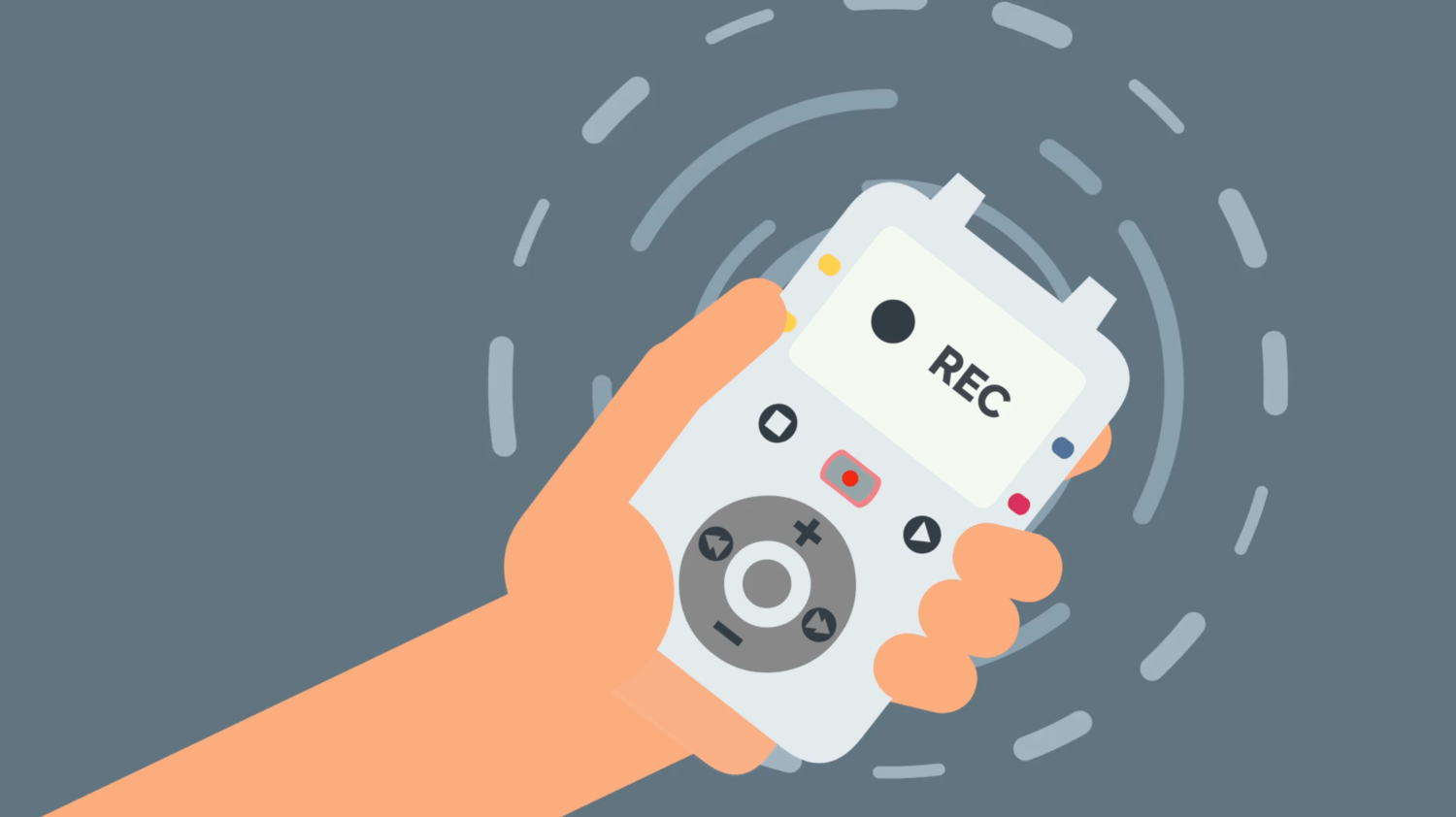
예산이 적다면 전용 오디오 레코더나 보급형 마이크를 구입하십시오. 오디오 레코더에는 스마트폰보다 고품질의 마이크가 있어 저, 중, 고 주파수를 더 많이 캡처할 수 있습니다. 고급 오디오 녹음 앱과 마찬가지로 레코더를 사용하면 파일을 녹음하고 내보내는 방법을 완전히 제어할 수 있습니다.
일반적으로 레코더의 가격은 $40에서 $400 사이이므로 Sony PX370과 같은 저렴한 옵션이나 Zoom H5 4-트랙 레코더와 같은 고급 옵션을 사용할 수 있습니다. Blue Yeti USB 마이크도 훌륭한 옵션입니다.
컴퓨터에 녹음할 경우 Audacity를 통해 녹음하는 것을 권장합니다. Mac에서는 Quicktime 및 Garage Band에 무료로 액세스할 수도 있습니다.
큰 예산: 스튜디오 또는 스튜디오와 같은 설정에서 마이크 사용
더 큰 예산을 가진 사람들의 경우 고품질 마이크와 같은 "적절한" 오디오 녹음 장비에 투자하십시오. 마이크는 방음 처리된 방에서 가장 많은 소리를 캡처하고 최고 품질의 음성을 전달합니다.
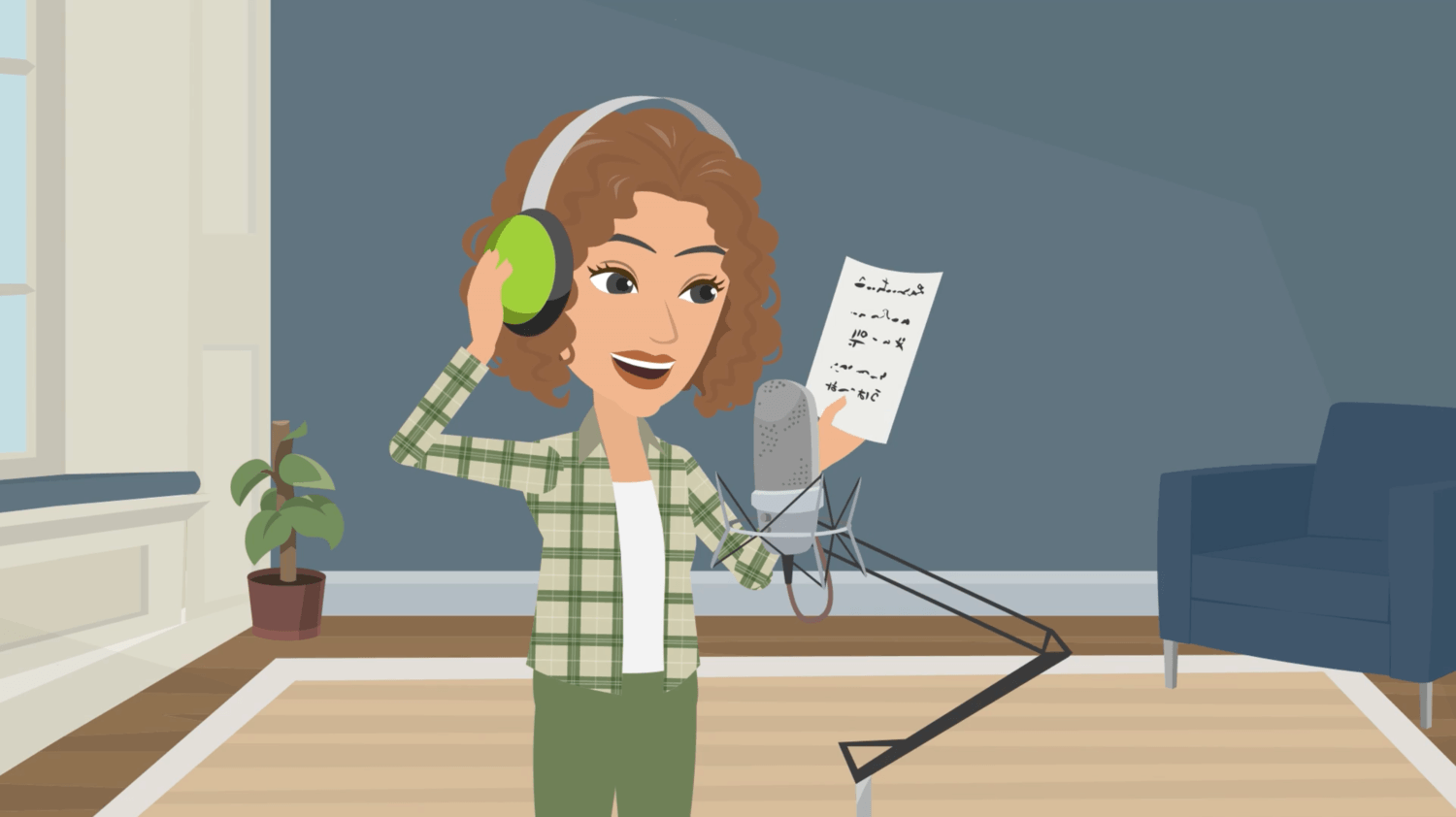
마이크는 USB와 XLR의 두 가지 범주로 나뉩니다. USB 마이크는 사용하기 가장 쉽습니다. XLR 마이크와 달리 컴퓨터에 연결하고 녹음을 시작합니다. XLR 마이크는 어떤 컴퓨터에도 연결할 수 없는 XLR 케이블을 사용합니다. 이를 사용하려면 먼저 컴퓨터에 연결되는 오디오 인터페이스에 연결해야 합니다. XLR 마이크와 관련된 추가 장비가 있지만 USB 마이크보다 내구성이 뛰어나고 음질이 더 좋습니다.
Shure SM7B는 음성 해설을 녹음하는 데 사용할 수 있는 환상적인 XLR 마이크입니다. 바람과 파열음으로부터 목소리를 보호하기 위해 윈드스크린과 팝 필터가 내장되어 있으며 Scarlett 4i4 또는 iD4와 같은 인기 있는 오디오 인터페이스와 호환됩니다.
너무 크지도 작지도 않은 방을 선택하세요
예산에 관계없이 녹음실에 신경을 쓰십시오. 예산이 많고 스튜디오 비용을 지불하고 있다면 스튜디오나 고용한 사람이 공간을 완벽하게 조립했을 것입니다.
예산이 적거나 없는 경우 몇 가지 결정을 내려야 합니다. 먼저, 빈 팀 사무실처럼 너무 크지 않거나 빈 옷장처럼 너무 작지 않은 방을 선택합니다. 당신이 오디오 녹음이나 편집을 얼마나 잘하는지는 중요하지 않습니다. 크고 작은 방에서 발생하는 에코와 왜곡을 제거할 수 없습니다.

텅 빈 방, 크거나 작은 방의 메아리는 소리를 흡수하는 물건이나 가구가 없기 때문에 발생합니다. 결과적으로 소리가 벽을 가로질러 튕겨 나옵니다. 에코를 피하고 좋은 오디오 녹음 조건을 보장하려면 벽 장식, 카펫 또는 더 좋은 것은 흡음 패널과 같이 방에 목소리를 흡수하는 가구와 물체가 필요합니다.

일부 해결 방법을 사용하면 최상의 공간에 액세스할 수 없는 경우에도 고품질 오디오를 녹음할 수 있습니다. 예를 들어 담요 아래에서 녹음하여 목소리를 흡수합니다. 물론 모든 사람이 이불 속에 있는 것을 좋아하는 것은 아닙니다. 덥거나 밀실 공포증을 유발할 수 있습니다. 원하는 경우 담요를 의자나 책상 위에 놓고 그 아래에 앉으십시오.
두 번째 솔루션은 차에서 녹음하는 것입니다. 회사는 외부 소음을 최소화하고 잔향을 제어하기 위해 자동차에 음향 처리를 합니다. 앞유리는 목소리를 반사하므로 뒷좌석에 앉거나 뒷좌석이 없는 경우 바닥이나 의자를 향하여 소음을 흡수하십시오.
마지막으로 옷으로 둘러싸인 옷장에서 오디오를 녹음하고 카펫 바닥이 되었으면 합니다. 옷에서 약 1피트 떨어진 곳에 앉아 옷을 마주보고 반향을 흡수합니다.
오디오 녹음 설정 조정
예산에 관계없이 오디오 품질도 중요합니다. 예산이 큰 사람들의 경우 스튜디오나 고용된 오디오 엔지니어가 무엇이 좋은 녹음인지 알게 될 것입니다. 예산이 부족한 분들을 위해 오디오 파일 녹음 및 내보내기의 기본 사항은 다음과 같습니다.
.wav 파일 형식으로 녹음
.Wav는 MP3와 같은 다른 형식보다 품질이 높고 압축률이 낮은 오디오 형식입니다. .Wav 파일은 더 많은 오디오 데이터도 포함하므로 편집 과정에서 많은 품질 손실 없이 오디오 볼륨, 감도 및 주파수를 보다 자유롭게 수정할 수 있습니다.
오디오를 편집한 후에는 더 낮은 크기의 오디오 파일 형식으로 자유롭게 변환할 수 있습니다. .Wav에서 편집했기 때문에 오디오 형식을 변경해도 오디오 품질이 가장 높습니다.
.wav로 녹음하는 데 많은 예산이 필요하지 않습니다. 저렴한 음성 녹음기를 사용하면 이 파일 형식으로 음성 해설을 생성할 수 있기 때문입니다. 예산이 없다면 Awesome Voice Recorder 및 ASR Voice Recorder와 같은 무료 스마트폰 앱과 Audacity와 같은 컴퓨터 오디오 소프트웨어를 사용하여 무료로 .wav로 녹음할 수 있습니다.
48kHz 샘플 레이트로 녹음
인간이 매일 듣는 소리를 아날로그 오디오라고 합니다. 그러나 컴퓨터는 이러한 소리를 이해할 수 없습니다. 따라서 아날로그 오디오 신호를 샘플이라는 디지털 신호로 변환합니다. 샘플 속도는 레코딩 소프트웨어가 초당 처리하는 샘플 수를 나타냅니다. 샘플 레이트가 높을수록 사운드 품질이 높아집니다.
Audacity와 같은 무료 녹음 소프트웨어와 TASCAM DR-05와 같은 저렴한 음성 녹음기를 사용하면 샘플 속도를 선택할 수 있습니다. 옵션이 있을 때마다 TV 프로그램, 영화 및 DVD에 사용되는 오디오 트랙의 표준 샘플 속도인 48kHz(48,000HZ)의 샘플 속도를 선택하십시오. 더 낮은 샘플 레이트(예: 44.1kHz)로 음성을 녹음하는 경우 오디오의 샘플 레이트를 48kHz로 변환해야 하므로 오디오와 비디오 간에 왜곡과 비동기화가 발생합니다.
16비트 또는 24비트 깊이 사용
비트 심도는 녹음 소프트웨어 또는 가젯이 사운드를 캡처하는 해상도입니다. 비트 심도가 높을수록 오디오 파일의 품질이 왜곡되거나 저하될 염려 없이 오디오를 더 많이 편집할 수 있습니다.
예를 들어, 24비트 오디오의 경우 오디오에 노이즈를 추가하지 않고 저음 녹음의 볼륨을 높일 수 있습니다. 최신 스마트폰, 오디오 레코더 및 노트북은 24비트 깊이를 지원하므로 16비트 미만의 비트 깊이를 피하기 쉽습니다.
음성 녹음
예산에 관계없이 녹음은 녹음을 누르고 대사를 말하는 것만큼 간단하지 않습니다. 고품질의 최종 결과를 보장하기 위해 고용된 성우 및 팀의 모든 성우가 따라야 하는 지침이 있습니다.
적절한 마이크 배치 확인
오디오를 녹음할 때 녹음 장치를 턱과 흉골 사이 몸 가까이에 두십시오. 이 위치는 장치 비용에 관계없이 음성이 가장 잘 들리고 왜곡을 방지하는 데 도움이 됩니다.
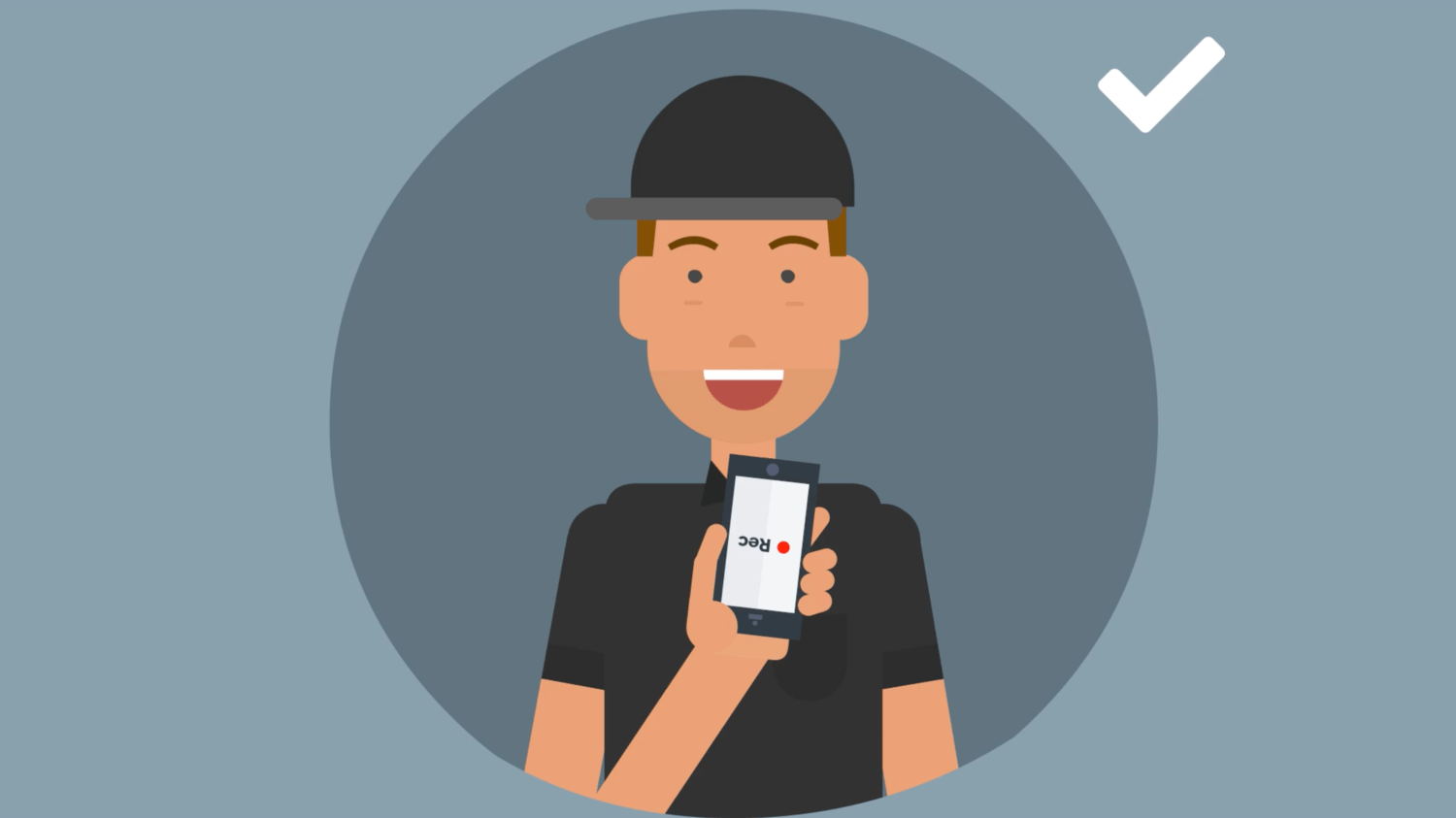
기기의 마이크를 입에 너무 가까이 대면 마이크가 사용자의 목소리와 입에서 나오는 모든 소리를 포착하여 Ps 및 Ss와 같은 과장된 자음이 생성됩니다. 반면에 마이크를 입에서 한 발 정도 멀리 가져가면 음성의 저음과 중간 톤이 많이 손실되어 음성 품질이 저하됩니다. 턱과 흉골 사이에 마이크를 잡으십시오.
팀이 원격에 있는 경우 동기적으로 음성 해설 녹음
여러 화자를 동시에 녹음해야 하지만 모두 같은 장소에 있지 않은 경우 Zoom과 같은 온라인 회의 소프트웨어를 사용하여 각 화자가 음성 해설을 녹음 장치에 녹음할 때 화자를 안내할 수 있습니다. 예를 들어, 예산이 적은 팀의 성우들은 옷으로 가득 찬 옷장에 앉아 동료의 피드백을 들으면서 녹음할 수 있습니다.
각 성우가 홈 스튜디오에 액세스할 수 있는 큰 예산을 가진 팀도 동기식 녹음의 이점을 누릴 수 있습니다. 수상 경력에 빛나는 장편 영화 감독인 Dan Mirvish는 Zoom이 A급 배우들과 작업할 때도 유용한 도구라고 말합니다. "이러한 유형의 배우들은 확실한 방향을 기대하고 있으며 여전히 필요합니다."라고 Mirvish는 말합니다. 그는 계속해서 "다른 테이크를 얻고 즉흥 연주를 시도하고 서로와 감독에게 아이디어를 전달하기 위해"라고 말합니다. 또 다른 이점은 배우가 동료의 보이스 오버 프로젝트 섹션을 들을 때 미리 녹음된 오디오를 듣고 대사를 보내는 것보다 장면의 감정에 더 쉽게 반응할 수 있다는 것입니다.
오디오의 클립을 조심하세요.
녹음할 수 있는 최대 볼륨을 초과하여 오디오를 자르지 마십시오. 그렇지 않으면 목소리가 왜곡됩니다.
클립이 없는 오디오의 경우 볼륨이 -12에서 -6 데시벨 사이에 있어야 합니다. 요즘 대부분의 음성 녹음 앱과 소프트웨어는 가격대에 관계없이 음성이 언제 녹음되는지 확인하거나 마이크의 최대 볼륨을 설정하여 이 문제를 방지할 수 있도록 합니다.
음성 해설을 지원하는 비디오 만들기
이제 음성 해설이 준비되었으므로 스토리를 시각적으로 뒷받침하는 비디오를 만들 차례입니다. 이렇게 하려면 음성 해설의 동일한 스크립트를 사용하여 스토리보드를 만들고 스토리가 어떻게 전개되는지 시각적으로 표현하고 애니메이션 또는 비디오 제작 팀이 만들어야 하는 장면을 알려줍니다.
실제 이야기를 안내하는 애니메이션 스토리보드를 만들고 싶거나 음성을 통해 음성을 지원하는 매력적인 애니메이션 비디오를 만들고 싶으시다면 Vyond가 도와드릴 수 있습니다. 전문 애니메이터가 아니더라도 몇 번의 클릭으로 스토리를 제어할 수 있습니다.
14일 무료 평가판 시작