
บันทึกเสียงพากย์ได้ทุกงบประมาณ
เผยแพร่แล้ว: 2021-09-15เสียงไม่ดีสามารถทำลายโปรเจ็กต์วิดีโอทั้งหมดของคุณได้ คุณสามารถบันทึกเรื่องราวของคุณด้วยกล้องฮอลลีวูดหรือสร้างภาพเคลื่อนไหวด้วยซอฟต์แวร์ระดับไฮเอนด์ แต่ผู้ชมของคุณแทบจะไม่ได้นั่งดูวิดีโอด้วยเสียงที่บิดเบี้ยวและทนไม่ได้ ในทางกลับกัน เล่าเรื่องของคุณด้วยเสียงที่น่าดึงดูดและติดตามได้ง่าย และผู้คนมักจะให้ความสนใจและสนุกกับมันมากขึ้น
ด้วยเทคโนโลยีในปัจจุบัน การบันทึกเสียงพากย์คุณภาพสูงจึงไม่ใช่สิทธิพิเศษสำหรับผู้กำกับและสตูดิโอแอนิเมชั่นที่มีชื่อเสียงอีกต่อไป ทุกวันนี้ ใครๆ ก็บันทึกเสียงพากย์คุณภาพสูงได้โดยไม่คำนึงถึงงบประมาณของทีม
สร้างสคริปต์เพื่อเป็นแนวทางในการบันทึกของคุณ
การสร้างสคริปต์ที่ยอดเยี่ยมพร้อมคำแนะนำด้วยเสียงเป็นขั้นตอนแรกของคุณ นอกเหนือจากการบอกนักพากย์ว่าจะพูดอะไร บทพากย์ทับมักจะมีบันทึกย่อเพื่อเปลี่ยนน้ำเสียงและเน้นคำหรืออารมณ์ระหว่างประโยคที่เฉพาะเจาะจง บันทึกย่อเหล่านี้ช่วยให้เสียงของศิลปินบรรยายวิดีโอได้ใกล้เคียงกับวิสัยทัศน์ของคุณมากขึ้น
หากคุณมีงบประมาณที่ต่ำกว่า คุณอาจต้องสร้างสคริปต์ขึ้นมาเอง ขณะที่คุณเขียน ให้บันทึกคำที่ศิลปินพากย์ทับควรให้ความสนใจเป็นพิเศษ เช่น คำที่พูดเกินจริงหรือขยายเวลาหยุดชั่วคราวซึ่งจะทำให้เรื่องราวน่าดึงดูดยิ่งขึ้น
หากคุณมีงบประมาณ จ้างนักเขียนบทเพื่อสร้างให้คุณ พวกเขามีประสบการณ์ในการสร้างสคริปต์ที่เหนียวแน่นและน่าสนใจ ซึ่งจะช่วยเพิ่มคุณภาพโดยรวมของโปรเจ็กต์ของคุณ
เลือกคนที่จะบันทึกเสียงแทนคุณ
ขั้นตอนนี้ค่อนข้างชัดเจน คุณต้องหาคนมาพูดแทนคุณ งบประมาณของคุณกำหนดว่าใครคือบุคคลนั้น

ไม่มีงบประมาณ: ใช้ตัวเองหรือสมาชิกในทีมของคุณ
คนที่ถูกที่สุดที่จะจ้างคือตัวคุณเองหรือสมาชิกในทีมของคุณ คุณอาจไม่ใช่มืออาชีพ แต่คุณสามารถบันทึกเสียงพากย์ได้ด้วยการเตรียมตัวและฝึกฝนเล็กน้อย ตัวอย่างเช่น คุณสามารถฝึกเขียนประโยคได้ล่วงหน้า เพื่อให้คุณคุ้นเคยกับการออกเสียงแต่ละคำอย่างระมัดระวัง
สำหรับการวอร์มอัพ นักแสดงโทรทัศน์และพากย์เสียง ริโอ ร็อคเก็ต แนะนำให้อ่านออกเสียงคำศัพท์สิบหน้าทุกเช้า จากนั้น เมื่อคุณทำเสร็จแล้ว ให้บันทึกตัวเองว่า "ฝนในสเปนตกอยู่ที่ที่ราบเป็นส่วนใหญ่" เพื่อฟังว่าคำพูดของคุณทนได้ดีเพียงใด
ที่ Vyond วิดีโอส่วนใหญ่ของเราบันทึกโดยทีมงานของเรา สำหรับแคมเปญขนาดใหญ่และโครงการที่สำคัญโดยเฉพาะอย่างยิ่ง เราจ้างมืออาชีพ
งบน้อยหรือมาก: จ้างมืออาชีพบันทึกเสียงพากย์
หากคุณมีงบประมาณ จ้างมืออาชีพ ศิลปินพากย์เสียงอย่างมืออาชีพจะใช้เวลาน้อยกว่าในการผลิตเสียงคุณภาพสูงกว่าคุณหรือเพื่อนร่วมงานของคุณ พวกเขาได้รับการฝึกอบรมมาหลายปี และผลิตภัณฑ์สุดท้ายของพวกเขาจะดีกว่าที่มือใหม่สามารถสร้างขึ้นเองได้

“การมีพรสวรรค์ด้านเสียงอย่างมืออาชีพและมีประสบการณ์อย่างลึกซึ้ง” ซูซาน ผู้จัดการทีมพากย์เสียงที่ได้รับรางวัลซึ่งรู้จักกันในชื่อ Glow Girls กล่าว “จะช่วยให้โครงการของคุณดำเนินไปอย่างราบรื่นยิ่งขึ้น” และเธอกล่าวว่า เนื่องจากการเพิ่มขึ้นของงานทางไกลทั่วทั้งอุตสาหกรรม ศิลปินส่วนใหญ่มีการตั้งค่าบ้านแบบมืออาชีพเพื่อมอบเสียงคุณภาพสูง
ศิลปินพากย์เสียงมีทั้งราคาและความพิเศษ ซึ่งทำให้กระบวนการจ้างงานมีความท้าทาย เราเขียนคู่มือเชิงลึกที่อธิบายกระบวนการที่นี่
เลือกอุปกรณ์ของคุณตามงบประมาณของคุณ
ขั้นตอนต่อไปในการบันทึกเสียงคือการเลือกอุปกรณ์บันทึกเสียงของคุณ
ไม่มีงบประมาณ: ใช้สมาร์ทโฟน
หากคุณไม่มีงบประมาณ อุปกรณ์ที่เข้าถึงได้มากที่สุดคือสมาร์ทโฟน แม้ว่าสมาร์ทโฟนส่วนใหญ่จะมาพร้อมกับแอปบันทึกเสียง แต่แอปนั้นไม่ได้ให้คุณควบคุมการตั้งค่าการบันทึกที่สำคัญ เช่น ความลึกของบิต อัตราตัวอย่าง และรูปแบบไฟล์เสียง
หากเป็นไปได้ ให้หันไปใช้แอปบันทึกเสียงแบบเสียเงินหรือฟรีเมียม เช่น Awesome Voice Recorder และ ASR Voice Recorder เมื่องบประมาณของคุณเพิ่มขึ้น คุณสามารถลงทุนใน Rode smartLav+ ซึ่งเป็นไมโครโฟนแบบหนีบเสื้อที่เสียบเข้ากับสมาร์ทโฟนของคุณโดยตรงและเพิ่มคุณภาพเสียงพากย์ของคุณ
งบน้อย: ใช้เครื่องบันทึกเสียงหรือไมโครโฟนระดับเริ่มต้น
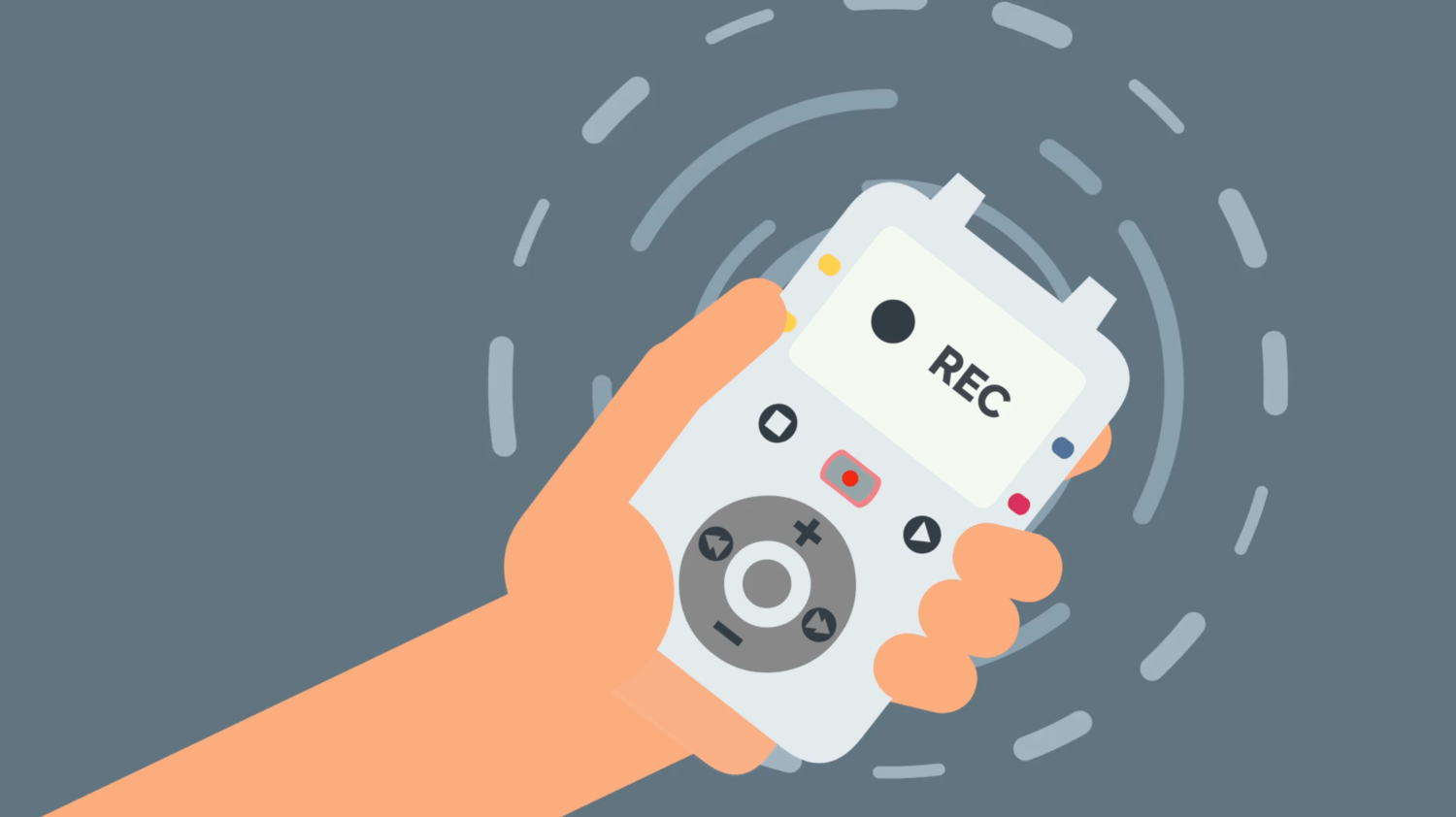
หากคุณมีงบประมาณเพียงเล็กน้อย ให้สปริงสำหรับเครื่องบันทึกเสียงเฉพาะหรือไมโครโฟนระดับเริ่มต้น เครื่องบันทึกเสียงมีไมโครโฟนคุณภาพสูงกว่าสมาร์ทโฟน ซึ่งช่วยให้คุณบันทึกความถี่ต่ำ กลาง และสูงได้มากขึ้น เช่นเดียวกับแอปบันทึกเสียงระดับไฮเอนด์ เครื่องบันทึกช่วยให้คุณควบคุมวิธีบันทึกและส่งออกไฟล์ได้อย่างเต็มที่
โดยทั่วไปแล้ว เครื่องบันทึกจะมีราคาอยู่ระหว่าง 40 ถึง 400 เหรียญสหรัฐ ทำให้คุณสามารถเข้าถึงตัวเลือกที่ราคาไม่แพง เช่น Sony PX370 หรือรุ่นที่สูงกว่า เช่น Zoom H5 4-Track Recorder ไมโครโฟน Blue Yeti USB ก็เป็นตัวเลือกที่ยอดเยี่ยมเช่นกัน
สำหรับการบันทึกบนคอมพิวเตอร์ของคุณ เราแนะนำให้บันทึกผ่าน Audacity บน Mac คุณยังใช้ Quicktime และ Garage Band ได้ฟรีอีกด้วย
งบประมาณมหาศาล: ใช้ไมโครโฟนในสตูดิโอหรือการตั้งค่าแบบสตูดิโอ
สำหรับผู้ที่มีงบประมาณมากขึ้น ลงทุนในอุปกรณ์บันทึกเสียงที่ "เหมาะสม" เช่น ไมโครโฟนคุณภาพสูง ไมโครโฟนจับเสียงได้มากที่สุดและให้เสียงคุณภาพสูงสุดภายใต้ห้องปรับเสียง
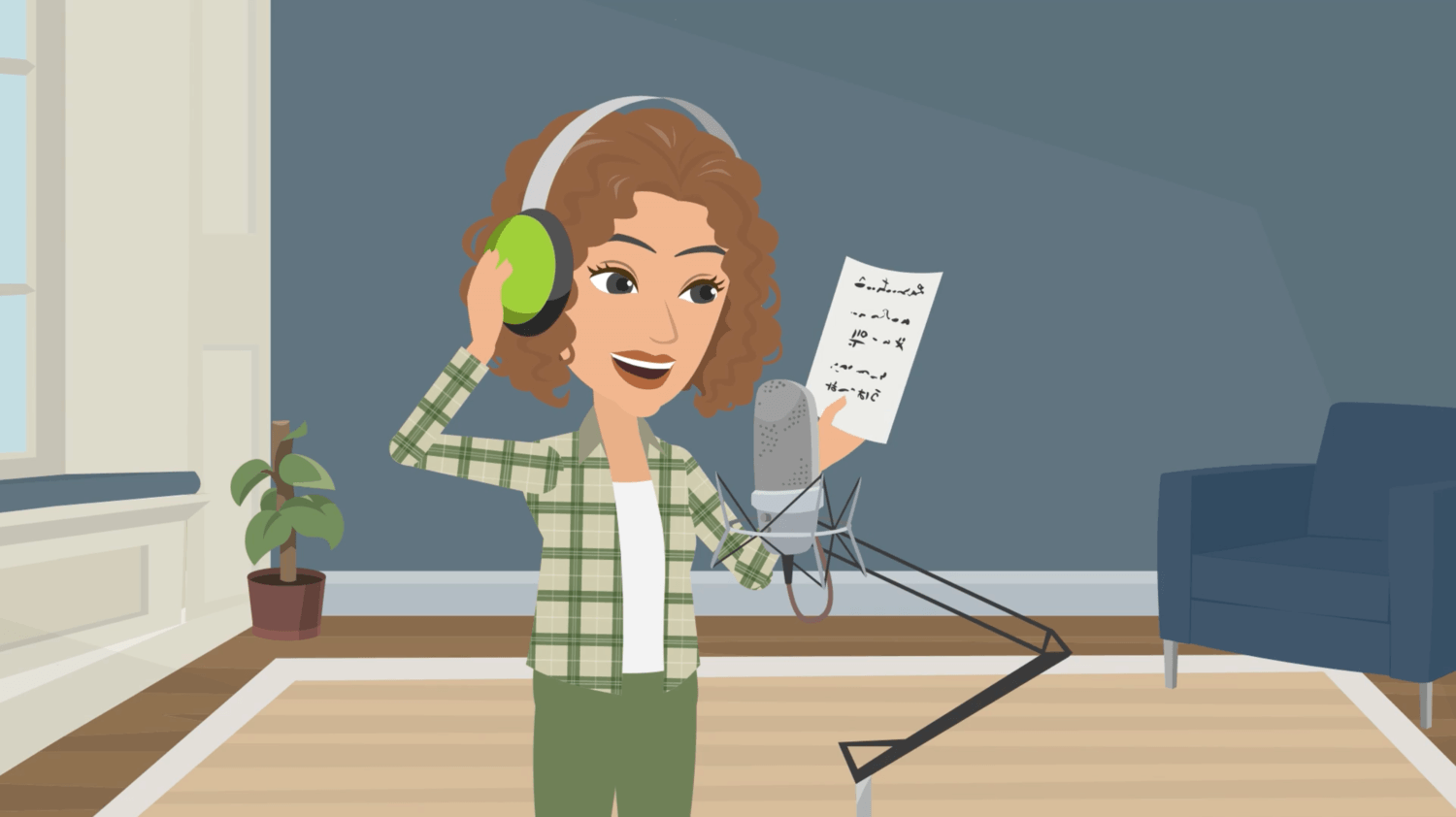
ไมโครโฟนแบ่งออกเป็นสองประเภทคือ USB และ XLR ไมโครโฟน USB ใช้งานง่ายที่สุด: คุณเสียบไมโครโฟนเข้ากับคอมพิวเตอร์และเริ่มบันทึก ซึ่งต่างจากไมโครโฟน XLR ไมโครโฟน XLR ใช้สาย XLR ซึ่งไม่สามารถเชื่อมต่อกับคอมพิวเตอร์เครื่องใดก็ได้ ในการใช้งาน คุณต้องเสียบเข้ากับอินเทอร์เฟซเสียงที่เชื่อมต่อกับคอมพิวเตอร์ของคุณก่อน แม้ว่าจะมีอุปกรณ์เพิ่มเติมที่เกี่ยวข้องกับไมโครโฟน XLR แต่ก็มีความทนทานและให้คุณภาพเสียงที่สูงกว่าไมโครโฟน USB
Shure SM7B เป็นไมโครโฟน XLR ที่ยอดเยี่ยมที่คุณสามารถใช้ในการบันทึกเสียงพากย์ได้ มาพร้อมกระจกบังลมและตัวกรองเสียงป๊อปในตัวเพื่อปกป้องเสียงของคุณจากลมและลม และเข้ากันได้กับอินเทอร์เฟซเสียงยอดนิยม เช่น Scarlett 4i4 หรือ iD4
เลือกห้องที่ไม่ใหญ่หรือเล็กเกินไป
ให้ความสนใจกับห้องบันทึกเสียงของคุณโดยไม่คำนึงถึงงบประมาณ หากคุณมีงบประมาณจำนวนมากและกำลังจ่ายค่าสตูดิโอ สตูดิโอหรือคนที่คุณจ้างมักจะประกอบพื้นที่ได้อย่างลงตัว
หากคุณมีงบประมาณเพียงเล็กน้อยหรือไม่มีเลย คุณจะต้องตัดสินใจบางอย่าง อันดับแรก เลือกห้องที่ไม่ใหญ่เกินไป เช่น ห้องทำงานเปล่า หรือเล็กเกินไป เช่น ตู้เสื้อผ้าเปล่า ไม่สำคัญหรอกว่าคุณจะบันทึกเสียงหรือตัดต่อเสียงได้ยอดเยี่ยมแค่ไหน คุณไม่สามารถล้างเสียงสะท้อนและความผิดเพี้ยนที่เกิดจากห้องขนาดเล็กและใหญ่ได้
เสียงสะท้อนจากห้องว่าง ใหญ่ หรือเล็กเกิดขึ้นเพราะไม่มีวัตถุหรือเฟอร์นิเจอร์ใดๆ ดูดซับเสียงของคุณ เป็นผลให้เสียงสะท้อนข้ามกำแพง เพื่อหลีกเลี่ยงเสียงสะท้อนและรับรองสภาพการบันทึกเสียงที่ดี คุณต้องมีเฟอร์นิเจอร์และวัตถุในห้องที่ดูดซับเสียงของคุณ เช่น ตกแต่งผนัง พรม หรือแผงดูดซับเสียงที่ดีกว่า


วิธีแก้ปัญหาบางอย่างจะช่วยให้คุณบันทึกเสียงคุณภาพสูงได้ แม้ว่าคุณจะไม่สามารถเข้าถึงพื้นที่ที่ดีที่สุดได้ ตัวอย่างเช่น บันทึกเสียงไว้ใต้ผ้าห่มเพื่อให้ซับเสียงของคุณ แน่นอนว่าไม่ใช่ทุกคนที่ชอบอยู่ใต้ผ้าห่ม มันอาจจะร้อนหรือทำให้คุณรู้สึกอึดอัดได้ วางผ้าห่มไว้เหนือเก้าอี้หรือโต๊ะแล้วนั่งใต้ผ้าห่มหากต้องการ
วิธีที่สองคือการบันทึกในรถของคุณ บริษัทต่างๆ ทำการบำบัดเสียงสำหรับรถยนต์เพื่อลดเสียงรบกวนจากภายนอกและควบคุมเสียงก้อง กระจกบังลมสะท้อนเสียงของคุณ ดังนั้นให้นั่งเบาะหลังหรือหากไม่มีเบาะหลัง ให้หันหน้าไปทางพื้นหรือเก้าอี้เพื่อดูดซับเสียง
สุดท้าย บันทึกเสียงของคุณในตู้เสื้อผ้าที่ล้อมรอบด้วยเสื้อผ้า และหวังว่าจะเป็นพื้นปูพรม นั่งห่างจากเสื้อผ้าประมาณหนึ่งฟุตแล้วเผชิญหน้าเพื่อดูดซับเสียงสะท้อน
ปรับการตั้งค่าการบันทึกเสียงของคุณ
คุณภาพเสียงของคุณก็มีความสำคัญเช่นกันโดยไม่คำนึงถึงงบประมาณ สำหรับผู้ที่มีงบประมาณสูง สตูดิโอหรือวิศวกรเสียงที่ได้รับการว่าจ้างจะรู้ว่าอะไรคือปัจจัยที่ทำให้การบันทึกเสียงดี สำหรับผู้ที่มีงบประมาณจำกัด ต่อไปนี้เป็นข้อมูลพื้นฐานในการบันทึกและส่งออกไฟล์เสียงของคุณ
บันทึกในรูปแบบไฟล์ .wav
.Wav เป็นรูปแบบเสียงที่มีคุณภาพสูงกว่าและมีการบีบอัดน้อยกว่ารูปแบบอื่นๆ เช่น MP3 ไฟล์ .Wav มีข้อมูลเสียงมากขึ้นเช่นกัน ทำให้คุณมีอิสระมากขึ้นในการปรับเปลี่ยนระดับเสียง ความไว และความถี่ของเสียงโดยไม่สูญเสียคุณภาพจำนวนมากในระหว่างกระบวนการแก้ไข
เมื่อคุณแก้ไขเสียงของคุณแล้ว อย่าลังเลที่จะแปลงเป็นรูปแบบไฟล์เสียงที่มีขนาดเล็กลง เนื่องจากคุณแก้ไขใน .Wav คุณภาพเสียงของคุณจะสูงที่สุดแม้ว่าคุณจะเปลี่ยนรูปแบบเสียงก็ตาม
คุณไม่จำเป็นต้องมีงบประมาณจำนวนมากในการบันทึกใน .wav เนื่องจากเครื่องบันทึกเสียงราคาไม่แพงช่วยให้คุณสร้างเสียงพากย์ในรูปแบบไฟล์นี้ได้ หากคุณไม่มีงบประมาณ แอพฟรีสำหรับสมาร์ทโฟน เช่น Awesome Voice Recorder และ ASR Voice Recorder และซอฟต์แวร์เสียงคอมพิวเตอร์อย่าง Audacity ให้คุณบันทึกเป็น .wav โดยไม่มีค่าใช้จ่าย
บันทึกด้วยอัตราการสุ่มตัวอย่าง 48kHz
เสียงที่มนุษย์ได้ยินทุกวันเรียกว่าเสียงแอนะล็อก อย่างไรก็ตาม คอมพิวเตอร์ไม่เข้าใจเสียงเหล่านี้ ดังนั้นพวกเขาจึงเปลี่ยนสัญญาณเสียงอะนาล็อกเป็นสัญญาณดิจิตอลที่เรียกว่าตัวอย่าง อัตราตัวอย่างหมายถึงจำนวนตัวอย่างที่ซอฟต์แวร์บันทึกของคุณประมวลผลต่อวินาที ยิ่งอัตราการสุ่มตัวอย่างสูง คุณภาพของเสียงก็จะยิ่งสูงขึ้น
ซอฟต์แวร์บันทึกฟรี เช่น Audacity และเครื่องบันทึกเสียงราคาไม่แพง เช่น TASCAM DR-05 ให้คุณเลือกอัตราการสุ่มตัวอย่าง เมื่อใดก็ตามที่คุณมีตัวเลือก ให้เลือกอัตราสุ่มที่ 48kHz (48,000HZ) ซึ่งเป็นอัตราสุ่มตัวอย่างมาตรฐานของแทร็กเสียงที่ใช้กับรายการทีวี ภาพยนตร์ และดีวีดี หากคุณบันทึกเสียงทับด้วยอัตราการสุ่มตัวอย่างที่ต่ำกว่า เช่น 44.1kHz คุณจะต้องแปลงอัตราแซมปลิงของเสียงเป็น 48kHz ทำให้เกิดการบิดเบือนและการไม่ซิงโครไนซ์ระหว่างเสียงและวิดีโอของคุณ
ใช้ความลึก 16 บิตหรือ 24 บิต
ความลึกของบิตคือความละเอียดที่ซอฟต์แวร์บันทึกหรือแกดเจ็ตของคุณกำลังจับเสียง ยิ่งความลึกของบิตสูงเท่าใด คุณก็ยิ่งสามารถแก้ไขเสียงของคุณได้มากขึ้นโดยไม่ต้องกลัวว่าจะบิดเบือนหรือลดคุณภาพของไฟล์เสียงของคุณ
ตัวอย่างเช่น ด้วยเสียง 24 บิต คุณสามารถเพิ่มระดับเสียงของการบันทึกเสียงที่เบาโดยไม่เพิ่มเสียงรบกวนให้กับเสียงของคุณ เนื่องจากสมาร์ทโฟน เครื่องบันทึกเสียง และแล็ปท็อปสมัยใหม่รองรับความลึกแบบ 24 บิต จึงง่ายที่จะหลีกเลี่ยงความลึกของบิตที่ต่ำกว่า 16 บิต
บันทึกเสียงของคุณผ่าน
ไม่ว่างบประมาณของคุณจะเป็นอย่างไร การบันทึกไม่ง่ายเหมือนการกดบันทึกและพูดประโยคของคุณ มีคำสั่งที่นักพากย์ทุกคน—ได้รับการว่าจ้างและจากทีมของคุณ—ต้องปฏิบัติตามเพื่อให้แน่ใจว่าได้ผลลัพธ์ในขั้นสุดท้ายคุณภาพสูง
ตรวจสอบตำแหน่งไมโครโฟนที่เหมาะสม
เมื่อบันทึกเสียง ให้วางอุปกรณ์บันทึกเสียงไว้ใกล้กับลำตัวระหว่างคางและกระดูกสันอก ตำแหน่งนี้ช่วยให้เสียงของคุณมีเสียงที่ดีที่สุดและหลีกเลี่ยงการบิดเบือนโดยไม่คำนึงถึงราคาของอุปกรณ์ของคุณ
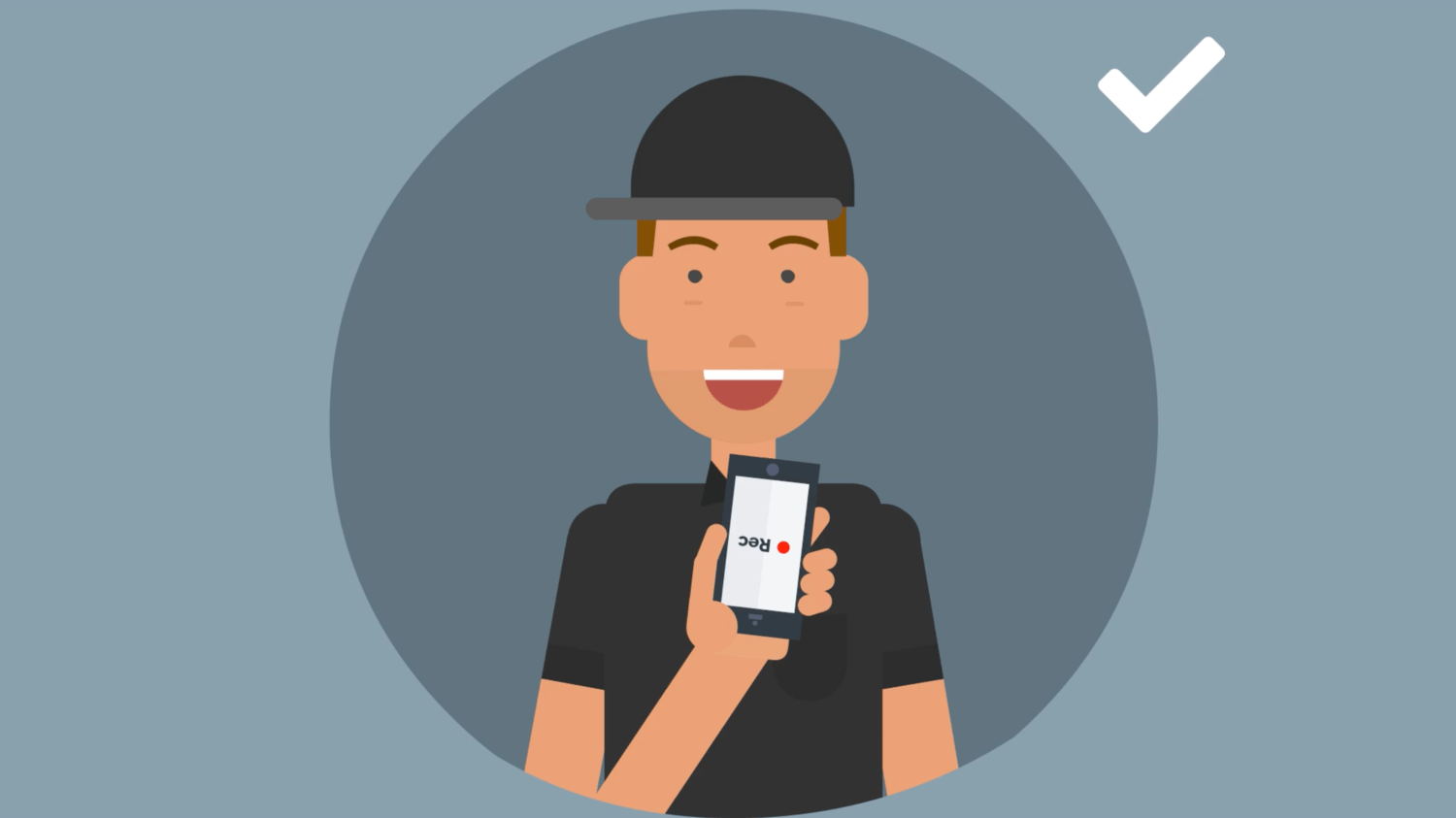
เมื่อคุณถือไมโครโฟนของอุปกรณ์ไว้ใกล้กับปากมากเกินไป ไมโครโฟนจะรับเสียงของคุณและเสียงใดๆ จากปากของคุณ ซึ่งนำไปสู่พยัญชนะที่เกินจริง เช่น Ps และ Ss ในทางกลับกัน เมื่อคุณถือไมโครโฟนไว้ไกลเกินไป พูดห่างจากปากของคุณ 1 ฟุต คุณจะสูญเสียเบสและเสียงกลางของเสียงไปมาก ส่งผลให้คุณภาพเสียงต่ำลง อย่าลืมถือไมโครโฟนไว้ระหว่างคางกับกระดูกสันอก
บันทึกเสียงพากย์พร้อมกันหากทีมของคุณอยู่ห่างไกล
หากคุณต้องการบันทึกผู้พูดหลายรายพร้อมกันแต่ไม่ได้ทั้งหมดอยู่ในที่เดียวกัน คุณสามารถใช้ซอฟต์แวร์การประชุมออนไลน์ เช่น Zoom เพื่อนำทางผู้พูดขณะที่แต่ละรายบันทึกเสียงพากย์ในอุปกรณ์บันทึกของตน ตัวอย่างเช่น นักพากย์เสียงจากทีมที่มีงบประมาณน้อยสามารถนั่งในตู้เสื้อผ้าที่มีเสื้อผ้าเต็มเพื่อบันทึกขณะที่พวกเขาฟังความคิดเห็นของเพื่อนฝูง
ทีมที่มีงบประมาณสูงซึ่งนักพากย์แต่ละคนสามารถเข้าถึงโฮมสตูดิโอได้ จะได้รับประโยชน์จากการบันทึกแบบซิงโครนัสด้วยเช่นกัน Dan Mirvish ผู้กำกับภาพยนตร์ที่ได้รับรางวัลกล่าวว่า Zoom เป็นเครื่องมือที่มีค่าแม้ว่าจะทำงานร่วมกับนักแสดงระดับ A “นักแสดงประเภทนี้คาดหวังและยังต้องการทิศทางที่มั่นคง” Mirvish กล่าว เขากล่าวต่อไปว่า “เพื่อให้ได้เทคที่แตกต่างกัน ลองด้นสด และสะท้อนความคิดของกันและกันและผู้กำกับ” เขากล่าวว่าข้อดีเพิ่มเติมคือเมื่อนักแสดงฟังส่วนของเพื่อนร่วมงานในโครงการพากย์ทับ ดังนั้นพวกเขาจึงมีเวลาตอบสนองต่ออารมณ์ของฉากได้ง่ายกว่าการได้ยินเสียงที่บันทึกไว้ล่วงหน้าแล้วจึงส่งบทไป
ระวังคลิปในเสียงของคุณ
อย่าตัดเสียงของคุณ—เกินระดับเสียงสูงสุดที่คุณสามารถบันทึกได้ มิฉะนั้น คุณจะบิดเบือนเสียงของคุณ
สำหรับเสียงที่ไม่มีคลิปหนีบ ระดับเสียงจะต้องสูงสุดระหว่าง -12 ถึง -6 เดซิเบล ทุกวันนี้ แอพและซอฟต์แวร์บันทึกเสียงส่วนใหญ่โดยไม่คำนึงถึงราคา จะช่วยให้คุณเห็นเมื่อคลิปเสียงของคุณหรือให้คุณตั้งค่าระดับเสียงสูงสุดของไมโครโฟนเพื่อหลีกเลี่ยงปัญหานี้
สร้างวิดีโอที่รองรับเสียงของคุณ
เมื่อเสียงพากย์ของคุณพร้อมแล้ว ก็ถึงเวลาสร้างวิดีโอที่สนับสนุนเรื่องราวของคุณด้วยภาพ ในการทำเช่นนี้ ให้ใช้สคริปต์เดียวกันจากเสียงพากย์เพื่อสร้างกระดานเรื่องราว การแสดงภาพว่าเรื่องราวของคุณเป็นอย่างไร บอกแอนิเมชั่นหรือทีมผลิตวิดีโอของคุณถึงฉากที่พวกเขาควรจะสร้างขึ้น
ไม่ว่าคุณต้องการสร้างกระดานเรื่องราวแอนิเมชันเพื่อเป็นแนวทางในเรื่องราวในชีวิตจริงของคุณ หรือวิดีโอแอนิเมชั่นที่น่าดึงดูดเพื่อรองรับเสียงพูดของคุณ Vyond สามารถช่วยคุณได้ ในไม่กี่คลิก คุณควบคุมเรื่องราวของคุณได้ แม้ว่าคุณจะไม่ใช่แอนิเมเตอร์มืออาชีพก็ตาม
เริ่มทดลองใช้งานฟรี 14 วัน