
Как создавать анимационные видеоролики на белой доске
Опубликовано: 2020-11-06Анимация на доске — это инновационный маркетинговый инструмент, который поможет вам донести ваше сообщение до аудитории с помощью видеороликов, нарисованных от руки. Используя эти анимации, вы можете поделиться с ними своими историями или предоставить им дополнительную информацию о своих продуктах, услугах и идеях. В конце концов, анимационные ролики — один из лучших маркетинговых инструментов для вашего бизнеса.
Итак, почему вы должны использовать анимацию на доске?
- Анимация на доске — это весело. Секрет в персонажах. Они забавны и интересны и могут оказать сильное влияние на зрителя.
- Анимация на доске гибкая. Вы можете использовать их где угодно, будь то ваша домашняя страница или социальная страница.
- Анимации на доске легко запомнить. Это хороший способ запомниться вам. В этом случае ваши клиенты запомнят вас и ваш продукт через ваше анимационное видео.
- Анимациями на доске можно поделиться. Самое лучшее в видео и, в частности, в анимации на доске — это то, что они могут распространяться и продвигаться вашими подписчиками и клиентами в любых социальных сетях как отличный контент.
Если вы ищете способ создать собственную анимацию на доске на любую тему, Renderforest готов вам помочь. Имея более 1000 различных сцен, анимированных персонажей и т. д., вы сможете создать успешное промо, пояснение или другие типы видео с длительным эффектом.
Чтобы начать создавать видеоролики с анимацией на доске с помощью Renderforest, сначала войдите в свою учетную запись. Если у вас еще нет учетной записи на нашей платформе, бесплатная регистрация займет у вас всего несколько минут.
Далее в главном меню перейдите в раздел «Создать видео» , а затем в подраздел «Анимационные ролики» . Здесь вы увидите список анимационных видео на любой случай.
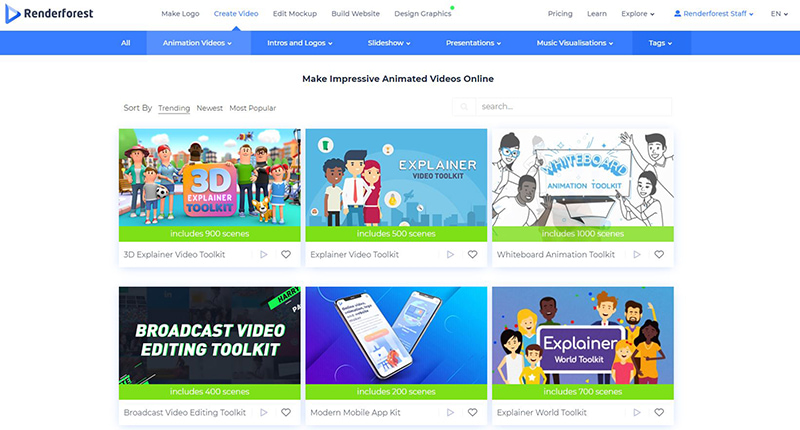
Выберите «Whiteboard Animation Toolkit» , это лучшее решение для создания чего-то глубокого и детализированного. Этот шаблон включает в себя более 450 интерактивных сцен с анимацией персонажей, различными значками, фонами, средами и многим другим. Он также имеет настраиваемые предустановки, которые облегчат вам создание видео на доске для ваших услуг, бизнеса, стартапа, компании и т. д. Нажмите «Создать сейчас» , чтобы начать.

Затем вам нужно будет выбрать один из трех вариантов для создания анимационного видео на доске.
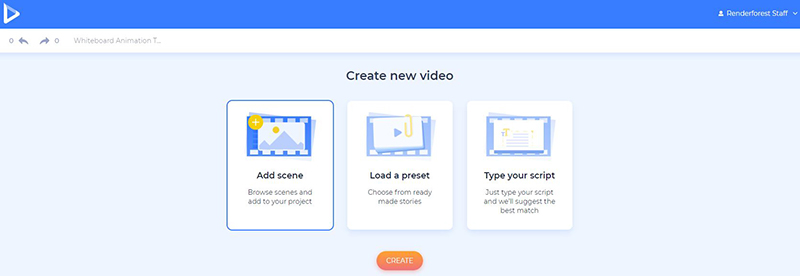
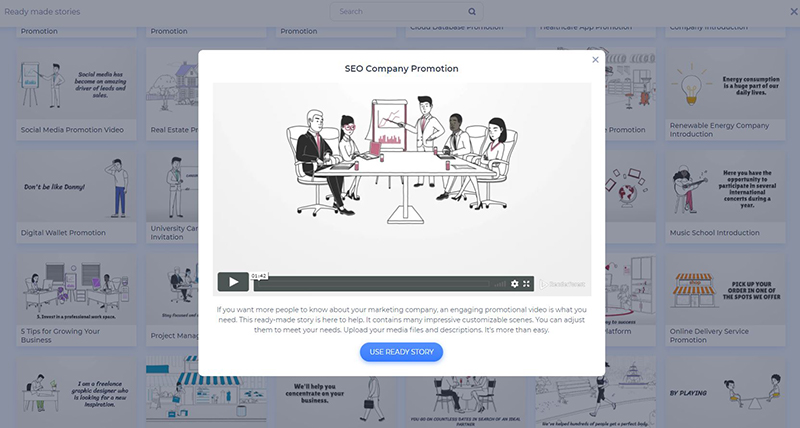
Опция «Загрузить пресет» поможет вам выбрать один из готовых пресетов, заполненных уже выбранными сценами. Существуют предустановки для сообщений о днях рождения, советов, представлений, многих видов рекламных акций, таких как туристические агентства, образовательные центры, семинары и многое другое. Выберите нужный пресет и нажмите «Использовать готовую историю» , чтобы приступить к редактированию сцен.
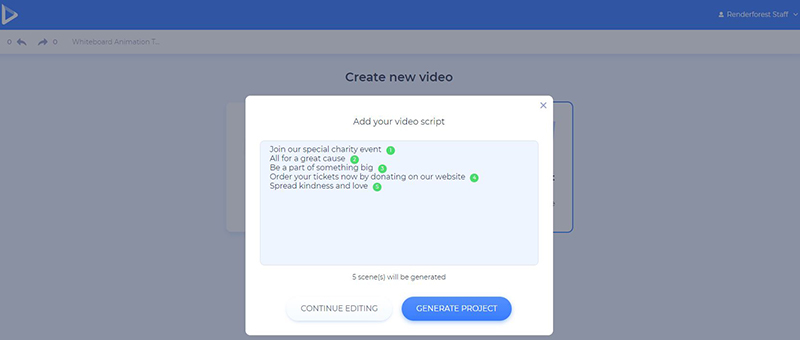
Если у вас уже есть видеосценарий для анимационного видео на доске, вы можете выбрать опцию «Введите свой сценарий» и добавить свой сценарий в поле. После этого нажмите на кнопку «Создать проект» , чтобы Renderforest автоматически сделал подборку подходящих сцен, добавил к ним свой текст и предоставил вам редактировать остальные.
Последняя опция «Добавить сцену» позволит вам создать видео с нуля. Он предложит вам длинный список категорий сцен, из которых вы можете выбрать все, что вам нужно, для создания хорошей анимации на доске. Здесь вы можете найти большой каталог категоризированных сцен с персонажами, фоновой анимацией, типографикой, здравоохранением и спортом, транспортом, интернетом и социальными сетями, держателями изображений и видео и многим другим.
Обратите внимание, что вы можете выбрать анимированных персонажей в соответствии с их полом, профессией, возрастом и родом занятий, а также группами персонажей и отдельными лицами.
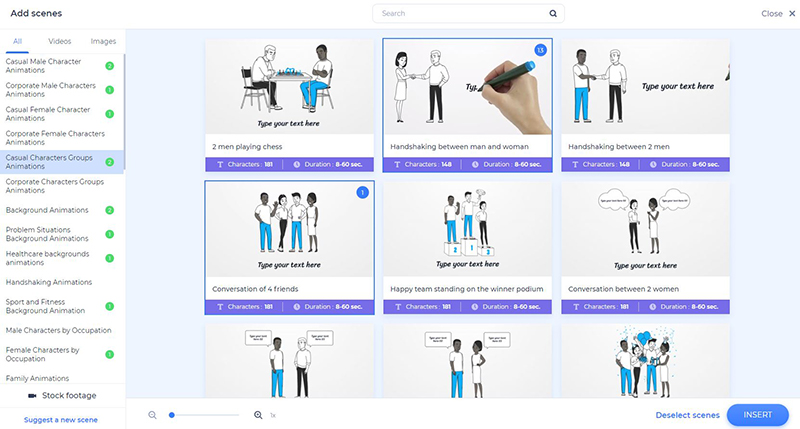
После выбора сцен нажмите «Вставить» . Сцены появятся на панели инструментов в выбранном вами порядке, а позже вы сможете изменить порядок или удалить ненужные сцены. Вы также можете дублировать и заменять сцены, щелкая трехточечное меню в каждой сцене.
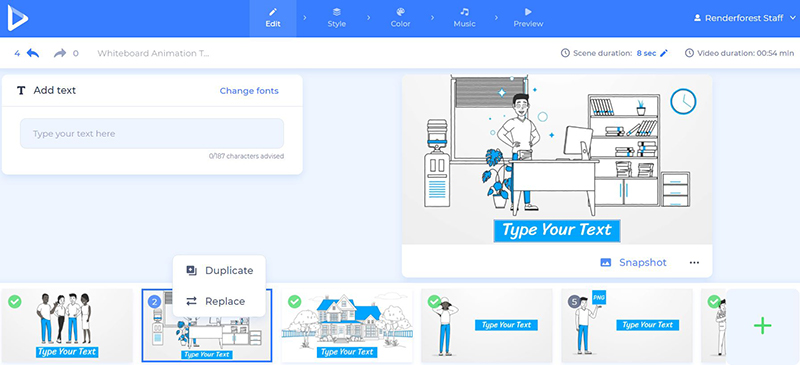
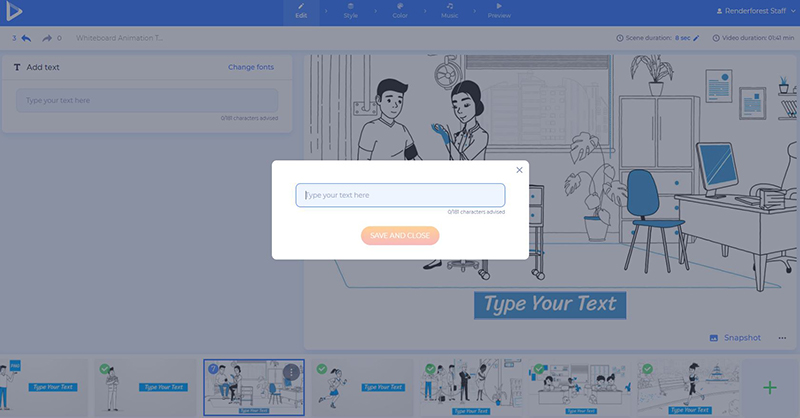
Чтобы добавить свой текст в держатели текста, нажмите на них и введите или вставьте текст.

Если вам нужно добавить видео, используйте сцену с держателем видео. Есть несколько способов добавить видео: загрузить со своего устройства, вставить ссылку на видео или выбрать уже загруженное видео из «Медиатеки» .
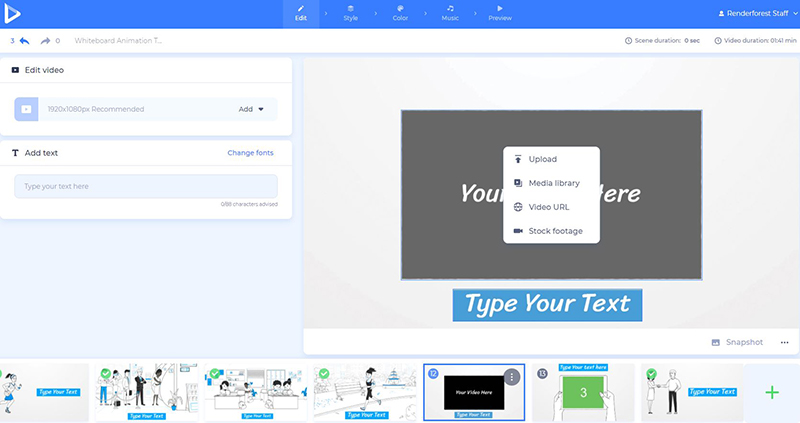
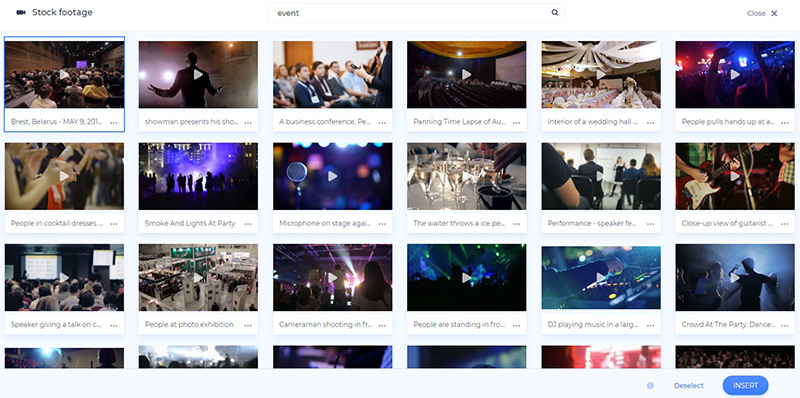
Если у вас нет видеофайла, подходящего для вашей анимации, вы можете найти его в нашем «Стоковом видео».
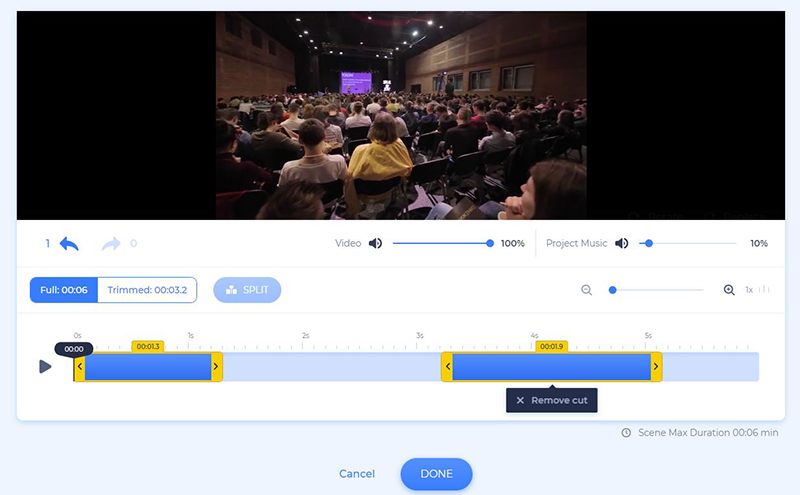
Как только вы добавите видеофайл, используя любой из этих параметров, вы сможете обрезать его и уменьшить или отключить звук.
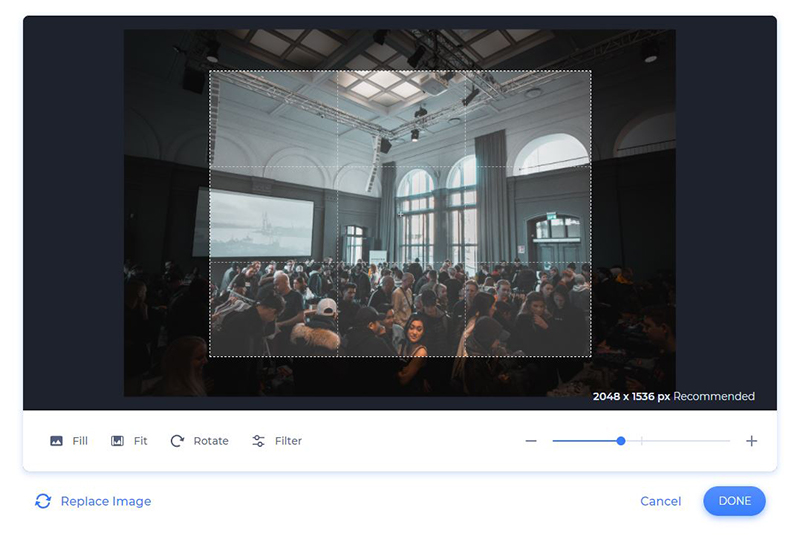
Также добавьте изображения, нажав на держатель изображения и выбрав один из вариантов. Вы можете обрезать добавленные файлы изображений, применять к ним фильтры или переворачивать и поворачивать их.
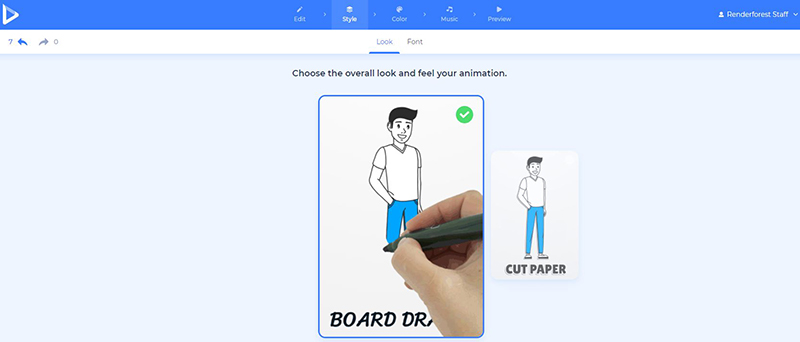
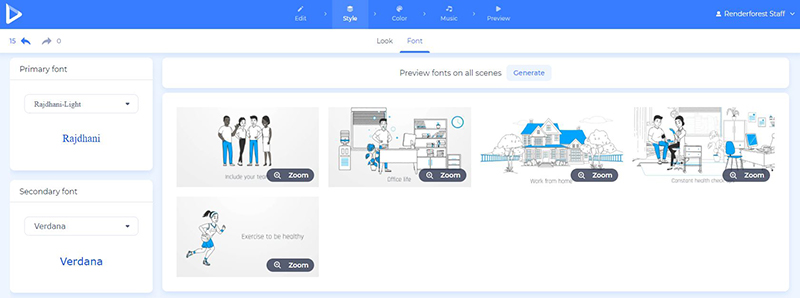
После того, как вы отредактируете сцены, выберите стиль вашего анимационного видео на доске, перейдя в раздел «Стиль» .
Также измените стиль основного и дополнительного текста, выбрав шрифт и нажав «Создать» , чтобы сохранить его.
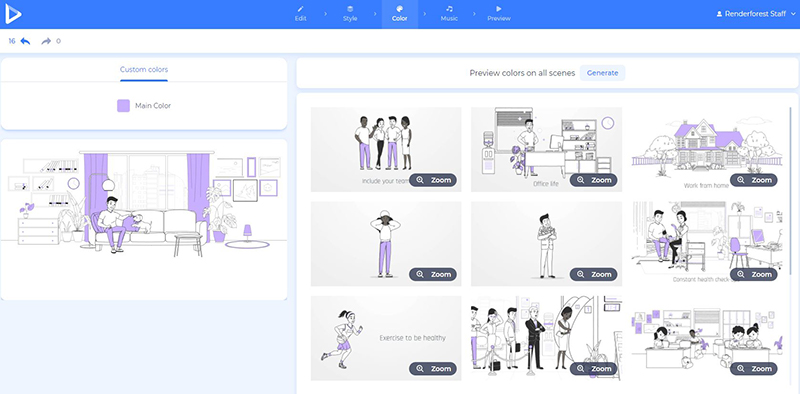
В разделе «Цвет» выберите цвет для ваших сцен и нажмите кнопку «Создать» , чтобы применить изменения.
Когда вы закончите добавлять и редактировать все сцены анимации на доске, пришло время выбрать идеальную музыкальную дорожку или закадровый голос для вашего видео. Перейдите в раздел «Музыка» , чтобы выбрать трек из нашей фонотеки или загрузить его со своего устройства.

Если вы не хотите добавлять музыкальную дорожку в свое видео или лучше подчеркивать свое сообщение, вы всегда можете использовать озвучку. Загрузите его со своего устройства или запишите на месте, чтобы сделать видео более динамичным.

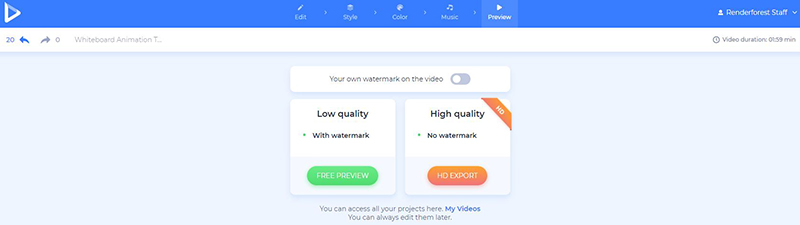
Выполнив все шаги, перейдите в раздел «Предварительный просмотр» и просмотрите созданное вами видео перед его загрузкой.
Есть два варианта загрузки видео. Первый — бесплатный вариант, который предлагает видео качества SD360 с водяным знаком Renderforest.
С опцией «Экспорт HD» вы можете скачать видео в высоком качестве и без водяных знаков. Вот все подробности о наших ценах.
Все сделано! Ваше анимационное видео на доске призвано помочь вам привлечь аудиторию и достичь поставленной цели.
Готовы создавать больше вместе с нами? Ознакомьтесь с некоторыми из наших шаблонов, которые могут помочь вашему бизнесу и другим личным проектам:
Пакет анимации для белой доски
Создавайте подробные и забавные рекламные ролики, пояснения и другие видеоролики с помощью этого набора анимаций для белой доски. Этот шаблон, содержащий около 400 анимаций и значков, поможет вам произвести неизгладимое впечатление на вашу целевую аудиторию.
Попробуй
Пакет бизнес-презентаций
Мягкие цвета, уникальные персонажи и яркий стиль — все это можно найти в одном наборе. Продвигайте свой бизнес или представьте свою презентацию с творческими и художественными решениями.
Попробуй
Набор инструментов для 3D-объяснения видео
Создайте свой собственный мультфильм, используя очаровательных и увлекательных 3D-персонажей, сцен и значков. Выберите стили, переходы и музыку, чтобы завершить видео и сделать его более совершенным .
Попробуй