
Как сделать объяснительное видео онлайн
Опубликовано: 2020-04-23Использование объяснительных видео становится все более популярным в наши дни.
Это связано с тем, что визуальный контент более привлекателен. Хорошо сделанное объясняющее видео дает людям краткое изложение того, что представляют собой ваши продукты или услуги и как они работают, всего за несколько минут.
Объясняющее видео может эффективно привлечь внимание зрителей. Чем больше времени посетители проводят на вашем сайте, тем выше его рейтинг в результатах поиска. Таким образом, включение видео на ваш сайт также поддержит ваши усилия по SEO.
Люди предпочитают смотреть видео, а не читать текст, потому что все дело в визуальном опыте. Он подойдет не только для людей, которые не любят читать, но и для широкого круга аудиторий, предпочитающих экономить свое время на процессах потребления информации.
Если вы хотите продемонстрировать свою идею, рассказать потрясающую историю или представить свой новый проект в увлекательной форме, поясняющее видео вам просто необходимо.
С помощью Renderforest вы можете создавать высококачественные обучающие видео за считанные минуты, не обладая какими-либо техническими навыками. Он предлагает шаблоны объяснительных видео , которые вы можете использовать для создания анимированных пояснений на любую тему и для любого случая. Начиная от 3D- и 2D-шаблонов и заканчивая общей анимацией, все эти шаблоны можно использовать для создания профессиональных видеороликов с пояснениями к продуктам.
Прежде чем приступить к процессу создания видео, посмотрите пояснительное видео ниже, которое мы создали с помощью одного из наших шаблонов.
После того, как вы зарегистрируетесь или войдете в свою учетную запись Renderforest, перейдите в раздел «Создать видео» , расположенный вверху страницы. Здесь у вас есть широкий выбор шаблонов, которые вы можете просмотреть и выбрать для своего проекта. Если вам нужно что-то конкретное, воспользуйтесь нашими фильтрами расширенного поиска, чтобы найти именно то, что вам нужно.
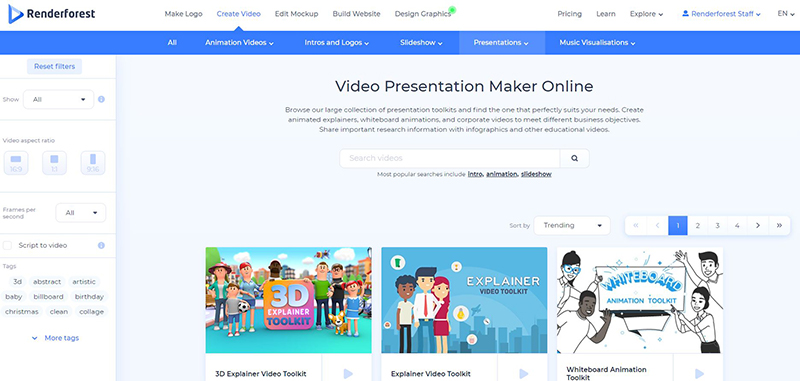
Если вы не уверены, какой шаблон выбрать, вы можете использовать тот же шаблон, который мы использовали для создания видео выше. Подготовьте сценарий и нажмите на шаблон «Explainer Video Toolkit» .
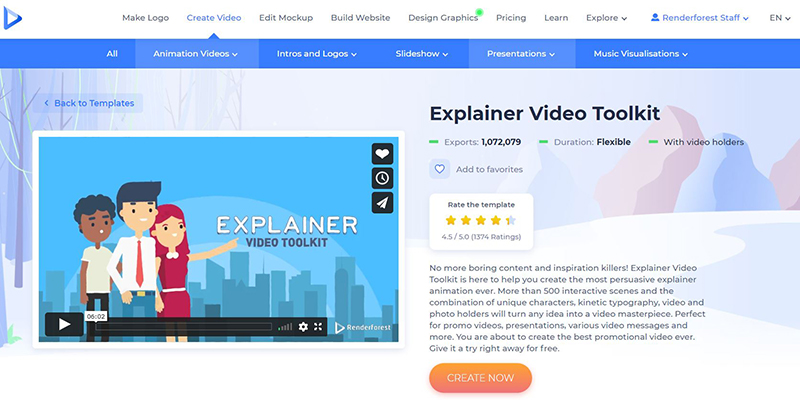
Этот шаблон предлагает вам три варианта создания видео: создать новый проект, выбрав сцены вручную, выбрать один из наших готовых пресетов или использовать нашу систему на основе искусственного интеллекта с соответствующими сценами на основе вашего видеосценария . 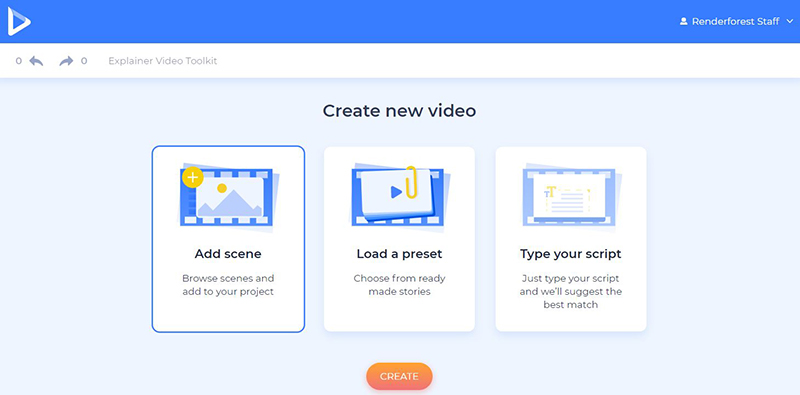
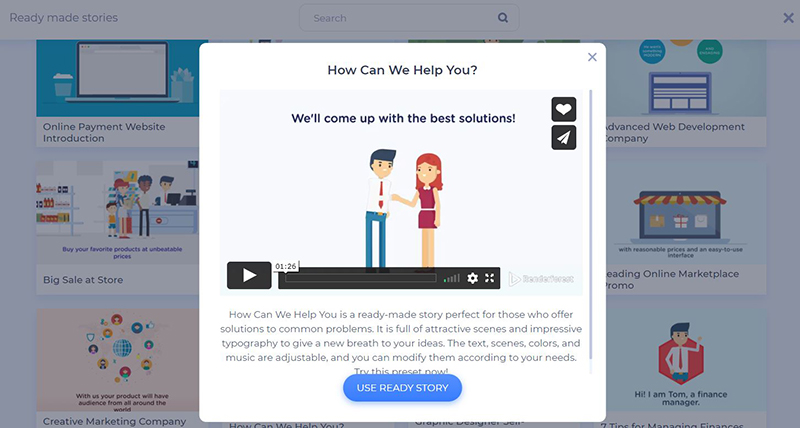
Существует множество пресетов, созданных на любую тему и для любой отрасли. Если вы хотите использовать один из них, нажмите «Загрузить пресет» и проверьте их. Выбрав предустановку, нажмите «Использовать готовую историю» и начните настраивать сцены с помощью ваших медиафайлов и текста.
Мы использовали вопрос «Как мы можем вам помочь?» пресет для нашего проекта.
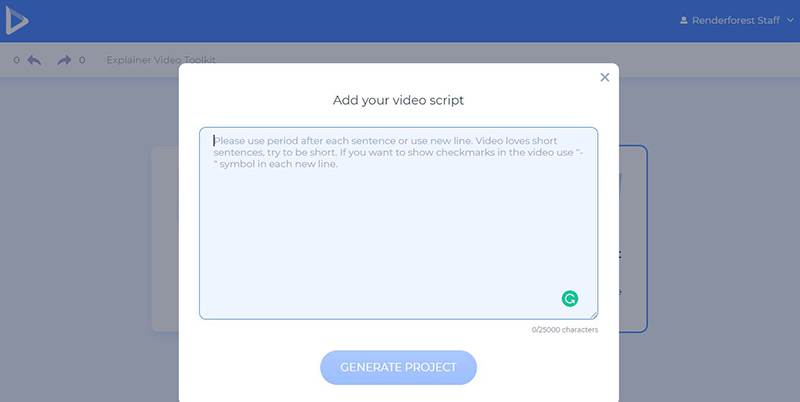
Что касается нашей системы на основе ИИ, она дает вам новую возможность создавать видеоролики на основе алгоритмов ИИ и машинного обучения. Введите свой сценарий, и наша автоматизированная система предложит сцены на основе предоставленного вами текста. Нажмите «Добавить мой сценарий» , чтобы попробовать.
Это не только сэкономит ваше время при видеосъемке, но и позволит рассмотреть несколько возможных сцен для одного и того же сценария и выбрать лучшую. Нажмите «Создать проект» , чтобы продолжить.
Однако, если вы предпочитаете выбирать сцены вручную и создавать новый проект самостоятельно, выберите опцию «Добавить сцену» . Этот шаблон предлагает 23 категории сцен, которые можно использовать для продвижения любого продукта для любой отрасли.
Нажмите «Вставить» после выбора сцен, и все они появятся в редакторе в выбранном вами порядке.

На вашей временной шкале вы можете менять положение сцен, удалять и заменять их, а также при необходимости добавлять новые.
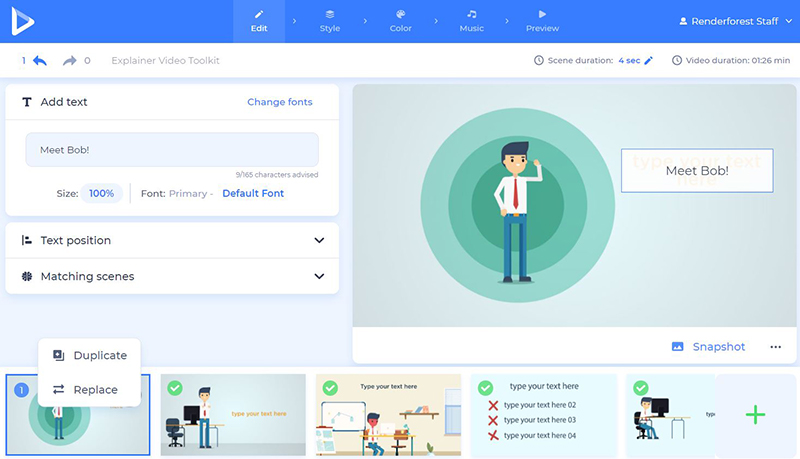
Есть несколько способов добавить изображения и видеофайлы: по URL-адресу изображения или видео, загрузить файл со своего устройства, выбрать уже загруженный или выбрать изображение из нашей библиотеки.


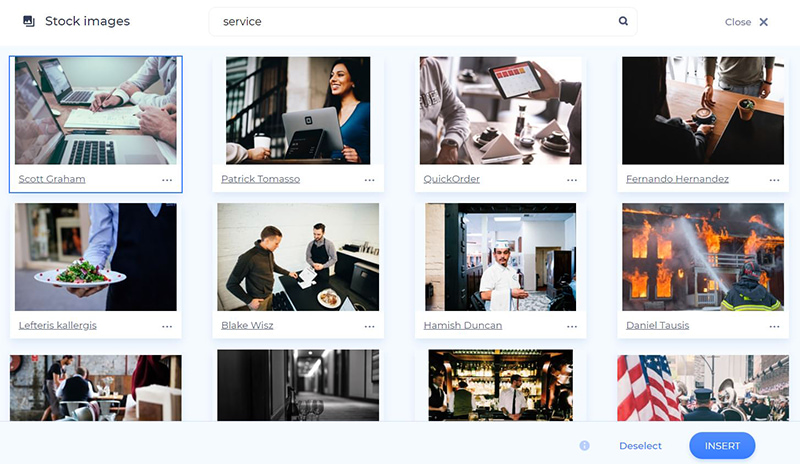
В нашей библиотеке «Stock image» или «Stock footage» вы можете найти медиафайлы, подходящие для вашего проекта. Найдите ключевое слово, выберите файл и нажмите «Вставить» для подтверждения.
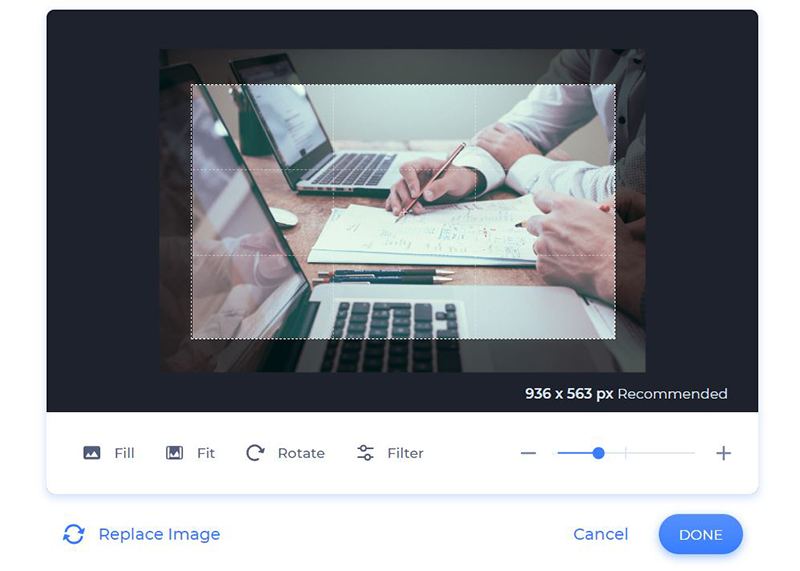
Как только вы добавите свое изображение, отрегулируйте его, повернув или обрезав, чтобы оно соответствовало размеру держателя изображения.
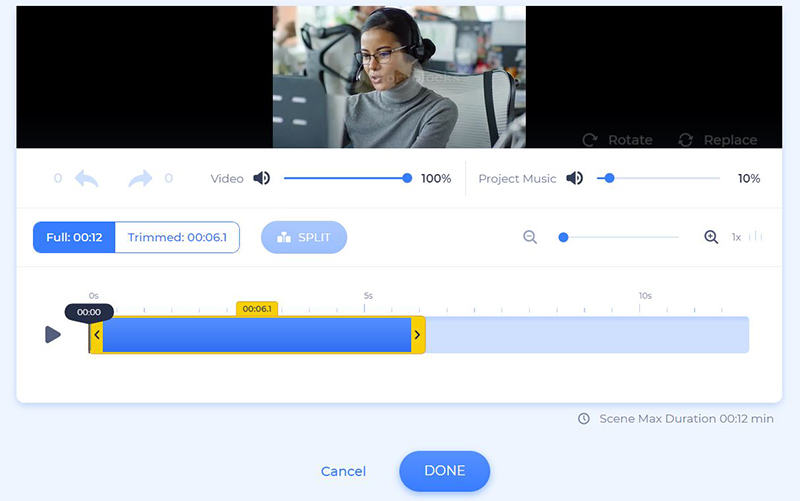
Видео, в свою очередь, можно обрезать и заглушить, чтобы они хорошо сочетались со всем вашим проектом. Таким образом, вы можете выбрать именно те части, которые вам нужны для вашего объясняющего видео.
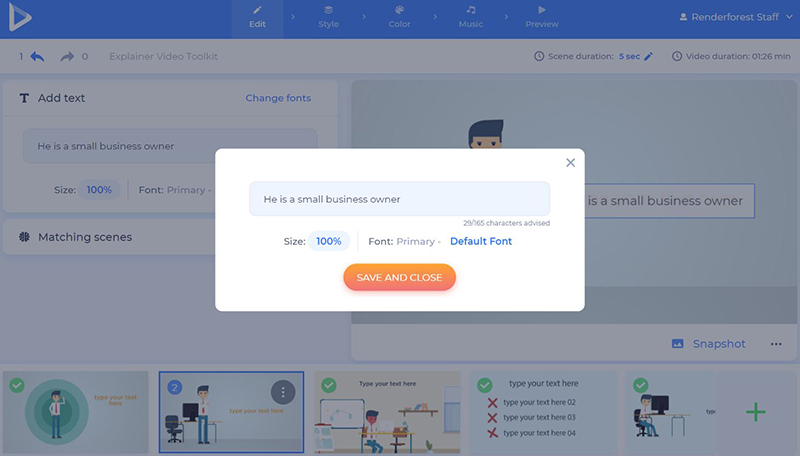
Чтобы добавить свой текст в сцены, нажмите на держатели текста, введите или вставьте текст и нажмите «Сохранить и закрыть» , чтобы сохранить изменения. Убедитесь, что ваш текст не превышает рекомендуемое количество символов для каждой сцены, чтобы он выглядел более профессионально.
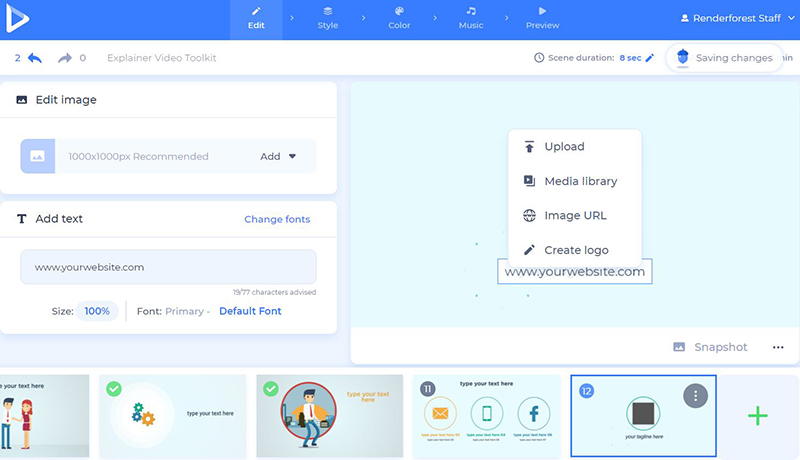
В конце видео добавьте сцену с держателем логотипа и загрузите свой логотип. Если у вас его нет, вы можете создать его прямо на месте. Нажмите «Создать логотип» , чтобы начать.
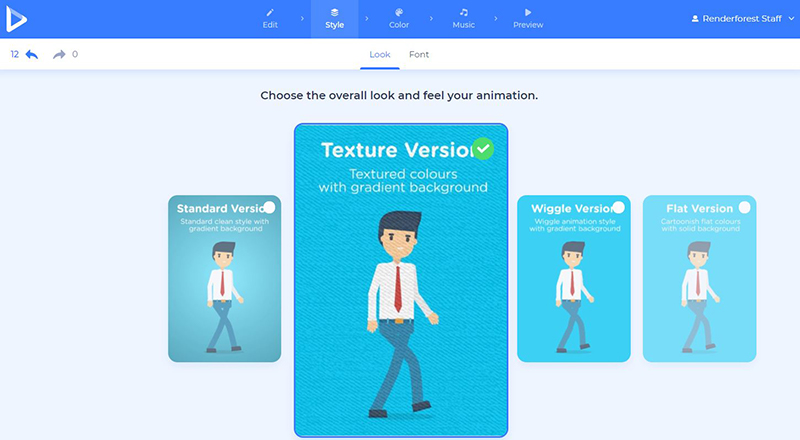
Затем выберите стиль вашего видео. Этот шаблон предлагает 4 варианта оформления вашего проекта: стандартный, текстурный, покачивающийся и плоский.
 В разделе «Стиль» выберите шрифт основного и дополнительного текста. Кнопка «Создать» поможет вам увидеть изменения в ваших сценах, прежде чем перейти к следующему шагу.
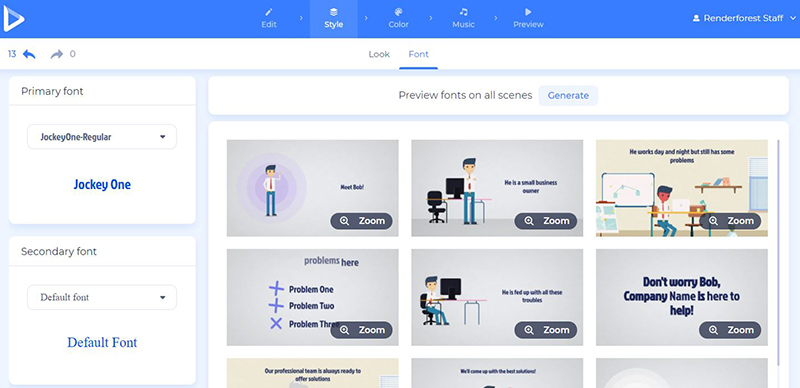
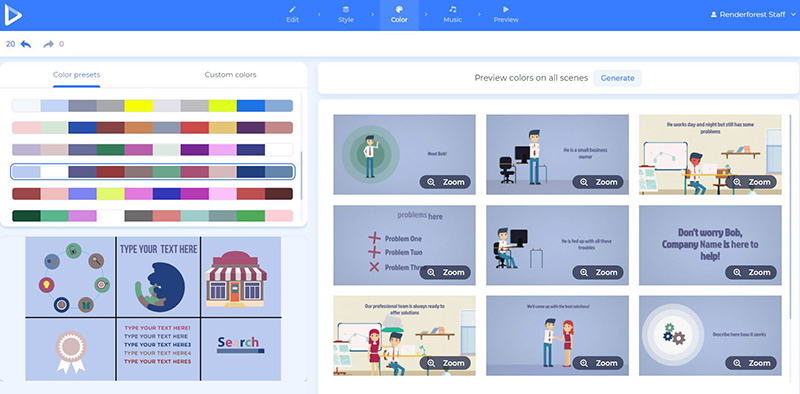
Затем перейдите в раздел «Цвет» и выберите основные цвета вашего видео. Используйте цветовые палитры, предлагаемые нашей командой дизайнеров, или создайте собственную цветовую комбинацию для своего проекта.
Чтобы добавить фоновую музыку к своему видео, перейдите в раздел «Музыка» , ознакомьтесь с треками в нашей фонотеке и выберите наиболее подходящий. Вы также можете загрузить трек со своего устройства.
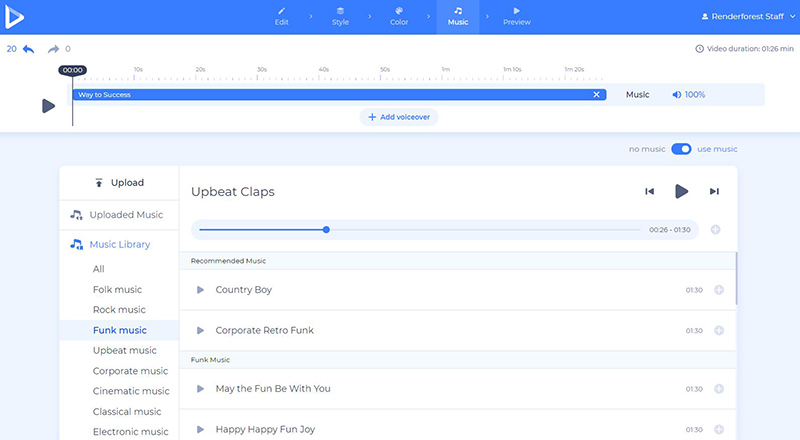
Хотите добавить больше информации в свой проект? Отлично, нажмите кнопку «Добавить закадровый голос» , чтобы записать или загрузить свой закадровый голос.

Отличная работа! Ваше видео почти готово. Самое время перейти в раздел «Предварительный просмотр» и посмотреть окончательный результат перед его загрузкой.
Нажмите «Бесплатный просмотр» , чтобы увидеть, хорошо выглядит ваше видео или нет. Если есть что-то, что вы хотите изменить, нет проблем, вернитесь и отредактируйте их в любое время.

Есть два варианта загрузки видео. Первый — бесплатный вариант, который предлагает видео качества SD360 с водяным знаком Renderforest. Вы сможете редактировать, загружать и публиковать свои видео в любое время.
С «Экспортом HD» вы можете выбрать одну из наших платных подписок и загрузить свое видео в высоком качестве и без водяных знаков. Все подробности о наших ценах доступны здесь .
Наслаждайтесь процессом создания видео с помощью наших шаблонов видео и создавайте профессиональных объяснителей, чтобы выделиться среди ваших конкурентов.
Хотите начать создавать видео прямо сейчас?
Нажмите кнопку ниже, чтобы начать!
Создать сейчас