
Как публиковать посты в ленте Instagram: руководство для владельцев интернет-магазинов
Опубликовано: 2022-01-12Instagram — одна из самых успешных социальных сетей с миллиардом пользователей по всему миру. В среднем человек тратит 53 минуты в день на обмен и просмотр контента здесь.
Также эта платформа чрезвычайно популярна среди брендов. По данным самого Instagram, здесь зарегистрированы более 200 миллионов компаний. В свою очередь, люди не против такого присутствия — 90% пользователей следят за брендами в Instagram.
Все эти данные говорят о том, что Instagram — отличная платформа для брендов электронной коммерции, позволяющая им общаться со своими клиентами и охватить более широкую аудиторию.
Мы уже говорили о новой и блестящей функции Instagram — Reels. В этой статье давайте подробнее рассмотрим процессы создания контента в Instagram для постов в ленте. Мы обсудим, что такое публикации в ленте Instagram, как создавать, публиковать и заставить их работать на ваш бренд.
Что такое пост в ленте Instagram?
Лента Instagram — это то, что вы видите прямо под историями Instagram (те самые кружки вверху). Лента — это список публикаций аккаунтов, на которые вы подписаны, и рекламодателей. Публикация здесь называется постом в ленте.
В ленте вы можете лайкать записи, комментировать их и сохранять в закладки. Если вам интересно, как поделиться публикацией в истории Instagram, вы также можете сделать это из ленты — просто коснитесь значка бумажного самолетика.  а затем нажмите Добавить публикацию в историю .
Еще одна распространенная тема — как включить уведомления о публикациях в Instagram. Просто перейдите в профиль, от которого вы хотите получать уведомления, и коснитесь значка колокольчика . В меню вы можете выбрать формат контента, о котором вы хотите получать уведомления: публикации в Instagram, истории, видео, ролики или живые видео .
Самый популярный пост в Instagram
Говорят, что картинка стоит тысячи слов, так что давайте посмотрим на один из лучших примеров такого формата контента — самый популярный пост в Instagram:
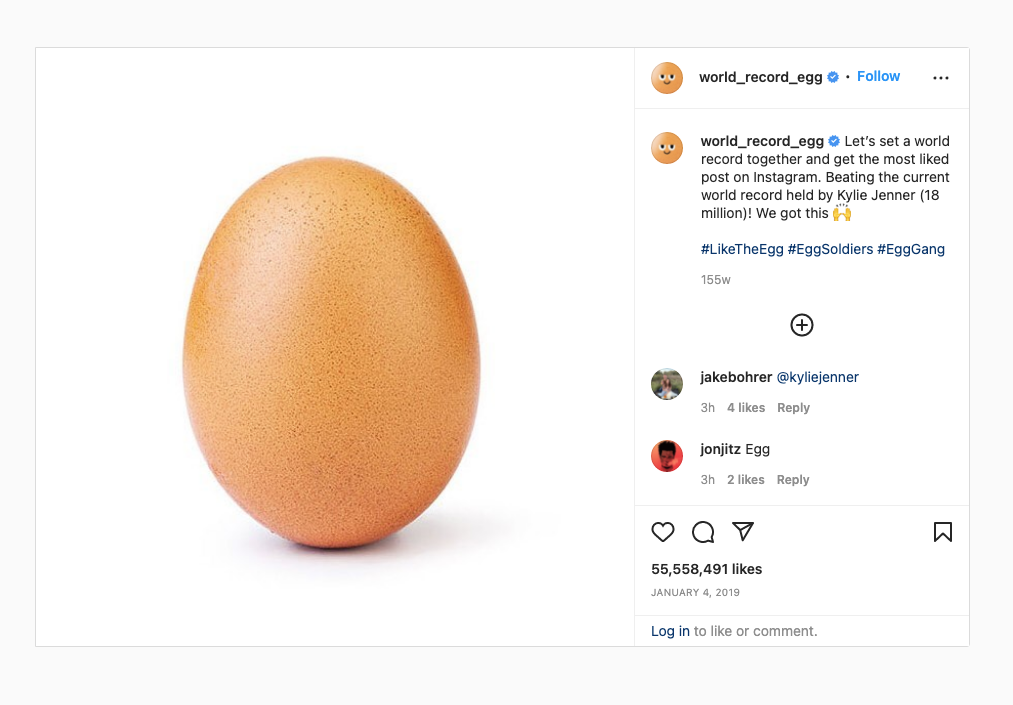
Да, это фотография яйца, опубликованная 4 января 2019 года. Автор стремился побить рекорд Кайли Дженнер, чей пост набрал 18 миллионов лайков. Этому яйцу потребовалось всего 10 дней, чтобы побить рекорд.
Это фото не только является самым популярным постом в Instagram, но и самым популярным онлайн-постом в любом медиа в истории. По состоянию на январь 2022 года яйцо набрало 55,5 миллиона лайков.
Как создать публикацию в ленте Instagram
Теперь, когда мы внимательно изучили ленту Instagram и обнаружили яйцо, набравшее наибольшее количество лайков, давайте посмотрим, как можно опубликовать пост в Instagram:
Как опубликовать фото/видео
- В приложении Instagram коснитесь значка « Добавить ».
 :
:
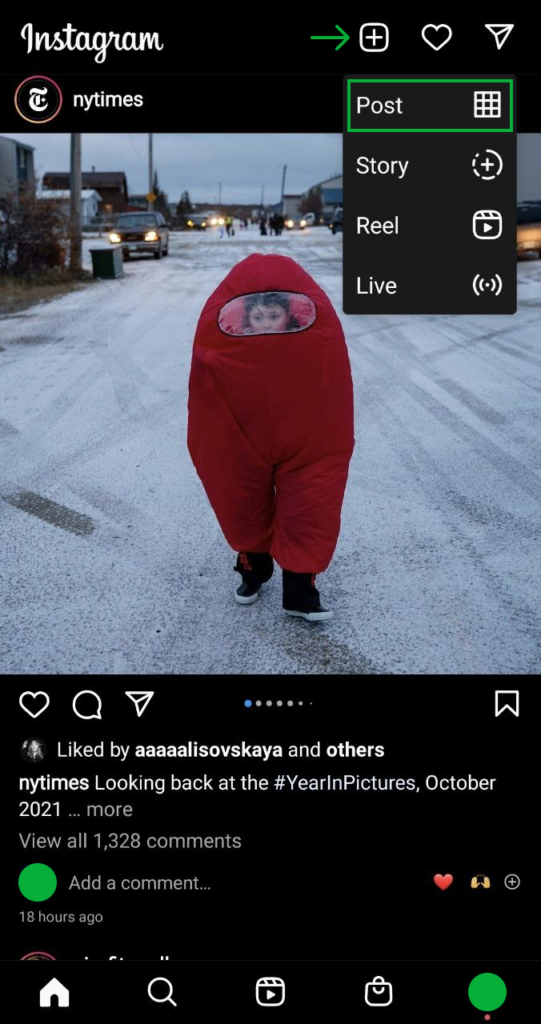
- Выберите Опубликовать .
- На вашем телефоне откроется галерея, где вы сможете выбрать фото или видео для публикации.
- Если вы хотите сделать новое фото или видео, коснитесь значка камеры .
 . Коснитесь белого круга , чтобы сделать снимок, и удерживайте его для видео.
 - Выбрав фото или видео для публикации, нажмите синюю стрелку
 .
. - Примените фильтр к своему контенту. Кроме того, вы можете отредактировать фотографию, отрегулировав яркость , контрастность , теплоту и т. д. На этом этапе можно обрезать видео. Когда вы закончите редактирование, нажмите синюю стрелку .
- Наконец, добавьте подпись с хэштегами — просто введите # и хэштег, который вы хотите включить. Если ваш хэштег состоит из двух или более слов, убедитесь, что фраза не разбивается пробелами.
Кроме того, здесь вы можете отметить людей , добавить местоположение и опубликовать фото или видео на Facebook, Twitter и Tumblr. - Когда будете готовы, нажмите на синюю галочку
 опубликовать пост.
Если вы ищете способ публикации GIF в Instagram, выполните те же действия. Ваш GIF будет опубликован как видео.

Кроме того, вы можете опубликовать свое фото или видео с помощью Facebook Creator Studio. Прочтите эту статью на Facebook, чтобы узнать больше о Creator Studio и ее функциях.
Как опубликовать несколько фото и видео
Начните с шагов, перечисленных выше, чтобы опубликовать несколько фотографий в Instagram. Когда Галерея откроется, нажмите и удерживайте файл, который вы хотите сделать первым в карусели изображений и видео. На файле появится маленькая цифра 1 .
Затем выберите фотографии или видео в предпочтительном порядке. Вы можете загрузить до 10 фото и видео одновременно.
H3: Как опубликовать ролик в ленте
- В приложении Instagram коснитесь значка « Добавить ». а затем выберите Катушки .
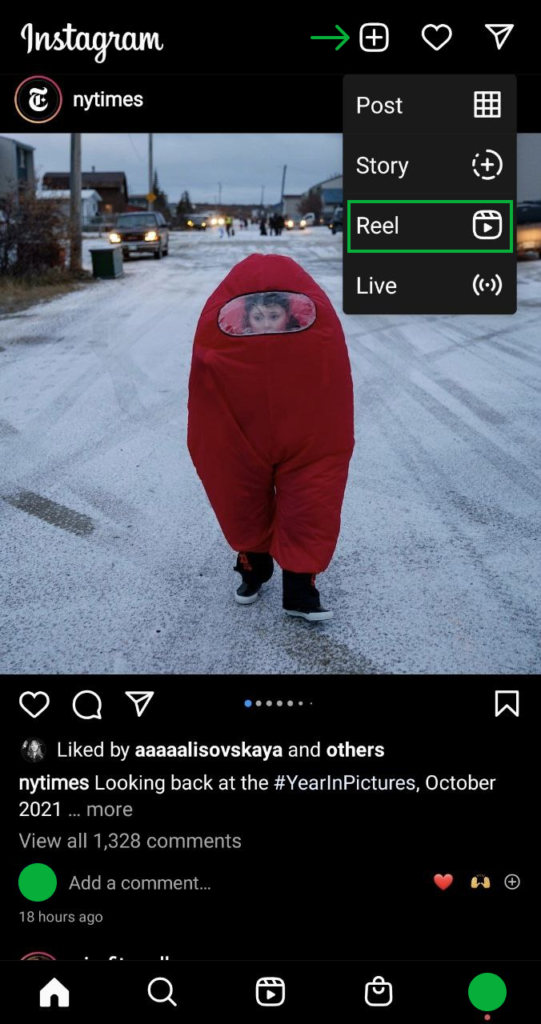
Кроме того, перейдите непосредственно к барабанам, коснувшись среднего значка в нижней части экрана и коснувшись значка камеры в правом верхнем углу:
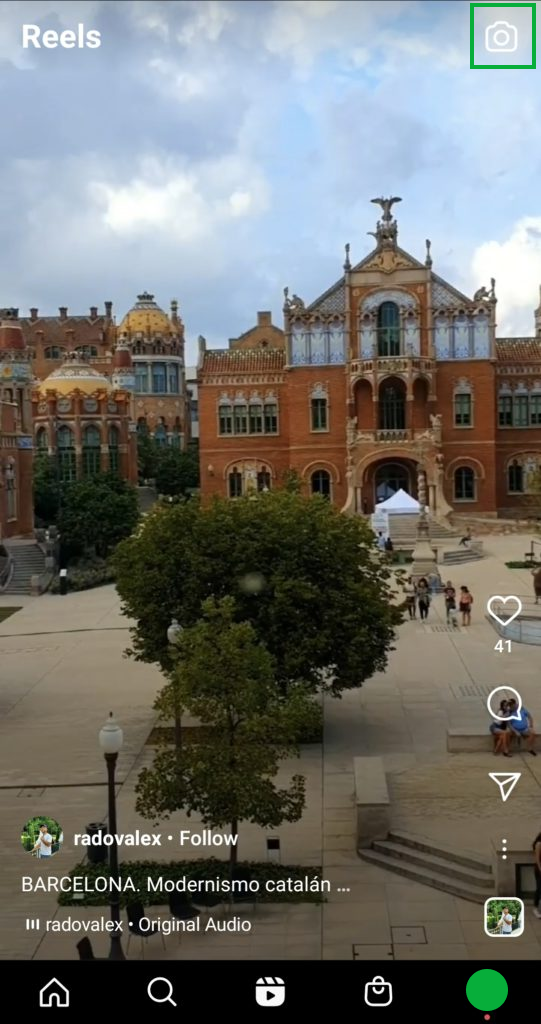
- Когда камера откроется, начните снимать ролик. Коснитесь белого круга со значком катушки .
 для записи, для остановки — коснитесь кнопки «Стоп». Кроме того, загрузите видео из вашей Галереи.
 - Коснитесь стрелки «Назад».
 редактировать отснятые видеоклипы. Когда вы закончите съемку, нажмите « Просмотр » .
 - Добавляйте эффекты, звук и текст в свой ролик.
- Нажмите « Далее ».
- Выберите обложку для своего ролика, отметьте людей, добавьте место.
- Нажмите «Поделиться », чтобы опубликовать свой ролик, и он появится в ленте ваших подписчиков в Instagram.
Как опубликовать покупаемый пост
Instagram Shopping позволяет вам продавать свои товары прямо на платформе, делая путь клиента короче и проще.
Чтобы использовать эту функцию, вам необходимо иметь бизнес-профиль в Instagram и каталог товаров на Facebook. Следуйте этим инструкциям, чтобы начать.
Если у вас есть магазин на Shopify или BigCommerce, вы можете легко настроить свой Instagram Shopping:
- Настройка покупок в Instagram на Shopify.
- Настройка покупок в Instagram на BigCommerce.
После того, как вы настроили Instagram Shopping, опубликовать сообщение о покупках довольно просто:
- На последнем шаге публикации фото или видео нажмите « Отметить продукты » .
- Коснитесь продуктов, которые хотите пометить. Вы можете искать продукты, введя их названия в поле поиска.
- Нажмите « Готово », затем «Поделиться ».
Как рекламировать пост в ленте Instagram
Вы можете создавать рекламу для ленты Instagram из своего Ads Manager и мобильного приложения Instagram.
Настройка рекламы Instagram в Ads Manager:
- Перейдите в Ads Manager и нажмите « Создать +».
- Выберите цель своей кампании и нажмите « Продолжить».
- На вкладке « Новая кампания » вы можете отредактировать название кампании, добавить категорию « Специальная реклама» , настроить A/B-тестирование и выбрать «Оптимизация бюджета кампании» . Завершив настройку кампании, нажмите Далее .
- На вкладке « Новая группа объявлений » настройте рекламный бюджет и продолжительность кампании, а также выберите аудиторию, на которую хотите настроить таргетинг.
Если целью вашей кампании являются конверсии , выберите, где будет происходить конверсия: веб-сайт, приложение, мессенджер, WhatsApp. Вам нужен Meta Pixel (ранее известный как Facebook Pixel) для отслеживания конверсий. - В нижней части страницы выберите Размещение вручную . Вы увидите доступные платформы — отметьте Instagram вместе с другими платформами, на которых вы хотите показывать свою рекламу, затем выберите Лента Instagram для размещения рекламы.
- На вкладке « Новое объявление » выберите « Одно изображение» или «Видео» , если вы хотите создать объявление только с одним фото/видео или карусель для двух и более.
- Затем добавьте копию для своих объявлений.
- Настройте события отслеживания, которые будут происходить после того, как люди увидят вашу рекламу (события на веб-сайте, события в приложении, офлайн-события).
- Щелкните Опубликовать .
Настройка рекламы Instagram в мобильном приложении Instagram
- Вам нужен бизнес-аккаунт Instagram, чтобы настроить рекламу приложения в приложении.
Зайдите в свой профиль и нажмите кнопку « Промоакции » вверху. Кроме того, вы можете создать рекламу в Instagram, открыв свой пост и нажав кнопку « Продвигать ». - Далее выберите Цель . Здесь вы можете выбрать «Больше посещений профиля», «Больше посещений веб-сайта» и « Больше сообщений ».
- Выберите/создайте целевую аудиторию .
- Настройте бюджет и продолжительность.
- Просмотрите свое объявление и нажмите « Создать акцию » .
С Adwisely вы можете легко настроить автоматическую рекламу в Instagram, а также в Facebook, Google Search, YouTube и Gmail. Приложение позволяет вам настроить свою первую кампанию менее чем за 15 минут и позволяет вам тратить всего 5 минут в день на управление рекламой на этих платформах.
Вывод
Instagram — одна из самых популярных платформ социальных сетей, и у нее есть богатые возможности — платные и бесплатные — для брендов электронной коммерции, чтобы развивать свой бизнес и увеличивать количество заказов. Поскольку лента Instagram — это первое, что видят пользователи, очень важно не недооценивать важность постов. Выполните шаги, перечисленные выше, чтобы увеличить клиентскую базу за счет повышения узнаваемости бренда, продаж и лояльности клиентов.