
İlgi Çekici Sunumlar Oluşturmak için 13 PowerPoint Sunu İpuçları
Yayınlanan: 2020-09-18Bir PowerPoint sunumu oluşturmanız ve bundan korkmanız mı gerekiyor? Sunumlarınız her zaman kuru, sıkıcı ve sınırlı olmak zorunda değil. Bu PowerPoint sunum ipuçlarıyla dinamik ve ilgi çekici bir sunum hazırlayabileceksiniz.
Daha sunum aracınızı açmadan önce en baştan başlayalım.
- Konuşma noktalarınızı yazarak başlayın.
- Slayt tasarımınızla yaratıcı olun.
- Tasarımınızı baştan sona tutarlı tutun.
- Sunumunuzu interaktif hale getirin.
- Animasyon ekleyin.
- Kesintisiz geçişleri bir araya getirin.
- Metni yaratıcı bir şekilde kullanın.
- Nesneleri ızgarayla hizalayın.
- Doğrusal olmayan sunumlar oluşturun.
- Şekilleri stratejik olarak yerleştirin.
- Görüntüleri şekiller halinde kırpın.
- Sunucu notlarını kullanın.
- Dinamik bir sunum yazılımı kullanın.
1. Konuştuğunuz noktaları yazarak başlayın.
Sunum tasarımınızı düşünmeden önce yapmanız gereken ilk şey, konuşma noktalarınızı yazmak ve konuşmanızın ana hatlarını çizmektir.
Popüler ve ilgi çekici sunum yapılarına dikkat edin, böylece konuşmanız boyunca takip etmek istediğiniz çerçeveyi bilirsiniz. Bu aynı zamanda her bir konuşma noktanıza odaklanan bir taslak oluşturmayı da kolaylaştıracaktır.
Konunuzu temsil eden ve ele almanız gereken her önemli öğeye değinen bir taslak oluşturduktan sonra, konunuza uygun bir PowerPoint sunum şablonu aramaya başlayabilirsiniz.
Veya aşağıdaki Visme sunum şablonlarına göz atabilirsiniz.
Sunum Şablonları

E-ticaret - Web Semineri Sunumu

Marka Görsel Kimliği - Sunum

Alıcı Sunumu

Teknoloji Sunumu

EPay Pitch Deste Sunumu

İletişim Becerileri - Keynote Sunumu
2. PowerPoint sunum slayt tasarımınızla yaratıcı olun.
İçeriğinizi PowerPoint sunum slaytlarınıza yerleştirmeye gelince, slaytlarınızın temiz, okunması kolay ve ilgi çekici olduğundan emin olmak istersiniz.
Bu, çeşitli farklı yaratıcı temaları denemeniz gerektiği anlamına gelir. Göz atmanız gereken 100'den fazla yaratıcı sunum fikrine sahip bir yazımız olsa da, slayt gösterinizi gerçekten öne çıkarmanın birkaç yolu var.
Fotoğraflardan daha fazla tasarım öğesi kullanın.

Bir fotoğraf kolajı veya stok görüntü arka planı, PowerPoint sunumlarının vazgeçilmezi olma eğiliminde olsa da, sizi farklı bir şey yapmanız için güçlendirmeye çalışıyoruz!
Farklı tasarım öğelerinden yararlanarak bu şablonun kitabından bir sayfa çıkarın. Burada, bu sunumun slaytlarını süsleyen düz renkli bir arka plan, şekiller, simgeler ve metin görüyoruz.
Ve elbette, slaytlardan birinde noktayı vurgulamak için eklenen bir fotoğraf görüyoruz, ancak bu, slaydın temeli yerine bir tasarım öğesi olarak kullanılıyor.
Cesur bir renk şeması kullanın.

Renk paletiniz önemlidir ve daha cesur ve parlak bir renk şeması kullanmak, izleyicilerin dikkatini çekmenin ve konunuz hakkında daha ciddi görünmenizi sağlamanın harika bir yoludur.
Daha güçlü bir renk şeması, izleyicileriniz üzerinde bir etki bırakarak, paylaştığınız bilgiler üzerinde sizi daha fazla bir otorite olarak görmelerine yardımcı olur.
Bu sunum şablonu, öne çıkmak için koyu mavi ve turuncu renk düzeni kullanır. Bir sonraki sunumunuz için bir renk paleti fikri edinmek için bu 50 kombinasyona bir göz atın .
3. Tasarımınızı baştan sona tutarlı tutun.
Son noktada, platformumuzla kullanılabilen birkaç farklı sunum şablonunu paylaştık. Neyi fark ettin?
İşte size bir göz atmanız için başka bir örnek.

Tüm slaytların benzer bir görünümü ve hissi vardır, bu da kasıtlı ve profesyonelce tasarlanmış görünen uyumlu bir sunum destesi oluşturur.
Bunun gibi görünen bir sunumda oturduğunuzu hayal edin.

Bu dağınık ve darmadağın görünüyor. Bu amatör görünümlü bir tasarımdır ve izleyicilerinizin bu slaytların bir arada nasıl bir anlam ifade ettiği konusunda kafası karışacaktır.
Tasarımınızı tutarlı tutmak ilgi çekici bir sunum oluşturmanın önemli bir parçası olduğundan, hepsi aynı tasarım temasını takip eden yüzlerce slayttan oluşan birkaç farklı sunum teması da oluşturduk.
Bir sonraki slayt desteniz için mükemmel olan çeşitli slaytları bulabilmeniz için 900'den fazla farklı slayt içeren aşağıdaki Modern sunum temamızın bir örneği.

4. Sunumunuzu interaktif hale getirin.
Hedef kitlenizi meşgul edecek ve unutulmaz bir deneyim yaratacak gerçekten dinamik bir sunum oluşturmanın bir yolu, sunumunuzu etkileşimli hale getirmektir.
Daha önce etkileşimli bir sunum oluşturmanın 17 yolunu ele almış olsak da, bunu Visme gibi bir araç kullanarak nasıl yapabileceğinizi gözden geçirelim.
PowerPoint, yaygın olarak başvurulan sunum yazılımı olarak bilinir, ancak sizi daha iyi bir çözüme ve daha iyi bir sonuca götürebilecek pek çok alternatif vardır.
Visme'nin sunum oluşturucusunda, sunumunuzdaki web sayfalarına, sunumunuzdaki diğer slaytlara yönlendiren herhangi bir nesneye kolayca bağlantılar ekleyebilir veya slaytınızdaki diğer nesnelerle açılır pencere veya fareyle üzerine gelme efektleri oluşturabilirsiniz.

Bağlantı eklemek istediğiniz öğeye tıklayın, Eylemler menüsüne gidin, ardından eklemek istediğiniz etkileşimli bağlantı türünü seçin.
Ayrıca , sizin veya görüntüleyenlerinizin daha fazla bilgi görmek için görselinizdeki her bir öğenin üzerine gelmesine olanak tanıyan etkileşimli haritalar ve veri görselleştirmeleri de oluşturabilirsiniz.
Burada, daha fazla bilgiyi daha sindirilebilir bir biçimde sergilemek için kolayca oluşturabileceğiniz bir etkileşimli harita örneği verilmiştir.
Visme ayrıca videolar, anketler, formlar, anketler, testler ve daha fazlası gibi harici içeriği yerleştirmenize olanak tanır. Ayrıca, daha fazla etkileşimli içeriği gömmek ve bağlamak için kullanabileceğiniz birkaç üçüncü taraf entegrasyonu vardır.
5. Animasyon ekleyin.
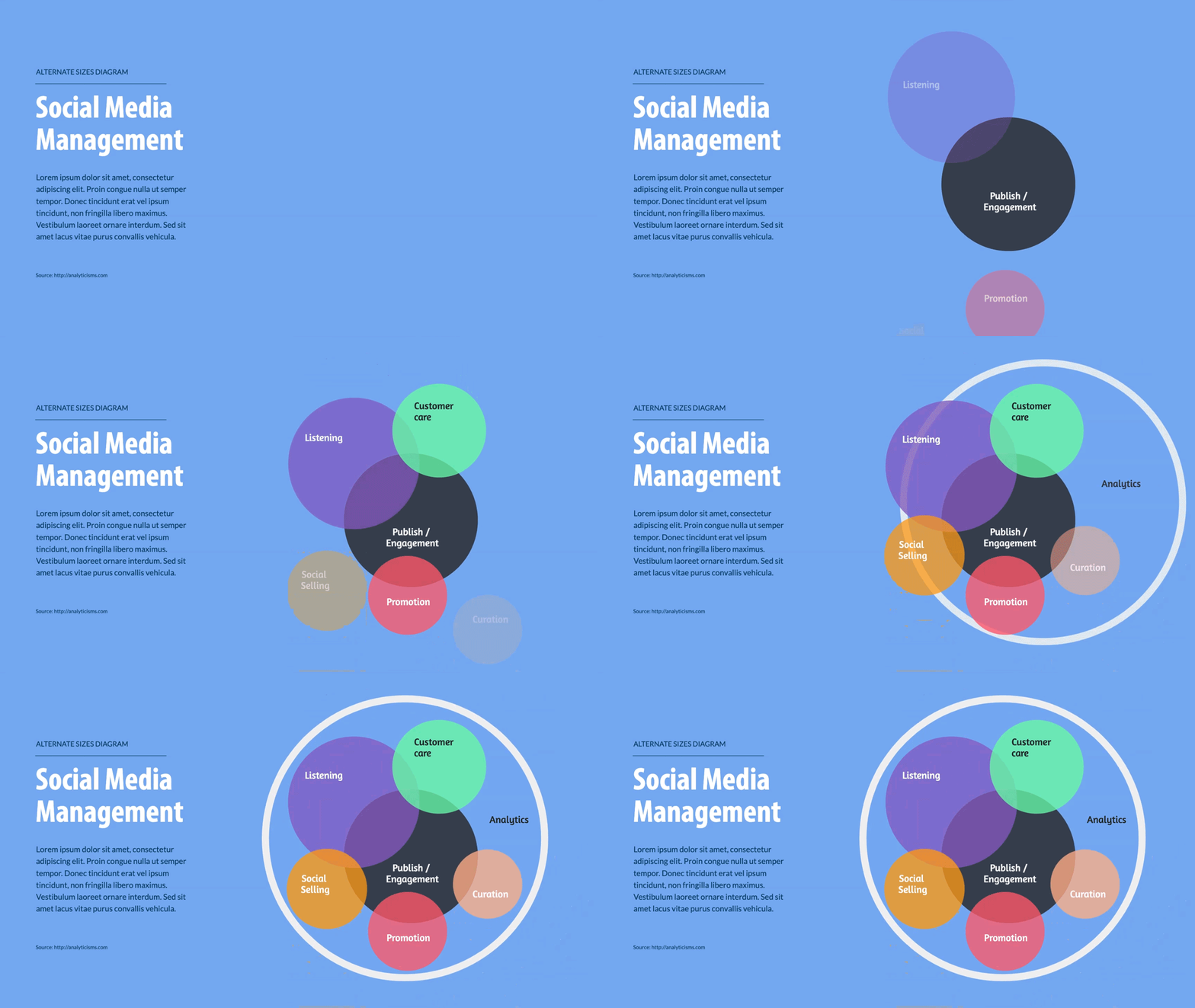
Slaytlarınızın öne çıkmasına yardımcı olmanın başka bir yolu da animasyonlu öğeler eklemektir. Yeni slaytlar ekranda uçarken izleyicilerinizin dikkatini çekmek için slaytlarınıza çeşitli nesneler için giriş ve çıkış efektleri eklemeye çalışın.
İşte bunun nasıl görünebileceğine dair harika bir örnek.
Veya PowerPoint sunumunuzu farklı bir araçla (Visme, wink wink gibi) bir araya getirirseniz, daha da fazla animasyonlu öğeye erişebilirsiniz.
Visme, kullanıcılara tamamen özelleştirilebilir animasyonlu illüstrasyonlar, simgeler, şekiller ve boyutlarını, renklerini ve animasyon hızlarını ihtiyaçlarınıza göre güncelleyebilecek daha fazlasını sunar.

Bu çizimler, özellikle başlık slaytlarınız ve sunumunuzu bölmeye yardımcı olacak bölüm başlıkları söz konusu olduğunda, sunum slaytlarınıza daha fazla derinlik eklemek için mükemmel olabilir.
İşte bunun nasıl görünebileceğine dair harika bir örnek.

6. Kesintisiz geçişleri bir araya getirin.
Bir slaytın diğerinin tam olarak görünmesi için kaybolması yerine, neden bazı yaratıcı geçişler denemiyorsunuz?
Beğendiğiniz bir geçiş bulursanız, sunumunuz boyunca buna bağlı kalmanız gerektiğini not etmemiz önemlidir. Bu, birleşik tasarım konusundaki noktamıza geri dönüyor. Her şeyin yolunda gitmesini istiyorsun.
Bu, karışıma tonlarca farklı slayt tasarımı, animasyon türü ve geçiş eklemek istemediğiniz veya karmakarışık ve takip etmesi zor bir sunum destesi ile karşılaşacağınız anlamına gelir.
Visme'nin benzersiz geçişleri, yalnızca slayt geçişleri sunmakla kalmaz, aynı zamanda tüm öğelerinizi sorunsuz bir şekilde ekrana aktarmanın bir yolunu sunar.
Bunun nasıl göründüğünü görmek için aşağıdaki sunuma bir göz atın. Geçişlerini görmek için slaytları tıklayın.
Bu efekti elde etmek için, arka plan göründükten sonra uygun olan slayt öğelerini de gösteren aşağıdaki geçişlerden birini seçmeniz yeterlidir.


Dakikalar içinde kendi sunumunuzu oluşturmaya hazır mısınız?
- Kendi metninizi, resimlerinizi ve daha fazlasını ekleyin
- Renkleri, yazı tiplerini ve diğer her şeyi özelleştirin
- Yüzlerce slayt tasarımı ve şablonu arasından seçim yapın
- Etkileşimli düğmeler ve animasyonlar ekleyin
7. Metni yaratıcı bir şekilde kullanın.
Aralarından seçim yapabileceğiniz yüzlerce yazı tipi var, o halde kullanabileceğiniz en iyi yazı tiplerini nereden biliyorsunuz ve onları slaytlarınızda nasıl öne çıkaracaksınız?
İlk olarak, slaytlarınız için doğru yazı tiplerini seçmeye yönelik bazı temel bilgileri anlamak için yazı tipi eşleştirme kılavuzumuza göz atabilirsiniz .
Örneğin, en fazla 3 yazı tipi kullandığınızdan ve aşağıda gördüğünüz gibi sununuzda her birinin belirli bir rolü olduğundan emin olun.

Tercih ettiğiniz yazı tiplerini seçtikten sonra, ister en iyi yazı tipleri , modern yazı tipleri , ister güzel yazı tipleri veya başka bir yerdeki seçimlerimize göz atın, bunları sunum tasarımınızda nasıl yaratıcı bir şekilde kullanabileceğinizi düşünmeye başlayın.
Profesyonel İpucu: Bir sunumda ekranda çok fazla kelime olmayacağını unutmamak önemlidir. Bu nedenle, eklediğiniz metnin her slaydın ana noktasına odaklandığından ve dikkat çektiğinden emin olmak istersiniz .
Metni yaratıcı bir şekilde kullanmanın ve slaytlarınızı izleyicileriniz için gerçekten öne çıkarmanın birkaç yolunu ele alalım.
Metninizi şekillerle çevreleyin.

Bazı kelimeleri slayttan gerçekten çıkarmak istiyorsanız, yukarıdaki dinozorlarla ilgili bu sunumda gördüğünüz gibi arkalarına bir şekil ekleyin.
Bu daha çok bilgilendirici bir sunum olsa da, bu taktik işle ilgili sunumlar için de kullanılabilir.
Temanıza uyan bir şey için Visme'nin şekil kitaplığında arama yapın ve onu içeriğinizin arkasına yerleştirin.
Metninizi bir fotoğrafın beyaz alanına yerleştirin.

Fotoğraflarınızı stratejik olarak konumlandırmayı ve normalde olduğundan daha fazla beyaz alana sahip resimler kullanmayı deneyin. Bu, metninizi yerleştirmek için mükemmel yeri bulmanıza yardımcı olur, böylece izleyicilerinizin görselliğini korurken okumasını kolaylaştırır.
Yukarıdaki sunum şablonu örneğinde, bu minimalist doğa fotoğrafları metin için mükemmel bir fon oluşturur ve doku ve görsel öğeler sunarken tonlarca beyaz alan sağlar.
Renk bindirmeleri kullanın.

Sözlerinizi gerçekten öne çıkarmanın bir başka harika yolu da arka plan fotoğrafınızın üzerine yarı saydam bir renk katmanı eklemektir.
Sunum slaydınıza bir fotoğraf eklemek, daha fazla derinlik yaratmanıza ve söylediğiniz kelimeleri görselleştirmenize yardımcı olur, ancak yine de metninizin slayt destesi boyunca okunaklı olmasını istersiniz.
8. Nesneleri ızgarayla hizalayın.
Sunumunuzu oluşturmak için Visme gibi bir araç kullanırken, tasarım öğelerinizin düzgün bir şekilde hizalandığından ve mükemmel simetrik olduğundan emin olmanızı sağlayan bir ızgarayı açabilirsiniz.
Kılavuza Visme'nin düzenleyicisinde erişmek için hamburger menüsünü tıklayın, ardından Görünüm Seçenekleri'ne gidin ve ardından Izgarayı göster seçeneğini açıp kapatın.

Öğeleri slaytınızın etrafında stratejik olarak hizalamak için ızgaranızın boyutunu ayarlayabilir ve ızgara çizgilerinin ne kadar opak olduğunu ayarlayabilirsiniz.
9. Doğrusal olmayan sunumlar oluşturun.
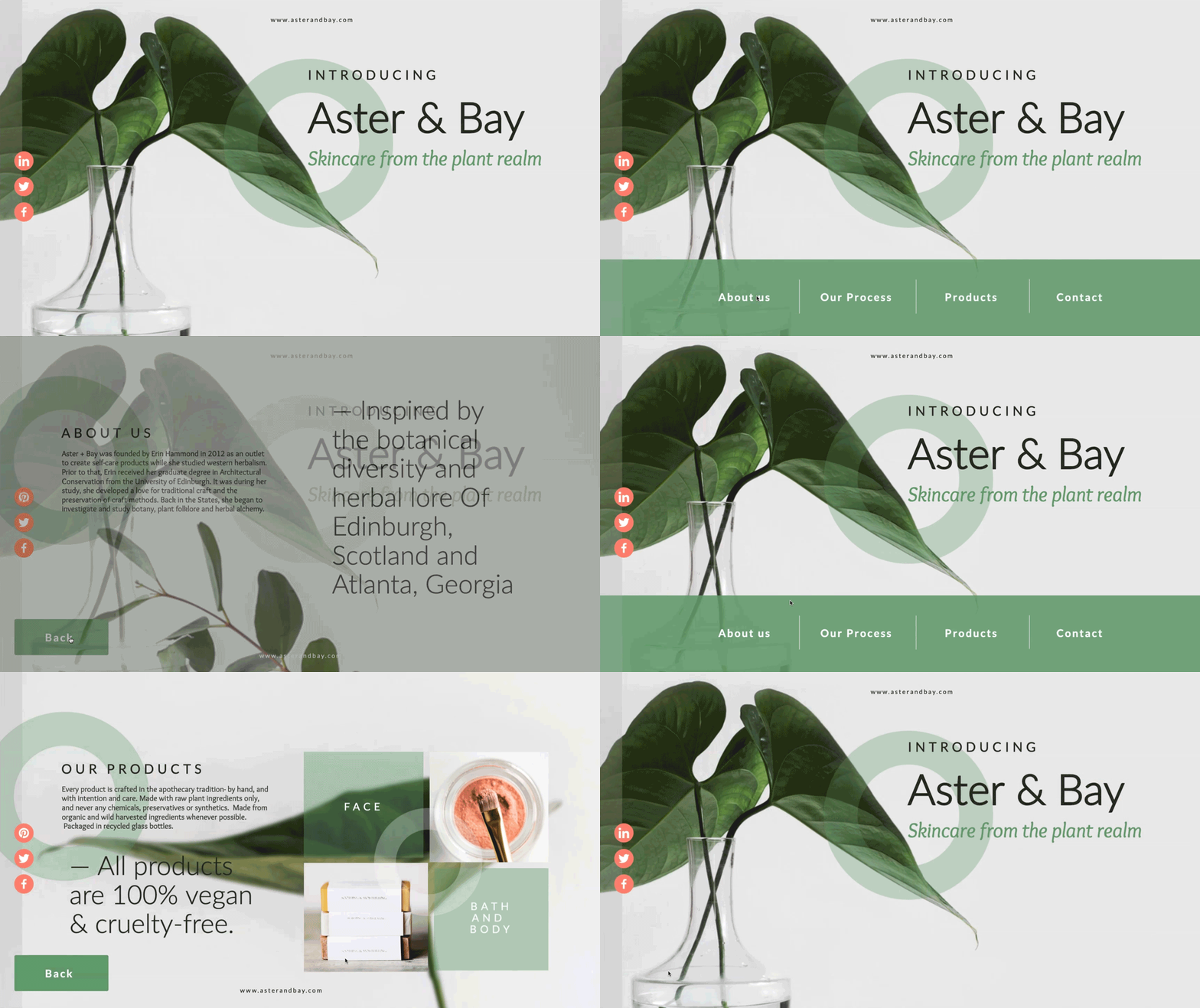
PowerPoint sunumunuzda slayttan slayda geçmeniz gerekmez. Aslında sunum yaparken slaytlar arasında nasıl gezinebileceğiniz konusunda sonsuz seçenek var.
İzleyicilere aralarından seçim yapabilecekleri farklı seçenekler sunarak sunumunuzun yönüne karar vermesine izin verin, sunumunuz için bir gezinme çubuğu oluşturun veya bir ilerleme çubuğu ekleyerek ilerledikçe akışı belirlemenize izin verin, tonlarca seçeneğiniz var. .
Slaytlarınızdaki bir gezinme menüsüyle sununuzun nasıl görünebileceğine dair harika bir örnek.
10. Şekilleri stratejik olarak yerleştirin.
Sunum tasarımınızda şekillerin gücünü hafife almayın. Ya da herhangi bir tasarım, gerçekten.
Ekrandaki çeşitli öğelere dikkat çekmek için çeşitli geometrik şekiller ve hatta daha önce duymamış olabileceğiniz şekiller kullanmak harika bir tasarım uygulamasıdır.
300'den fazla farklı slayt düzenine sahip Yaratıcı sunum temamız, tasarım öğeleri eklemek ve içeriğinizin çeşitli bölümlerini vurgulamak için şekilleri stratejik olarak kullanmanın harika bir örneğidir.

Visme, diyagramlarda, simgelere arka plan olarak , metni çerçevelemek için ve çok daha fazlasında kullanılabilecek farklı şekil türleriyle dolu bir kitaplığa sahiptir .
Sunumunuzda kullanmayı planladığınız şekiller için bir dizi yönergeyi bir araya getirin ve baştan sona iki veya üçten fazla farklı şekle bağlı kalmayın. Bunları ihtiyaçlarınıza göre yeniden boyutlandırabilirsiniz, ancak slaytlarınızı darmadağın etmek istemezsiniz.
11. Görüntüleri şekiller halinde kırpın.
Şekillerle geri dönün! Tasarımlarınıza şekiller katmanın bir başka yaratıcı yolu da fotoğrafları farklı geometrik şekiller halinde kırpmaktır.
Aşağıdaki sunum şablonu, bu kırpılmış görüntüleri görsel olarak slayt tasarımınıza nasıl dahil edebileceğinizin mükemmel bir örneğidir.

Bunu Visme gibi bir araçla yapmak kolaydır. Sol kenar çubuğundaki fotoğraf kitaplığından istediğiniz fotoğrafı sürükleyip slaydınıza bırakın, tıklayın , gezinme çubuğunda Çerçeveler'i seçin ve tasarımınıza uygun olanı seçin.
Yazılımımızda bulunan çerçevelerden birkaçına göz atın.

12. Sunucu notlarından yararlanın.
Gerçekten iyi bir sunum yapmak ister misiniz ? Slaydı okumamak ve PowerPoint sunumunuz boyunca doğrudan hedef kitlenizle konuşmamak önemlidir.
Kendinizi görevde tutmanın ve önemli bilgileri atlamadığınızdan emin olmanın harika bir yolu, sahnedeyken veya izleyicilerinizin önünde sunum yaparken kullanabileceğiniz sunucu notlarından yararlanmaktır.
Visme, sunum baskısını hafifletmeye yardımcı olan yerleşik dinamik ve kapsamlı sunum notlarına sahiptir.
Aşağıda, sunum yaparken ekranınızda ne görmeyi bekleyebileceğinize bir göz atın - tüm bunlar, izleyicileriniz yalnızca sergilediğiniz slaydı görürken.

Dakikalar içinde kendi sunumunuzu oluşturmaya hazır mısınız?
- Kendi metninizi, resimlerinizi ve daha fazlasını ekleyin
- Renkleri, yazı tiplerini ve diğer her şeyi özelleştirin
- Yüzlerce slayt tasarımı ve şablonu arasından seçim yapın
- Etkileşimli düğmeler ve animasyonlar ekleyin
Sunumunuzun saatine, mevcut slayda, slayt gösterinizin akışına yardımcı olmasını bekleyebileceğiniz slayda ve konuşma noktalarınız için hazırladığınız notlara erişebilirsiniz.
13. Dinamik bir sunum yazılımı kullanın.
Şaşırtıcı ve ilgi çekici bir PowerPoint sunumu oluşturmanın son yolu, PowerPoint olmayan dinamik bir sunum yazılımı kullanmaktır .
Ne düşündüğünüzü biliyorum – farklı bir yazılım kullanarak bir PowerPoint'i nasıl sunabilirsiniz?
Visme gibi bir araçla, hem mevcut PowerPoint'leri düzenlemek ve renklendirmek için içe aktarabilir hem de düzenlenebilir PowerPoint'leri çevrimdışı sunmak ve son dakika değişikliklerini yapmak için dışa aktarabilirsiniz.
Bu hızlı eğitim videosunda Visme'lerinizi PowerPoint sunumlarına dönüştürmek hakkında daha fazla bilgi edinin.



PowerPoint sunumlarınızı Visme ile geliştirmeye başlayın.
Visme ile PowerPoint sunumları oluşturmaya hazır mısınız ? Bugün bir işletme hesabına kaydolun ve markanızı ve hedef kitlenizle paylaştığınız sunumları geliştirin. İzleyicilerinizin seveceği ilgi çekici ve etkileşimli sunumlar oluşturmaya başlayın.