
13 نصيحة لعرض PowerPoint التقديمي لإنشاء عروض تقديمية جذابة
نشرت: 2020-09-18يجب أن تنشئ عرض بوربوينت وتخاف منه؟ لا يجب أن تكون عروضك التقديمية جافة ومملة ومحدودة دائمًا. باستخدام تلميحات عرض PowerPoint التقديمي هذه ، ستتمكن من تكوين عرض تقديمي ديناميكي وجذاب.
لنبدأ من البداية ، قبل أن تفتح أداة العرض التقديمي.
- ابدأ بكتابة نقاط الحديث الخاصة بك.
- كن مبدعا مع تصميم الشرائح الخاصة بك.
- حافظ على اتساق تصميمك طوال الوقت.
- اجعل عرضك تفاعليًا.
- أضف الرسوم المتحركة.
- اجمع انتقالات سلسة.
- استخدم النص بشكل خلاق.
- محاذاة الكائنات مع الشبكة.
- قم بإنشاء عروض تقديمية غير خطية.
- ضع الأشكال بشكل استراتيجي.
- اقتصاص الصور إلى أشكال.
- استخدم ملاحظات مقدم العرض.
- استخدم برنامج عرض ديناميكي.
1. ابدأ بكتابة نقاط الحديث الخاصة بك.
أول شيء عليك القيام به ، قبل التفكير في تصميم العرض التقديمي الخاص بك ، هو كتابة نقاط الحديث الخاصة بك وتحديد الخطوط العريضة لخطابك.
انتبه إلى هياكل العروض التقديمية الشعبية والجذابة حتى تعرف الإطار الذي تريد اتباعه طوال فترة حديثك. سيسهل هذا أيضًا إنشاء مخطط يركز على كل نقطة من نقاط الحديث الخاصة بك.
بمجرد قيامك بتجميع مخطط يمثل موضوعك ويلامس كل عنصر مهم تحتاج إلى تغطيته ، يمكنك البدء في البحث عن قالب عرض تقديمي من PowerPoint يناسب موضوعك.
أو يمكنك البدء في تصفح قوالب العروض التقديمية الخاصة بـ Visme أدناه.
قوالب العروض التقديمية

التجارة الإلكترونية - عرض تقديمي عبر الويب

الهوية المرئية للعلامة التجارية - عرض تقديمي

عرض المشتري

عرض التكنولوجيا

عرض EPay Pitch Deck

مهارات الاتصال - عرض تقديمي رئيسي
2. كن مبدعا مع تصميم شرائح العرض التقديمي PowerPoint الخاص بك.
عندما يتعلق الأمر بوضع المحتوى الخاص بك على شرائح العرض التقديمي في PowerPoint ، فأنت تريد التأكد من أن الشرائح نظيفة وسهلة القراءة والمشاركة.
هذا يعني أنه يجب عليك تجربة مجموعة متنوعة من الموضوعات الإبداعية المختلفة. وبينما لدينا منشور يحتوي على أكثر من 100 فكرة عرض تقديمي إبداعي يجب عليك التحقق منها ، فإليك بعض الطرق لجعل عرض الشرائح الخاص بك مميزًا حقًا.
استخدم عناصر تصميم أكثر من الصور.

بينما تميل صورة مجمعة أو خلفية صورة مخزنة إلى أن تكون من عروض PowerPoint التقديمية ، فإننا نحاول تمكينك من القيام بشيء مختلف!
خذ صفحة من كتاب هذا النموذج من خلال الاستفادة من عناصر التصميم المختلفة. هنا ، نرى خلفية وأشكال وأيقونات ونصًا ملونًا خالصًا يزين شرائح هذا العرض التقديمي.
وبالتأكيد ، ما زلنا نرى صورة مضافة للتأكيد على النقطة في إحدى الشرائح ، لكنها تُستخدم كعنصر تصميم بدلاً من أساس الشريحة.
استخدم نظام ألوان غامق.

لوحة الألوان الخاصة بك مهمة ، واستخدام نظام ألوان أكثر جرأة وإشراقًا هو طريقة رائعة لجذب انتباه الجمهور وجعل نفسك تبدو أكثر جدية بشأن موضوعك.
يترك نظام الألوان الأكثر قوة انطباعًا لدى المشاهدين ، مما يساعدهم على رؤيتك بشكل أكبر كمرجع في المعلومات التي تشاركها.
يستخدم قالب العرض هذا مخطط ألوان أزرق وبرتقالي غامق للتميز. للحصول على فكرة عن لوحة ألوان لعرضك التقديمي التالي ، ألق نظرة على هذه المجموعات الخمسين .
3. حافظ على اتساق التصميم طوال الوقت.
لقد شاركنا للتو عددًا من قوالب العروض التقديمية المختلفة المتوفرة مع نظامنا الأساسي في النقطة الأخيرة. ماذا تلاحظ؟
إليك مثال آخر يمكنك إلقاء نظرة عليه.

تتمتع جميع الشرائح بالشكل والمظهر المتشابهين ، مما يؤدي إلى إنشاء سطح عرض متماسك يبدو مقصودًا ومصممًا بشكل احترافي.
تخيل لو كنت جالسًا في عرض تقديمي يبدو شيئًا كهذا.

هذا يبدو فوضوي وتشوش. إنه تصميم يشبه الهواة ، وسيشعر جمهورك بالارتباك حيال كيفية فهم هذه الشرائح لأي معنى معًا.
نظرًا لأن الحفاظ على اتساق تصميمك يعد جزءًا أساسيًا من إنشاء عرض تقديمي جذاب ، فقد أنشأنا أيضًا عددًا قليلاً من سمات العرض التقديمي المختلفة مع مئات الشرائح التي تتبع جميعها نفس سمة التصميم.
فيما يلي مثال لموضوع العرض التقديمي الحديث أدناه مع أكثر من 900 شريحة مختلفة بحيث يمكنك العثور على مجموعة متنوعة من الشرائح المثالية لمجموعة الشرائح التالية.

4. اجعل العرض التقديمي تفاعليًا.
تتمثل إحدى طرق إنشاء عرض تقديمي ديناميكي حقًا يحافظ على تفاعل جمهورك وخلق تجربة لا تُنسى في جعل العرض التقديمي تفاعليًا.
بينما قمنا بتغطية 17 طريقة لإنشاء عرض تقديمي تفاعلي من قبل ، دعنا نتعرف على كيفية القيام بذلك باستخدام أداة مثل Visme.
يُعرف PowerPoint على نطاق واسع ببرنامج go-to Presentation ، ولكن هناك العديد من البدائل التي يمكن أن تقودك إلى حل أفضل ونتائج نهائية أفضل.
في صانع العروض التقديمية لـ Visme ، يمكنك بسهولة إضافة روابط إلى أي كائن في العرض التقديمي الخاص بك يؤدي إلى صفحات ويب أو شرائح أخرى داخل العرض التقديمي أو إنشاء تأثيرات منبثقة أو تحوم مع كائنات أخرى على شريحتك.

ما عليك سوى النقر فوق العنصر الذي تريد إضافة ارتباط إليه ، والتوجه إلى قائمة الإجراءات ، ثم تحديد نوع الارتباط التفاعلي الذي تريد إضافته.
يمكنك أيضًا إنشاء خرائط تفاعلية وتصورات للبيانات تسمح لك أو للمشاهدين بالمرور فوق كل عنصر في المرئي لرؤية المزيد من المعلومات.
فيما يلي مثال لخريطة تفاعلية يمكنك إنشاؤها بسهولة لعرض المزيد من المعلومات بتنسيق أكثر قابلية للفهم.
يسمح لك Visme أيضًا بتضمين محتوى خارجي مثل مقاطع الفيديو واستطلاعات الرأي والنماذج والاستطلاعات والاختبارات والمزيد. بالإضافة إلى ذلك ، هناك العديد من عمليات دمج الجهات الخارجية التي يمكنك استخدامها لتضمين المزيد من المحتوى التفاعلي وتوصيله.
5. إضافة الرسوم المتحركة.
هناك طريقة أخرى للمساعدة في إبراز الشرائح الخاصة بك عن طريق إضافة عناصر متحركة. حاول دمج تأثيرات الدخول والخروج لكائنات مختلفة في الشرائح لجذب انتباه جمهورك بينما تتحرك الشرائح الجديدة على الشاشة.
إليك مثال رائع على كيف يمكن أن يبدو هذا.
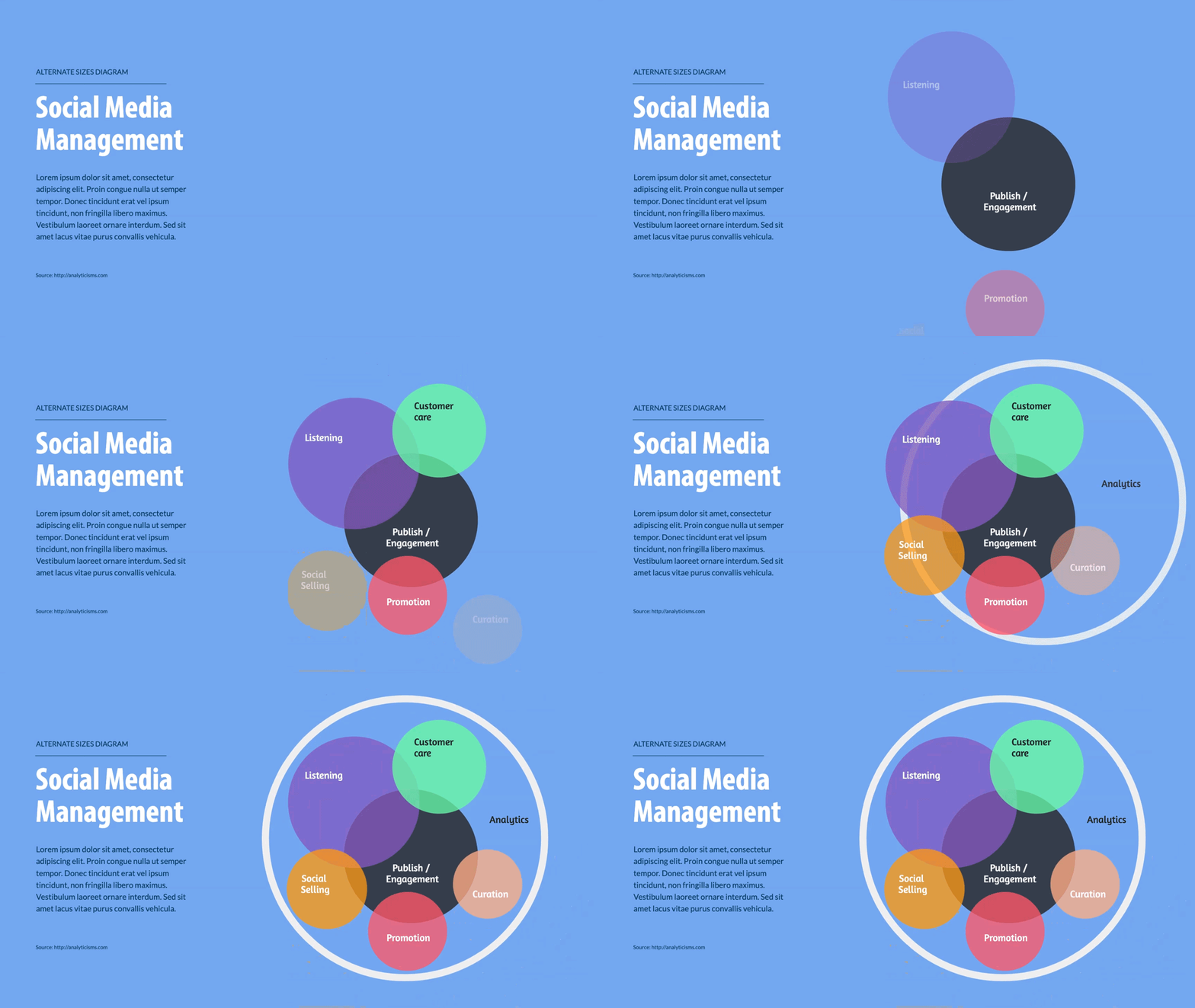
أو ، إذا جمعت عرض PowerPoint التقديمي باستخدام أداة مختلفة - مثل Visme ، wink wink - يمكنك الوصول إلى المزيد من العناصر المتحركة.
يوفر Visme للمستخدمين الرسوم التوضيحية المتحركة القابلة للتخصيص بالكامل والأيقونات والأشكال والمزيد التي يمكن تحديث حجمها وألوانها وسرعة الرسوم المتحركة لتناسب احتياجاتك.

يمكن أن تكون هذه الرسوم التوضيحية مثالية لإضافة المزيد من العمق إلى شرائح العرض التقديمي ، خاصة عندما يتعلق الأمر بشرائح العنوان ورؤوس الأقسام للمساعدة في تقسيم العرض التقديمي.
إليك مثال رائع على كيف يمكن أن يبدو هذا.

6. ضع تحولات سلسة معًا.
بدلاً من اختفاء شريحة واحدة لتظهر أخرى بالكامل ، لماذا لا تجرب بعض التحولات الإبداعية؟
من المهم بالنسبة لنا أن نلاحظ أنه إذا وجدت انتقالًا يعجبك ، فيجب عليك الالتزام به طوال عرضك التقديمي. هذا يعود إلى وجهة نظرنا حول التصميم المتماسك. تريد أن يتدفق كل شيء بشكل جيد.
هذا يعني أنك لا تريد إلقاء الكثير من تصميمات الشرائح المختلفة وأنواع الرسوم المتحركة والانتقالات في المزيج ، أو سينتهي بك الأمر مع عرض تقديمي مليء بالفوضى ويصعب متابعته.
لا توفر التحولات الفريدة لـ Visme انتقالات الشرائح فحسب ، بل توفر أيضًا طريقة لنقل جميع العناصر الخاصة بك إلى الشاشة بسلاسة أيضًا.

ألق نظرة على هذا العرض أدناه لترى كيف يبدو هذا. انقر خلال الشرائح لرؤيتها الانتقال.
للحصول على هذا التأثير ، ما عليك سوى اختيار أحد الانتقالات التالية التي تُظهر أيضًا عناصر الشريحة تليها بعد ظهور الخلفية.

هل أنت جاهز لإنشاء العرض التقديمي الخاص بك في دقائق؟
- أضف النصوص والصور الخاصة بك والمزيد
- تخصيص الألوان والخطوط وكل شيء آخر
- اختر من بين مئات من تصميمات وقوالب الشرائح
- أضف أزرارًا تفاعلية ورسومًا متحركة
7. استخدم النص بشكل خلاق.
هناك المئات من الخطوط للاختيار من بينها ، فكيف تعرف أفضلها لاستخدامها وكيف تجعلها تبرز في الشرائح الخاصة بك؟
أولاً ، يمكنك الاطلاع على دليلنا لإقران الخطوط لفهم بعض الأساسيات لاختيار الخطوط المناسبة لشرائحك.
على سبيل المثال ، تأكد من أنك تستخدم 3 خطوط كحد أقصى ، وأن لكل منها دور محدد في العرض التقديمي الخاص بك ، كما ترى أدناه.

بمجرد اختيارك للخطوط المفضلة لديك ، سواء نظرت إلى اختياراتنا لأفضل الخطوط أو الخطوط الحديثة أو الخطوط الجميلة أو في أي مكان آخر ، ابدأ في التفكير في كيفية استخدامها بشكل خلاق في تصميم العرض التقديمي الخاص بك.
نصيحة للمحترفين: من المهم أن تتذكر أنه في العرض التقديمي ، لن يكون لديك الكثير من الكلمات على الشاشة. لذا فأنت تريد التأكد من أن النص الذي تقوم بتضمينه يركز على النقطة الرئيسية في كل شريحة ويجذب الانتباه.
دعنا نغطي بعض الطرق التي يمكنك من خلالها استخدام النص بشكل إبداعي وإبراز شرائحك للمشاهدين حقًا.
قم بإحاطة النص بالأشكال.

إذا كنت تريد حقًا إخراج كلمات معينة من الشريحة ، فأضف شكلاً خلفها كما تراه في هذا العرض التقديمي حول الديناصورات أعلاه.
في حين أن هذا هو أكثر من عرض تقديمي إعلامي ، يمكن أيضًا استخدام هذا التكتيك للعروض التقديمية المتعلقة بالأعمال أيضًا.
ما عليك سوى البحث في مكتبة Visme للأشكال عن شيء يتوافق مع موضوعك ووضعه خلف المحتوى الخاص بك.
ضع النص الخاص بك على المساحة البيضاء للصورة.

حاول وضع صورك بشكل استراتيجي واستخدام الصور ذات المساحة البيضاء أكثر مما تفعل عادةً. يساعدك هذا في العثور على المكان المثالي لوضع النص الخاص بك بحيث يسهل على جمهورك قراءته بينما يظل مرئيًا.
في مثال قالب العرض أعلاه ، تعد صور الطبيعة المبسطة هذه الخلفية المثالية للنص ، وتوفر الكثير من المساحة البيضاء بينما لا تزال تقدم عناصر النسيج والعناصر المرئية.
استخدم تراكبات الألوان.

هناك طريقة رائعة أخرى لجعل كلماتك مميزة وهي إضافة تراكب لوني شفاف أعلى صورة الخلفية.
يساعد دمج صورة في شريحة العرض التقديمي على إنشاء مزيد من العمق وتصور الكلمات التي تقولها ، ولكنك لا تزال تريد أن يكون نصك مقروءًا عبر مجموعة الشرائح.
8. محاذاة الكائنات مع الشبكة.
عند استخدام أداة مثل Visme لإنشاء عرضك التقديمي ، يمكنك تشغيل شبكة تتيح لك ضمان محاذاة عناصر التصميم بشكل صحيح ومتناسقة تمامًا.
للوصول إلى الشبكة في محرر Visme ، انقر فوق قائمة الهامبرغر ، ثم انتقل إلى خيارات العرض ، ثم قم بتبديل خيار إظهار الشبكة لتشغيلها.

يمكنك تعيين الحجم الذي تريد أن تكون عليه شبكتك لمحاذاة العناصر بشكل استراتيجي حول الشريحة وكذلك تعيين مدى تعتيم خطوط الشبكة.
9. إنشاء عروض تقديمية غير خطية.
ليس عليك الانتقال من شريحة إلى أخرى في عرض PowerPoint التقديمي. في الواقع ، هناك خيارات لا حصر لها لكيفية التنقل بين الشرائح عند التقديم.
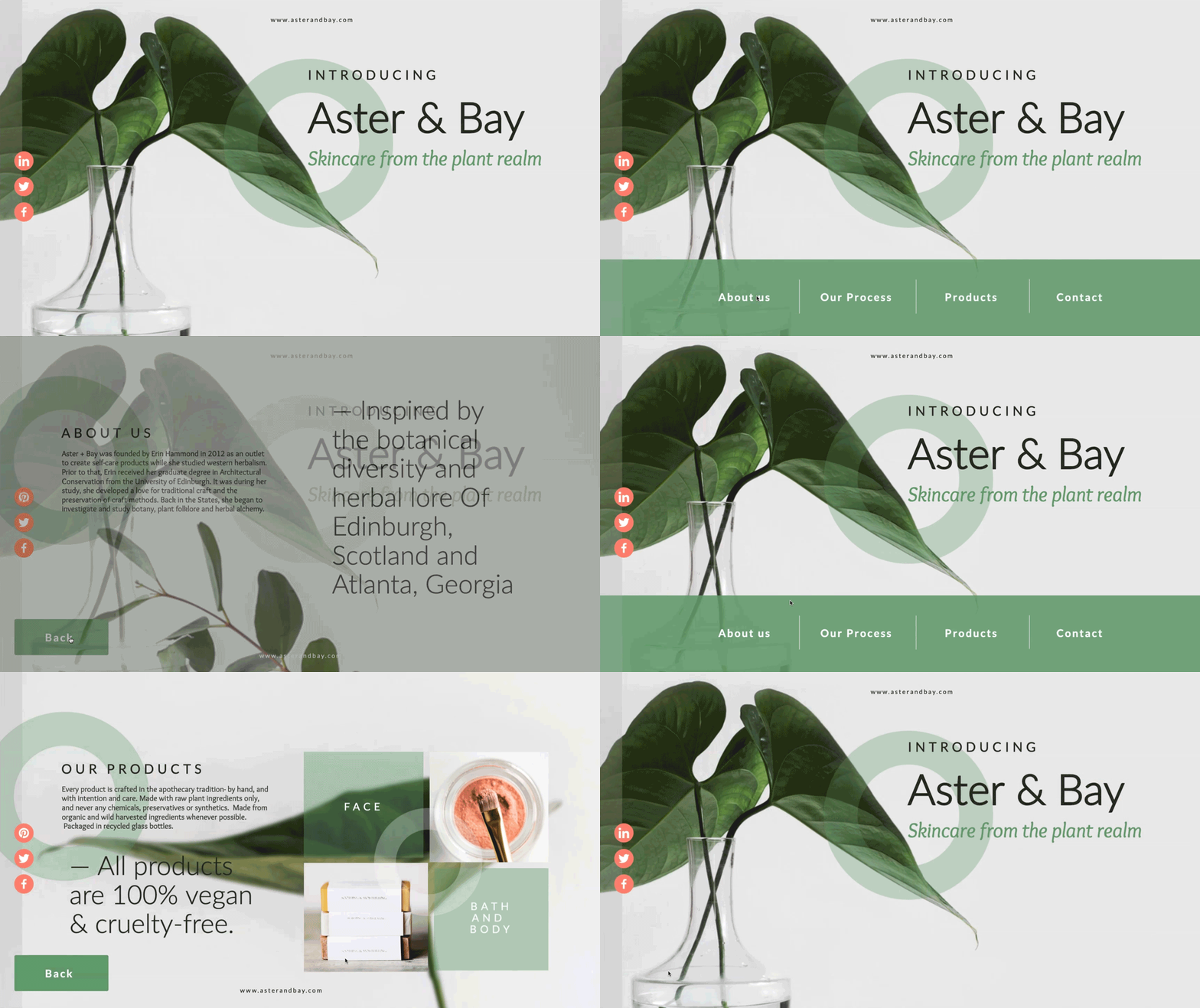
سواء سمحت للجمهور بتحديد اتجاه عرضك التقديمي من خلال تقديم خيارات مختلفة لهم للاختيار من بينها ، يمكنك إنشاء شريط تنقل لعرضك التقديمي أو السماح لنفسك بتحديد التدفق أثناء تقدمك عن طريق إضافة شريط تقدم ، لديك الكثير من الخيارات .
فيما يلي مثال رائع على الشكل الذي يمكن أن يبدو عليه عرضك التقديمي من خلال قائمة التنقل داخل الشرائح.
10. ضع الأشكال بشكل استراتيجي.
لا تقلل من شأن قوة الأشكال في تصميم العرض التقديمي الخاص بك. أو أي تصميم ، حقًا.
يعد استخدام الأشكال الهندسية المختلفة أو حتى الأشكال التي ربما لم تسمع بها من قبل للفت الانتباه إلى العناصر المختلفة على الشاشة ممارسة تصميم رائعة.
يعد موضوع العرض التقديمي الإبداعي الخاص بنا - مع أكثر من 300 تخطيط مختلف للشرائح - مثالًا رائعًا على استخدام الأشكال بشكل استراتيجي لإضافة عناصر التصميم والتأكيد على أجزاء مختلفة من المحتوى الخاص بك.

يحتوي Visme على مكتبة مليئة بأنواع مختلفة من الأشكال التي يمكن استخدامها في المخططات ، كخلفيات للرموز ، لتأطير النص وغير ذلك الكثير.
ضع مجموعة من الإرشادات حول الأشكال التي تخطط لاستخدامها في عرضك التقديمي والتزم بما لا يزيد عن شكلين أو ثلاثة أشكال مختلفة طوال الوقت. بينما يمكنك تغيير حجمها بناءً على احتياجاتك ، فأنت لا تريد ازدحام الشرائح الخاصة بك.
11. اقتصاص الصور إلى أشكال.
العودة مع الأشكال! هناك طريقة إبداعية أخرى لإدخال الأشكال في تصميماتك وهي قص الصور إلى أشكال هندسية مختلفة.
قالب العرض أدناه هو المثال المثالي لكيفية دمج هذه الصور التي تم اقتصاصها بصريًا في تصميم الشريحة الخاصة بك.

من السهل القيام بذلك باستخدام أداة مثل Visme. ما عليك سوى سحب وإفلات اختيارك للصورة من مكتبة الصور في الشريط الجانبي الأيسر على الشريحة ، والنقر فوقها واختيار الإطارات في شريط التنقل واختيار الصورة التي تناسب تصميمك.
ألق نظرة على بعض الإطارات المتوفرة في برنامجنا.

12. استخدام ملاحظات مقدم العرض.
تريد حقا أن تعطي عرضا جيدا ؟ من المهم عدم قراءة الشريحة والتحدث مباشرة إلى جمهورك خلال عرض PowerPoint التقديمي.
إحدى الطرق الرائعة للحفاظ على نفسك في المهمة والتأكد من عدم تخطي أي معلومات مهمة هي الاستفادة من ملاحظات مقدم العرض المتاحة لك عندما تكون على خشبة المسرح أو أمام جمهورك.
يحتوي Visme على ملاحظات مقدم ديناميكية وشاملة مدمجة تساعد في تخفيف ضغط التقديم.
ألق نظرة أدناه على ما يمكن أن تتوقع رؤيته على شاشتك عند التقديم - كل ذلك بينما يرى جمهورك الشريحة التي تعرضها فقط.

هل أنت جاهز لإنشاء العرض التقديمي الخاص بك في دقائق؟
- أضف النصوص والصور الخاصة بك والمزيد
- تخصيص الألوان والخطوط وكل شيء آخر
- اختر من بين مئات من تصميمات وقوالب الشرائح
- أضف أزرارًا تفاعلية ورسومًا متحركة
يمكنك الوصول إلى وقت عرضك التقديمي ، والشريحة الحالية ، والشريحة التي يمكنك توقعها بعد ذلك للمساعدة في تدفق عرض الشرائح والملاحظات التي أعددتها لنقاط الحديث الخاصة بك.
13. استخدام برنامج عرض ديناميكي.
الطريقة الأخيرة لإنشاء عرض PowerPoint تقديمي مذهل وجذاب هي استخدام برنامج عرض ديناميكي غير PowerPoint.
أعرف ما تفكر فيه - كيف يمكنك تقديم PowerPoint باستخدام برنامج مختلف؟
باستخدام أداة مثل Visme ، يمكنك استيراد برامج PowerPoint الحالية لتحريرها وتوابلها وتصدير PowerPoints القابلة للتحرير لتقديمها دون اتصال وإجراء أي تغييرات في اللحظة الأخيرة.
تعرف على المزيد حول تحويل Vismes الخاصة بك إلى عروض PowerPoint التقديمية في هذا الفيديو التعليمي السريع.



ابدأ في تحسين عروض PowerPoint التقديمية الخاصة بك باستخدام Visme.
هل أنت جاهز لبدء إنشاء عروض PowerPoint التقديمية باستخدام Visme؟ قم بالتسجيل للحصول على حساب تجاري اليوم وتحسين علامتك التجارية والعروض التقديمية التي تشاركها مع جمهورك. ابدأ في إنشاء عروض تقديمية جذابة وتفاعلية ستنال إعجاب المشاهدين.