
13 Sfaturi de prezentare PowerPoint pentru a crea prezentări captivante
Publicat: 2020-09-18Trebuie să creezi o prezentare PowerPoint și să te temi? Prezentările tale nu trebuie să fie întotdeauna uscate, plictisitoare și limitate. Cu aceste sfaturi de prezentare PowerPoint, veți putea crea o prezentare dinamică și captivantă.
Să începem de la început, înainte de a deschide instrumentul de prezentare.
- Începeți prin a vă scrie punctele de discuție.
- Fiți creativ cu designul dvs. de diapozitive.
- Păstrați-vă designul consistent pe tot parcursul.
- Faceți-vă prezentarea interactivă.
- Adăugați animație.
- Pune împreună tranziții fără întreruperi.
- Utilizați textul în mod creativ.
- Aliniați obiectele cu grila.
- Creați prezentări neliniare.
- Plasați formele strategic.
- Decupați imaginile în forme.
- Utilizați notele prezentatorului.
- Utilizați un software de prezentare dinamic.
1. Începeți prin a scrie punctele dvs. de discuție.
Primul lucru pe care trebuie să-l faceți, înainte de a lua în considerare designul prezentării, este să scrieți punctele de discuție și să vă conturați discursul.
Acordați atenție structurilor de prezentare populare și captivante, astfel încât să cunoașteți cadrul pe care doriți să îl urmați pe parcursul discursului. Acest lucru va face, de asemenea, mai ușor să creați o schiță care să se concentreze pe fiecare dintre punctele dvs. de discuție.
Odată ce ați creat o schiță care reprezintă subiectul dvs. și atinge fiecare element important pe care trebuie să îl acoperiți, puteți începe să căutați un șablon de prezentare PowerPoint care să se potrivească subiectului dvs.
Sau puteți începe să răsfoiți șabloanele de prezentare Visme de mai jos.
Șabloane de prezentare

Comerț electronic - Prezentare webinar

Identitatea vizuală a mărcii - Prezentare

Prezentare Cumpărător

Prezentarea tehnologiei

Prezentare EPay Pitch Deck

Abilități de comunicare - prezentare cheie
2. Fii creativ cu designul de diapozitive de prezentare PowerPoint.
Când vine vorba de introducerea conținutului în diapozitivele de prezentare PowerPoint, doriți să vă asigurați că diapozitivele sunt curate, ușor de citit și captivante.
Aceasta înseamnă că ar trebui să încercați o varietate de teme creative diferite. Și, deși avem o postare cu peste 100 de idei creative de prezentare pe care ar trebui să le verificați, iată câteva modalități de a vă scoate în evidență prezentarea de diapozitive.
Folosiți mai multe elemente de design decât fotografii.

În timp ce un colaj foto sau o imagine de fundal de stoc tind să fie de preferat pentru o prezentare PowerPoint, încercăm să vă dăm putere să faceți ceva diferit!
Scoateți o pagină din cartea acestui șablon profitând de diferitele elemente de design. Aici, vedem un fundal solid colorat, forme, pictograme și text care decorează diapozitivele acestei prezentări.
Și, cu siguranță, încă vedem o fotografie adăugată pentru a sublinia punctul de pe unul dintre diapozitive, dar este folosită mai degrabă ca element de design decât ca fundament al diapozitivei.
Utilizați o schemă de culori îndrăzneață.

Paleta ta de culori contează, iar utilizarea unei scheme de culori mai îndrăznețe și mai strălucitoare este o modalitate excelentă de a atrage atenția publicului și de a te face să pari mai serios cu privire la subiectul tău.
O schemă de culori mai puternică face o impresie asupra spectatorilor dvs., ajutându-i să vă vadă în continuare ca o autoritate în ceea ce privește informațiile pe care le partajați.
Acest șablon de prezentare folosește o schemă îndrăzneață de culori albastru și portocaliu pentru a ieși în evidență. Pentru a vă face o idee pentru o paletă de culori pentru următoarea prezentare, aruncați o privire asupra acestor 50 de combinații .
3. Păstrați-vă designul consistent pe tot parcursul.
Tocmai am împărtășit câteva șabloane de prezentare diferite disponibile cu platforma noastră în ultimul punct. Ce observi?
Iată un alt exemplu pe care să îl aruncați o privire.

Toate diapozitivele au un aspect și o senzație similare, creând un pachet de prezentare coeziv, care arată intenționat și proiectat profesional.
Imaginează-ți dacă ai fi așezat într-o prezentare care arăta cam așa.

Asta pare dezordonat și aglomerat. Este un design cu aspect amator, iar publicul dvs. va fi confuz cu privire la modul în care aceste diapozitive au sens împreună.
Deoarece păstrarea consecvenței designului dvs. este o parte esențială a creării unei prezentări captivante, am creat și câteva teme de prezentare diferite cu sute de diapozitive care urmează toate aceeași temă de design.
Iată un exemplu al temei noastre de prezentare modernă de mai jos, cu peste 900 de diapozitive diferite, astfel încât să puteți găsi o varietate de diapozitive perfecte pentru următorul dvs. pachet de diapozitive.

4. Faceți-vă prezentarea interactivă.
O modalitate de a crea o prezentare cu adevărat dinamică, care vă va menține publicul implicat și de a crea o experiență memorabilă este să vă faceți prezentarea interactivă.
Deși am acoperit anterior 17 moduri de a crea o prezentare interactivă , haideți să vedem cum puteți face acest lucru folosind un instrument precum Visme.
PowerPoint este cunoscut pe scară largă ca software-ul de prezentare, dar există atât de multe alternative care vă pot conduce la o soluție mai bună și un rezultat final mai bun.
În generatorul de prezentări de la Visme, puteți adăuga cu ușurință legături către orice obiect din prezentarea dvs. care duc la pagini web, alte diapozitive din prezentarea dvs. sau puteți crea efecte pop-up sau hover cu alte obiecte de pe diapozitiv.

Pur și simplu faceți clic pe elementul la care doriți să adăugați un link, mergeți la meniul Acțiuni , apoi selectați tipul de link interactiv pe care doriți să îl adăugați.
De asemenea, puteți crea hărți interactive și vizualizări de date care vă permit dvs. sau spectatorilor să treceți cu mouse-ul peste fiecare element din imaginea dvs. pentru a vedea mai multe informații.
Iată un exemplu de hartă interactivă pe care o puteți crea cu ușurință pentru a prezenta mai multe informații într-un format mai ușor de digerat.
Visme vă permite, de asemenea, să încorporați conținut extern, cum ar fi videoclipuri, sondaje, formulare, sondaje, chestionare și multe altele. În plus, există mai multe integrări terțe pe care le puteți folosi pentru a încorpora și conecta și mai mult conținut interactiv.
5. Adăugați animație.
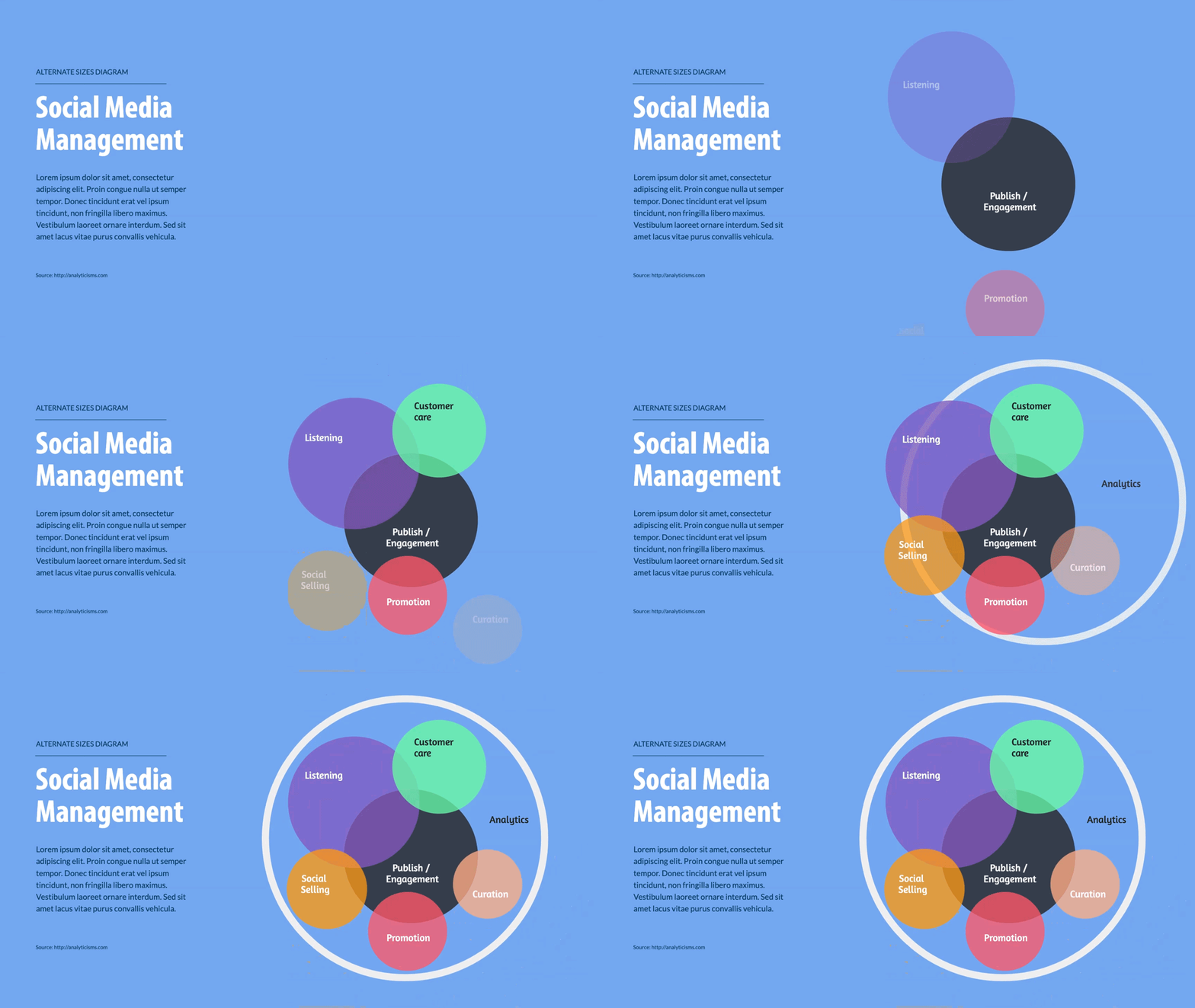
O altă modalitate de a vă ajuta diapozitivele să iasă în evidență este prin adăugarea de elemente animate. Încercați să încorporați efecte de intrare și ieșire pentru diferite obiecte pe diapozitive, pentru a atrage atenția publicului, pe măsură ce noi diapozitive zboară pe ecran.
Iată un exemplu grozav despre cum ar putea arăta.
Sau, dacă asamblați prezentarea PowerPoint cu un alt instrument – cum ar fi Visme, wink wink – puteți obține acces la și mai multe elemente animate.
Visme oferă utilizatorilor ilustrații animate complet personalizabile, pictograme, forme și multe altele, care pot avea dimensiunea, culorile și viteza de animație actualizate pentru a se potrivi nevoilor dumneavoastră.

Aceste ilustrații pot fi perfecte pentru a adăuga și mai multă profunzime diapozitivelor dvs. de prezentare, mai ales când vine vorba de diapozitivele de titlu și anteturile de secțiuni pentru a ajuta la întreruperea prezentării.
Iată un exemplu grozav despre cum ar putea arăta.

6. Pune împreună tranziții fără întreruperi.
În loc să dispară un diapozitiv pentru ca altul să apară în întregime, de ce să nu încerci câteva tranziții creative?
Este important pentru noi să remarcăm că, dacă găsiți o tranziție care vă place, ar trebui să rămâneți cu ea pe tot parcursul prezentării. Acest lucru se întoarce la punctul nostru despre designul coeziv. Vrei ca totul să curgă bine.
Aceasta înseamnă că nu doriți să adăugați o mulțime de modele de diapozitive, tipuri de animație și tranziții diferite în amestec, sau veți ajunge cu un pachet de prezentare aglomerat și greu de urmărit.
Tranzițiile unice ale Visme oferă nu doar tranziții de diapozitive, ci și o modalitate de a trece fără întreruperi toate elementele dvs. pe ecran.

Aruncă o privire la această prezentare de mai jos pentru a vedea cum arată. Faceți clic pe diapozitive pentru a le vedea în tranziție.
Pentru a obține acest efect, alegeți pur și simplu una dintre următoarele tranziții care arată și elementele de diapozitiv urmând exemplul după ce apare fundalul.

Sunteți gata să vă creați propria prezentare în câteva minute?
- Adăugați propriul text, imagini și multe altele
- Personalizați culorile, fonturile și orice altceva
- Alegeți dintre sute de modele și șabloane de diapozitive
- Adăugați butoane interactive și animații
7. Folosiți textul în mod creativ.
Există sute de fonturi din care să alegeți, așa că de unde le știți pe cele mai bune de utilizat și cum să le scoateți în evidență pe diapozitive?
În primul rând, puteți consulta ghidul nostru pentru asocierea fonturilor pentru a înțelege câteva elemente de bază pentru alegerea fonturilor potrivite pentru diapozitive.
De exemplu, asigurați-vă că utilizați maximum 3 fonturi și că fiecare are un rol specific în prezentarea dvs., așa cum vedeți mai jos.

Odată ce ați ales fonturile preferate, fie că vă uitați prin selecțiile noastre de fonturi de top , fonturi moderne , fonturi frumoase sau în altă parte, începeți să vă gândiți cum le puteți utiliza creativ în designul prezentării.
Sfat profesionist: Este important să rețineți că într-o prezentare nu veți avea multe cuvinte pe ecran. Deci, doriți să vă asigurați că textul pe care îl includeți se concentrează pe punctul dvs. principal al fiecărui diapozitiv și atrage atenția.
Să acoperim câteva moduri prin care poți folosi textul în mod creativ și să-ți faci diapozitivele să iasă în evidență în fața spectatorilor tăi.
Înconjurați textul cu forme.

Dacă doriți cu adevărat să faceți anumite cuvinte să iasă de pe diapozitiv, adăugați o formă în spatele lor, așa cum vedeți în această prezentare despre dinozauri de mai sus.
Deși aceasta este mai mult o prezentare informativă, această tactică poate fi folosită și pentru prezentări legate de afaceri.
Pur și simplu căutați prin biblioteca de forme a lui Visme ceva care se potrivește cu tema dvs. și puneți-l în spatele conținutului dvs.
Plasați textul pe spațiul alb al unei fotografii.

Încercați să poziționați fotografiile strategic și să utilizați imagini cu mai mult spațiu alb decât ați face în mod normal. Acest lucru vă ajută să găsiți locul perfect pentru a vă plasa textul, astfel încât să fie ușor de citit pentru publicul dvs., în timp ce sunteți vizual.
În exemplul de șablon de prezentare de mai sus, aceste fotografii minimaliste ale naturii sunt fundalul perfect pentru text, oferind tone de spațiu alb, oferind totuși textură și elemente vizuale.
Folosiți suprapuneri de culoare.

O altă modalitate excelentă de a vă face cuvintele să iasă cu adevărat este prin adăugarea unei suprapuneri de culoare translucidă deasupra fotografiei de fundal.
Încorporarea unei fotografii în diapozitivul dvs. de prezentare vă ajută să creați mai multă profunzime și să vizualizați cuvintele pe care le spuneți, dar doriți totuși să puteți ca textul să fie lizibil în întregul pachet de diapozitive.
8. Aliniați obiectele cu grila.
Când utilizați un instrument precum Visme pentru a vă crea prezentarea, puteți activa o grilă care vă permite să vă asigurați că elementele de design sunt aliniate corect și perfect simetrice.
Pentru a accesa grila în editorul Visme, faceți clic pe meniul hamburger, apoi accesați Opțiuni de vizualizare , apoi comutați opțiunea Afișare grilă pentru a o activa.

Puteți seta dimensiunea pe care doriți să fie grila pentru a alinia strategic elementele în jurul diapozitivului, precum și pentru a seta cât de opace sunt liniile grilei.
9. Creați prezentări neliniare.
Nu trebuie să treceți de la diapozitiv la diapozitiv în prezentarea PowerPoint. De fapt, există nenumărate opțiuni pentru modul în care ați putea naviga între diapozitive atunci când prezentați.
Indiferent dacă lăsați publicul să decidă direcția prezentării, oferindu-le diferite opțiuni din care să aleagă, fie că creați o bară de navigare pentru prezentarea dvs. sau vă permiteți să determinați fluxul pe măsură ce mergeți, adăugând o bară de progres, aveți o mulțime de opțiuni .
Iată un exemplu grozav de cum ar putea arăta prezentarea dvs. cu un meniu de navigare în diapozitive.

10. Așează formele strategic.
Nu subestima puterea formelor în designul prezentării tale. Sau orice design, într-adevăr.
Folosirea diferitelor forme geometrice sau chiar a unor forme despre care poate nu ați auzit înainte pentru a atrage atenția asupra diferitelor elemente de pe ecran este o practică excelentă de design.
Tema noastră de prezentare creativă – cu peste 300 de diapozitive diferite – este un exemplu excelent de utilizare strategică a formelor pentru a adăuga elemente de design și a sublinia diferite părți ale conținutului dvs.

Visme are o bibliotecă plină de diferite tipuri de forme care pot fi folosite în diagrame, ca fundal pentru pictograme , pentru a încadra text și multe altele.
Alcătuiți un set de linii directoare pentru formele pe care intenționați să le utilizați în prezentarea dvs. și respectați nu mai mult de două sau trei forme diferite. Deși le puteți redimensiona în funcție de nevoile dvs., nu doriți să vă aglomerați diapozitivele.
11. Decupați imaginile în forme.
Înapoi cu formele! Un alt mod creativ de a aduce forme în design-ul dvs. este să decupați fotografiile în diferite forme geometrice.
Șablonul de prezentare de mai jos este exemplul perfect pentru cum puteți încorpora vizual aceste imagini decupate în designul dvs. de diapozitive.

Este ușor să faci asta cu un instrument precum Visme. Pur și simplu trageți și plasați fotografia dorită din biblioteca foto din bara laterală din stânga pe diapozitiv, faceți clic pe ea, alegeți Cadre în bara de navigare și alegeți-o pe cea care se potrivește designului dvs.
Aruncă o privire la câteva dintre cadrele disponibile în software-ul nostru.

12. Utilizați notele prezentatorului.
Vrei să faci o prezentare bună ? Este important să nu citiți din diapozitiv și să vorbiți direct cu publicul pe parcursul prezentării PowerPoint.
O modalitate excelentă de a vă menține în sarcină și de a vă asigura că nu săriți peste nicio informație importantă este să profitați de notele prezentatoarelor disponibile atunci când sunteți pe scenă sau în fața publicului.
Visme are încorporate note de prezentare dinamice și cuprinzătoare care ajută la ușurarea presiunii prezentării.
Aruncați o privire mai jos la ceea ce vă puteți aștepta să vedeți pe ecran atunci când prezentați - totul în timp ce publicul vede doar diapozitivul pe care îl prezentați.

Sunteți gata să vă creați propria prezentare în câteva minute?
- Adăugați propriul text, imagini și multe altele
- Personalizați culorile, fonturile și orice altceva
- Alegeți dintre sute de modele și șabloane de diapozitive
- Adăugați butoane interactive și animații
Aveți acces la ora prezentării dvs., la diapozitivul curent, la diapozitivul la care vă puteți aștepta să vă ajute în fluxul prezentării și la notele pe care le-ați pregătit pentru punctele de discuție.
13. Utilizați un software de prezentare dinamic.
Ultima modalitate de a crea o prezentare PowerPoint uimitoare și captivantă este să folosești un software de prezentare dinamic care nu este PowerPoint.
Știu la ce te gândești – cum poți livra un PowerPoint folosind un alt software?
Cu un instrument precum Visme, puteți să importați PowerPoint existente pentru a le edita și condimenta și să exportați PowerPoint-uri editabile pentru a le prezenta offline și pentru a face orice modificări de ultim moment.
Aflați mai multe despre transformarea Vismelor în prezentări PowerPoint în acest tutorial video rapid.



Începeți să vă îmbunătățiți prezentările PowerPoint cu Visme.
Sunteți gata să începeți să creați prezentări PowerPoint cu Visme? Înscrieți-vă pentru un cont de afaceri astăzi și îmbunătățiți-vă marca și prezentările pe care le împărtășiți cu publicul dvs. Începeți să creați prezentări captivante și interactive pe care spectatorii dvs. le vor adora.