
創建引人入勝的演示文稿的 13 個 PowerPoint 演示文稿技巧
已發表: 2020-09-18必須創建一個 PowerPoint 演示文稿並害怕它? 您的演示文稿不必總是枯燥、乏味和有限。 使用這些 PowerPoint 演示文稿技巧,您將能夠製作出充滿活力且引人入勝的演示文稿。
讓我們從一開始就開始,甚至在您打開演示工具之前。
- 首先寫出你的談話要點。
- 讓您的幻燈片設計充滿創意。
- 始終保持您的設計一致。
- 使您的演示文稿具有交互性。
- 添加動畫。
- 將無縫過渡放在一起。
- 創造性地使用文本。
- 將對象與網格對齊。
- 創建非線性演示文稿。
- 戰略性地放置形狀。
- 將圖像裁剪成形狀。
- 利用演講者筆記。
- 使用動態演示軟件。
1. 首先寫出你的談話要點。
在考慮您的演示設計之前,您需要做的第一件事就是寫下您的談話要點並概述您的演講。
注意流行且引人入勝的演示結構,以便您了解要在整個演講中遵循的框架。 這也將使創建一個專注於每個談話要點的大綱變得更加容易。
一旦你整理了一個代表你的主題的大綱並觸及你需要涵蓋的每個重要元素,你就可以開始搜索適合你的主題的 PowerPoint 演示文稿模板。
或者,您可以開始瀏覽下面的 Visme 演示模板。
演示模板

電子商務 - 網絡研討會演示

品牌視覺識別 - 展示

買家介紹

技術展示

EPay Pitch Deck 演示文稿

溝通技巧 - 主題演講
2. 利用您的 PowerPoint 演示幻燈片設計獲得創意。
在將您的內容放到 PowerPoint 演示幻燈片上時,您需要確保幻燈片乾淨、易於閱讀且引人入勝。
這意味著您應該嘗試各種不同的創意主題。 雖然我們有一篇包含100 多個創意演示想法的帖子,您應該查看一下,這裡有一些方法可以讓您的幻燈片真正脫穎而出。
使用比照片更多的設計元素。

雖然照片拼貼或股票圖像背景往往是 PowerPoint 演示文稿的首選,但我們正在努力讓您做一些不同的事情!
通過利用不同的設計元素,從這個模板的書中取出一頁。 在這裡,我們看到了一個純色背景、形狀、圖標和文本裝飾了這個演示文稿的幻燈片。
當然,我們仍然看到添加了一張照片來強調其中一張幻燈片上的要點,但它被用作設計元素,而不是幻燈片的基礎。
使用大膽的配色方案。

您的調色板很重要,使用更大膽和明亮的配色方案是吸引觀眾注意力並使自己對主題更加認真的好方法。
更強大的配色方案會給您的觀眾留下深刻印象,幫助他們進一步將您視為您共享信息的權威。
此演示模板使用大膽的藍色和橙色配色方案脫穎而出。 要了解下一次演示的調色板,請查看這 50 種組合。
3. 始終保持您的設計一致。
我們剛剛在最後一點分享了我們平台上可用的幾個不同的演示模板。 你注意到什麼?
這是另一個示例供您查看。

所有幻燈片都具有相似的外觀和感覺,創建了一個看起來是有意和專業設計的有凝聚力的演示文稿平台。
想像一下,如果你坐在一個看起來像這樣的演示文稿中。

這看起來凌亂而雜亂。 這是一個看起來很業餘的設計,您的觀眾會對這些幻燈片如何組合在一起感到困惑。
因為保持設計的一致性是創建引人入勝的演示文稿的重要組成部分,所以我們還創建了幾個不同的演示文稿主題,其中包含數百張幻燈片,它們都遵循相同的設計主題。
下面是我們現代演示主題的示例,其中包含 900 多張不同的幻燈片,因此您可以找到適合您下一張幻燈片的各種幻燈片。

4. 使您的演示文稿具有交互性。
創建一個真正動態的演示文稿以保持觀眾參與並創造難忘體驗的一種方法是讓您的演示文稿具有交互性。
雖然我們之前已經介紹了17 種創建交互式演示文稿的方法,但讓我們來看看如何使用 Visme 之類的工具來做到這一點。
PowerPoint 是廣為人知的首選演示軟件,但有很多替代方案可以引導您找到更好的解決方案和更好的最終結果。
在 Visme 的演示文稿製作工具中,您可以輕鬆地將鏈接添加到演示文稿中的任何對象,這些對象指向網頁、演示文稿中的其他幻燈片,或者使用幻燈片上的其他對象創建彈出或懸停效果。

只需單擊要添加鏈接的元素,轉到“操作”菜單,然後選擇要添加的交互式鏈接類型。
您還可以創建交互式地圖和數據可視化,允許您或您的查看者將鼠標懸停在視覺對像中的每個元素上以查看更多信息。
這是一個交互式地圖示例,您可以輕鬆創建該地圖以更易於理解的格式展示更多信息。
Visme 還允許您嵌入外部內容,如視頻、投票、表格、調查、測驗等。 此外,您還可以使用多種第三方集成來嵌入和連接更多互動內容。
5.添加動畫。
另一種幫助您的幻燈片脫穎而出的方法是添加動畫元素。 嘗試在幻燈片上合併各種對象的進入和退出效果,以在新幻燈片飛到屏幕上時吸引觀眾的注意力。
這是一個很好的例子。
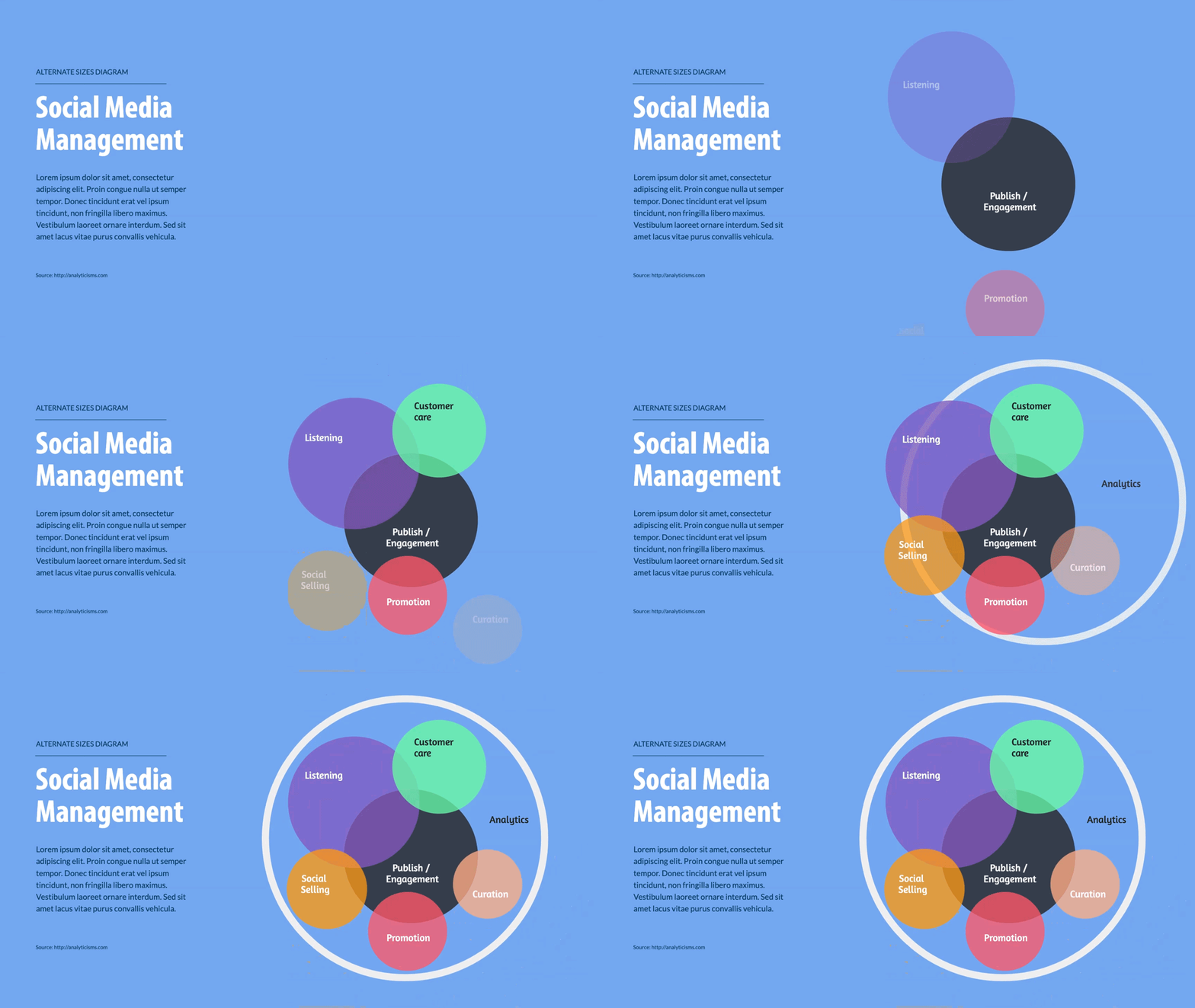
或者,如果您將 PowerPoint 演示文稿與其他工具(如 Visme、wink wink)放在一起,您可以獲得更多動畫元素。
Visme 為用戶提供完全可定制的動畫插圖、圖標、形狀等,它們的大小、顏色和動畫速度可以根據您的需要進行更新。

這些插圖非常適合為您的演示幻燈片添加更多深度,尤其是在涉及標題幻燈片和章節標題以幫助分解您的演示文稿時。
這是一個很好的例子。

6. 將無縫過渡放在一起。
與其讓一張幻燈片消失而另一張完整顯示,不如嘗試一些創造性的過渡?
對我們來說重要的是要注意,如果你找到了你喜歡的過渡,你應該在整個演示過程中堅持下去。 這又回到了我們關於內聚設計的觀點。 你希望一切順利。
這意味著您不想將大量不同的幻燈片設計、動畫類型和過渡混在一起,否則您最終會得到一個雜亂無章且難以理解的演示文稿。
Visme 獨特的過渡不僅提供幻燈片過渡,而且還提供了一種將所有元素無縫過渡到屏幕上的方式。

看看下面的演示文稿,看看它的外觀。 單擊幻燈片以查看它們的過渡。
要獲得這種效果,只需選擇以下過渡之一,這些過渡也會在背景出現後顯示幻燈片元素。

準備好在幾分鐘內創建自己的演示文稿了嗎?
- 添加您自己的文本、圖像等
- 自定義顏色、字體和其他一切
- 從數百個幻燈片設計和模板中進行選擇
- 添加交互式按鈕和動畫
7. 創造性地使用文本。
有數百種字體可供選擇,那麼您如何知道最好使用的字體以及如何使它們在幻燈片上脫穎而出?
首先,您可以查看我們的字體配對指南,了解為幻燈片選擇正確字體的一些基礎知識。
例如,請確保您最多使用 3 種字體,並且每種字體在您的演示文稿中都有特定的作用,如下所示。

一旦您選擇了您喜歡的字體,無論您是瀏覽我們選擇的頂級字體、現代字體、漂亮字體還是其他字體,開始考慮如何在演示設計中創造性地使用它們。
專業提示:重要的是要記住,在演示文稿中,屏幕上不會出現很多單詞。 因此,您要確保包含的文本重點關注每張幻燈片的要點並引起注意。
讓我們介紹一些可以創造性地使用文本並真正讓您的幻燈片在觀眾面前脫穎而出的方法。
用形狀包圍你的文本。

如果您真的想讓某些單詞從幻燈片中彈出,請在它們後面添加一個形狀,就像您在上面關於恐龍的演示文稿中看到的那樣。
雖然這更多是信息演示,但此策略也可用於與業務相關的演示。
只需在 Visme 的形狀庫中搜索與您的主題相匹配的東西並將其設置在您的內容後面。
將您的文字放在照片的空白處。

嘗試策略性地放置照片並使用比平時更多的空白空間。 這可以幫助您找到放置文本的最佳位置,以便您的觀眾在保持視覺的同時也能輕鬆閱讀。
在上面的演示模板示例中,這些簡約的自然照片是文本的完美背景,提供了大量的空白空間,同時仍然提供紋理和視覺元素。
使用顏色疊加。

另一個真正讓你的文字流行的好方法是在你的背景照片上添加一個半透明的顏色疊加層。
將照片合併到您的演示幻燈片中有助於創建更多深度並可視化您所說的話,但您仍然希望能夠讓您的文本在整個幻燈片中清晰易讀。
8. 將對象與網格對齊。
使用 Visme 之類的工具創建演示文稿時,您可以打開網格,以確保您的設計元素正確對齊和完美對稱。
要在 Visme 的編輯器中訪問網格,請單擊漢堡菜單,然後轉到View Options ,然後切換Show grid選項以將其打開。

您可以設置您希望網格的大小,以策略性地對齊幻燈片周圍的元素,以及設置網格線的不透明程度。
9. 創建非線性演示。
您不必在 PowerPoint 演示文稿中從一張幻燈片轉到另一張幻燈片。 事實上,在演示時如何在幻燈片之間導航有無數種選擇。
無論您是通過為觀眾提供不同的選項來選擇您的演示文稿的方向,還是為您的演示文稿創建一個導航欄,或者您允許自己通過添加進度條來確定流程,您都有大量的選擇.
這是一個很好的示例,說明您的演示文稿在幻燈片中使用導航菜單可能會是什麼樣子。

10. 戰略性地放置形狀。
不要低估演示設計中形狀的力量。 或者任何設計,真的。
使用各種幾何形狀甚至是您以前可能沒有聽說過的形狀來吸引人們注意屏幕上的各種元素是一種很好的設計實踐。
我們的創意演示主題 - 具有 300 多種不同的幻燈片佈局 - 是戰略性地使用形狀添加設計元素並強調內容的各個部分的一個很好的例子。

Visme 有一個庫,其中包含不同類型的形狀,可以在圖表中使用,作為圖標的背景,框架文本等等。
為您計劃在演示文稿中使用的形狀制定一套指導方針,並且始終堅持不超過兩個或三個不同的形狀。 雖然您可以根據需要調整它們的大小,但您不想弄亂幻燈片。
11. 將圖像裁剪成形狀。
回到形狀! 將形狀帶入設計的另一種創造性方法是將照片裁剪成不同的幾何形狀。
下面的演示模板是如何將這些裁剪圖像可視化地整合到幻燈片設計中的完美示例。

使用 Visme 這樣的工具很容易做到這一點。 只需將您選擇的照片從左側邊欄中的照片庫拖放到幻燈片上,單擊它,在導航欄中選擇框架,然後選擇適合您設計的照片。
看看我們軟件中可用的一些框架。

12.利用演講者筆記。
想真正做一個好的演示嗎? 在整個 PowerPoint 演示文稿中,不要閱讀幻燈片並直接與觀眾交談,這一點很重要。
讓自己專注於任務並確保您不會跳過任何重要信息的一種好方法是利用您在舞台上或在觀眾面前展示時可用的演講者筆記。
Visme 內置動態且全面的演講者筆記,有助於緩解演講壓力。
看看下面您在演示時可以在屏幕上看到的內容——而您的觀眾只能看到您正在展示的幻燈片。

準備好在幾分鐘內創建自己的演示文稿了嗎?
- 添加您自己的文本、圖像等
- 自定義顏色、字體和其他一切
- 從數百個幻燈片設計和模板中進行選擇
- 添加交互式按鈕和動畫
您可以訪問演示文稿的時間、當前幻燈片、您可以期待的下一張幻燈片,以幫助您的幻燈片放映流程以及您為談話要點準備的筆記。
13.使用動態演示軟件。
創建令人驚嘆且引人入勝的 PowerPoint 演示文稿的最後一種方法是使用不是PowerPoint的動態演示軟件。
我知道您在想什麼——您如何使用不同的軟件來提供 PowerPoint?
使用 Visme 之類的工具,您既可以導入現有的 PowerPoint 以對其進行編輯和添加趣味,也可以導出可編輯的 PowerPoint 以離線展示並在最後一刻進行任何更改。
在此快速教程視頻中了解有關將 Vismes 轉換為 PowerPoint 演示文稿的更多信息。



開始使用 Visme 改進您的 PowerPoint 演示文稿。
準備好開始使用Visme創建 PowerPoint 演示文稿了嗎? 立即註冊一個企業帳戶,改進您的品牌以及與觀眾分享的演示文稿。 開始創建觀眾會喜歡的引人入勝的交互式演示文稿。