
何時以及如何使用 Tally 快捷鍵列表
已發表: 2021-12-16Tally 因其簡單性而成為印度最受歡迎的會計軟件。 比起其他軟件,會計師更喜歡 Tally,因為它具有用戶友好的界面、快速導航和輕鬆的數據輸入。 這些計數快捷鍵在軟件的用戶友好性中起著至關重要的作用。

何時使用 Tally 快捷鍵?
Tally Prime 快捷鍵是幫助您在 Tally 菜單中導航并快速執行特定任務的組合鍵。 當用戶想要快速完成任何任務而不浪費時間瀏覽常用菜單時,這些快捷鍵很有幫助。
快捷鍵使用戶能夠通過一次按下一個或多個鍵來快速輸入、生成報告、排序、過濾、撤消、重複等。
使用 TallyPrime 快捷鍵時要記住的事項
- 組合快捷鍵應該同時按下。
- 不能在所有菜單上使用所有快捷方式。 例如,選擇憑證類型快捷方式不能在顯示屏幕上運行。
- 某些 Tally Prime 快捷鍵具有多種功能,具體取決於屏幕和您使用它們的環境。
TallyPrime 中的導航快捷鍵是什麼?
導航鍵可幫助用戶瀏覽 Tally 菜單和儀表板。 會計師廣泛使用導航鍵來快速瀏覽不同的菜單和列表,這有助於他們減少時間並提高工作效率。
導航鍵快捷鍵通過減少鍵盤輸入來打開特定菜單,從而簡化會計師在 Tally 中的工作。
以下是TallyPrime中的導航快捷鍵列表:
| 快捷鍵 | 描述 | 在哪裡使用 |
|---|---|---|
| 向上翻頁 | 顯示上一張憑證 | 會計憑證屏幕 |
| 向下翻頁 | 顯示下一張憑證 | 會計憑證屏幕 |
| 進入 | 接受條目 接受憑證/大師 進入菜單以獲得更多選項 | 幾乎所有的 Tally 屏幕 |
| ESC鍵 | 返回上一個屏幕 關閉任何條目 | 幾乎所有的 Tally 屏幕 |
| SHIFT + ENTER | 展開詳情 收起下一個細節 | 所有憑證列表和報告屏幕 |
| CTRL + ENTER | 在憑證輸入屏幕上更改大師 | 會計憑證屏幕 |
常用的隱藏提示快捷鍵列表
一些隱藏的快捷方式在 Tally 中很受歡迎。 會計師比其他人更頻繁地使用這些快捷鍵。 這些鍵可幫助用戶快速傳遞條目並執行重複性任務。
以下是常用的 Tally Prime 快捷鍵列表:
| 快捷鍵 | 描述 | 在哪裡使用 |
|---|---|---|
| Ctrl + C | 選擇成本中心 | 在憑證類型、分類帳、成本中心、組、成本類別等處。 |
| Ctrl + G | 選擇組 | 在組/成本中心/分類帳/預算/方案/憑證類型的創建和更改屏幕 |
| Ctrl + H | 查看支持中心 | 幾乎所有的 Tally 屏幕 |
| Ctrl + 我 | 選擇庫存項目 | 幾乎所有的 Tally 屏幕 |
| Ctrl + L | 選擇賬本 | 在所有憑證屏幕上 |
| Alt + A | 將優惠券添加到列表 | 在銷售、借方票據、貸方票據和採購憑證中 |
| Alt + F2 | 更改報告期 | 幾乎所有的 Tally 屏幕 |
| Alt + U | 檢索使用 Alt+R 刪除的條目 | 所有報告和日記 |
| Alt + L | 以遠程 Tally.net 用戶身份登錄 | Tally 顯示屏 |
| Alt + F3 | 導航到公司信息 | 幾乎所有的 Tally 屏幕 |
| Alt + F4 | 斷開與 Tally.Net 服務器的連接 | Tally 屏幕網關 |
| Alt + Enter | 查看優惠券顯示 | 在 Daybook 和幾乎所有的憑證報告中 |
| Ctrl + Alt + 我 | 導入法定母版 | Tally 中的所有菜單屏幕 |
| Ctrl + Alt + R | 改寫公司數據 | Tally 屏幕網關 |
建議閱讀:理貨中的 BRS:如何在理貨中執行銀行對賬
Tally ERP 9 或 TallyPrime 中的快捷鍵類型
Tally ERP 9 / TallyPrime 中有兩種類型的快捷鍵:
Tally 中可見的快捷鍵
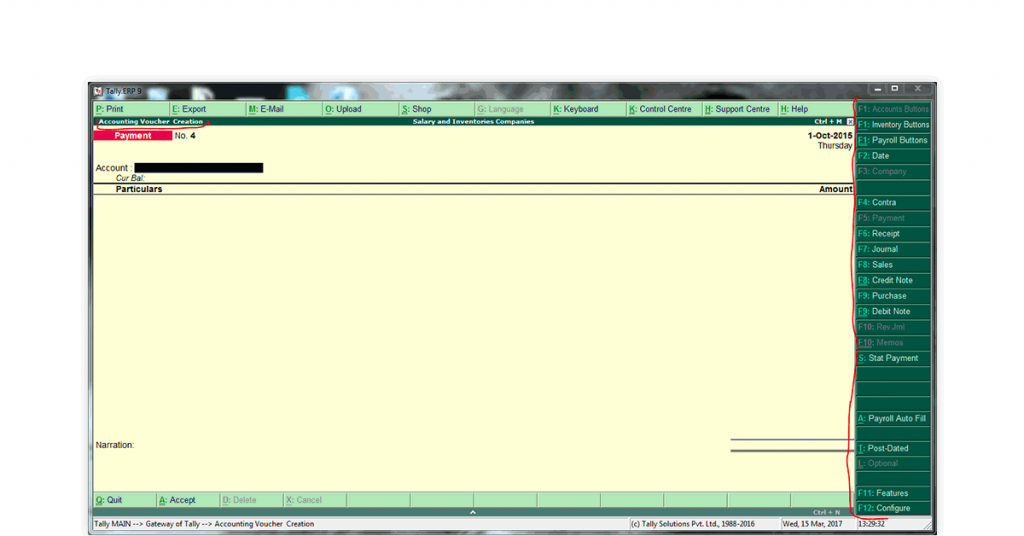
這些快捷鍵在 Tally 屏幕的側面和頂部可見。 這些通常是幫助用戶從一個屏幕移動到另一個屏幕/儀表板的導航鍵。 有兩種類型的 Tally 可見快捷方式:
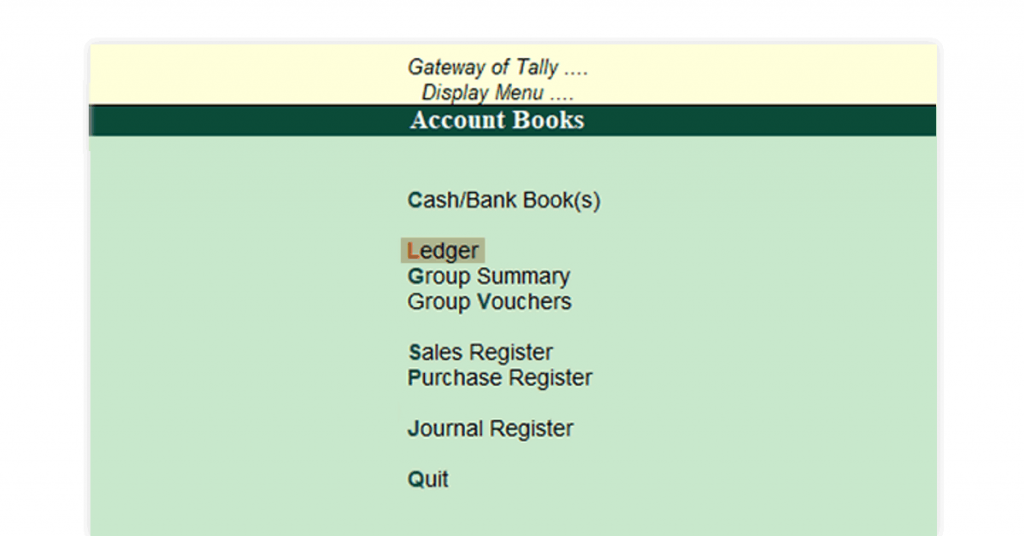
- 單字母快捷鍵/熱鍵: Tally 屏幕上的單個字母顯示,可打開特定分類帳或窗口。 主要出現在 Tally 網關和導航菜單上。 它由菜單本身的粗體字母表示。
- 標準 Tally 快捷鍵: F1、F12、F2 等單功能鍵,一般用於快速操作和導航。 這些經常用於日期更改、公司選擇和查看功能。
這些可見的功能鍵在屏幕的頂部或右側提到。 這些計數鍵可能是單下劃線、雙下劃線或根本沒有下劃線。
推薦閱讀:如何在 Tally ERP 9 (Tally Prime) 中創建分類帳
- 如果快捷鍵沒有下劃線,可以直接按具體功能的鍵
- 如果快捷鍵是單下劃線,Alt 是要與功能鍵一起按下的附加鍵:例如, F1:Alt+F1
- 如果快捷鍵是雙下劃線,Ctrl 是要與功能鍵一起按下的附加鍵。 例如, F1:Ctrl+F1
Tally 中隱藏的快捷鍵
這些快捷方式不會出現在 Tally 的儀表板或側屏上,通常是隱藏的。 這些快捷方式主要用於在操作條目期間快速執行任務。 例子,

- Alt + C:用於即時主創建/即時組創建
- Alt + D:刪除任何憑證/組/主
- Alt + 2:重複上一個條目
- Alt + A:添加優惠券
- Alt + E:在屏幕上導出數據
建議閱讀:什麼是 MIS 報告以及如何準備它 [在 Tally 和 Excel 中]
用於選擇憑證類型的 Tally 快捷鍵列表
Tally 中的憑證是與特定金融交易相關的一組未分類條目。 這些憑證包含在企業中獲得的商品和服務的描述和詳細信息,包括成本、類型、參與方、稅收、日期和其他信息。
最常見的理貨憑證類型是銷售憑證、採購憑證、收據憑證、付款憑證、對帳憑證和日記憑證。
用於選擇憑證類型的 Tally ERP 9 快捷鍵列表為:
| 快捷鍵 | 描述 | 在哪裡可以找到它們 |
|---|---|---|
| CTRL + F1 | 選擇工資單 | 庫存憑證/會計屏幕 |
| CTRL + F2 | 選擇銷售訂單憑證 | 會計憑證/庫存憑證屏幕 |
| CTRL + F4 | 選擇採購訂單憑證 | 憑證輸入屏幕 |
| CTRL + F10 | 選擇備忘錄憑證 | 憑證輸入屏幕 |
| CTRL + F9 | 選擇借記單憑證 | 憑證輸入屏幕 |
| CTRL + F8 | 選擇貸方票據憑證 | 憑證輸入屏幕 |
| F8 | 選擇銷售憑證 | 憑證輸入屏幕 |
| F9 | 選擇採購憑證 | 憑證輸入屏幕 |
| F7 | 選擇日記帳憑證 | 憑證輸入屏幕 |
| F6 | 選擇收據憑證 | 憑證輸入屏幕 |
| F5 | 選擇付款憑證 | 憑證輸入屏幕 |
| F4 | 選擇Contra Voucher | 憑證輸入屏幕 |
通過憑證條目的 Tally 快捷鍵列表
憑證是 Tally 中最常用的條目,佔用了會計師的大部分時間。 因此,在憑證錄入過程中,通過憑證輸入的快捷方式以節省時間至關重要。
這是一個 Tally 快捷鍵列表,在通過 Tally 輸入憑證時會有所幫助。
| 快捷鍵 | 要執行的任務 | 功能開啟 |
|---|---|---|
| Ctrl+N | 打開計算器 | 所有條目 |
| Ctrl+A | 快速保存條目 | 在任何憑證輸入期間 |
| Ctrl+V | 選擇優惠券類型 | 銷售/採購憑證屏幕 |
| Alt+2 | 創建憑證的副本 | 賬本/日記本 |
| Alt+D | 刪除憑證/主 | 分類帳/組屏幕 |
| Alt+C | 從憑證創建母版 | 憑證輸入畫面 |
| Alt+I | 在憑證之間插入憑證條目 | 日記本或任何憑證清單 |
| Alt+X | 取消憑證列表/日記帳中的憑證 | 日記本或任何憑證清單 |
| F2 | 更改當前日期 | 憑證輸入屏幕 |
用於報告生成的 Tally 快捷鍵列表
Tally 中的報告對於評估您的業務績效至關重要。 自定義報告、導出數據、排序列表和應用 Tally 文件對於企業主、會計師和審計師來說非常重要。
以下是用戶可以在報告生成期間使用的 Tally 鍵列表:
| 快捷鍵 | 要執行的任務 | 功能開啟 |
|---|---|---|
| Alt+F1 | 詳細展開報告中的條目 | 所有報告屏幕 |
| Alt+P | 發送報表/憑證的打印命令 | 所有報告屏幕 |
| Alt+E | 以 HTML、Excel 或 XML 格式導出詳細信息 | 所有報告屏幕 |
| Alt+N | 按列查看報告 | 大多數報告屏幕、跟踪餘額、組摘要、現金/銀行存摺和日記帳登記 |
| Alt+R | 隱藏報表中的行 | 所有分類帳和報告 |
其他搜索最多的 Tally ERP 9 快捷鍵列表
以下是一些搜索最多的 Tally Prime 快捷鍵列表(隱藏和可見的 Tally ERP 9 快捷鍵列表)。
| 快捷鍵 | 要執行的任務 | 功能開啟 |
|---|---|---|
| F2 | 更改輸入日期 | 會計憑證屏幕 |
| F4 | 選擇Contra Voucher | 會計憑證屏幕 |
| F10 | 選擇任何反向日記帳憑證 | 會計憑證屏幕/分類帳/日帳 |
| F7 | 選擇日記帳憑證 | 會計憑證屏幕 |
| Alt + C | 在憑證屏幕上創建主文件 | 會計憑證屏幕 |
| Ctrl+R | 隱藏條目 | 分類帳、日記帳和報告 |
| Alt+U | 顯示所有隱藏行條目 | 分類帳、日記帳和報告 |
| Alt+2 | 複製特定條目 | 分類帳、日記帳和報告 |
| Alt+F12 | 應用過濾器 | 分類帳、日記帳和報告 |
| Alt + R | 重複上一個旁白 | 會計憑證屏幕 |
建議閱讀:現金制與應計製會計之間的區別:哪個更適合中小企業?
綜上所述
這些 Tally 快捷鍵列表對於會計師、數據錄入人員、審計員甚至會計學生來說都是必不可少的。 它使會計任務更易於訪問並節省時間。
對於應聘會計工作的應屆生和受訪者來說,了解這些理貨快捷鍵也很重要,因為它們是面試中經常被問到的。
常見問題
- F12快捷鍵是什麼意思?
F12是tally中打開公司配置菜單的快捷鍵。 配置菜單使用戶能夠更改與公司數據和交易相關的主要數組。
- 計數中的 Alt F12 是多少?
Alt+ F12 是一種幫助用戶過濾報表的配置。 此快捷方式主要由審計師和會計師在生成報告時使用。
- TallyPrime 中的 F11 有什麼用?
F11 是幫助選擇和配置特定公司的各種功能的快捷方式。
- Alt F7 是做什麼用的?
Alt + F7 是 Tally 中打開 Stock Journal 窗口的快捷方式。
- Ctrl R 是什麼快捷鍵?
Ctrl + R 是 Tally 中的快捷方式,有助於隱藏列表中的特定條目或行。