
13 نصيحة للعرض التقديمي للتكبير للحصول على اجتماعك التالي عبر الإنترنت
نشرت: 2020-07-25الآن بعد أن زاد عدد الأشخاص الذين يعملون من المنزل ، بدأت العروض التقديمية عبر الإنترنت باستخدام أدوات مثل Zoom في أن تصبح القاعدة.
لكن تقديم عرض Zoom يختلف تمامًا عن تقديمه شخصيًا. يمكن أن يؤدي الافتقار إلى الوجود الجسدي ولغة الجسد إلى صعوبة إشراك جمهورك وإلهامهم.
إذا كنت لا تزال معتادًا على التقديم على Zoom ، فإن هذه المقالة تحتوي على بعض النصائح الرائعة لمساعدتك على النجاح وإحداث تأثير في اجتماعك القادم.
تحضير عرض Zoom التقديمي
الاستعداد لعرض Zoom الخاص بك لا يقل أهمية عن تقديم العرض التقديمي الفعلي. هناك الكثير من المشكلات المحتملة التي يمكنك مواجهتها ، مثل ميكروفون خاطئ أو كلبك يمشي في منتصف شريحة مهمة.
من خلال التحضير الجيد ، فإنك تضمن أن يكون العرض التقديمي سلسًا وخاليًا من الأخطاء قدر الإمكان. بعد كل شيء ، لديك فرصة واحدة فقط لترك انطباع أول رائع والحصول على عائد استثمار كبير.
فيما يلي بعض النصائح لمساعدتك على الاستعداد لتقديم عرض Zoom قوي.
1 صمم عرضًا تقديميًا رائعًا عبر الإنترنت
أول شيء عليك القيام به هو التأكد من أن العرض التقديمي الخاص بك مصمم ليبدو في أفضل حالاته على شاشات الكمبيوتر الصغيرة لجمهورك.
اتبع هذه القواعد الثلاثة لإنشاء عرض Zoom فعال.
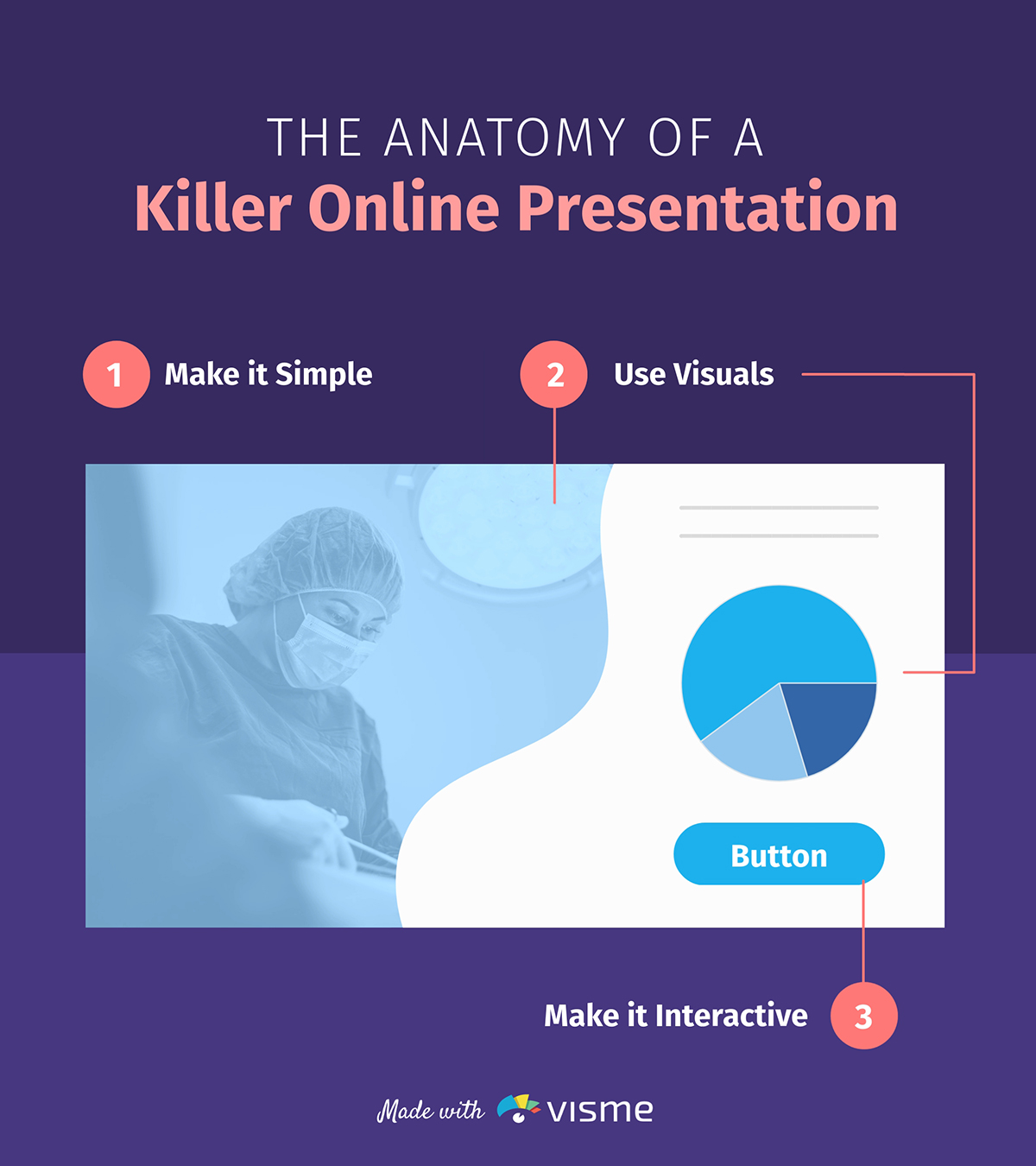
أبقيها بسيطة.
أفضل العروض التقديمية على الإنترنت بسيطة ومباشرة.
لا تريد أن يحدق جمهورك في شاشاتهم في محاولة للتنقل عبر شبكة متشابكة من النصوص والألوان والرسوم البيانية والمحتويات الأخرى.
تحتاج منهم لإلقاء نظرة على شريحة والحصول على النقطة في لمحة واحدة.
استخدم خلفية عادية للشرائح ، ويفضل أن تكون بيضاء ، وركز كل شريحة على نقطة أو فكرة واحدة فقط. لا تضع الكثير من النقاط أو النصوص في الشرائح.
تأكد أيضًا من توسيط النص في حالة قطع حواف الشرائح لبعض المشاركين.
أخيرًا ، استخدم خطًا كبيرًا وجريئًا لا يتطلب من المشاركين إجهاد أعينهم ، حتى لو كانوا يشاهدون الشرائح على هواتفهم.
استخدم العناصر المرئية ذات الصلة.
تجعل العناصر المرئية المعلومات أسهل في الهضم والاحتفاظ بها مقارنة بالنص العادي. ودعونا نواجه الأمر — فهم يجعلون الأشياء مسلية.
فيما يلي بعض أنواع العناصر المرئية التي يمكنك استخدامها لجعل عرض Zoom الخاص بك أكثر جاذبية:
- مخططات ورسوم. يمكن أن يؤدي تصور البيانات إلى إضفاء الحيوية على الأرقام والإحصائيات الأكثر مملة. إذا كنت تستخدم نتائج البحث لإظهار اتجاه أو دعم وجهة نظرك ، ففكر في تقديمها في شكل رسم بياني شريطي أو مخطط دائري. لن تضيف بعض الألوان إلى الشرائح فحسب ، بل ستسهل على جمهورك تفسير البيانات.
- خرائط. إذا كنت تقدم بيانات جغرافية ، فيمكنك تصورها بسهولة في شكل خرائط. في Visme ، يمكنك إضافة خرائط تفاعلية لدولة واحدة أو للعالم.
- الأيقونات والرسوم التوضيحية. يمكن أن تؤدي إضافة رسومات إبداعية مثل الأيقونات والرسوم التوضيحية إلى كسر جدران النص ، وجعل معلوماتك تبدو أكثر وضوحًا وإثارة للاهتمام ، وتساعد في شرح وجهة نظرك بشكل أفضل.
- أشرطة فيديو. تعد إضافة مقاطع فيديو إلى الشرائح طريقة رائعة لجعل عرضك التقديمي أكثر جاذبية. يمكن أن تساعدك مقاطع الفيديو في شرح نقطة ما بشكل أكثر وضوحًا ، أو إظهار منتج أثناء العمل أو تقديم بعض المعلومات الأساسية حول موضوعك. يمكنك تضمين مقاطع فيديو YouTube أو Vimeo في الشرائح الخاصة بك أو تحميلها مباشرة.
- مخزون الصور. إذا تم استخدامها بذكاء ، يمكن أن تضيف الصور المخزنة قيمة إلى الشرائح الخاصة بك من خلال مساعدتك في ضبط النغمة أو سرد قصة أو تصور فكرة. يمكنك أيضًا استخدام صور المخزون ذات الصلة في الخلفية مع تراكب النص لإضافة بعض الألوان إلى الشرائح الخاصة بك.
- صور GIF و Memes. اجعل عروضك التقديمية عبر الإنترنت ممتعة وجذابة عن طريق إضافة الميمات وصور GIF ذات الصلة إلى الشرائح التي قد تبدو جافة تمامًا لولا ذلك. احرص على عدم المبالغة في ذلك ، واستخدم الدعابة فقط إذا كان ذلك مناسبًا. أنت لا تريد المخاطرة بأن تبدو غير محترف.
إليك قالب عرض تقديمي من Visme مع التوازن الصحيح بين العناصر المرئية والنصوص لمساعدتك على البدء. ما عليك سوى تخصيصه لاستخدامه في عرض Zoom التالي.

يعد استخدام العناصر المرئية في عرضك التقديمي عبر الإنترنت أمرًا رائعًا ، لكن هذا لا يعني أنه يجب عليك حشو جميع الشرائح بالصور. تأكد من أن العناصر المرئية التي تستخدمها تضيف قيمة إلى المحتوى الخاص بك وتؤكد على وجهة نظرك بدلاً من تشتيت الانتباه عنها.
اجعلها تفاعلية.
قد يكون من الصعب الحفاظ على تفاعل جمهورك عندما لا تتفاعل معهم وجهًا لوجه.
لذا ، لماذا لا تفعل الشيء التالي الأفضل؟ اجعل شرائحك تفاعلية!
إذا كنت تنشئ عرضًا تقديميًا في Visme ، فيمكنك الوصول إلى مجموعة من أدوات التفاعل لإضفاء الإثارة على الشرائح الخاصة بك:
- الرسوم المتحركة. أضف انتقالات شرائح جميلة ، أو حرك الكائنات بشكل منفصل. نصيحة جيدة هي تحريك النقاط لتظهر واحدة تلو الأخرى لجذب التركيز إلى كل نقطة. يمكنك أيضًا الاختيار من بين الرسوم التوضيحية والرموز والشخصيات المتحركة مسبقًا لجعل عرض Zoom الخاص بك أكثر جاذبية.
- الروابط. في Visme ، يمكنك ربط أي نص أو عنصر رسومي بصفحة ويب ، أو شريحة أو كائن داخل العرض التقديمي الخاص بك. كن مبدعًا باستخدام هذه الأداة لإضافة اختبارات تفاعلية وشرائح والمزيد إلى عرض Zoom الخاص بك. على سبيل المثال ، يمكنك ربط مربعي نص معًا بحيث تظهر الإجابة عند النقر فوق السؤال.
- تأثيرات تحوم. إذا كنت تقوم بربط كائن في شريحتك بآخر ، فيمكنك تمكينه من الظهور عند النقر أو التمرير. إذا كنت تنشئ اختبارًا ، على سبيل المثال ، يمكنك ربط مربعي نص معًا ، لذلك عندما تحوم فوق السؤال ، تظهر الإجابة.
يمكن لجرعة صحية من التفاعل أن تجعل جمهورك يشعر بمزيد من المشاركة في عرض Zoom الخاص بك.

2 قم بترتيب الخلفية
إذا كنت تريد أن يأخذك جمهورك على محمل الجد ، فقم بتنظيف أي فوضى خلفك.
يمكن أن تجعلك الخلفية الفوضوية تبدو غير محترف وتشتت انتباه الناس عن التركيز على عرضك التقديمي. من الناحية المثالية ، يجب أن تكون خلفيتك جدارًا عاديًا.
إذا لم تتمكن من العثور على خلفية نظيفة وفارغة ، ففكر في استخدام خلفية تكبير افتراضية. هناك الكثير من الأنماط المختلفة ، لذا تأكد من اختيار نمط يبدو واقعيًا واحترافيًا.
3 لفت الانتباه إلى وجهك
يمكن أن يبدأ العرض التقديمي عبر الإنترنت سريعًا في الشعور بأنه بعيد وغير شخصي ، مثل مشاهدة مقطع فيديو مسجل مسبقًا.
لتذكير جمهورك بأنهم يتفاعلون مع إنسان حقيقي ، تحتاج إلى التركيز على وجهك وتعبيراتك أثناء تقديمك.
تأكد من أنك تقوم بالتقديم في غرفة مضاءة جيدًا ، حيث يكون مصدر الضوء أمامك. إذا كان مصدر الضوء خلفك مباشرةً ، فقد تبدو في النهاية وكأنها نقطة داكنة.
4 افحص معداتك
تأكد من فحص جميع المعدات التقنية الخاصة بك لمعرفة ما إذا كان كل شيء يعمل بشكل صحيح. سيساعد هذا في تقليل المشكلات مثل زوايا الكاميرا المحرجة أو الميكروفون المعطل.
فيما يلي بعض الأشياء التي يجب أن تعتني بها قبل العرض التقديمي:
- تحقق من اتصال الإنترنت. لا أحد يريد أن يستمع لمقدم لديه صوت وفيديو ضعيفان. استخدم اتصال إنترنت موثوق وعالي السرعة لضمان عرض تكبير سلس.
- اختبر الصوت والفيديو. تحقق مما إذا كانت الكاميرا والميكروفون يعملان بشكل صحيح من خلال الانضمام إلى اجتماع اختبار Zoom. يمكنك أيضًا اختبار أجهزتك من داخل تطبيق Zoom من خلال النقر على الإعدادات ← الصوت أو الإعدادات ← الفيديو .
- تأكد من توصيل الكمبيوتر المحمول. تخيل لو مات الكمبيوتر المحمول الخاص بك في منتصف العرض التقديمي لمجرد أنك لم تقم بتوصيله بشكل صحيح. لا تدع ذلك يحدث.
- اضبط مستوى الكاميرا. تأكد من أن جمهورك ينظر إلى وجهك بدلاً من رأسك. حدد ما إذا كنت تريد الجلوس أو الوقوف أثناء العرض ، واضبط كاميرا الويب بحيث تكون في مستوى العين.
ضع في اعتبارك أن المشكلات الفنية يمكن أن تظهر بشكل غير متوقع ، حتى لو فعلت كل شيء بشكل صحيح. ومع ذلك ، فإن القيام بالتحضير التكنولوجي مسبقًا ، يبقي الفرص عند الحد الأدنى.
5 تقليل الانقطاعات المحتملة
سواء كنت تقدم عرض Zoom التقديمي الخاص بك في المنزل أو في مقهى قريب ، فهناك الكثير من الانقطاعات المحتملة التي يمكن أن تعطل تدفقك وتجعلك تبدو غير محترف.
أثناء الإعداد ، يجب أن يكون هدفك هو تقليل هذه الانقطاعات قدر الإمكان.
ابحث عن مكان هادئ لتبدأ به ، وأغلق الباب حتى لا يأتي أحد بشكل غير متوقع. من الجيد إبلاغ أفراد عائلتك أو زملائك في الغرفة أنك ستكون مشغولاً قبل العرض التقديمي.
نصيحة أخرى هي إغلاق جميع التطبيقات والنوافذ المفتوحة الأخرى على جهاز الكمبيوتر الخاص بك. يمكن أن تؤدي الإشعارات والأصوات إلى مقاطعة اجتماعك وتشتيت انتباهك. يمكنك أيضًا استخدام وضع "عدم الإزعاج" على نظام MacOS أو "Focus Assist" في نظام التشغيل Windows 10 لكتم صوت الإشعارات.
6 الصق ملاحظاتك في المكان المناسب
تمامًا كما هو الحال عندما تقوم بالتقديم شخصيًا ، فمن المحتمل أن ترغب في الاحتفاظ بالملاحظات أو المؤشرات في مكان قريب في حالة نسيان شيئًا مهمًا.
أثناء عرض Zoom ، يجب أن تكون حريصًا بشأن المكان الذي تضع فيه ملاحظاتك. قد يبدو الأمر غير احترافي ومربكًا للغاية إذا استمرت عيناك في الابتعاد عن الكاميرا عندما يحدق الجميع في وجهك.

تجنب الاحتفاظ بمفكرة بجوارك أو لصقها على جانب الشاشة. البديل الأفضل هو لصق ملصقة أسفل أو بجوار كاميرا الويب مباشرة. لذا ، حتى إذا ألقيت نظرة خاطفة ، فستظل تنظر إلى حد ما مباشرة إلى جمهورك.
إذا كنت تستخدم Visme لإنشاء عرض Zoom التقديمي الخاص بك ، فيمكنك ببساطة استخدام ميزة ملاحظات مقدم العرض وتخطي كل متاعب الاحتفاظ بالملاحظات المادية.

أثناء التقديم ، ستفتح ملاحظات مقدم العرض في نافذة أخرى ، حتى تتمكن من الاطلاع عليها أثناء التقديم دون السماح للجمهور بمعرفة ذلك.
7 تخلصي من البيجامة
لقد حصلنا عليها. لا أحد يريد أن يرتدي ملابسه عندما يكون في المنزل.
لكن في الحقيقة ، إذا كنت تقدم عرضًا احترافيًا ، فمن الجيد أن تتخلى عن PJ وأن ترتدي شيئًا أنيقًا.
حتى لو كان الجميع يعلم أنك في المنزل ، فأنت لا تريد أن تبدو مهملاً أثناء مشاركة المعلومات المهمة. هذا يمكن أن يمنع جمهورك من أخذك على محمل الجد.
بالإضافة إلى ذلك ، يمكن أن يساعدك ارتداء الملابس على الشعور بمزيد من الثقة والتحفيز. ارتدِ شيئًا لا يبدو ذكيًا فحسب ، بل يجعلك أيضًا تشعر بالرضا عن نفسك.
8 تمرن قبل العرض
لا تدخل أبدًا في عرض تقديمي غير مستعد. هذا مهم بشكل خاص لعروض Zoom التقديمية ، حيث قد يكون من الصعب جعلها أكثر صعوبة عندما لا تتفاعل بشكل شخصي.
بالإضافة إلى ذلك ، فإن التمرين فكرة جيدة إذا كنت تريد التغلب على الخوف من التواجد أمام الكاميرا. قم بعمل اجتماع Zoom مع صديق أو أحد أفراد الأسرة ، أو فقط تدرب بمفردك قبل العرض التقديمي.
تقديم عرض Zoom الخاص بك
الآن بعد أن استعدت لتقديم عرض Zoom التقديمي ، إليك بعض النصائح لمساعدتك على تحقيق أقصى استفادة من وقتك أثناء العرض.
9 ابدأ بضجة
هل تعلم أن الناس يستغرقون ما لا يقل عن خمس ثوان للحكم على مدى جاذبية المتحدث؟
يعد التعرف على كيفية بدء عرضك التقديمي أحد أهم أجزاء عرض Zoom التقديمي. يمكن أن تجعل جمهورك يجلس في مقاعدهم أو يستعد للنوم.
إليك مخطط معلومات حول بعض الطرق المجربة والصحيحة لبدء عرض تقديمي يبقي جمهورك مدمنًا. استمر في القراءة للحصول على شرح لجميع النقاط السبع أدناه.

- تكشف عن إحصائية صادمة. يمكن للإحصاء القوي ذي الصلة أن يحدد أسلوب عرضك ويظهر لجمهورك أهمية رسالتك.
- أخبر نكتة ذات صلة. الفكاهة طريقة رائعة لكسر الجمود وإبقاء جمهورك متفاعلًا. يمكن أن يتسبب العرض التقديمي الممل في خروج المستمع بسرعة.
- طرح سؤال. أشرك جمهورك من خلال طرح سؤال ذي صلة بموضوع العرض التقديمي الخاص بك. كلما تفاعلت معهم ، زاد احتمال استماعهم لما تقوله.
- اقتبس شخص مؤثر. غالبًا ما يحفز الاقتباس القوي جمهورك أو يلهمهم للجلوس والاستماع إلى ما تريد قوله.
- أخبر قصة قصيرة. القصص شخصية ويمكن أن تثير المشاعر. يُعد سرد قصة يمكن الارتباط بها والتي تثير فضول الجمهور أيضًا لمعرفة المزيد طريقة رائعة لبدء عرضك التقديمي.
- استخدم دعامة مثيرة للاهتمام. يمكن أن يؤدي استخدام الدعامة إلى كسر رتابة عرضك التقديمي. يمكن أن يساعد استخدام الحركة والعنصر المرئي أيضًا في جذب انتباه الجمهور.
- عرض بصرية آسرة. تتحدث الصور بصوت أعلى من الكلمات ، وهذا هو السبب في أن استخدام صورة قوية تحكي قصة أو تظهر أهمية موضوعك هو طريقة فعالة لبدء عرضك التقديمي.
إلى جانب البدء بشكل مثير للإعجاب ، يجب أن تحاول أيضًا إنهاء عرضك التقديمي بطريقة تدفع جمهورك إلى اتخاذ إجراء أو التفكير في رسالتك. فكرة جيدة أن تنتهي ببيان قوي أو سؤال مثير للتفكير.
10 قم بالتواصل بالعين مع الجمهور
أثناء التحدث ، من المهم إجراء اتصال بالعين مع جمهورك كما هو الحال أثناء العرض التقديمي وجهًا لوجه.
ومع ذلك ، فإن مشكلة عروض Zoom هي أنك غالبًا ما تنتهي بمشاهدة الفيديو الخاص بك أو إلى مقطع فيديو جمهورك.
لإجراء اتصال بالعين عبر الإنترنت ، يجب أن تنظر مباشرة إلى الكاميرا. لتسهيل الأمور ، يمكنك وضع مربعات الفيديو لجمهورك في الجزء العلوي من شاشتك ، مباشرة أسفل كاميرا الويب الخاصة بك.
11 توقف بانتظام للمشاركة
يمكن أن تصبح العروض التقديمية عبر الإنترنت مملة بسرعة كبيرة ، ومن الشائع أن يبتعد الناس في منتصفها.
إذا كنت تريد التأكد من وصول رسالتك إلى المنزل ، فخذ فترات راحة منتظمة خلال عرض Zoom واجعل جمهورك في محادثة.
يمكنك التوقف لطرح الأسئلة عليهم ، أو ببساطة اسألهم عن رأيهم في موضوع معين. يمكنك أيضًا محاولة تغيير وتيرة عرضك التقديمي ، أو إظهار مقطع فيديو قصير أو سرد قصة ممتعة أو روح الدعابة تساعد في إعادة العقول التي تشرد إلى الوراء.
12 استخدم ميزة الدردشة لصالحك
تعد ميزة الدردشة في Zoom طريقة رائعة لإشراك جمهورك دون تعطيل تدفق العرض التقديمي.
يمكنك استخدام Zoom chat لصالحك بعدة طرق مختلفة:
- أسئلة. اطرح أسئلة على جمهورك ودعهم يجيبون من خلال الدردشة ، أو اجعلهم يطرحون عليك أسئلة في الدردشة.
- ردود الفعل. دع جمهورك يعرف مسبقًا أنه يمكنهم ترك ملاحظاتهم وتعليقاتهم المتعلقة بالعرض التقديمي أو الموضوع في الدردشة. على سبيل المثال ، إذا علق شخص ما بأنه لا يمكنه سماعك بشكل صحيح ، فيمكنك محاولة إصلاح الميكروفون أو رفع صوتك.
كن مبدعًا في استخدامك لميزة الدردشة للحفاظ على تفاعل جمهورك. اطلب منهم إرسال رمز تعبيري باليد إذا كان بإمكانهم الارتباط بشيء ما ، أو اسألهم عما يريدون رؤيته أولاً في عرضك التقديمي.
13 سجل عرضك التقديمي
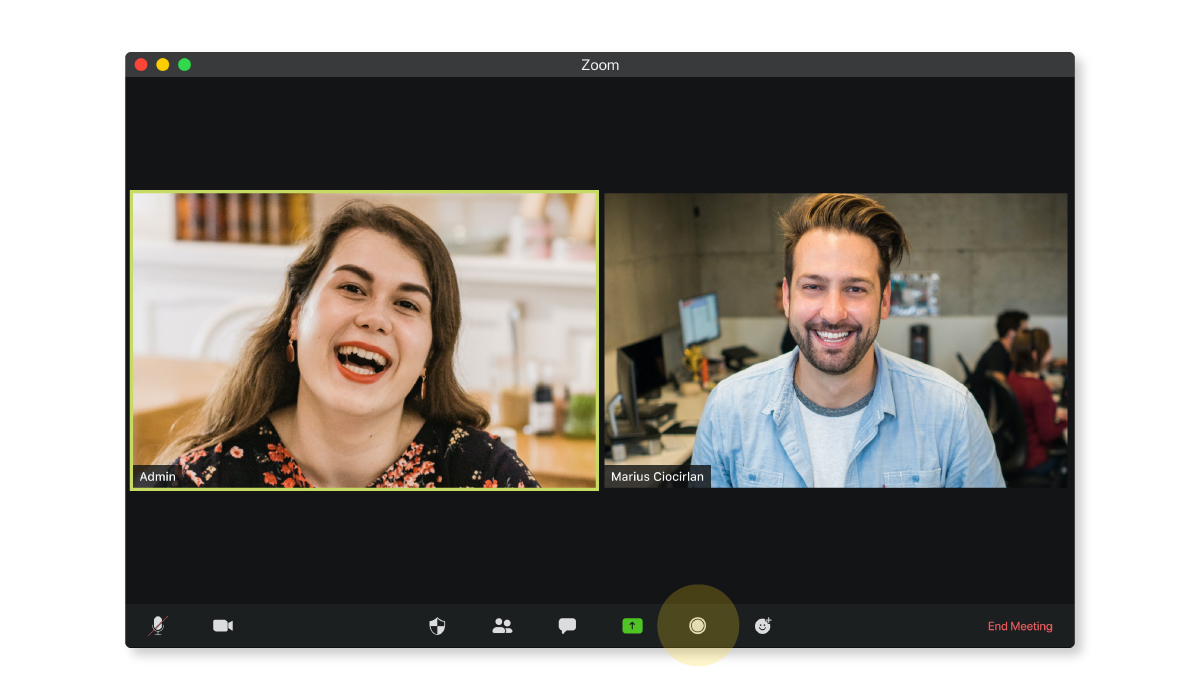
أفضل طريقة لتحسين مهارات عرض Zoom هي التعلم من أخطائك السابقة. لحسن الحظ ، يتيح لك Zoom تسجيل عروضك التقديمية حتى تتمكن من إعادة زيارتها لاحقًا وتحليل أدائك.
هل تستخدم الكثير من إيماءات اليد؟ هل تتجول كثيرا؟ هل تتحدث بوتيرة معقولة؟ يمكن أن يساعدك فهم الطريقة التي قمت بها على القيام بعمل أفضل في المستقبل.
يمكنك أيضًا إرسال تسجيلات العرض التقديمي Zoom إلى صديق أو أحد أفراد العائلة حتى يتمكنوا من مراجعتها لك. من المفيد دائمًا الحصول على رأي شخص تثق به.
كيفية مشاركة عرض Visme التقديمي الخاص بك على Zoom
هل تفكر في إنشاء عرض Zoom الخاص بك في Visme؟ أختيار عظيم!
أفضل جزء هو أنه يمكنك بسهولة مشاركة شرائح Visme الخاصة بك مع جمهورك دون الحاجة إلى تنزيل العرض التقديمي على جهاز الكمبيوتر الخاص بك.
بالطبع ، لا يزال بإمكانك تنزيل العرض التقديمي بتنسيق PowerPoint أو PDF إذا احتجت إلى ذلك.
اتبع الخطوات أدناه لمشاركة عرض Visme التقديمي الخاص بك على Zoom دون تنزيل أي شيء.
الخطوة 1: انشر عرضك التقديمي.
عندما تنتهي من تصميم عرضك التقديمي في Visme ، انتقل إلى الزاوية اليمنى العليا من شاشتك ، وانقر على "مشاركة".
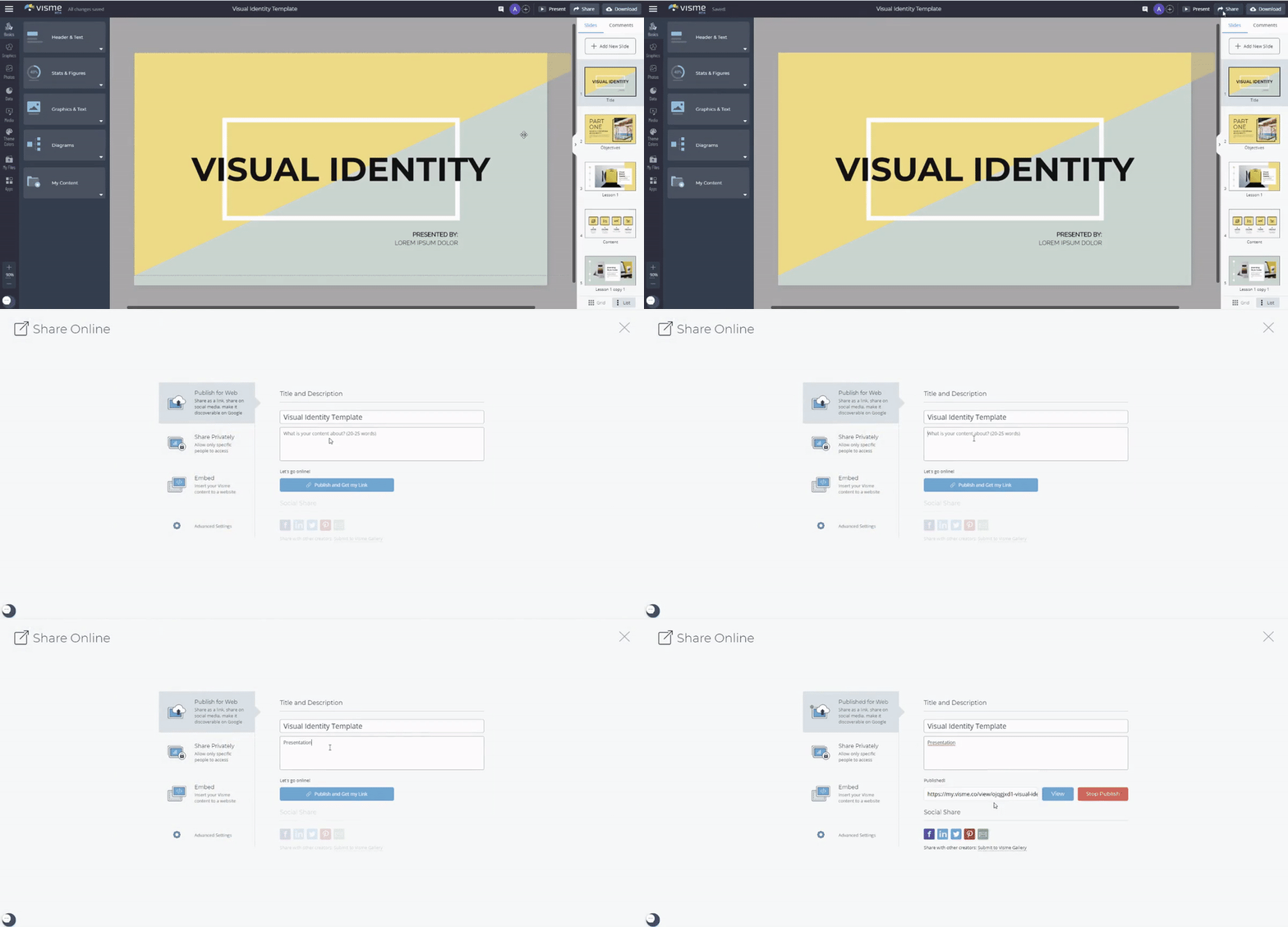
بعد ذلك ، انقر فوق "النشر للويب" على يسارك ، واكتب عنوانًا ووصفًا لعرضك التقديمي ، وانقر فوق "نشر واحصل على الرابط الخاص بي".
الخطوة 2: اضغط على زر الحاضر.
بمجرد نشر العرض التقديمي ، يمكنك الرجوع والنقر فوق الزر "تقديم" في أعلى يمين الشاشة. سيؤدي هذا إلى فتح عرض المقدم.

إذا كنت ترغب في الوصول إلى ملاحظات مقدم العرض ، فانقر على أيقونة كاميرا الفيديو في الزاوية اليمنى السفلية من شاشتك ، وستظهر ملاحظاتك في نافذة جديدة.
الخطوة 3: مشاركة شاشتك على Zoom.
من نافذة اجتماع Zoom ، انقر فوق "مشاركة الشاشة" وحدد النافذة مع عرض مقدم العرض للعرض التقديمي الخاص بك.

هذا هو! ستتمكن الآن من إلقاء نظرة على ملاحظات مقدم العرض على شاشتك أثناء عرض جمهورك للشريحة مفتوحة في نافذة عرض المقدم.
بدلاً من ذلك ، يمكنك أيضًا تنزيل العرض التقديمي كملف PowerPoint أو PDF ، ومشاركة شاشتك في Zoom لتقديم الشرائح.
هل أنت مستعد لتقديم عرض تكبير / تصغير لا يُنسى؟
إذا كنت لا تزال معتادًا على فكرة التقديم على Zoom ، فستساعدك هذه المقالة على الاستعداد جيدًا وتقديم عرض تقديمي مؤثر لن يتمكن الأشخاص من نسيانه في أي وقت قريبًا.
تذكر ، بينما تختلف عروض Zoom التقديمية عن التقديم شخصيًا ، إلا أنك لا تزال بحاجة إلى أن تكون واثقًا بنفس القدر ، وأن تلبس لتثير إعجابك وتتواصل بالعين.
الفرق الوحيد هو أنك بحاجة إلى بذل المزيد من الجهد لإشراك جمهورك ومنعهم من النوم أمام أجهزة الكمبيوتر الخاصة بهم.
صمم عرض Zoom جميل وقدم عبر الإنترنت باستخدام صانع العروض التقديمية من Visme. اشترك الآن مجانًا وخذها لتجربة القيادة!