
كيفية تسجيل الصوت الصوتي وتحريره في استوديو Vyond
نشرت: 2022-05-05قد يبدو من الصعب تسجيل وتعديل تعليق صوتي أو مسار صوتي. قد تعتقد أنك بحاجة إلى برنامج إضافي أو ميكروفون فاخر أو استوديو احترافي. لكنك لا تفعل. على الأقل ، ليس عند عمل فيديو رسوم متحركة من Vyond. يمكنك بسهولة تسجيل وتعديل المقاطع الصوتية والصوت (وإقران هذا الصوت مع الرسوم المتحركة الخاصة بك) كل ذلك داخل Vyond Studio. إليك الطريقة.
سجل الصوت الخاص بك
في هذا الكيفية ، سنفترض أنك انتهيت (أو لديك رسم تقريبي) لفيديو الرسوم المتحركة Vyond الخاص بك والآن تريد إضافة إما حوار شخصية أو تعليق صوتي.
قبل التسجيل
اختر الجهاز الذي سيسجل صوتك مباشرة في Vyond Studio.
يمكن لميكروفون الكمبيوتر الخاص بك تسجيل الصوت ، ولكن ليس صوتًا عالي الجودة ، وغالبًا ما يلتقط الأصوات غير المرغوب فيها من محيطك.
في المقابل ، تلتقط الميكروفونات الخارجية ، مثل تلك الموجودة في سماعات الرأس بهاتفك الذكي أو ميكروفونات XLR ، ترددات ونغمات أكثر دقة ، مما يجعل صوتك أكثر إمتاعًا للمستمع. إذا ذهبت مع الخيار الأخير ، فقم بتوصيل زوج من سماعات الرأس بالميكروفون.
بينما يمكنك سماع نفسك بدونها ، تتيح لك سماعات الرأس سماع صوتك تمامًا كما يسمعه جمهورك ، مما يساعدك على اكتشاف المراوح الصاخبة ومشكلات الصوت وأخطاء النطق قبل الانتهاء من التصوير.
عندما تكون جاهزًا للتسجيل
انقر فوق أيقونة الصوت ، ثم انقر فوق إضافة صوت لتشغيل نافذة ميزة تسجيل الميكروفون. هناك يمكنك إما الضغط على تسجيل على الفور أو كتابة جزء من النص الذي تريد تذكره أثناء التسجيل ؛ لن تختفي الملاحظات بعد أن تضغط على "تسجيل". يمكنك أيضًا استخدام هذه المساحة لكتابة ملاحظات تذكير لنفسك ، مثل "حافظ على وضعية جيدة".

في Vyond Studio ، يمكنك تسجيل التعليق الصوتي الخاص بك في العديد من المرات التي تريدها. على سبيل المثال ، يمكنك الضغط على Record ، وقول جملة واحدة ، والاستماع إلى مدى جودة الصوت ، وتسجيل السطر التالي فقط بمجرد أداء السطر السابق بشكل لا تشوبه شائبة. باستخدام هذه الطريقة ، لن تضطر إلى تحرير السطور التي تم تسليمها بشكل سيئ ، ولكن التسجيل سيستغرق وقتًا أطول.
بدلاً من ذلك ، يمكنك تسجيل خطوطك عدة مرات دون إيقاف التسجيل مؤقتًا حتى تحصل على أفضل ما لديك. سيكون عليك فقط تعديل ما يأخذ سيئًا لاحقًا.
قم بتعيين خطوط صوتية لشخصياتك
يمكنك أيضًا تخصيص خط صوتي لشخصية من خلال هذه النافذة ، ومزامنة كلماتك مع أفواههم.
بالنسبة للمشاريع التي تقوم فيها بالتسجيل بعد الانتهاء من الفيديو المتحرك الخاص بك ، انقر فوق إضافة صوت ، ثم تسجيل الميكروفون ، ثم على تعيين الصوت في الجزء العلوي من نافذة إدخال النص. ثم اختر الشخصية التي سترسل السطر.

إذا كنت تقوم بالرسوم المتحركة بعد الانتهاء من التعليق الصوتي الخاص بك ، فحدد الشخصية التي ستتحدث ، وانقر فوق إضافة مربع حوار ضمن خيار الحوار ، واختر الصوت الموجود. بعد ذلك ، انقر فوق أيقونة الصوت ، وفي محتويات الفيديو ، اختر المسار الصوتي للخط الزمني لتعيينه لشخصيتك.
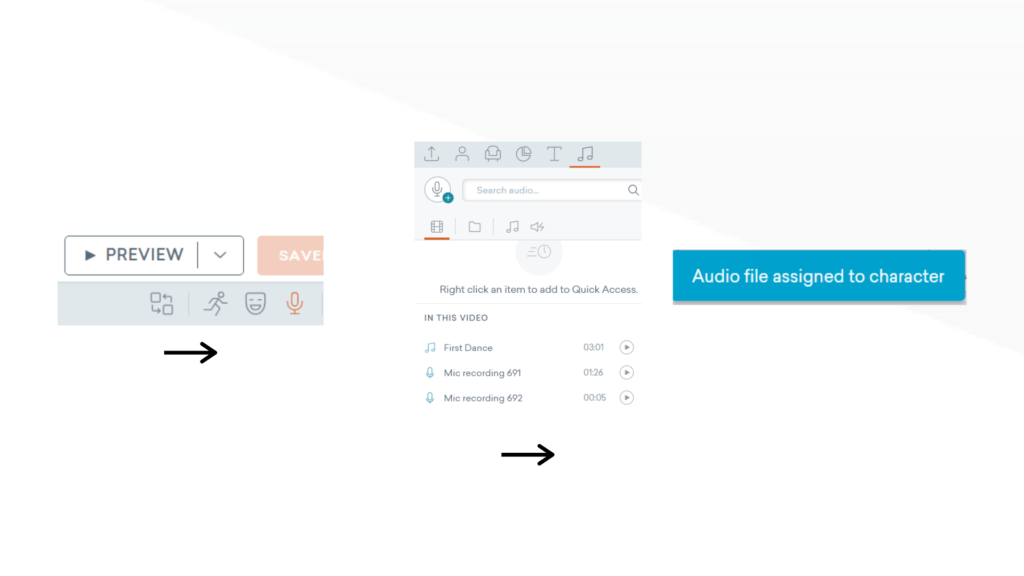
كقاعدة عامة ، قم بتعيين صوت لشخصياتك قبل التسجيل بحيث يتم إرفاق المسار الصوتي بالشخصية ، حتى إذا قمت بتقسيم أجزاء من التعليق الصوتي وقصها أثناء مرحلة التحرير.

إذا كنت تقوم بالرسوم المتحركة بعد تسجيل التعليق الصوتي الخاص بك أو تقوم باستيراد الصوت ، فقم بتعيين المسار الصوتي لكل شخصية في المشهد الأول ، بحيث يظل مرتبطًا بالشخصية أثناء مرحلة التحرير.
أو استيراد الصوت إلى Vyond
إذا قمت بتسجيل الصوت الخاص بك خارج Vyond ، فإليك كيفية استيراده. قم بسحب وإسقاط ملف (ملفات) الصوت في أي مكان في Vyond Studio لإضافته إلى المشروع ضمن علامة التبويب تحميل.
طالما أن الملفات الفردية أقل من 15 ميجابايت ، يمكنك استيراد التعليق الصوتي في ملف واحد أو تقسيمه إلى عدة ملفات. إذا كان حجم الملف أكبر من 15 ميجابايت ، فقسِّم مسار (مسارات) الصوت إلى ملفات متعددة لتقليل حجمها قبل استيرادها إلى Vyond.
تحرير الصوت الخاص بك
يوفر Vyond Studio أدوات أساسية لتحرير الصوت ، مثل القدرة على تعديل طول المشهد أو تقسيم وإعادة تجميع مسارات الصوت الخاصة بك. بمجرد تحريك مشروعك وبعد تسجيلك أو استيراد الصوت الخاص بك ، حان الوقت لتحرير الصوت لمطابقة العناصر المرئية على الشاشة.

قطع الصوت الخاص بك
في هذه المرحلة ، من المحتمل أن يكون صوتك غير متزامن مع الفيديو الخاص بك. لمزامنة الصوت مع الفيديو الخاص بك ، ما عليك سوى تقسيم المسار الخاص بك لتنظيمه. لتقسيم مسار ، يجب عليك أولاً وضع مؤشر الماوس فوق المخطط الزمني للصوت حيث تريد التقسيم والنقر فوقه. سترى خطًا أسود يظهر في مخطط الصوت الزمني الخاص بك. ثم ، انقر بزر الماوس الأيمن على الخط الأسود واختر "تقسيم". سيكون المسار الصوتي الفردي الآن اثنين. يمكنك إما نقل الصوت لمحاذاة الفيديو ، أو يمكنك حذف الجزء الذي لا تريده.
لحذف جزء من الصوت ، انقر بزر الماوس الأيمن فوق المسار الذي تريد حذفه وانقر على "قص". أو ببساطة اضغط على مفتاح الحذف بجهاز الكمبيوتر الخاص بك.

تغيير طول المشهد
حتى بعد تقسيم ملفاتك الصوتية وإعادة ترتيبها ، هناك احتمال أن تكون بعض المشاهد طويلة جدًا أو قصيرة جدًا بالنسبة لخط صوتي معين ، مما يؤثر على وتيرة قصتك. على سبيل المثال ، إذا كان المشهد الخاص بك طويلاً للغاية بالنسبة لخط صوته ، فإن التعليق الصوتي الخاص بك سيروي الأحداث التي لا تحدث ، مما يربك المشاهد بشأن ما يحدث على الشاشة.
لتقليل طول المشهد أو زيادته ، ضع الماوس على جوانب عنصر المخطط الزمني للمشهد. ثم قم بمدها أو تقليصها اعتمادًا على ما يرويه تعليقك الصوتي.
في المناسبات التي يكون فيها الخط الصوتي الخاص بك أقصر من الرسوم المتحركة ، قم بزيادة السرعة التي تؤدي بها الشخصيات الإجراءات: افعل العكس عندما يكون خط صوتك أطول من الرسوم المتحركة.
ضبط الصوت
يمكنك ضبط مستوى الصوت وإخفاء مسار الصوت عن طريق النقر بزر الماوس الأيمن على الجدول الزمني والنقر على الإعدادات.
أضف أي تعليق صوتي إلى مشاريع الفيديو الخاصة بك في Vyond Studio
استخدم مجموعة أدوات Vyond Studio لإصلاح الأخطاء أثناء جلسة التسجيل أو مزامنة اللقطات المنفذة بشكل صحيح مع الرسوم المتحركة الخاصة بك. طالما أنك أنتجت النص الخاص بك مع وضع هدف أو جمهور في الاعتبار ، فإن التعليق الصوتي الواضح سيشرك ويعزز جاذبية مشروعك.
ابدأ نسخة تجريبية مجانية