
วิธีบันทึกและแก้ไขเสียงพากย์ของคุณใน Vyond Studio
เผยแพร่แล้ว: 2022-05-05การบันทึกและแก้ไขเสียงพากย์หรือแทร็กเสียงอาจดูล้นหลาม คุณอาจคิดว่าคุณต้องการซอฟต์แวร์เพิ่มเติมหรือไมโครโฟนแฟนซีหรือสตูดิโอมืออาชีพ แต่คุณทำไม่ได้ อย่างน้อยก็ไม่ใช่เมื่อทำวิดีโอแอนิเมชั่น Vyond คุณสามารถบันทึกและแก้ไขเสียงพากย์และเสียงได้อย่างง่ายดาย (และจับคู่เสียงนั้นกับแอนิเมชั่นของคุณ) ทั้งหมดภายใน Vyond Studio นี่คือวิธีการ
บันทึกเสียงของคุณ
สำหรับวิธีการนี้ เราจะถือว่าคุณทำวิดีโอแอนิเมชั่น Vyond เสร็จแล้ว (หรือมีภาพสเก็ตช์คร่าวๆ) และตอนนี้คุณต้องการเพิ่มบทสนทนาของตัวละครหรือการพากย์เสียง
ก่อนที่คุณจะบันทึก
เลือกอุปกรณ์ที่จะบันทึกเสียงของคุณลงใน Vyond Studio โดยตรง
ไมโครโฟนของคอมพิวเตอร์สามารถบันทึกเสียงได้ แต่ไม่สามารถบันทึกเสียงคุณภาพสูงได้ ซึ่งมักจะดึงเอาเสียงที่ไม่ต้องการมาจากสิ่งแวดล้อมรอบตัวคุณ
ในทางตรงกันข้าม ไมโครโฟนภายนอก เช่นจากหูฟังของสมาร์ทโฟนหรือไมโครโฟน XLR จะจับความถี่และโทนเสียงที่แม่นยำยิ่งขึ้น ทำให้เสียงพากย์ของคุณน่าฟังยิ่งขึ้นสำหรับผู้ฟัง หากคุณเลือกตัวเลือกหลัง ให้เสียบหูฟังเข้ากับไมโครโฟนของคุณ
ในขณะที่คุณได้ยินเสียงตัวเองโดยที่ไม่มีหูฟัง หูฟังจะให้คุณได้ยินเสียงของคุณเหมือนกับที่ผู้ฟังจะได้ยิน ช่วยให้คุณมองเห็นพัดลมที่ดัง ปัญหาเกี่ยวกับระดับเสียง และข้อผิดพลาดในการออกเสียงก่อนจะเสร็จสิ้น
เมื่อคุณพร้อมที่จะบันทึก
คลิกไอคอน เสียง แล้วคลิก เพิ่มเสียง เพื่อเปิดหน้าต่างคุณสมบัติการบันทึกเสียงไมค์ ที่นั่น คุณสามารถกดบันทึกทันทีหรือเขียนส่วนหนึ่งของสคริปต์ที่คุณต้องการจดจำขณะบันทึก โน้ตจะไม่หายไปหลังจากที่คุณกดบันทึก คุณยังสามารถใช้พื้นที่นี้เพื่อเขียนบันทึกช่วยเตือนสำหรับตัวคุณเอง เช่น "รักษาท่าทางที่ดี"

ใน Vyond Studio คุณสามารถบันทึกเสียงพากย์ได้มากเท่าที่คุณต้องการ ตัวอย่างเช่น คุณสามารถกดบันทึก พูดหนึ่งประโยค ฟังว่ามันฟังดูดีแค่ไหน และบันทึกเฉพาะบรรทัดถัดไปเมื่อคุณทำประโยคก่อนหน้าได้อย่างไม่มีที่ติ เมื่อใช้วิธีนี้ คุณจะไม่ต้องแก้ไขบรรทัดที่ส่งไม่ดีออก แต่จะใช้เวลาในการบันทึกนานกว่า
อีกทางหนึ่ง คุณสามารถบันทึกบทของคุณหลายๆ ครั้งโดยไม่ต้องหยุดการบันทึกชั่วคราวจนกว่าคุณจะได้จังหวะที่ดีที่สุด คุณจะต้องแก้ไขเทคที่ไม่ดีในภายหลัง
กำหนดเส้นเสียงให้กับตัวละครของคุณ
คุณยังสามารถกำหนดสายเสียงให้กับตัวละครผ่านหน้าต่างนี้ ประสานคำของคุณกับปากของพวกเขา
สำหรับโปรเจ็กต์ที่คุณกำลังบันทึกหลังจากทำวิดีโอแอนิเมชั่นเสร็จแล้ว ให้คลิกที่ Add Audio จากนั้นคลิก Mic Recording จากนั้นคลิก Assign Audio ที่ด้านบนของหน้าต่างป้อนข้อความ จากนั้นเลือกตัวละครที่จะส่งไลน์

หากคุณกำลังสร้างแอนิเมชั่นหลังจากพากย์เสียงเสร็จแล้ว ให้เลือกตัวละครที่จะพูด คลิก เพิ่มกล่องโต้ตอบ ใต้ตัวเลือกกล่องโต้ตอบ แล้วเลือก เสียงที่มีอยู่ จากนั้น คลิกไอคอนเสียง และในเนื้อหาวิดีโอ เลือกแทร็กเสียงของไทม์ไลน์เพื่อกำหนดให้กับตัวละครของคุณ
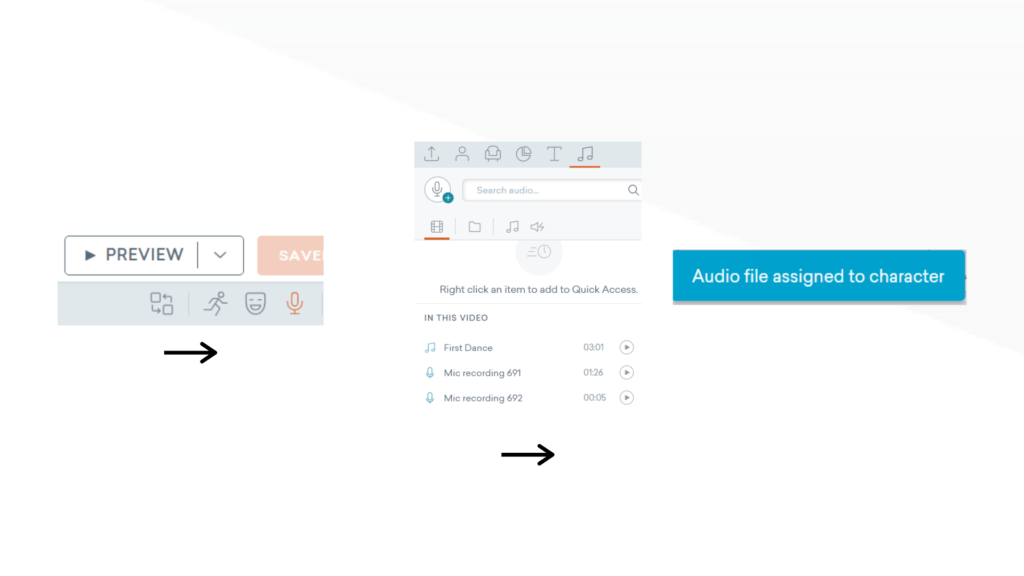
ตามกฎทั่วไป กำหนดเสียงให้กับตัวละครของคุณก่อนทำการบันทึก เพื่อให้แทร็กเสียงแนบกับตัวละคร แม้ว่าคุณจะแยกและตัดส่วนของเสียงพากย์ของคุณในระหว่างขั้นตอนการตัดต่อก็ตาม

หากคุณกำลังสร้างแอนิเมชั่นหลังจากบันทึกเสียงพากย์หรือกำลังนำเข้าเสียง ให้กำหนดแทร็กเสียงของตัวละครแต่ละตัวในฉากแรก เพื่อให้มันติดอยู่กับตัวละครในระหว่างขั้นตอนการตัดต่อ
หรือนำเข้าเสียงเข้าสู่ Vyond
หากคุณบันทึกเสียงไว้ภายนอก Vyond ต่อไปนี้เป็นวิธีการนำเข้า ลากและวางไฟล์เสียงของคุณที่ใดก็ได้ใน Vyond Studio เพื่อเพิ่มลงในโครงการภายใต้แท็บอัปโหลด
ตราบใดที่แต่ละไฟล์มีขนาดต่ำกว่า 15MB คุณสามารถนำเข้าเสียงพากย์เป็นไฟล์เดียวหรือแบ่งออกเป็นหลายไฟล์ได้ หากขนาดของไฟล์ใหญ่กว่า 15MB ให้แบ่งแทร็กเสียงของคุณออกเป็นหลายๆ ไฟล์เพื่อลดขนาดก่อนที่จะนำเข้าไปยัง Vyond
แก้ไขเสียงของคุณ
Vyond Studio นำเสนอเครื่องมือที่จำเป็นในการแก้ไขเสียงของคุณ เช่น ความสามารถในการปรับเปลี่ยนความยาวของฉาก หรือแยกและประกอบแทร็กเสียงของคุณอีกครั้ง เมื่อคุณทำให้โปรเจ็กต์ของคุณเคลื่อนไหวและหลังจากที่คุณได้บันทึกหรือนำเข้าเสียงของคุณแล้ว ก็ถึงเวลาแก้ไขเสียงให้เข้ากับองค์ประกอบภาพบนหน้าจอ

ตัดเสียงของคุณ
ในขั้นตอนนี้ เสียงของคุณอาจไม่ตรงกับวิดีโอของคุณ ในการซิงค์เสียงของคุณกับวิดีโอ คุณเพียงแค่แยกแทร็กเพื่อจัดระเบียบ หากต้องการแยกแทร็ก ก่อนอื่นคุณต้องวางเคอร์เซอร์ไว้บนไทม์ไลน์ของเสียงที่คุณต้องการให้แยกเป็น แล้วคลิก คุณจะเห็นเส้นสีดำปรากฏบนไทม์ไลน์เสียงของคุณ จากนั้นให้คลิกขวาที่เส้นสีดำและเลือก "แยก" แทร็กเสียงเดียวของคุณตอนนี้จะเป็นสองเพลง คุณสามารถย้ายเสียงเพื่อให้สอดคล้องกับวิดีโอ หรือคุณสามารถลบส่วนที่ไม่ต้องการได้
หากต้องการลบเสียงบางส่วน ให้คลิกขวาที่แทร็กที่คุณต้องการลบแล้วคลิก "ตัด" หรือเพียงแค่กดปุ่มลบของคอมพิวเตอร์ของคุณ

เปลี่ยนความยาวของฉาก
แม้หลังจากแยกและจัดเรียงไฟล์เสียงของคุณแล้ว ก็มีโอกาสที่ฉากบางฉากจะยาวเกินไปหรือสั้นเกินไปสำหรับสายเสียงที่กำหนด ซึ่งจะส่งผลต่อจังหวะของเรื่องราวของคุณ ตัวอย่างเช่น หากฉากของคุณยาวเกินไปสำหรับเสียงบรรยาย การพากย์ทับของคุณจะบรรยายเหตุการณ์ที่ไม่ได้เกิดขึ้น ทำให้ผู้ชมสับสนเกี่ยวกับสิ่งที่เกิดขึ้นบนหน้าจอ
หากต้องการลดหรือเพิ่มความยาวของฉาก ให้วางเมาส์ที่ด้านข้างขององค์ประกอบไทม์ไลน์ของฉาก จากนั้น ยืดหรือย่อขนาดขึ้นอยู่กับสิ่งที่พากย์ทับของคุณบรรยาย
ในบางครั้งที่เส้นเสียงของคุณสั้นกว่าแอนิเมชั่น ให้เพิ่มความเร็วที่ตัวละครดำเนินการ: ทำตรงกันข้ามเมื่อสายเสียงของคุณยาวกว่าแอนิเมชั่น
ปรับเสียง
คุณสามารถปรับระดับเสียงและเฟดแทร็กเสียงโดยคลิกขวาที่ไทม์ไลน์แล้วคลิกการตั้งค่า
เพิ่มการพากย์เสียงให้กับโปรเจ็กต์วิดีโอของคุณใน Vyond Studio
ใช้ชุดเครื่องมือของ Vyond Studio เพื่อแก้ไขข้อผิดพลาดระหว่างเซสชันการบันทึกของคุณ หรือซิงโครไนซ์เทคที่ดำเนินการอย่างเหมาะสมกับแอนิเมชั่นของคุณ ตราบใดที่คุณสร้างสคริปต์โดยมีเป้าหมายหรือผู้ชมเป็นหลัก เสียงพากย์ที่ชัดเจนจะมีส่วนร่วมและยกระดับความน่าดึงดูดใจของโปรเจ็กต์ของคุณ
เริ่มทดลองใช้ฟรี