
Come registrare e modificare l'audio della tua voce fuori campo in Vyond Studio
Pubblicato: 2022-05-05Potrebbe sembrare opprimente registrare e modificare una voce fuori campo o una traccia audio. Potresti pensare di aver bisogno di un software aggiuntivo o di un microfono di fantasia o di uno studio professionale. Ma tu no. Almeno, non quando si realizza un video di animazione di Vyond. Puoi facilmente registrare e modificare voci fuori campo e audio (e accoppiare quell'audio con la tua animazione) tutto all'interno di Vyond Studio. Ecco come.
Registra il tuo audio
Per questo tutorial, supponiamo che tu abbia finito (o abbia uno schizzo approssimativo) del tuo video di animazione di Vyond e ora desideri aggiungere il dialogo del personaggio o una voce fuori campo.
Prima di registrare
Scegli il dispositivo che registrerà la tua voce direttamente in Vyond Studio.
Il microfono del tuo computer può registrare audio, ma non audio di alta qualità, spesso captando suoni indesiderati dall'ambiente circostante.
Al contrario, i microfoni esterni, come quelli delle cuffie del tuo smartphone o dei microfoni XLR, acquisiscono frequenze e toni più precisi, rendendo la tua voce fuori campo più piacevole per l'ascoltatore. Se scegli quest'ultima scelta, collega un paio di cuffie al microfono.
Mentre puoi sentire te stesso senza di loro, le cuffie ti consentono di ascoltare la tua voce esattamente come la sentirà il tuo pubblico, aiutandoti a individuare fan rumorosi, problemi di volume della voce ed errori di enunciazione prima di finire la tua ripresa.
Quando sei pronto per registrare
Fare clic sull'icona Audio, quindi fare clic su Aggiungi audio per avviare la finestra della funzione di registrazione microfono. Lì puoi premere subito Registra o scrivere una parte dello script che vuoi ricordare durante la registrazione; le note non scompariranno dopo aver premuto Registra. Puoi anche utilizzare questo spazio per scrivere note di promemoria per te stesso, ad esempio "mantieni una buona postura".

In Vyond Studio, puoi registrare la tua voce fuori campo in tutte le riprese di cui hai bisogno. Ad esempio, puoi premere Registra, dire una frase, ascoltare quanto suona bene e registrare la riga successiva solo dopo aver eseguito la precedente in modo impeccabile. Utilizzando questo metodo, non dovrai modificare le righe consegnate male, ma la registrazione richiederà più tempo.
In alternativa, puoi registrare le tue battute più volte senza mai mettere in pausa la registrazione finché non ottieni la tua migliore ripresa. Dovrai solo modificare le riprese errate in seguito.
Assegna linee vocali ai tuoi personaggi
Puoi anche assegnare una linea vocale a un personaggio attraverso questa finestra, sincronizzando le tue parole con la sua bocca.
Per i progetti in cui stai registrando dopo aver terminato il tuo video animato, fai clic su Aggiungi audio, quindi su Registrazione microfono e quindi su Assegna audio nella parte superiore della finestra di immissione del testo. Quindi, scegli il personaggio che consegnerà la linea.

Se stai animando dopo aver terminato la tua voce fuori campo, seleziona il personaggio che parlerà, fai clic su Aggiungi finestra di dialogo sotto l'opzione Finestra di dialogo e scegli Audio esistente. Quindi, fai clic sull'icona Audio e, in Contenuti video, scegli la traccia audio della tua timeline per assegnarla al tuo personaggio.
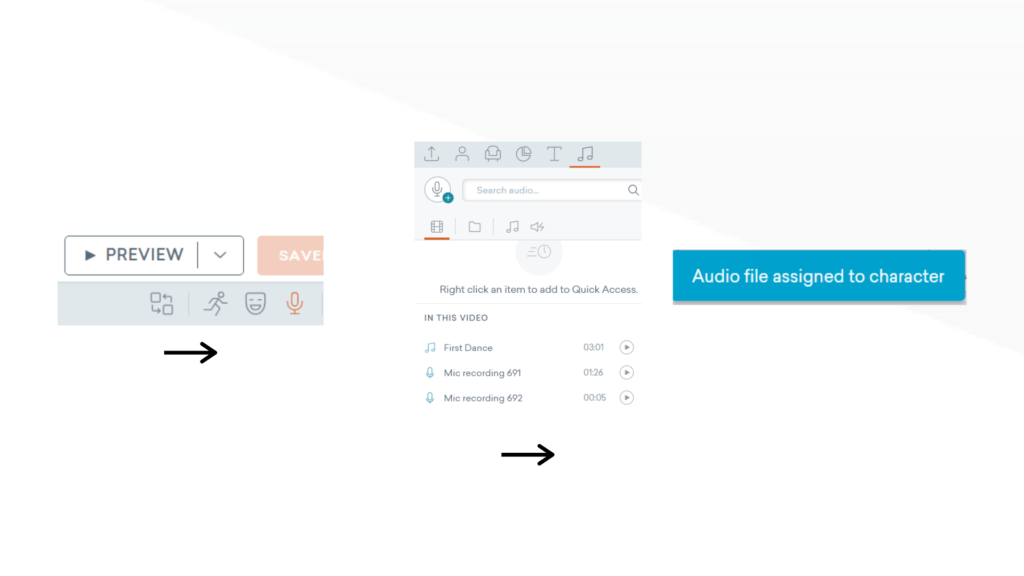
Come regola generale, assegna l'audio ai tuoi personaggi prima della registrazione in modo che la traccia audio sia attaccata al personaggio, anche se dividi e tagli parti della tua voce fuori campo durante la fase di montaggio.

Se stai animando dopo aver registrato la tua voce fuori campo o stai importando l'audio, assegna la traccia audio di ciascun personaggio nella prima scena, in modo che rimanga attaccata al personaggio durante la fase di montaggio.
Oppure importa l'audio in Vyond
Se hai registrato il tuo audio al di fuori di Vyond, ecco come importarlo. Trascina e rilascia i tuoi file audio ovunque in Vyond Studio per aggiungerli al progetto nella scheda Carica.
Finché i singoli file sono inferiori a 15 MB, puoi importare la voce fuori campo in un file o dividerlo in più file. Se la dimensione del file è maggiore di 15 MB, dividi le tracce audio in più file per ridurne le dimensioni prima di importarle in Vyond.
Modifica il tuo audio
Vyond Studio offre strumenti essenziali per modificare l'audio, come la possibilità di modificare la lunghezza di una scena o dividere e rimontare le tracce audio. Dopo aver animato il tuo progetto e dopo aver registrato o importato l'audio, è il momento di modificare l'audio in modo che corrisponda agli elementi visivi sullo schermo.

Taglia il tuo audio
In questa fase, è probabile che l'audio non sia sincronizzato con il video. Per sincronizzare l'audio con il video, devi solo dividere la traccia per organizzarla. Per dividere una traccia, devi prima posizionare il cursore sulla timeline audio dove vuoi che sia la divisione e fare clic su di essa. Vedrai apparire una linea nera sulla timeline audio. Quindi, fai clic con il pulsante destro del mouse sulla linea nera e scegli "dividi". La tua singola traccia audio ora sarà due. Puoi spostare l'audio per allinearlo al video oppure eliminare la parte che non desideri.
Per eliminare una parte dell'audio, fai clic con il pulsante destro del mouse sulla traccia che desideri eliminare e fai clic su "taglia". Oppure premi semplicemente il tasto Canc del tuo computer.

Modifica la durata di una scena
Anche dopo aver diviso e riorganizzato i file audio, è possibile che alcune scene siano troppo lunghe o troppo corte per una determinata linea vocale, influenzando il ritmo della tua storia. Ad esempio, se la scena è troppo lunga per la sua linea vocale, la voce fuori campo narrerà eventi che non si stanno verificando, confondendo lo spettatore su ciò che sta accadendo sullo schermo.
Per ridurre o aumentare la lunghezza di una scena, posiziona il mouse ai lati dell'elemento della sequenza temporale di una scena. Quindi, allungalo o riducilo a seconda di ciò che sta narrando la tua voce fuori campo.
Nelle occasioni in cui la tua linea vocale è più corta dell'animazione, aumenta la velocità con cui i personaggi eseguono le azioni: fai il contrario quando la tua linea vocale è più lunga dell'animazione.
Regola l'audio
Puoi regolare il volume dell'audio e sfumare una traccia audio facendo clic con il pulsante destro del mouse sulla timeline e facendo clic su Impostazioni.
Aggiungi qualsiasi voce fuori campo ai tuoi progetti video in Vyond Studio
Usa il set di strumenti di Vyond Studio per correggere gli errori durante la sessione di registrazione o sincronizzare le riprese correttamente eseguite con le tue animazioni. Finché hai prodotto la sceneggiatura tenendo in mente un obiettivo o un pubblico, una chiara voce fuori campo coinvolgerà e migliorerà l'attrattiva del tuo progetto.
Inizia una prova gratuita