
Как записать и отредактировать закадровый звук в Vyond Studio
Опубликовано: 2022-05-05Запись и редактирование голоса за кадром или звуковой дорожки может показаться непосильной задачей. Вы можете подумать, что вам нужно дополнительное программное обеспечение, модный микрофон или профессиональная студия. Но это не так. По крайней мере, не при создании анимационного видео Vyond. Вы можете легко записывать и редактировать озвучку и звук (и сочетать этот звук с анимацией) в Vyond Studio. Вот как.
Запишите свой звук
Для этого практического руководства мы предположим, что вы либо закончили (или сделали набросок) своего анимационного видео Vyond, и теперь вы хотите добавить либо диалог персонажей, либо голос за кадром.
Перед записью
Выберите устройство, которое будет записывать ваш голос прямо в Vyond Studio.
Микрофон вашего компьютера может записывать звук, но не высококачественный звук, часто улавливая нежелательные звуки из вашего окружения.
Напротив, внешние микрофоны, такие как наушники вашего смартфона или микрофоны XLR, улавливают более точные частоты и тона, делая ваш голос за кадром более приятным для слушателя. Если вы выберете последний вариант, подключите наушники к микрофону.
В то время как вы можете слышать себя без них, наушники позволяют вам слышать свой голос именно так, как его слышит ваша аудитория, помогая вам обнаружить громких фанатов, проблемы с громкостью голоса и ошибки произношения, прежде чем закончить дубль.
Когда вы будете готовы к записи
Нажмите значок «Аудио», а затем нажмите «Добавить аудио», чтобы открыть окно функции «Запись с микрофона». Там вы можете либо сразу нажать «Запись», либо записать часть сценария, которую хотите запомнить во время записи; ноты не исчезнут после того, как вы нажмете «Запись». Вы также можете использовать это место, чтобы писать напоминания для себя, например, «поддерживать хорошую осанку».

В Vyond Studio вы можете записывать свой голос за кадром столько раз, сколько вам нужно. Например, вы можете нажать «Запись», произнести одно предложение, послушать, как хорошо оно звучит, и записать следующую строку только после того, как безупречно исполните предыдущую. Используя этот метод, вам не придется редактировать плохо поставленные строки, но запись займет больше времени.
Кроме того, вы можете записывать свои реплики несколько раз, не останавливая запись, пока не получите лучший результат. Вам просто нужно будет отредактировать плохие дубли позже.
Назначьте реплики своим персонажам
Вы также можете назначить голосовую линию персонажу через это окно, синхронизируя свои слова с их ртом.
Для проектов, в которых вы записываете после завершения анимационного видео, нажмите «Добавить аудио», затем «Запись микрофона», а затем «Назначить аудио» в верхней части окна ввода текста. Затем выберите персонажа, который произнесет реплику.

Если вы анимируете после завершения озвучивания, выберите персонажа, который будет говорить, нажмите «Добавить диалог» в разделе «Диалог» и выберите «Существующее аудио». Затем щелкните значок «Аудио» и в разделе «Видео» выберите звуковую дорожку на временной шкале, чтобы назначить ее своему персонажу.
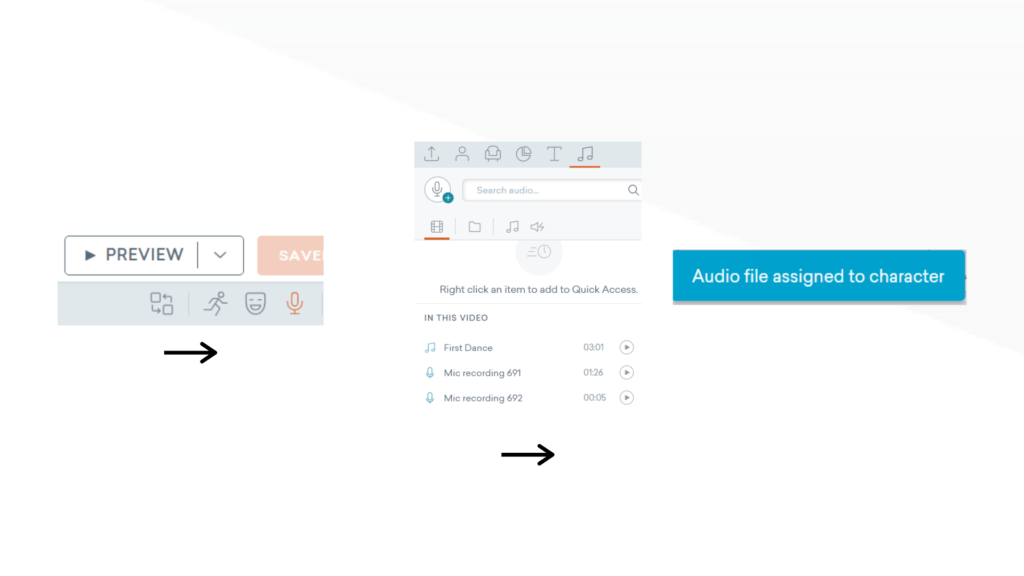
Как правило, назначайте звук своим персонажам перед записью, чтобы звуковая дорожка была прикреплена к персонажу, даже если вы разделили и вырезали части своего голоса за кадром на этапе редактирования.

Если вы выполняете анимацию после записи голоса за кадром или импортируете звук, назначьте звуковую дорожку каждого персонажа в первой сцене, чтобы она оставалась привязанной к персонажу на этапе редактирования.
Или импортируйте аудио в Vyond
Если вы записали звук за пределами Vyond, вот как его импортировать. Перетащите свои аудиофайлы в любое место Vyond Studio, чтобы добавить их в проект на вкладке «Загрузить».
Если размер отдельных файлов меньше 15 МБ, вы можете импортировать закадровый текст в один файл или разделить его на несколько файлов. Если размер файла превышает 15 МБ, разделите звуковые дорожки на несколько файлов, чтобы уменьшить их размер, прежде чем импортировать их в Vyond.
Отредактируйте свой звук
Vyond Studio предлагает необходимые инструменты для редактирования вашего аудио, например, возможность изменять длину сцены или разделять и повторно собирать ваши звуковые дорожки. После того, как вы анимируете свой проект и после того, как вы записали или импортировали звук, пришло время отредактировать звук, чтобы он соответствовал визуальным элементам на экране.

Вырежьте звук
На этом этапе ваш звук, скорее всего, не синхронизирован с вашим видео. Чтобы синхронизировать звук с видео, вам просто нужно разделить дорожку, чтобы организовать ее. Чтобы разделить дорожку, вы должны сначала поместить курсор на временную шкалу аудио, где вы хотите разделить, и щелкнуть по ней. Вы увидите черную линию на временной шкале аудио. Затем щелкните правой кнопкой мыши черную линию и выберите «Разделить». Вашей единственной звуковой дорожки теперь будет две. Вы можете либо переместить звук, чтобы выровнять его с видео, либо удалить ненужную часть.
Чтобы удалить часть аудио, щелкните правой кнопкой мыши дорожку, которую хотите удалить, и нажмите «Вырезать». Или просто нажмите клавишу удаления вашего компьютера.

Изменение продолжительности сцены
Даже после разделения и перестановки ваших аудиофайлов есть вероятность, что некоторые сцены будут слишком длинными или слишком короткими для данной голосовой линии, что повлияет на темп вашей истории. Например, если ваша сцена слишком длинная для своей голосовой линии, ваш голос за кадром будет рассказывать о событиях, которые не происходят, запутывая зрителя в том, что происходит на экране.
Чтобы уменьшить или увеличить длину сцены, поместите указатель мыши по бокам элемента временной шкалы сцены. Затем растяните или уменьшите его в зависимости от того, что говорит ваш голос за кадром.
В тех случаях, когда ваша реплика короче, чем анимация, увеличьте скорость, с которой персонажи выполняют действия: сделайте обратное, если ваша реплика длиннее, чем анимация.
Настроить звук
Вы можете отрегулировать громкость звука и затемнить звуковую дорожку, щелкнув правой кнопкой мыши на временной шкале и выбрав «Настройки».
Добавьте любую озвучку к вашим видеопроектам в Vyond Studio
Используйте набор инструментов Vyond Studio, чтобы исправить ошибки во время сеанса записи или синхронизировать правильно выполненные дубли с анимацией. Пока вы создаете свой сценарий с учетом цели или аудитории, четкий голос за кадром будет привлекать внимание и повышать привлекательность вашего проекта.
Начать бесплатную пробную версию