
ما هو قارئ الشاشة؟ كيف يعملون؟
نشرت: 2022-06-09قارئ الشاشة عبارة عن تقنية نستخدمها كل يوم على أجهزتنا المحمولة ، والبعض منا على دراية بها ، لكن البقية لا يعرفون المصطلح الدقيق المستخدم لتعريفها.
دعنا ننتقل إلى الأساسيات والعمل والاستخدام والمزيد من المعلومات ذات الصلة حول قارئ الشاشة.
ما هو قارئ الشاشة؟
يعد قارئ الشاشة نوعًا من التقنيات المساعدة التي توفر محتوى نصيًا وصوريًا بطريقة برايل أو إخراج الكلام. هذه التقنيات ضرورية للمعاقين بصريا ، المستخدمين الأميين ، والأشخاص الذين يعانون من صعوبات التعلم.
تعمل برامج قراءة الشاشة بشكل وثيق مع نظام تشغيل الكمبيوتر (OS) لعرض تفاصيل حول القوائم والرموز والملفات والمجلدات ومربعات الحوار.
قارئات الشاشة هي برامج تنقل ما يراه الأشخاص ذوو الرؤية الطبيعية للعين على شاشة الجهاز إلى المستخدمين من خلال وسائل غير مرئية ، مثل أيقونات الصوت أو تحويل النص إلى كلام أو أجهزة برايل.
كيف يقوم قارئ الشاشة بنقل المعلومات إلى المستخدم؟
يمكن لهذا البرنامج توفير المعلومات للمستخدمين بطريقتين:
1. الكلام

يقوم قارئ الشاشة بترجمة المعلومات التي تظهر على الشاشة إلى كلام باستخدام محرك تحويل النص إلى كلام (TTS) الذي يمكنك سماعه من خلال مكبرات الصوت أو سماعات الأذن. يصل TTS مرفقًا بقارئ الشاشة ، أو يمكن أن يكون جهازًا متصلًا بجهاز كمبيوتر.
في وقت سابق ، كانت برامج قراءة الشاشة تستخدم أجهزة TTS عندما لا يتم تضمين بطاقات الصوت في أجهزة الكمبيوتر. ولكن اليوم ، نظرًا لأن بطاقات الصوت توجد عمومًا على جميع أجهزة الكمبيوتر ، يفضل الكثيرون برنامج تحويل النص إلى كلام (TTS).
2. برايل

إلى جانب الاستجابة للكلام ، تنقل برامج قراءة الشاشة أيضًا المعلومات بطريقة برايل. في جهاز خارجي ، تعد شاشة برايل القابلة للتحديث ضرورية لهذا الغرض. يتضمن خلية واحدة أو أكثر ، تأخذ كل منها شكل حرف برايل ، وسلسلة من النقاط التي تشبه نقاط الدومينو (قطعة مستطيلة يقسم فيها خط وجهه إلى نهايتين مربعتين ، ويتم تمييز كل نهاية بمختلف البقع أو فارغة أيضًا). مع التغيير في معلومات شاشة الكمبيوتر ، تتغير أحرف برايل أيضًا على الشاشة ، مما يوفر معلومات قابلة للتحديث من الكمبيوتر. عادةً ما يتم استخدام إخراج Baille جنبًا إلى جنب مع إخراج الكلام.
كيف يعمل قارئ الشاشة؟
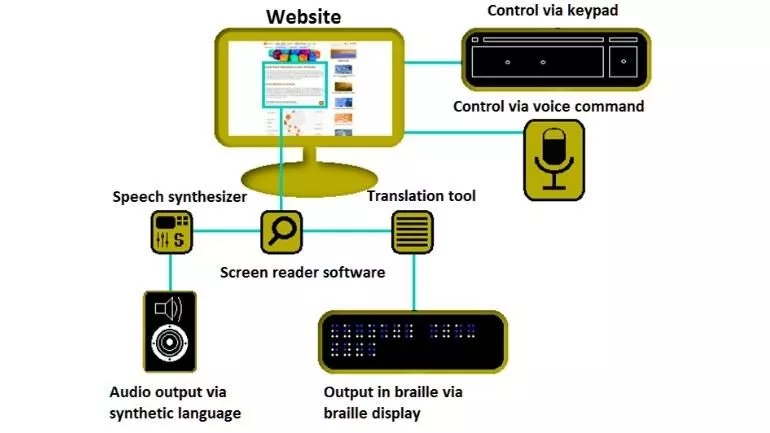
تستخدم برامج قراءة الشاشة أنواعًا مختلفة من أوامر لوحة المفاتيح لإجراء مهام مميزة. قد تتمثل هذه المهام في قراءة جزء أو مستند بأكمله أو التنقل في صفحة الويب وفتح الملفات وإغلاقها أو الاستماع إلى الموسيقى وتحريرها.
سيستخدم مستخدم الكمبيوتر الذي يعاني من إعاقات بصرية أوامر قارئ الشاشة وأوامر نظام التشغيل لإكمال المهام المختلفة التي يمكن أن يؤديها الكمبيوتر.
يتطلب كل قارئ شاشة استخدام سلسلة أوامر مختلفة. لذلك ، يختار العديد من الأشخاص قارئ الشاشة ويلتزمون به لأنه أسهل بكثير من تعلم أوامر لوحة مفاتيح جديدة متنوعة.
كيف يتنقل مستخدمو قارئ الشاشة في الصفحة؟
تسمح برامج قراءة الشاشة للمستخدمين أيضًا بما يلي:
- التنقل عبر جداول البيانات ،
- احصل على قائمة روابط مرتبة أبجديًا ،
- ابحث عن الكلمات الرئيسية داخل الصفحة ،
- انتقل من خلية إلى أخرى ، ونقل إلى المستخدمين حول رؤوس الصفوف أو الأعمدة
يتنقل مستخدمو قارئ الشاشة داخل الصفحة بطرق مختلفة ، مثل:
- القفز من عنوان إلى عنوان ،
- استخدم مفتاح "Tab" للانتقال إلى عناصر التحكم والروابط.
يمكن لمستخدمي قارئ الشاشة اتباع أي طريقة للتنقل والالتزام بها.
هناك نوعان من التنقل:
- التنقل على مستوى الموقع
- التنقل في الصفحة
تعرض قوائم التنقل البنية الأساسية لموقع الويب في التنقل على مستوى الموقع. عادةً ما يتبع المطورون بعض أفضل الممارسات لقوائم التنقل التي تتضمن "تصميم القوائم المنبثقة" لمستخدمي لوحة المفاتيح وقارئ الشاشة.
على العكس من ذلك ، التنقل داخل الصفحة وهيكلها وتنظيمها وفقًا للعناوين لمساعدة المستخدمين المعاقين ذهنيًا ومستخدمي قارئ الشاشة.
تشير إحدى الدراسات إلى أن معظم مستخدمي برامج قراءة الشاشة يعتبرون العناوين إحدى طرقهم للعثور على معلومات على الصفحة.
علاوة على ذلك ، مرة أخرى في التنقل في الصفحة ، تقدم المعالم طريقة قيمة لتنظيم المعلومات. أيضًا ، توفر المعالم تنقلًا إضافيًا للتخطي لمستخدمي قارئ الشاشة لتخطي محتوى صفحة الويب المتكررة أو تجاوزه. عادة ، يتم توفير هذه الروابط للمستخدمين المبصرين.
كيف يتم استخدام قارئات الشاشة؟
التكنولوجيا التي تقرأ المحتوى بصوت عالٍ الذي نراه على الشاشة هي قارئ الشاشة. يمكن للمستخدمين تخصيصه عن طريق تغيير لغة الكلام أو تقليل السرعة. تساعد برامج قراءة الشاشة في التنقل بين التطبيقات والمواقع الإلكترونية عبر إخراج الكلام. يمكنك أيضًا استخدام برامج قراءة الشاشة مع شاشة برايل.
بالإضافة إلى ذلك ، تحتاج إلى تعلم بعض إيماءات اللمس أو مفاتيح الاختصار أثناء البدء بقارئات الشاشة.
تحتوي جميع أجهزة الكمبيوتر والهواتف الذكية تقريبًا على قارئ شاشة مدمج.
لنتحدث عن كيفية استخدام قارئات شاشة سطح المكتب والجوال.
1. قارئات شاشة سطح المكتب
عادة ما يتنقل المستخدمون على سطح المكتب باستخدام لوحة المفاتيح الخاصة بهم. إما أنها تقفز بين مكونات مختلفة ، مثل النماذج أو العناوين أو المعالم أو الروابط ، أو خطوة من كائن إلى كائن.
يوضح استطلاع رأي مستخدم قارئ الشاشة أن معظم مستخدمي قارئ شاشة سطح المكتب يتنقلون بين العناوين عند الانتقال إلى صفحة جديدة. على سبيل المثال ، في JAWS ، أحد برامج قراءة شاشات سطح المكتب المستخدمة على نطاق واسع ، يمكنك القيام بذلك عن طريق الضغط على مفتاح h.
2. قارئات شاشة الجوال
ومع ذلك ، قد يتجنب معظم مستخدمي قارئ الشاشة توصيل لوحة المفاتيح بأجهزتهم المحمولة. بدلاً من ذلك ، يستخدمون أصابعهم للتنقل على الشاشة باتباع أي من الطرق التالية:
- التنقل باللمس: من خلال سحب الأصابع عبر الشاشة ، يقرأ مستخدمو قارئ الشاشة ما تحت أصابعهم.
- التنقل السريع: عن طريق التمرير سريعًا جهة اليسار واليمين ، يتنقل المستخدمون بين العناصر. إنه مشابه لاستخدام مفتاح tab على لوحة مفاتيح الكمبيوتر.
حسنًا ، ينتقل الأشخاص بين أوضاع التنقل. يمكن للمرء أن يتنقل في الصفحة بأكملها عن طريق التمرير لأنه يستهدف كل عنصر وبكل نقرة صغيرة. ولكن ، يستغرق الأمر وقتًا أطول قليلاً مقارنةً بوضع اللمس.
ما هي أنظمة التشغيل التي تعمل معها قارئات الشاشة؟
يجب أن تكون أولويتنا الرئيسية هي جعل موقع الويب والتطبيق الخاص بنا في متناول الجميع بسهولة ، حتى الأشخاص الذين يعانون من اضطرابات في البصر. يمكنك تحقيق هدف الوصول باستخدام الأدوات التي تساعد في الوصول إلى محتوى الويب بكفاءة.
أنت بحاجة إلى معرفة كيفية عمل أدوات الوصول المختلفة. قد يتطلب الأمر بعض التدريب ، لكن الأمر يستحق ذلك.
لنتعرف على كيفية أداء برامج قراءة الشاشة المختلفة في أنظمة التشغيل الأخرى.
1. Apple iPhone iOS
على نظام iOS ، يعد VoiceOver قارئ شاشة يصل معه ، ويساعد ضعاف البصر والأشخاص الذين يعانون من اضطرابات التعلم. يمكنك التبديل بين تشغيل VoiceOver وإيقاف تشغيله عندما تحتاج إليه ويمكنك استخدامه لقراءة المحتوى في تطبيقات Barnes & Noble Nook و Amazon Kindle و iBooks.
كيف يتم تشغيل VoiceOver؟
- اذهب إلى قائمة الإعداد.
- تحرك لأسفل إلى الإعداد العام
- ابحث عن قسم الوصول
- قم بتشغيل VoiceOver والخيارات الأخرى التي تحتاجها.
- أسفل الشاشة ، قم بتمكين اختصار إمكانية الوصول (يتيح النقر ثلاث مرات على زر الصفحة الرئيسية ، والذي سيطلق نافذة منبثقة بقليل من القائمة تحتوي على خيارات التشغيل والإيقاف في VoiceOver بسرعة ، مع تجنب الانتقال إلى قائمة الإعداد بشكل متكرر).
للبدء ، سنقوم أولاً بالنقر ثلاث مرات على زر الصفحة الرئيسية لتمكين VoiceOver.
سنستخدم الإيماءات للتنقل في VoiceOver:
- التنقل في أنحاء الصفحة : يمكنك التمرير سريعًا جهة اليمين أو اليسار.
- قم بالتمرير لأسفل في صفحة الويب : يمكنك إجراء مسح بثلاثة أصابع لأعلى ولأسفل ، وسيتم نقل الصفحة بأكملها في وقت واحد دون تحريكها.
- انقر فوق شيء ما : باستخدام إيماءة ملتوية قليلاً ، يمكنك التنقل عن طريق الرابط أو العنوان كما لو كنت تدير مقبضًا.
2. أندرويد
نحن نستخدم قارئ شاشة TalkBack للهاتف المحمول الذي يعمل بنظام Android ، ويأتي مثبتًا مسبقًا مع VoiceOver الشبيه بنظام Android والذي يأتي مع iOS. دعنا نفهم أساسيات التنقل باستخدام TalkBack.
كيف يتم تشغيل TalkBack؟
- اذهب إلى قائمة الإعداد.
- قم بالتمرير لأسفل إلى إمكانية الوصول ، حيث سترى خيارات متنوعة.
- أولاً ، قم بتشغيل اختصار إمكانية الوصول وتأكد من تعيين خدمة الاختصار على TalkBack (عندما تضغط باستمرار على زري مستوى الصوت ، سيتم تشغيل قارئ الشاشة ، أليس هذا سهلاً). سيقول المتحدث ، TalkBack ON.
- لجعل TalkBack يتوقف عن التحدث ، ما عليك سوى النقر على الشاشة مرة أخرى بحيث يتم قراءتها بصوت عالٍ ، وسوف تجعل TalkBack يبعث على الاسترخاء.
إنها أداة قائمة على الإيماءات تعمل على النحو التالي:
- الاستكشاف باللمس : المس الأشياء ، وسيقوم قارئ الشاشة بقراءتها لك.
- التنقل : اسحب إلى اليمين للمضي قدمًا واسحب إلى اليسار للرجوع.
- للتمرير: استخدم إصبعين لإجراء التمرير.
- للنقر على شيء ما: قم بالتمرير لأسفل وصولاً إلى نقطة ارتساء ، ثم انشر قارئ الشاشة لمتابعة التركيز على العنصر ، أو انقر نقرًا مزدوجًا ، أو انقر نقرًا مزدوجًا على الشاشة للنقر عليه.
3. ماك بوك ماك
على جهاز Mac ، لدينا قارئ شاشة مدمج ، وهو VoiceOver.
كيف يتم تشغيل VoiceOver؟
- انتقل إلى تفضيلات النظام.
- انتقل إلى إعداد إمكانية الوصول.
- انقر فوق علامة التبويب VoiceOver ، وقم بتنشيطها عن طريق تحديد خانة الاختيار المتاحة ، قم بتمكين VoiceOver. سوف يبدأ الكمبيوتر المحمول الخاص بك في الحديث.
الإيماءات التي سوف نستخدمها:
- للتنقل : Ctrl + Alt + سهم لليمين والتنقل عبر الشاشة.
- انتقل إلى العناوين الرئيسية: Ctrl + Alt + Command-H.
- انقر فوق الأشياء : Ctrl + Alt + مفتاح المسافة
4. NVDA لنظام التشغيل Microsoft Windows
قارئ الشاشة المجاني لنظام التشغيل Windows هو NVDA (الوصول غير المرئي لسطح المكتب).
كيفية تحميل NVDA؟
- انتقل إلى موقع NVDA الرسمي.
- انقر فوق زر التنزيل ؛ إنه مشروع مجاني ومفتوح المصدر.
- اتبع خطوات التثبيت كما تتطلب الشاشة.
الإيماءات التي سوف نستخدمها:
- التنقل عبر العناوين : اضغط على مفتاح H للمضي قدمًا خلال العناوين.
- التحرك للخلف من خلال العنوان : Shift-H.
- التنقل عبر السطر: زر السهم لأعلى ولأسفل للتنقل لأعلى ولأسفل خلال فقرات النص.
- للانتقال إلى النموذج المتاح التالي: اضغط على المفتاح F.
- للتغيير إلى وضع النموذج: مفتاح Caps lock + Space
5. لينكس
في أنظمة Linux ، يمكنك استخدام قارئات الشاشة Gnopernicus و Speakup. هذه هي الأفضل للمستخدمين المعاقين بصريًا الذين يرغبون في الوصول إلى سطح مكتب Gnome 2.

تتبع كل من قارئي شاشة Linux تقليد المصدر المفتوح بحيث يمكنك تنزيلهما بحرية.
كيفية عمل واجهات متوافقة مع قارئ الشاشة
تتطلب صياغة واجهات يمكن الوصول إليها لقارئ الشاشة ترميزًا صحيحًا. على الرغم من أنك تحتاج أيضًا إلى جعلها قابلة للاستخدام وبديهية وسهلة التنقل. عادة ما ينسى كثير من الناس مثل هذه العوامل "اللينة". لكن استهداف الجوانب الفنية لن يجعل واجهتك في متناول مستخدمي قارئ الشاشة افتراضيًا.
لذا ، دعنا نكشف عن بعض نصائح الاستخدام!
1. اجعل أهداف اللمس كبيرة
يحتاج الأشخاص الذين يتنقلون عبر جهاز محمول إلى أهداف لمس كبيرة ، وإذا قمت بتصميمها صغيرة جدًا ، فقد يفوتها المستخدمون.
2. الحد من عدد الروابط في شعار الموقع
يجب عليك تقييد الروابط الموجودة عادةً في القوائم ووظائف مشاركة الوسائط الاجتماعية والعناوين حيث يتعثر مستخدمو قارئ الشاشة بها قبل التفاعل مع المحتوى الرئيسي للصفحة. بهذه الطريقة ، يمكنك تحسين تجربة المستخدم للجميع ، بما في ذلك مستخدمي قارئ الشاشة.
3. تضمين روابط التخطي
نعلم أننا تحدثنا عن تقييد الروابط في شعار موقع الويب ، ولكن سيكون من الأفضل تضمين ارتباط تخطي. ستسمح هذه الروابط للمستخدمين بتخطي الأجزاء غير المهمة من صفحة الويب والانتقال إلى الأجزاء الأساسية.
أيضًا ، اجعل روابط التخطي أولًا عناصر قابلة للتركيز ، مما يعني أنه يمكن إخفاؤها بصريًا ولكن يجب عرضها في الإضاءات. هذا يعني أنه يعرض مثل هذه العناصر عندما يقوم المستخدمون بتبويبها.
4. اجعل الفقرات قصيرة
تسهل الفقرات القصيرة مستخدمي قارئ الشاشة من إعادة قراءة شيء ما على الصفحة من خلال الرجوع للخلف. باستخدام قارئ الشاشة ، يقرأ المستخدمون قسمًا واحدًا في كل مرة. لذا ، سيكون من الصعب جدًا مراجعة الكبار.
5. استخدم الكثير من العناوين والعناوين الفرعية
بالنظر إلى القراءة السريعة (وضع القراءة حيث تستهدف الأفكار الرئيسية للنص وتتخطى التفاصيل والبيانات وغيرها من التفاصيل) ، تحتاج إلى تقسيم المحتوى إلى عناوين وعناوين فرعية مختلفة. عادةً ما يقفز مستخدمو قارئ الشاشة بين العناوين لأنها تعتبر الطريقة الأساسية للتنقل المطول في الصفحة ، ولن تكون فعالة عندما يكون هناك عدد قليل من العناوين.
علاوة على ذلك ، فإن الاستخدام الجيد للعناوين والعناوين الفرعية والفقرات القصيرة يساعد العديد من المستخدمين الذين يعانون من اضطرابات القراءة مثل عسر القراءة.
من الواضح أن هذه ليست كثيرة. تظهر العديد من الأشياء الأخرى على السطح عندما يتعلق الأمر بقارئات الشاشة وسهولة الاستخدام.
6. ترميز العناوين بشكل صحيح
عندما يقفز مستخدمو قارئ الشاشة من عنوان إلى آخر ، يجب ترميز العناوين كعناصر h تركز على مواصفات HTML ، مثل <h1> ، <h2> ، إلخ.
تحتاج إلى التأكد من أن لديك بنية العنوان الصحيحة ؛ عادة ما نواجه أخطاء مع هذا.
7. إعطاء صور نصوص بديلة
أثناء حضور صورة ، سيقرأ قارئ الشاشة النص البديل للصورة. يجب أن يكون وصف الصورة هو الذي يضيفه المطورون أو المحررون. ولكن ، يفوت معظمهم إضافة كلمات رئيسية إلى النص البديل أو كتابة نصوص بديلة على أمل زيادة مُحسنات محركات البحث الخاصة بهم مما يؤدي إلى مشكلة في إمكانية الوصول.
8. حذرا مع الوسائط
غالبًا ما تفقد النافذة المشروطة (في تصميم واجهة المستخدم الخاصة بالتطبيق ، نافذة مشروطة وضعًا يُبقي النافذة الرئيسية مرئية أثناء تعطيلها ، مما يعني أنها نافذة فرعية تظهر أمام النافذة الرئيسية). يُحاصر مستخدم قارئ الشاشة من الخلف ويفشل في العثور عليه. بهذه الطريقة ، تظل هذه المكونات بمنأى عن المستخدمين. لذلك ، أنت بحاجة إلى تجربة طرق أفضل لبناء نماذج يمكن الوصول إليها.
9. الكابتشا
يصل Captcha بمشكلة إمكانية الوصول حيث لا يمكن أن تحتوي كلمة التحقق المرئية على نص بديل لأنها قد لا تفي بالغرض منها. لا يقتصر الأمر على برامج قراءة الشاشة والروبوتات وحتى البرامج التي يمكنها أيضًا قراءة النص البديل بسهولة والذي لا ينبغي أن يصل إلى مثل هذه المواقع. يتمثل دور الكابتشا في استبعاد مثل هذه الروبوتات من المواقع. لذلك ، لا يمكن أن تحتوي كلمة التحقق على نص بديل ، لذلك لا تستطيع برامج قراءة الشاشة قراءة رمز التحقق.
وبالمثل ، لا يمكنك تضمين صوت Captcha لأنه لا يمكن أن يحتوي على ملف نصي مرتبط يكشف هدفه. لذا فإن القيام بذلك مرة أخرى سيسهل على الروبوتات قراءة هذا الهدف بسهولة ويفشل في تلبية الغرض من استخدام Captcha. علاوة على ذلك ، فإنه يجعل الأمر صعبًا من منظور إمكانية الوصول.
10. اتبع معايير الترميز
يجب عليك اتباع معايير الترميز واستخدام المكونات القياسية لتسهيل الوصول إلى واجهتك.
على سبيل المثال ، أثناء إنشاء مربع اختيار ، تحتاج إلى استخدام عنصر الإدخال مع مربع اختيار النوع الذي يتبع معيار HTML.
11. تعلم كيفية الاختبار باستخدام قارئ الشاشة
قبل إطلاق موقع الويب الخاص بك ، ستخضع لمرحلة الاختبار. تحتاج إلى تطبيق نفس الفكرة على برامج قراءة الشاشة ، ويجب أن تتعلم أساسيات استخدام قارئ الشاشة. أيضًا ، اختبر منتجك باستخدام قارئ الشاشة قبل نشره.
لماذا تعد قارئات الشاشة مهمة لتطبيقات الجوال وأجهزة شاشات اللمس؟
يتمتع الأشخاص ضعاف البصر بميزة الاستماع إلى النص على شاشة اللمس الخاصة بهم والتي تسهل قراء الشاشة للقراءة بصوت عالٍ والتفاعل مع عناصر الشاشة عبر إيماءات متعددة الأصابع.
برامج قراءة الشاشة هي برامج تتعرف على عناصر الشاشة وتقرأ المعلومات بصوت عالٍ للمستخدم عبر برايل أو أجهزة إخراج النص إلى كلام. يستخدم الأشخاص الذين يعانون من إعاقة بصرية قارئات الشاشة لتحديد الصور والنصوص والعناوين الرئيسية ومناطق الصفحات وعناصر التنقل وما إلى ذلك ، بالإضافة إلى ذلك ، يعرض هذا البرنامج المعلومات بترتيب تسلسلي تمامًا يستمع إليه المستخدمون بصبر للحصول على وصف الصفحة ومواكبة الأصوات جذابة بالنسبة لهم.
ومع ذلك ، لا يمكن للمستخدمين اختيار العنصر المطلوب بشكل مباشر لأنهم يحتاجون أولاً إلى الاهتمام بالجوانب التي تم اكتشافها من قبل. ومع ذلك ، يمكن للمستخدمين وضع أصابعهم في منتصف الشاشة للسماح للقارئ الصوتي بتخطي العناصر التي تسبق العناصر الواعدة. بهذه الطريقة ، يمكنهم توفير الوقت الذي يحتاجه المرء للاستماع إلى الصفحة بأكملها.
أيضًا ، إذا فقد المستخدمون شيئًا أساسيًا وأرادوا الرجوع إلى الوراء ، فيمكنهم تحريك أصابعهم عبر الشاشة حتى يسمعوا ما فاتهم.
بعض الإيماءات الشائعة لـ VoiceOver:
- حرك إصبعين من أعلى الشاشة باتجاه نهاية الصفحة للاستماع إلى ما هو مكتوب على الصفحة من أعلى إلى أسفل.
- اسحب إصبعًا واحدًا على الشاشة بالكامل لفهم الواجهة
- نقرة واحدة تجعل التركيز يأتي على رابط أو زر ، وتقوم علامة تبويب مزدوجة بتنشيطه.
- يسمح النقر الرأسي بـ 3 أصابع للشاشة بالارتفاع لأعلى ولأسفل عن طريق التمرير.
- النقر الأفقي بـ 3 أصابع يشبه التمرير العادي.
ما هي التطبيقات التي تدعمها برامج قراءة الشاشة؟
تمتلك برامج قراءة الشاشة العيار لدعم مجموعة واسعة من التطبيقات الشائعة جدًا على نظامها الأساسي الأصلي. تدعم قارئات شاشة Linux مجموعة واسعة من التطبيقات ، بما في ذلك Open Office أو VI لمعالجة الكلمات و Firefox و Evolution للبريد الإلكتروني وتطبيقات Linux الشائعة الأخرى.
يأتي Voice Over لنظام التشغيل Mac مدمجًا مع نظام التشغيل ، لذا فهو يدعم جميع تطبيقات Mac الشائعة.
تدعم قارئات الشاشة في Windows تطبيقات Microsoft الشائعة ، مثل Internet Explorer و Office و Messenger ، وأيضًا دعم آخر للتطبيقات الأخرى ، بما في ذلك Winamp و Soundforge و Eudora و Acrobat Reader و Firefox.
توفر Window-Eyes and Jaws ، قارئات ذراع التسوية المستندة إلى Window ، تطبيقات داعمة غير مدعومة بشكل افتراضي. يقدم كلاهما لغة تعيين أو برمجة نصية يمكنك استخدامها لإنشاء جسر بين التطبيق وقارئ الشاشة. بعد ذلك يصبح من الممكن للمستخدمين المتمرسين في مجال التكنولوجيا تطوير برامج نصية لأنفسهم ثم توسيع نطاق التطبيقات التي سيعمل بها قارئ الشاشة المختار.
كيف تتعامل برامج قراءة الشاشة مع لغات مختلفة؟
سيحتوي قارئ الشاشة على لغة أساسية تتطابق تمامًا مع لغة نظام التشغيل. أيضًا ، يمكنهم التعامل مع لغات مختلفة داخل المستندات.
على سبيل المثال ، إذا تمت كتابة فقرة بالفرنسية على صفحة ويب ، فسيقوم قارئ الشاشة بتغيير درجة الصوت واللهجة وسرعة التحدث إلى إخراج الكلام المعالج لتقليد الأسلوب الفرنسي المنطوق.
تدعم معظم برامج قراءة الشاشة اللغات الشائعة ، بما في ذلك الإنجليزية الأمريكية والإسبانية والألمانية والفرنسية والإيطالية. واللغات الأخرى مدعومة من قبل برامج قراءة الشاشة المختلفة.
كيف تتعامل برامج قراءة الشاشة مع الرسومات؟
برامج قراءة الشاشة مبرمجة بحيث يمكنها التعرف على الرسومات القياسية على نظام التشغيل والتطبيقات الشائعة التي تعمل معها. عندما يحضر قارئ الشاشة رسمًا ، فإنه بعد التعرف عليه يسلم قطعة نصية مبرمجة مسبقًا كعودة للمستخدم ، إما بطريقة برايل أو مخرجات الكلام.
تظهر المشكلة عندما يقابل قارئ الشاشة صورة يفشل في التعرف عليها. مع بعض برامج قراءة الشاشة ، يضيف المستخدمون تسمية إلى الصورة بأنفسهم. ومع ذلك ، من المفترض أن يتم العثور على وصف الصورة في مكان آخر للمتابعة.
عندما يتعلق الأمر بصفحات الويب ، يتم تسليم الوصف النصي المضاف إلى الصورة إلى مستخدم قارئ الشاشة بالتنسيق الذي يختاره ، والذي يفترض بعد ذلك أن مطور موقع الويب قد قدم مثل هذا الوصف.
كيف تعمل برامج قراءة الشاشة مع صفحات الويب؟
عندما يتم تطوير صفحات الويب باستخدام تعليمات برمجية جيدة التنظيم ، تجد برامج قراءة الشاشة سهولة في التفاعل. تحتاج صفحات الويب جيدة التنظيم إلى تضمين العناوين والفقرات والقوائم والاقتباسات ، جنبًا إلى جنب مع الجداول التي تتضمن المعلومات ذات الصلة بالمحتوى والصور التي تحتوي على ارتباطات ووصف نصي بديل يحتوي على نص ارتباط واضح. يجب إنجاز كل هذه الأشياء باستخدام لغة الكمبيوتر التي كُتبت بها صفحة الويب.
هذه العناصر ضرورية في رمز لغة الكمبيوتر لأن قارئ الشاشة سيقرأ رمز الصفحة ويستفيد من أوامر مفاتيح محددة. على سبيل المثال ، عندما تتعرف برامج قراءة الشاشة على جدول على صفحة ويب ، فإنها ستبحث عن عناوين الصفوف والأعمدة ، وإذا عثرت عليها ، فإنها تنقل هذه المعلومات إلى المستخدم.
بالإضافة إلى ذلك ، يتم تقديم سلسلة من أوامر المفاتيح التي تجعل الجدول يتنقل عموديًا أو أفقيًا. تقوم بعض برامج قراءة الشاشة أيضًا بترحيل مفاتيح التنقل السريع لاستكشاف صفحة الويب.
كيف تتعامل برامج قراءة الشاشة مع المستندات؟
من خلال التطبيقات الشائعة ، مثل معالجات النصوص وعملاء البريد الإلكتروني وملفات PDF ومتصفحات الويب ، يمكن الاتصال بالنص بطرق مختلفة. تسمح أوامر المفاتيح بالتنقل الدقيق للغاية عبر مثل هذا المستند.
سيقرأ أمر "قل الكل" المستند بالكامل من النقطة التي يكون فيها المؤشر على الشاشة إلى أسفل المستند أو حتى يوقفه أمر حاسم آخر.
يمكن لقارئ الشاشة نقل حرف أو فقرة أو كلمة أو جملة عبر المستند. يمكن للنسخة المتقدمة من برامج قراءة الشاشة أن تتصفح المستند بأكمله ، وتقرأ فقط الكلمات القليلة الأولى من كل فقرة أو صفحة.
تحتوي برامج قراءة الشاشة أيضًا على العيار لاكتشاف المعلومات ذات الصلة بتنسيق النص. عند استدعاء أوامر حيوية محددة ، يمكن عرض نمط الخط وحجمه ولونه للمستخدم.
يعد نظام التشغيل المصمم للتعليقات المرئية أمرًا صعبًا للاستخدام مع تطبيق يستخدم طريقة برايل أو الكلام. ولكن ، يقوم قارئ الشاشة بمعظم المهام ، إن لم يكن كلها.
كيف يمكننا مساعدتك؟
نحن فريق من الخبراء ولدينا سنوات من الخبرة في مواجهة تحديات إمكانية الوصول أو تقديم تقييم إمكانية الوصول لتطبيقات الهاتف المحمول أو المواقع. لا تتردد في التواصل معنا ؛ سنكون أكثر من سعداء لخدمتك مع احتياجاتك المخصصة.
استنتاج
لذلك ، بعد الاطلاع على المنشور ، ربما تكون قد فهمت كيف أنه من الضروري أن يقوم المصمم والمطور ومتخصص قابلية الاستخدام بتيسير الأشخاص المعاقين بصريًا بتفاصيل الصفحة من خلال الكلام.
يمكنك جعل موقع الويب والتطبيق الخاص بك في متناول المستخدمين العاديين وتعطيل dpeople بصريًا. سيعزز تجربة المستخدم ويجعل المستخدمين يأتون بشكل متكرر إلى موقعك.
قد ترغب أيضا في القراءة
- ما هو التعلم الآلي؟
- ما هو ONDC؟
- ما هي تطبيقات الطاقة؟
- ما هو ReCommerce؟
- ما هي طرق أبيكس؟